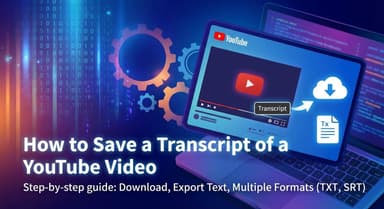
Как скачать расшифровки видео с YouTube (быстро, бесплатно и без регистрации)

Научившись скачать расшифровку видео с YouTube, вы сэкономите часы ручного набора текста. Независимо от того, нужен ли вам полный сценарий для поста в блоге, конспект лекции или субтитры для видеопроекта, вам не нужно быть техническим гением, чтобы получить текст.

Хотя YouTube технически позволяет просматривать расшифровки, этот процесс часто неудобен и приводит к некачественному форматированию. Ниже мы рассмотрим самые быстрые и удобные способы извлечения текста из любого видео — начиная с быстрого сравнения, чтобы вы могли сразу выбрать подходящий инструмент.
Краткий вывод: лучшие способы извлечения текста с YouTube
Если вам нужен текст прямо сейчас, и у вас нет времени тестировать пять разных методов, воспользуйтесь этой сравнительной таблицей, чтобы найти подходящий для вас рабочий процесс.
| Метод | Лучше всего подходит для... | Плюсы | Минусы |
| --- | --- | --- | --- |
| Онлайн-инструменты (Lynote) | Студенты, писатели и создатели контента. Пользователи, которым нужен чистый, отформатированный текст мгновенно без создания учетной записи. | Самый быстрый вариант. Не требует установки. Автоматически удаляет временные метки. | Требуется подключение к интернету. |
| Встроенная функция YouTube | Быстрая проверка фактов. Когда вам нужно прочитать только определенную строку или проверить цитату на ходу. | Не требуются сторонние инструменты. Официальный источник. | «Беспорядок копирования и вставки». Копирование текста приводит к нарушению форматирования и появлению нежелательных временных меток. |
| Расширения для браузера | Продвинутые пользователи. Те, кто ежедневно извлекает более 10 расшифровок и хочет иметь кнопку прямо внутри YouTube. | Удобная интеграция. Доступ в один клик. | Требуется установка стороннего программного обеспечения, отслеживающего активность браузера. |
| CLI (yt-dlp) | Разработчики и архивариусы. Технические пользователи, которым необходимо загружать расшифровки более 100 видео одновременно. | Чрезвычайно мощная автоматизация. Поддерживает пакетную загрузку. | Высокий порог входа. Требуются знания командной строки (нет графического интерфейса). |
Итог:
- Для скорости и качества: Если вам нужен чистый текстовый файл, готовый для ChatGPT или публикации в блоге, перейдите к Методу 1 (Онлайн-инструменты).
- Для разовых проверок: Если вам просто нужно прочитать сказанное без сохранения, используйте Метод 2 (Встроенный способ).
- Для массового архивирования: Если вы разработчик, перейдите к Методу 5 (Технический).
Метод 1: Лучшие онлайн-генераторы транскриптов (самый быстрый вариант)
Для большинства людей специализированный онлайн-инструмент — наиболее эффективный вариант. В отличие от расширений для браузера, вам не нужно ничего устанавливать, и в отличие от «официального» метода YouTube, эти инструменты автоматически исправляют поврежденное форматирование.
Это идеальное решение, если вы хотите избежать «усталости от входа в систему» и просто сразу получить текст.
Чемпион: Генератор транскриптов YouTube Lynote
Если вам нужен чистый, читаемый транскрипт без лишних сложностей, Lynote — лучший выбор. Он специально разработан для удаления лишнего мусора из необработанных данных YouTube, предоставляя вам отполированный текстовый файл или краткое изложение с временными метками за считанные секунды.
Главное преимущество здесь — простота использования: Не требуется кредитная карта, создание учетной записи и установка программного обеспечения. Используется искусственный интеллект для обеспечения точности и правильного форматирования извлечения текста, что позволяет сразу же использовать его в заметках или статьях.
Как извлечь текст с помощью Lynote:
- Скопируйте URL видео с YouTube, которое вы хотите расшифровать.
- Перейдите к Генератору расшифровок YouTube от Lynote.
- Вставьте ссылку в поле ввода и нажмите "Сгенерировать."
- После загрузки расшифровки нажмите "Копировать" для буфера обмена или "Скачать TXT" для сохранения готового файла на ваше устройство.

Почему он выигрывает:
- 100% бесплатно и без регистрации: Вам не нужно указывать свой адрес электронной почты, чтобы получить текст.
- Чистое форматирование: Удаляет неудобные переносы строк и лишние временные метки, которые обычно портят копирование и вставку.
- Универсальная совместимость: Отлично работает в Chrome, Safari и Edge (Windows и Mac).

Альтернативный вариант: DownSub
Если ваша конкретная цель — загрузить файл субтитров (например, .SRT) для импорта в программы для видеомонтажа, такие как Adobe Premiere или DaVinci Resolve, DownSub — это жизнеспособная альтернатива.
В то время как Lynote специализируется на читаемом тексте и заметках для людей, DownSub фокусируется на необработанных файлах субтитров. Он собирает данные субтитров непосредственно с серверов YouTube.
Плюсы и минусы:
- Плюсы: Отлично подходит для загрузки файлов .SRT или .VTT для видеомонтажа.
- Минусы: Интерфейс часто перегружен агрессивной рекламой и всплывающими окнами, что делает пользовательский опыт намного менее удобным, чем в Lynote.
Метод 2: Официальный способ (встроенная функция YouTube)
Если вы предпочитаете не использовать сторонние инструменты, у YouTube есть встроенная функция транскрипции. Она надежна для быстрой проверки конкретной цитаты, но имейте в виду: она была разработана для доступности, а не для повторного использования контента.
Хотя этот метод не требует внешнего программного обеспечения, результат часто бывает неаккуратным и сложным в работе.
Использование кнопки «Показать транскрипцию»
Доступ к транскрипции скрыт в описании видео. Вот как найти и скопировать ее:
- Откройте описание: Нажмите "...подробнее" в поле описания под видеоплеером.
- Найдите транскрипцию: Прокрутите вниз до раздела «Транскрипция» и нажмите кнопку "Показать транскрипцию". Справа (на компьютере) или под видео (на мобильном устройстве) откроется боковая панель.
- Отключить временные метки: По умолчанию YouTube добавляет временные метки (например, 0:12) в каждую строку. Чтобы удалить их, щелкните три точки (⋮) в правом верхнем углу заголовка транскрипта и выберите "Отключить временные метки."
- Скопировать текст: Щелкните и перетащите мышь, чтобы выделить нужный текст, нажмите Ctrl+C (Cmd+C) и вставьте его в документ.


Проблема форматирования
Самый большой недостаток официального метода — это «беспорядок при копировании и вставке».
Когда вы вставляете текст напрямую с YouTube в Google Docs или Microsoft Word, он ведет себя не как стандартный абзац. Вместо этого вы часто получаете:
- Жесткие переносы строк: Текст вставляется в виде длинной узкой вертикальной колонки, а не как цельные предложения.
- Нарушение связности текста: Вам придётся вручную удалять переносы строк в конце каждого предложения, чтобы сделать его читаемым.
- Фигнорированные временные метки: Даже если вы отключите их визуально, некоторые особенности форматирования часто остаются.
Если вам нужно всего лишь одно предложение, этот метод работает хорошо. Однако, если вам нужен полный текст для поста в блоге или краткого изложения, вы, вероятно, потратите 15–20 минут на ручное исправление форматирования.
Совет профессионала: Чтобы избежать многократного нажатия клавиши «Backspace» для исправления переносов строк, мы рекомендуем использовать специальный инструмент, такой как генератор транскриптов YouTube от Lynote (Метод 1), чтобы мгновенно получить чистый текстовый файл с форматированием абзацев.
--
Метод 3: Расширения для браузера (для опытных пользователей)
Если вы ежедневно извлекаете текст из десятков видео, переключение между вкладками и онлайн-конвертером может начать казаться однообразным. Для активных пользователей расширение для браузера может упростить процесс, внедрив кнопку транскрипта непосредственно в интерфейс YouTube.
Хотя этот метод требует установки стороннего программного обеспечения в ваш браузер, он предлагает наивысший уровень интеграции для «опытных пользователей».
Лучшая рекомендация: YouTube Summary with ChatGPT & Claude
Самое надежное расширение из доступных в настоящее время — это YouTube Summary with ChatGPT & Claude (разработанное Glasp). В отличие от многих расширений, которые перестают работать при каждом обновлении дизайна сайта YouTube, этот инструмент часто поддерживается и предлагает надежные функции, выходящие за рамки простого извлечения текста.
Как установить и использовать:
- Откройте веб-магазин: Перейдите в веб-магазин Chrome (или в раздел дополнений Edge) и найдите «YouTube Summary with ChatGPT & Claude».
- Установите: Нажмите "Добавить в Chrome" и подтвердите права на установку.
- Обновите YouTube: Откройте видео на YouTube и обновите страницу.
- Найдите окно: Найдите новое окно «Транскрипт и краткое содержание» в правом верхнем углу видеоплеера.
- Скопировать текст: Нажмите на маленькую значок копирования, чтобы сразу скопировать текст, или нажмите на значок ChatGPT, чтобы отправить транскрипт непосредственно в ИИ для составления краткого содержания.


Плюсы и минусы использования расширений
Хотя расширения обеспечивают скорость, они имеют свои недостатки в плане конфиденциальности и производительности системы по сравнению с веб-инструментами, такими как Lynote.
| Функция | Плюсы | Минусы |
| --- | --- | --- |
| Скорость | Мгновенный доступ: Кнопка транскрипции находится внутри проигрывателя YouTube. | Время установки: Требуется поиск, установка и закрепление расширения. |
| Производительность | Рабочий процесс: Отлично подходит для создания кратких обзоров видео во время просмотра. | Затраты браузера: Расширения потребляют оперативную память и могут замедлять работу браузера, если их слишком много установлено. |
| Конфиденциальность | Удобство: Нет необходимости копировать и вставлять URL-адреса. | Разрешения: Большинство расширений требуют разрешения «Чтение и изменение данных» на YouTube, что некоторые пользователи считают навязчивым. |
Вердикт: Используйте расширение, если вы исследователь, анализирующий более 20 видео в день. Для обычного пользователя, которому нужна быстрая и чистая транскрипция без установки программного обеспечения, отслеживающего активность браузера, Онлайн-генератор (Метод 1) остается более безопасным и легким вариантом.
Метод 4: Как скачать расшифровку видео на мобильном устройстве (Android и iOS)
Если вы когда-либо пытались скопировать расшифровку непосредственно в мобильном приложении YouTube, вы знаете, насколько это сложно. Хотя официальное приложение позволяет просмотреть расшифровку, развернув описание видео, оно не позволяет выделить или скопировать текст. Вы можете прочитать его, но не можете взять с собой.
Попытки сделать скриншоты и использовать инструменты преобразования изображений в текст медленны и неточны. К счастью, есть гораздо более быстрый обходной путь, который не требует установки новых приложений.
Обходной путь через мобильный браузер
Поскольку официальное приложение YouTube блокирует текстовый интерфейс, самое простое решение — перенести ссылку на видео в мобильный инструмент, который не имеет таких ограничений.
Вот как скопировать текст менее чем за 30 секунд на любом iPhone или Android-устройстве:
- Скопируйте ссылку на видео: Откройте видео в приложении YouTube, нажмите стрелку Поделиться и выберите "Скопировать ссылку".
- Откройте браузер: Переключитесь на Chrome, Safari или любой другой мобильный браузер по вашему выбору.
- Перейдите в Lynote: Перейдите к Генератору транскриптов YouTube от Lynote.
- Вставьте и сгенерируйте: Вставьте ссылку в поле ввода и нажмите "Сгенерировать".
- Копирование в одно касание: После загрузки текста просто нажмите кнопку "Скопировать текст", чтобы сохранить весь транскрипт в буфер обмена вашего телефона.
Этот метод полностью обходит ограничения приложения YouTube на «только для чтения». Вы получаете чистый, отформатированный текстовый файл, готовый к вставке непосредственно в приложение «Заметки», Google Docs или черновик электронного письма на мобильном устройстве.
Метод 5: Технический вариант (командная строка / для разработчиков)
Для разработчиков, архивариусов данных или любого, кто уверенно работает с терминалом, инструменты на основе браузера могут показаться слишком медленными — особенно если вам нужно загрузить расшифровки для всего плейлиста или канала одновременно.
Этот метод использует yt-dlp, мощный инструмент командной строки (CLI). Это отраслевой стандарт для программного извлечения видео и данных.
Использование yt-dlp (CLI)
Для этого метода требуется установить Python и yt-dlp в вашей системе. Он предназначен исключительно для пользователей, которые умеют работать с командной строкой (Windows) или терминалом (Mac/Linux).
Если у вас настроена соответствующая среда, вы можете извлечь субтитры без загрузки большого видеофайла, используя специальные «флаги».
Команда:
yt-dlp --write-sub --skip-download [ВСТАВЬТЕ_URL_ВИДЕО]
Что делает эта команда:
- --write-sub: Указывает инструменту загрузить файл субтитров (обычно загружает автоматически сгенерированные субтитры, если ручные недоступны).
- --skip-download: Крайне важен для скорости. Он предотвращает загрузку видеофайла (MP4), загружая только текст.
Вердикт:
Это самый мощный метод для пакетной обработки. Теоретически вы можете загрузить 1000 транскриптов за считанные минуты с помощью одной команды. Однако для обычного пользователя, которому нужно просто получить текст из одного видео, настройка Python и зависимостей будет излишней.
Совет: Если вы видите выходной файл .vtt, вам все равно потребуется преобразовать его в обычный текст или очистить временные метки. Это возвращает нас к проблеме «беспорядка с форматированием», которую решают онлайн-инструменты, такие как Lynote.


Руководство по сравнению: какой инструмент подходит именно вам?
Выбор правильного метода полностью зависит от вашего рабочего процесса. Вы студент, которому нужна быстрая цитата, создатель контента, которому нужен чистый сценарий для повторного использования, или редактор, которому нужны субтитры, синхронизированные по времени?
Если вы цените скорость и конфиденциальность, установка расширения для браузера, считывающего ваши данные, может оказаться излишней. С другой стороны, если вам нужно всего одно предложение, встроенный метод копирования и вставки YouTube вполне подойдет — до тех пор, пока вам не потребуется его отформатировать.
Вот сравнительная таблица лучших методов, которая поможет вам определиться.
Сравнительная таблица функций
| Функция | Lynote (онлайн-инструмент) | Встроенный YouTube (копирование и вставка) | Расширения для браузеров | DownSub |
| --- | --- | --- | --- | --- |
| Требуется регистрация? | Нет | Да (аккаунт Google) | Нет (но требуется установка) | Нет |
| Установка программного обеспечения? | Нет | Нет | Да (расширение для браузера) | Нет |
| Удаляет временные метки? | Да (Автоматически) | Ручное переключение | Зависит от расширения | Нет (Оптимизировано для SRT) |
| Экспорт в TXT? | Да | Нет (Только буфер обмена) | Да | Да |
| Навязчивость рекламы | Низкая / Нет | Не применимо | Низкая | Высокая |
| Стоимость | 100% бесплатно | Бесплатно | Freemium | Бесплатно |
Важные факторы, которые следует учитывать
1. Конфиденциальность
Расширения для браузера удобны, но часто требуют разрешения на «чтение и изменение всех ваших данных на посещаемых вами веб-сайтах». Для многих пользователей это представляет собой риск для конфиденциальности. Онлайн-инструменты, такие как Lynote, обрабатывают URL-адрес видео извне, то есть они никогда не касаются вашей истории браузера или личных данных.
2. Затраты времени на "очистку"
Самая большая скрытая стоимость использования метода YouTube Native — это форматирование. Когда вы копируете текст непосредственно из окна транскрипта YouTube, он часто вставляется в виде узкой колонки с жесткими переносами строк.
- YouTube Native: Вы тратите 5–10 минут на удаление временных меток и исправление переносов строк в Word или Google Docs.
- Lynote: Вы мгновенно получаете чистый, отформатированный по абзацам блок текста, что избавляет вас от ручной работы по очистке.
3. Формат вывода: TXT против SRT
- Выберите .SRT (субтитры SubRip): Если вы видеоредактор, загружающий субтитры в Premiere Pro или DaVinci Resolve. Инструменты типа DownSub здесь лучше.
- Выберите .TXT (обычный текст): Если вы писатель, студент или исследователь, резюмирующий контент. Lynote — лучший выбор, потому что он удаляет технические метаданные, оставляя вам чистый, читаемый контент.
--
Часто задаваемые вопросы о транскриптах YouTube
Можно ли скачать транскрипты из видео без субтитров (CC)?
Да, в большинстве случаев. Даже если автор не загрузил файл субтитров вручную, YouTube использует передовую технологию распознавания речи для создания автоматически сгенерированных субтитров.
- Субтитры, созданные вручную: Создаются загрузчиком. Обычно они на 100% точны и включают знаки препинания.
- Субтитры, сгенерированные автоматически: Создаются искусственным интеллектом YouTube. Как правило, они точны, но могут испытывать проблемы с акцентами, техническим жаргоном или фоновым шумом.
Такие инструменты, как Lynote, могут извлекать оба типа. Однако, если в видео нет озвучки или автор специально отключил субтитры, транскрипт не может быть сгенерирован.
Как получить расшифровку без временных меток?
Если вы копируете текст непосредственно из окна расшифровки YouTube, вы часто получаете беспорядочный список временных меток (например, 00:15, 00:18), перемешанных со словами.
- Ручной способ: На YouTube откройте расшифровку, нажмите на меню с тремя точками (в правом верхнем углу окна расшифровки) и выберите «Отключить временные метки», чтобы скрыть их перед копированием.
- Более быстрый способ: Используйте специальный инструмент, например, Lynote. При создании расшифровки через Lynote инструмент автоматически удаляет временные метки и форматирует вывод в чистые, читаемые абзацы. Это избавляет вас от необходимости вручную удалять временные метки построчно.
Законно ли скачивать стенограммы?
Как правило, скачивание стенограммы для личного использования, учебы или исследований во многих юрисдикциях подпадает под понятие добросовестного использования. Однако текст технически является интеллектуальной собственностью создателя видео.
- Безопасное использование: Использование текста для составления краткого изложения видео для собственных заметок, анализа контент-стратегии или цитирования коротких фрагментов с указанием источника.
- Рискованное использование: Копирование всего сценария и его повторная публикация в собственном блоге в качестве оригинальной статьи или перепродажа контента.
Отказ от ответственности: Это не юридическая консультация. Всегда соблюдайте законы об авторском праве и условия создателя.
Какие форматы лучше всего подходят для повторного использования контента?
Выбор формата файла полностью зависит от того, что вы планируете делать с текстом.
- TXT (простой текст): Лучший вариант для повторного использования контента. Используйте это, если хотите вставить текст в ChatGPT для создания кратких обзоров, написания постов в блоге или подписей для социальных сетей. Он удаляет весь код форматирования.
- SRT (SubRip Subtitle): Необходим для редактирования видео. Этот формат включает временные метки, точно указывающие, когда текст должен появиться на экране. Используйте его, если вы загружаете видео в LinkedIn или Facebook и вам нужно добавить субтитры.
- VTT (WebVTT): Аналогичен SRT, но содержит метаданные для стилизации (цвета/шрифты). В основном используется веб-разработчиками для HTML5-видеоплееров.
--
Заключение
Получение текста из видео на YouTube не должно быть ручной работой. Хотя собственный интерфейс YouTube хорош для быстрой проверки конкретной цитаты, он не подходит, когда вам нужен полный текст. Функция «Показать расшифровку» часто оставляет вас с запутанным буфером обмена, полным временных меток и разрывов строк, на исправление которых уходит больше времени, чем на саму загрузку. Если вы цените своё время и хотите получить чистый, читаемый текстовый файл немедленно, специализированный онлайн-инструмент — лучший выбор. Он избавляет от необходимости копировать и вставлять текст, а также от лишних хлопот, связанных с входом в систему.
Для получения самого быстрого результата без создания учетной записи или установки программного обеспечения:
Создайте свою бесплатную расшифровку прямо сейчас с помощью Lynote

Автор: Janet L. Harris
Специалист по ИИ-текстам
Джанет анализирует детекторы ИИ и инструменты гуманизации, уделяя особое внимание точности, ограничениям и ответственному использованию. Все статьи →