Конвертер аудио в текст Canva против рабочего процесса Lynote

Если вы ищете альтернативу конвертеру аудио в текст Canva, скорее всего, вам нужно нечто большее, чем просто транскрипция в инструменте для дизайна. Хотя Canva, безусловно, может помочь вам преобразовать аудио в текст, субтитры и другой контент, готовый для дизайна, она не идеальна для тех, чья основная цель — транскрибировать аудио и просматривать его для заметок или резюме. Для таких целей Lynote Audio to Text может подойти лучше.
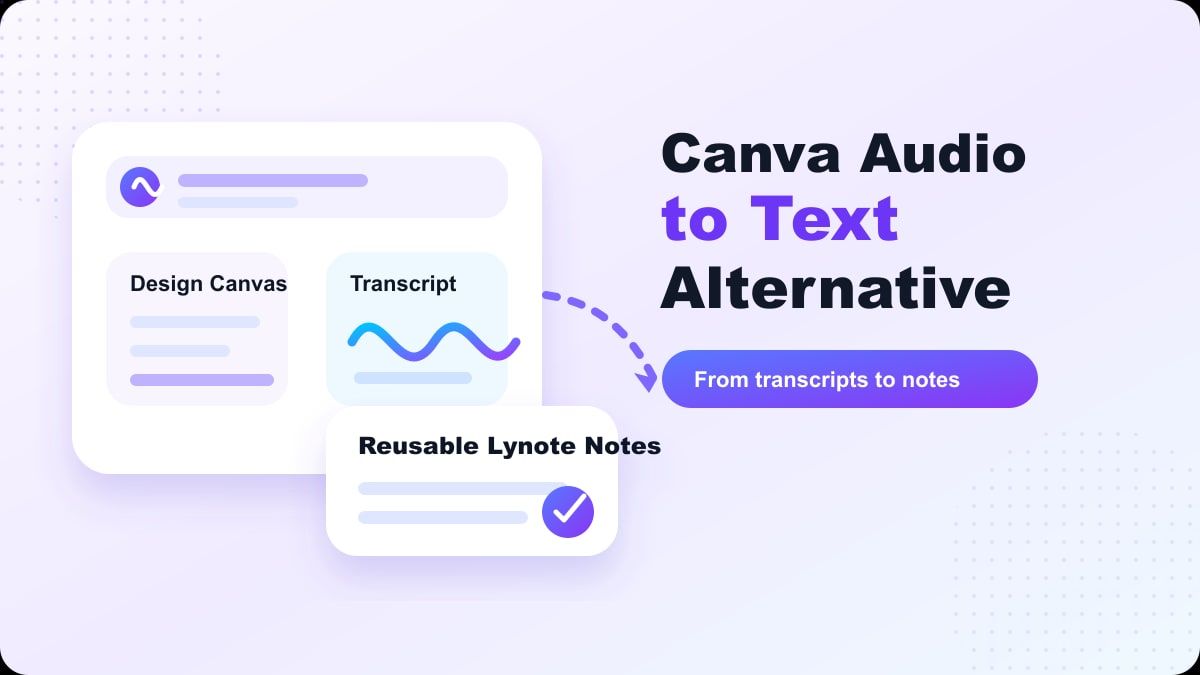
Canva превосходна, когда транскрипция поддерживает дизайн- или видеопроект, в то время как Lynote лучше всего подходит для транскрипции, которая поддерживает учебу, исследования, документацию, интервью, встречи и многократно используемые письменные заметки. Ниже представлен обзор обоих инструментов и рекомендации по их использованию.
Краткий вердикт
Canva — хороший вариант, если вам нужна транскрипция аудио в контексте более широкого рабочего процесса дизайна или редактирования видео. На своих официальных страницах, посвященных преобразованию аудио в текст, Canva объясняет, что пользователи могут загружать аудио, генерировать транскрипции, добавлять текст в дизайны, создавать субтитры и использовать другие инструменты для перевода или создания видео. Это означает, что Canva является надежным инструментом для маркетологов, создателей контента для социальных сетей и других команд, работающих с визуальным контентом.
Однако Lynote — лучший вариант, если вы предпочитаете простой путь от аудио к пригодному для использования тексту. Вместо того чтобы рассматривать транскрипцию как часть дизайнерского холста, Lynote сосредоточен на просмотре аудио, редактируемой транскрипции и легко переиспользуемых заметках. Если ваша конечная цель — «транскрибировать, просмотреть и использовать текст», то Lynote является жизнеспособной альтернативой конвертеру аудио в текст Canva.
Что делает Canva Audio to Text?
Canva audio to text преобразует аудиофайлы и записи в письменный текст. На своей странице функций Canva описывает варианты использования для транскрипции, субтитров, документов, дизайнов и автоперевода. Также упоминается, что приложение Canva audio to text принимает распространенные типы файлов, такие как MP3, WAV, M4A и OGG, с подробной информацией о размере файлов, указанной на странице функций.
Короче говоря, Canva audio to text разработан для людей, которые уже работают в Canva. Вы можете открыть дизайн, выбрать приложение Transcribe Audio, загрузить свой аудиофайл, отредактировать полученную транскрипцию, а затем вставить ее в дизайн или документ. Это полезно, когда транскрипция будет служить субтитрами, постом в социальных сетях или другими типами визуального контента.
Но вместо того, чтобы спрашивать «есть ли в Canva конвертер аудио в текст?», мы должны спросить, является ли Canva оптимальной средой для вашей транскрипции после ее создания.
Когда Canva Audio to Text имеет смысл
Canva — хороший вариант, когда ваш конечный продукт является визуальным. Если вы создаете видео, клип с субтитрами, презентацию, фирменный документ или другой актив для социальных сетей, использование встроенной транскрипции Canva удобно, потому что транскрипция может стать субтитрами или элементами дизайна без необходимости экспорта в другой инструмент.
Это также хороший выбор, если вы уже регулярно используете Canva. Если вы начинаете и заканчиваете свой процесс в Canva, конвертер аудио в текст Canva может показаться бесшовным. Вы загружаете файл, проверяете транскрипцию, стилизуете текст и продолжаете творить.
Canva также может быть полезной, когда транскрипция короткая. Короткий клип, цитата из интервью или простой закадровый голос могут не требовать отдельной системы для заметок. Тогда рабочий процесс Canva audio to text может быть достаточным.
Когда Canva кажется избыточной
Canva не является в первую очередь средой для заметок или исследований. Если вы транскрибируете лекцию, интервью, голосовую заметку, подкаст, встречу или учебную запись, вы, возможно, не захотите, чтобы ваша транскрипция находилась в редакторе дизайна. Возможно, вы захотите ее в более читаемом формате, который проще просматривать, копировать, организовывать и перепрофилировать.
Вот тут Canva может показаться избыточной. Студенту, ищущему конспекты лекций, могут не понадобиться шаблоны, видеокомпоновки или варианты дизайна. Исследователь может предпочесть текст с возможностью поиска, цитаты и резюме вместо визуального оформления.
Некоторые пользователи также ищут «бесплатный конвертер аудио в текст Canva», потому что им нужен быстрый вариант для транскрипции. Бесплатные или кредитные планы Canva могут различаться, поэтому ознакомьтесь с текущими ценами и ограничениями Canva, прежде чем полагаться на нее для длинных записей. Если вам нужно прослушать аудио и повторно использовать транскрипцию в качестве заметок, Lynote может показаться более подходящим.
Lynote как альтернатива конвертеру аудио в текст Canva
Lynote Audio to Text разработан для преобразования аудио в текст, который можно просматривать и повторно использовать. Он подходит для лекций, интервью, встреч, подкастов, вебинаров, голосовых заметок и многого другого. Основное внимание в рабочем процессе уделяется самой транскрипции, а не размещению ее в визуальном дизайне.
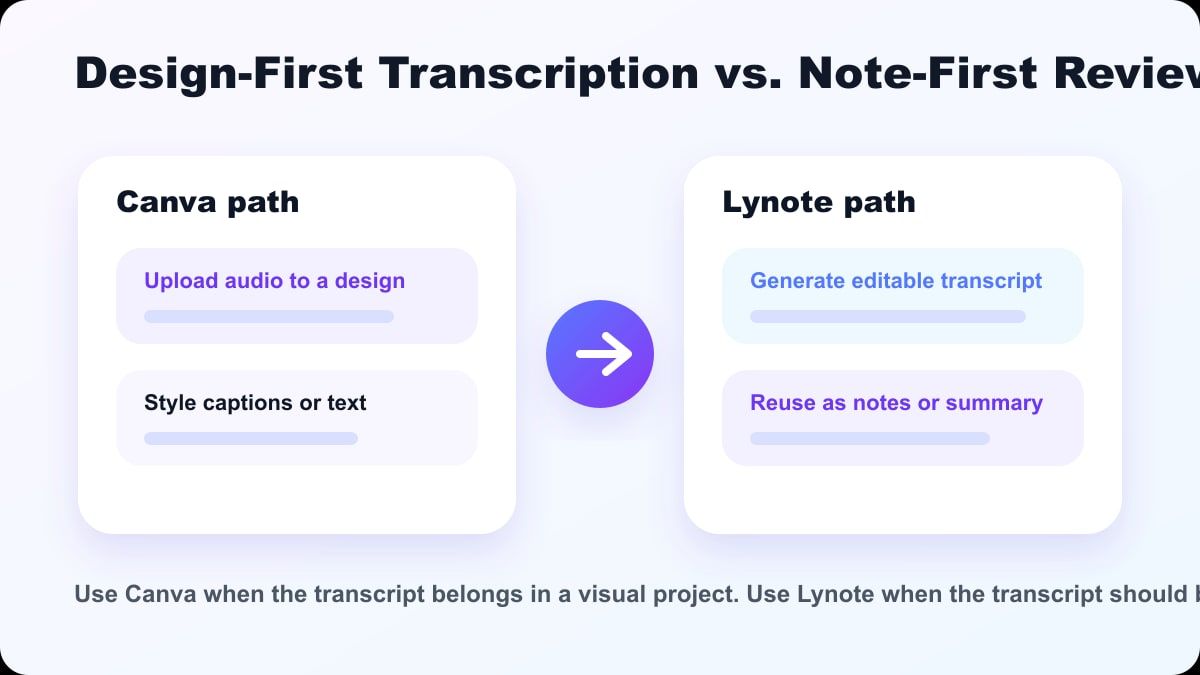
Это различие важно. Транскрипция, как правило, это только начало. После того как аудио было преобразовано в текст, вы можете захотеть отредактировать формулировки, определить основные моменты, резюмировать части, скопировать цитаты или преобразовать материал в учебные заметки.
Для такого рода работы Lynote является более оптимизированной альтернативой конвертеру аудио в текст Canva. Он позволяет вам сосредоточиться на том, что было сказано, и на том, что вы хотите сделать с информацией.
Canva против Lynote: Сравнение функций
| Функция | Canva Audio to Text | Lynote Audio to Text |
|---|---|---|
| Основное использование | Транскрипция для дизайнов, субтитров и мультимедийных проектов | Транскрипция для заметок, резюме и повторного использования |
| Идеально для | Видео для социальных сетей, субтитров, файлов дизайна, визуальных активов | Студентов, исследователей, создателей контента, профессионалов, тех, кто делает заметки |
| Тип процесса | Редактор и дизайнерская платформа Canva | Рабочий процесс преобразования аудио в текст |
| Фокус результата | Транскрипция для использования в дизайне или субтитрах | Редактируемый текст для заметок, учебы, исследований и письма |
| Подходит, когда | Транскрипция является частью проекта Canva | Транскрипция является многократно используемым текстом |
| Основной недостаток | Может быть слишком ориентирован на дизайн для целей транскрипции | Все еще требует некоторого ручного редактирования для точности |
Оба инструмента имеют ценность. Canva лучше, когда транскрипция помещается в визуальный проект. Lynote лучше, когда транскрипция преобразуется в читаемые заметки, резюме, ссылки или рабочий текст.
Как использовать конвертер аудио в текст Canva
Шаг 1. Откройте Canva
Чтобы использовать Canva audio to text, откройте Canva и начните новый проект или откройте существующий. Это имеет смысл, если вы планируете использовать транскрипцию в дизайне, видео или документе. Однако, если вы не создаете визуальный контент, этот первый шаг уже кажется менее прямым, чем использование инструмента транскрипции специально для этой цели.
Шаг 2. Откройте приложение «Аудио в текст»
Официальный рабочий процесс Canva предлагает перейти в «Приложения» на боковой панели редактора, затем найти «Транскрибировать аудио». Оттуда вы можете использовать приложение для обработки загруженного аудиофайла. Это отвечает на вопрос: как использовать конвертер аудио в текст Canva?
Шаг 3. Загрузите и транскрибируйте аудио
Загрузите аудиофайл и начните процесс транскрипции. Согласно странице Canva, транскрипция появится на боковой панели и в дизайне. После этого вы можете вычитать транскрипцию и изменить ее визуальное оформление.
Шаг 4. Редактирование и экспорт
После завершения транскрипции вы можете редактировать текст и стилизовать его по своему усмотрению, добавляя в свой дизайн. Хотя это может подойти для субтитров или элементов дизайна, вы, вероятно, захотите перенести текст куда-то еще, если ищете конспекты лекций, протоколы встреч или исследовательские резюме.
Как использовать Lynote Audio to Text
Шаг 1. Добавьте свой аудиоисточник
Откройте Lynote Audio to Text и добавьте аудио, которое вы хотите транскрибировать. Это может быть запись встречи, аудио лекции, интервью, фрагмент подкаста, вебинар, голосовая заметка или запись занятия. По возможности выберите наиболее четко записанную версию для лучшей первоначальной транскрипции.

Если аудио содержит фоновый шум, несколько говорящих или низкую громкость, ожидайте, что потратите больше времени на проверку полученной транскрипции. Это относится к Canva audio to text, Lynote и любому другому инструменту транскрипции на основе ИИ. В целом, чем чище аудио, тем лучше транскрипция.
Шаг 2. Сгенерируйте транскрипцию
Запустите процесс преобразования аудио в текст. Lynote преобразует аудио в текст, который затем вы можете прочитать, чтобы получить необходимую информацию из записи. Это особенно полезно для более длинных аудиоклипов.

После создания транскрипции проверьте важную информацию, такую как имена, числа, аббревиатуры, технические термины и все остальное, что не было четко распознано. Инструменты транскрипции на основе ИИ, такие как Lynote, предназначены для экономии времени, а не для замены корректуры. Относитесь к результату как к черновику.
Шаг 3. Просмотр, копирование и повторное использование
Когда у вас есть текст, подумайте, что вы хотите с ним сделать. Вы делаете конспекты лекций, составляете резюме встреч, извлекаете цитаты для исследования, набрасываете план статьи в блоге или создаете учебное пособие? Вот тут Lynote пригодится, особенно по сравнению с рабочим процессом, ориентированным на дизайн.

Коротко говоря: Lynote берет ваше аудио и превращает его в текст. Если вам не нужны субтитры или графика, Lynote является более прямой альтернативой конвертеру аудио в текст Canva.
Лучшие варианты использования Lynote
Студенты, которые записывают свои занятия, семинары или учебные группы, могут извлечь выгоду из Lynote. Вместо того чтобы прослушивать всю запись, они могут просмотреть транскрипцию и создать заметки. Это делает подготовку к экзаменам и онлайн-обучение более эффективными.
Исследователи могут использовать Lynote для интервью и полевых записей. Наличие транскрипции облегчает поиск соответствующих тем, цитат, примеров и ключевых моментов. Тем не менее, перепроверяйте любые важные цитаты по аудио перед публикацией.
Lynote также можно использовать для встреч, голосовых заметок, вебинаров и обсуждений проектов. Вместо контента, ориентированного на дизайн, эта транскрипция может стать пунктами действий, резюме встреч или проектной документацией. Это гораздо лучше подходит, чем инструмент визуального дизайна.
Когда Canva все еще может быть лучше
Canva все еще может быть хорошим выбором, если ваша транскрипция является частью креативного актива. Например, если вы создаете субтитры для видео, текст для публикации в социальной сети или визуальную презентацию, Canva позволяет хранить все в одном месте. Это полезно для создателей, которые уже работают в Canva.
Это также хороший выбор, если вы хотите визуально оформить свою транскрипцию. Canva позволяет изменять шрифт, цвет, макет и другие элементы дизайна. Для маркетинговых команд и команд социальных сетей это может быть важнее, чем организация заметок и транскрипций.
Опять же, это не означает, что Canva — плохой вариант. Это просто означает, что она может быть не лучшим вариантом для каждого рабочего процесса с аудио. Canva — это конвертер аудио в текст, ориентированный на дизайн, в то время как Lynote — это рабочий процесс транскрипции и создания заметок, ориентированный на текст.
Советы для лучших результатов преобразования аудио в текст
Записывайте в тихом месте с минимальным фоновым шумом и старайтесь находиться близко к говорящему. Чистая запись делает любой конвертер аудио в текст более точным. Это относится к использованию Canva, Lynote или другого инструмента транскрипции.
Старайтесь максимально избегать наложения речи. Трудно разделить разных говорящих, когда несколько голосов говорят одновременно. На встречах просите участников делать паузы между репликами.
Вычитывайте транскрипцию перед использованием ее для важной работы. Это относится к Canva audio to text, Lynote и другим службам транскрипции на основе ИИ. Дважды проверяйте имена, даты, числа, цитаты и отраслевые термины.
Часто задаваемые вопросы об альтернативах конвертеру аудио в текст Canva
Есть ли в Canva конвертер аудио в текст?
Да, в Canva есть конвертер аудио в текст. Его можно использовать для транскрибирования аудиофайлов и использования полученного текста в дизайнах, субтитрах, документах и других рабочих процессах, ориентированных на видео. Эта функция наиболее полезна, когда ваша транскрипция станет частью проекта Canva.
Бесплатен ли конвертер аудио в текст Canva?
Canva описывает свой конвертер аудио в текст как бесплатный на некоторых страницах функций, но лимиты, кредиты и планы могут меняться. Проверьте последнюю страницу цен и лимитов функций Canva, прежде чем загружать более длинные записи. Если вам нужна частая транскрипция, ориентированная на заметки, сравните ее с Lynote.
Как использовать конвертер аудио в текст Canva?
Откройте Canva и создайте или откройте проект. Перейдите в раздел «Приложения» и найдите «Транскрибировать аудио». Загрузите свой аудиофайл и сгенерируйте транскрипцию, затем вычитайте текст и поместите его в свой дизайн или документ.
Какая лучшая альтернатива конвертеру аудио в текст Canva?
Лучшая альтернатива зависит от ваших потребностей. Если вам нужно создавать дизайны и субтитры, Canva может быть достаточно. Если вам нужны редактируемые транскрипции для заметок, резюмирования, исследований или учебы, Lynote является лучшей альтернативой Canva audio to text.
Может ли Lynote преобразовывать аудио в текст?
Да, Lynote audio to text преобразует аудио в текст. Он хорошо работает для лекций, встреч, интервью, подкастов, голосовых заметок и других аудиозаписей. Как всегда, дважды проверяйте транскрипцию, прежде чем полагаться на нее для чего-либо важного.
Какой инструмент лучше для студентов: Canva или Lynote?
Lynote обычно лучше для студентов, потому что результат легче использовать в качестве заметок, резюме и учебного материала. Canva лучше, когда студент создает визуальный проект или видео с субтитрами. Правильный выбор зависит от задания и формата вывода.
Заключение
Конвертер аудио в текст Canva полезен, когда транскрипция поддерживает рабочий процесс дизайна, субтитров или видео. Но если ваша основная цель — превратить аудио в чистые, редактируемые заметки, Lynote обычно подходит лучше. Попробуйте Lynote Audio to Text в качестве альтернативы конвертеру аудио в текст Canva, когда вам нужны транскрипции, которые легче просматривать, резюмировать и повторно использовать.

Автор: Danny
Менеджер по продуктовому маркетингу
Дэнни объясняет, как функции Lynote вписываются в реальные рабочие процессы: от повседневной продуктивности до сценариев использования для создания продуктового контента. Все статьи →