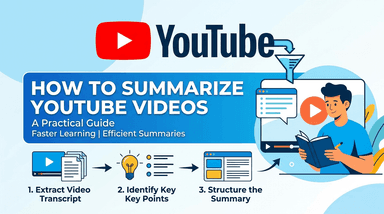
Как автоматически создавать заметки из видео на YouTube (бесплатные инструменты ИИ и наглядные руководства)

Вы нашли идеальный 40-минутный урок, но вам нужен только один конкретный фрагмент кода или диаграмма из середины видео. Просмотр всего видео отнимает огромное количество времени, а пропуск фрагмента чреват упущением контекста.

Если вы хотите сэкономить время, вам нужен рабочий процесс, который сделает это за вас. Это руководство описывает, как автоматически создавать заметки из видео на YouTube с помощью ИИ, превращая часы видеоконтента в краткие, удобные для использования резюме за считанные секунды.
Краткий вывод: лучшие способы создания резюме из видео на YouTube
В целом, у вас есть три варианта: специальные онлайн-инструменты ИИ, расширения для браузера или ручной способ. Вот краткий обзор, который поможет вам выбрать правильный рабочий процесс, исходя из скорости, визуального контекста и простоты использования.
| Метод | Скорость | Визуальный контекст | Простота использования | Лучше всего подходит для |
| --- | --- | --- | --- | --- |
| Онлайн-инструменты ИИ (Lynote) | Самый быстрый | Высокий (Включает скриншоты) | Очень высокий (Не требует установки/входа в систему) | Визуально ориентированные пользователи, которым нужны мгновенные, действенные контрольные списки с контекстом. |
| Расширения для браузеров | Быстрый | Низкий (Только текст) | Средний (Требуется установка) | Активные пользователи, которым нужна кнопка сводки прямо в YouTube. |
| Ручная расшифровка | Медленный | Нет | Низкий (Утомительное копирование-вставка) | Честные пользователи, которые предпочитают отсутствие обработки данных третьими лицами. |
Какой метод выбрать?
- Выбирайте онлайн-инструменты ИИ (Lynote), если вам нужен «человеческий» контекст. Большинство инструментов предоставляют только текст, что бесполезно для обучающих материалов по программированию или презентаций. Lynote делает визуальные снимки рядом с текстом, поэтому вы можете видеть обсуждаемый фрагмент кода или диаграмму, не прокручивая видео. Он не требует установки или регистрации.
- Выбирайте расширения для браузера, если вы много времени проводите на YouTube и вам нужны краткие текстовые резюме для десятков видео в день. Они удобны, но могут замедлять работу браузера и редко захватывают визуальные данные.
- Выбирайте ручной метод только в том случае, если вам нужен необработанный, дословный текст по юридическим причинам или вы полностью доверяете встроенным инструментам платформы, а не обработке ИИ.
Метод 1: Лучшие онлайн-инструменты ИИ (не требуют установки)
Для большинства студентов и профессионалов скорость является приоритетом. Вам не нужно устанавливать громоздкое расширение для браузера или создавать учетную запись, чтобы получить краткое изложение одного урока. Веб-инструменты на основе ИИ — самый быстрый способ, поскольку они обрабатывают видео в облаке и мгновенно предоставляют результаты.
Чемпион: Lynote — инструмент для создания кратких обзоров видео на YouTube
Хотя многие инструменты могут генерировать общие текстовые резюме, Lynote в настоящее время является единственным бесплатным инструментом, который делает визуальные снимки вместе с текстом. Это решает проблему «потери контекста», когда текстовое резюме указывает, что нужно делать, но не показывает диаграмму, фрагмент кода или слайд, где это происходит.

И самое главное, регистрация не требуется. Вы можете создать свой первый урок немедленно.
Как создавать визуальные заметки с помощью Lynote:
- Скопируйте URL: Перейдите к видео на YouTube, которое вы хотите кратко изложить (работает на компьютере или мобильном устройстве).
- Вставьте и сгенерируйте: Откройте Lynote, вставьте ссылку в поле ввода и нажмите Enter.
- Просмотрите визуальное резюме: Вместо сплошного текста Lynote генерирует «Руководство по действиям». Вы увидите контрольные списки с отметками времени, дополненные скриншотами из видео, что позволит вам ничего не упустить из визуальной информации.
- Экспорт в Markdown: Если вы используете инструмент «Второй мозг», например Notion или Obsidian, нажмите кнопку Скопировать Markdown. Это отформатирует все резюме, включая изображения, так что вы сможете вставить его прямо в приложение для заметок одним щелчком мыши.

- Контекст ОС: Поскольку это браузерный рабочий процесс, он бесперебойно работает на Windows, macOS, Android и iOS.
Альтернативный вариант: Использование ChatGPT (метод ручной вставки)
Если вы предпочитаете использовать общую языковую модель (LLM) для задавания конкретных вопросов о видео, вы можете использовать ChatGPT. Однако этот метод значительно более трудоемкий и не имеет визуального контекста.
Рабочий процесс:
- Перейдите к видео на YouTube и откройте описание.
- Нажмите "Показать расшифровку" и отключите временные метки.
- Выделите и скопируйте весь текст.
- Вставьте текст в ChatGPT с подсказкой типа: «Кратко изложите следующую стенограмму в виде пунктов».
Плюсы и минусы:
- Плюсы: Позволяет задавать пользовательские вопросы (например, «Что конкретно сказал выступающий на 5-й минуте?»).
- Минусы: Чрезвычайно утомительно. Он не может «видеть» видео, а это значит, что вы теряете все графики, слайды и визуальные демонстрации. Кроме того, более длинные видео часто достигают лимита захвата, что вынуждает вас вставлять стенограмму по частям.
--
Метод 2: Расширения для браузеров (Chrome и Edge)
Для опытных пользователей, которые проводят часы на YouTube ежедневно, переключение на отдельный инструмент может показаться неудобным. Если вы хотите, чтобы кнопка «Кратко изложить» была встроена непосредственно в интерфейс YouTube, расширение для браузера — наиболее интегрированное решение.
Эти инструменты обычно добавляют боковую панель к видеоплееру, позволяя создавать стенограммы и резюме, не покидая страницу.
Лучшая рекомендация: Glasp или Harpa AI

Хотя в Chrome Web Store есть десятки универсальных расширений для суммирования информации, Glasp и Harpa AI выделяются своей надежностью. Glasp отлично подходит для «социального выделения» (делиться цитатами), а Harpa AI действует как универсальный ИИ-помощник для вашего браузера.
Вот пошаговая инструкция по использованию расширения:
- Установка расширения: Перейдите в Chrome Web Store (работает также для Edge и Brave) и найдите «Glasp» или «Harpa AI». Нажмите Добавить в Chrome и закрепите значок на панели инструментов.
- Открытие видео: Перейдите к видео на YouTube, которое вы хотите изучить. Возможно, потребуется обновить страницу, если вкладка уже была открыта.
- Активация боковой панели:
Для Glasp: Боковая панель автоматически появится справа от видеоплеера. Щелкните вкладку «Транскрипт» или «Краткое содержание».
Для Harpa: Щелкните значок расширения или используйте сочетание клавиш (обычно Alt+A), чтобы открыть всплывающее окно. Выберите «Краткое содержание видео».
- Копирование вывода: После того, как ИИ сгенерирует текст, используйте значок «Копировать», чтобы вставить заметки в предпочитаемое приложение (Notion, Obsidian или Apple Notes).
Компромисс: удобство против контекста
Хотя расширения отличаются высоким уровнем удобства, у них есть два существенных недостатка:
- Производительность браузера: Расширения на основе ИИ могут быть ресурсоемкими, часто замедляя работу браузера или вызывая задержки YouTube на старых компьютерах.
- Отсутствие визуализации: Большинство расширений обрабатывают только текстовую расшифровку. Они предоставляют сплошной текст, но не показывают диаграммы, фрагменты кода и слайд-схемы, представленные в видео.
Вердикт: Расширения отлично подходят для быстрого создания текстовых резюме статей или подкастов. Однако для технических руководств, где видимость шагов имеет значение, специализированный инструмент визуализации, такой как Lynote, превосходит их, поскольку он делает скриншоты вместе с текстом.
Метод 3: Встроенный способ (расшифровки YouTube)
Если вы предпочитаете подход с нулевым доверием и хотите полностью избежать использования сторонних инструментов, вы можете извлекать заметки напрямую, используя встроенный интерфейс YouTube. Этот метод — «сложный путь», но он гарантирует получение исходных данных непосредственно из источника без передачи ссылки на видео искусственному интеллекту.
Как извлечь заметки вручную


YouTube автоматически генерирует расшифровки для большинства видео, хотя они часто скрыты в интерфейсе. Вот как получить к ним доступ и извлечь их:
- Разверните описание: Откройте нужное видео и нажмите "...подробнее" в поле описания видео под плеером.
- Найдите расшифровку: Прокрутите вниз раздел описания. Нажмите кнопку с надписью "Показать расшифровку."
- Скопируйте текст: Справа (на компьютере) или под видео (на мобильном устройстве) откроется боковая панель с полным текстом расшифровки. Выделите нужный текст и скопируйте его (Ctrl + C / Cmd + C).
Совет: В зависимости от видео, в заголовке транскрипта могут отображаться три вертикальные точки. Щелкните по ним, чтобы отключить отображение временных меток. Отключение временных меток значительно упрощает копирование текста, хотя эта функция непоследовательна в разных обновлениях интерфейса YouTube.
Вердикт
Хотя этот метод надежен и не требует установки, он чрезвычайно трудоемкий.
- Проблема: В результате вы получаете огромный, неформатированный текст.
- Устранение: Вероятно, вы потратите 10–15 минут на исправление переносов строк, удаление оставшихся временных меток и попытки определить, кто говорит.
- Потеря контекста: В отличие от визуальных инструментов, этот метод не предоставляет никакого визуального контекста — ни слайдов, ни фрагментов кода, ни диаграмм — только диалог.
Метод 4: Продвинутые/методы для разработчиков (Python и API)
Для разработчиков, специалистов по анализу данных или опытных пользователей, знакомых с кодом, наиболее гибкий способ извлечения заметок — это создание собственного конвейера обработки. Этот метод позволяет обрабатывать видео пакетами — программно суммируя весь плейлист или канал — без использования стороннего интерфейса.
Технологический стек "сделай сам"
Для создания собственного сумматора вам по сути нужны два компонента: способ извлечения текста и "мозг" для его суммирования.
- Извлечение: Стандартная библиотека для этого — youtube-transcript-api. Это библиотека Python, которая извлекает автоматически сгенерированные или вручную сгенерированные субтитлы из идентификатора видео.
- Краткое изложение: Получив исходный текст, вы отправляете его в LLM через API (например, OpenAI GPT-4o или Anthropic's Claude 3.5 Sonnet) с системным запросом, указывающим форматировать вывод в виде нот.
Обзор базового рабочего процесса


Если у вас настроена среда Python, логика выглядит следующим образом:
- Установка библиотеки: pip install youtube-transcript-api
- Получение транскрипта: Используйте API для получения текстовой информации.
- Очищенные данные: Объедините JSON-данные с временными метками в одну строку.
- Вызов API: Отправьте эту строку в OpenAI с запросом, например: "Кратко изложите следующую стенограмму в виде маркированного списка с временными метками."
Важные замечания
Несмотря на свою мощь, этот метод имеет свои недостатки, которые автоматически устраняются такими инструментами, как Lynote:
- Стоимость API: Вы платите за токен. Суммирование 3-часового подкаста с помощью GPT-4 может быстро стать дорогостоящим.
- Ограничения по токенам: Чрезвычайно длинные видео могут выходить за пределы контекстного окна стандартных моделей API, что потребует от вас написания логики «разбиения» текста на фрагменты.
- Без визуальных элементов: Этот метод захватывает только текст. В видео не отображаются скриншоты, слайды или фрагменты кода.
Сравнение: визуальные резюме против текстовых стенограмм
Большинство инструментов ИИ обрабатывают видео на YouTube как подкасты — они прослушивают только аудиодорожку. Хотя это подходит для статей с выражением мнения или рассказов, это создает огромный «контекстный разрыв» для образовательного контента.
Если вы смотрите обучающее видео по программированию, маркетинговый анализ с диаграммами или руководство по самостоятельному ремонту, ценность заключается не только в том, что говорит докладчик, но и в том, что он показывает.
Стандартное текстовое резюме может сообщить вам: «Докладчик демонстрирует, как настроить параметры сервера». Это бесполезно, если вы не видите экран конфигурации. Визуальное резюме фиксирует этот момент как снимок, сопоставляя инструкцию с визуальным подтверждением.
Вот почему визуальный контекст — это разница между общим резюме и функциональным ресурсом:
| Функция | Стандартный текстовый ИИ (ChatGPT/расширения) |
Lynote (Визуальный ИИ)
|
| --- | --- | --- |
| Обработка данных | Описывает визуальные данные (например, «Диаграмма показывает рост»). | Создает снимок самой диаграммы в высоком разрешении. |
| Формат | Плотные абзацы или маркированные списки («Стена текста»). | Контрольные списки действий в сочетании с соответствующими изображениями. |
| Контекст | Высокий риск галлюцинаций или нечетких инструкций. | Нулевая потеря контекста; вы видите именно то, что видел создатель. |
| Скорость запоминания | Медленная; требуется чтение, чтобы найти правильную временную метку. | Мгновенная; визуальные подсказки помогают немедленно найти шаги. |
| Лучше всего подходит для | Подкастов, видеоблогов и комментариев с мнениями. | Учебных пособий, лекций, демонстраций программного обеспечения и руководств «Как сделать».
Почему визуальные материалы важны для вашего «второго мозга»
Если вы создаёте базу знаний в Notion или Obsidian, текстовые заметки часто становятся «мёртвыми данными». Вы их сохраняете, но редко пересматриваете, потому что им не хватает глубины.
Визуальные заметки — это «липкие» заметки. Когда вы экспортируете краткое содержание Lynote в своё рабочее пространство, вы сохраняете не только текст; вы сохраняете слайды, фрагменты кода и диаграммы, которые изначально сделали видео ценным. Это превращает 20-минутное видео в постоянное, легко просматриваемое справочное руководство, которое вы действительно сможете использовать позже.
Профессиональные советы по организации заметок к видео (Notion и Obsidian)
Создание краткого содержания — это только половина дела. Если у вас нет системы для хранения и извлечения этой информации, вы просто накапливаете цифровой беспорядок. Чтобы превратить видеоуроки с YouTube в реальные знания, необходимо интегрировать их в рабочий процесс с использованием «второго мозга».
Наиболее эффективный способ сделать это — использовать Markdown. В отличие от PDF или документов Word, Markdown — это простой текст, который универсально совместим, имеет небольшой размер и легко форматируется.
Вот как оптимизировать свой рабочий процесс с помощью таких инструментов, как Notion и Obsidian.
Почему важна совместимость с Markdown
Если вы используете программу для составления резюме, которая выдает только блок неформатированного текста, вы тратите время на ручную корректировку заголовков, маркированных списков и выделенного текста.
Такие инструменты, как Lynote, созданы для повышения производительности, поскольку они экспортируют данные непосредственно в Markdown. Это означает, что ИИ уже проделал основную работу:
- Заголовки (H1, H2) автоматически применяются к ключевым темам.
- Маркеры структурированы для удобства чтения.
- Визуальные снимки часто встраиваются в виде ссылок или изображений.
При копировании корректного Markdown-кода вы можете вставить его практически в любое современное приложение для заметок, и он мгновенно отобразится как красивый, отформатированный документ.
Рабочий процесс для пользователей Notion
Notion раскрывает свой потенциал, когда вы используете его как визуальную базу данных. Поскольку многие учебные пособия основаны на диаграммах или фрагментах кода, ваши заметки должны это отражать.
- Создайте базу данных «Учебная библиотека»: Создайте отдельную базу данных, отличную от ваших повседневных задач. Используйте такие свойства, как Тема, URL-адрес источника и Статус (К прочтению, Проверено, Реализовано).
- Метод «Вставить и использовать»: Скопируйте вывод Markdown из вашего сумматора и вставьте его в тело страницы Notion. Notion автоматически преобразует синтаксис Markdown в свои собственные блоки (заголовки, переключатели, списки).
- Используйте визуальные элементы: Если вы использовали визуальный инструмент для создания кратких обзоров, убедитесь, что скриншоты слайдов видео встроены. Это предотвратит «текстовую усталость» и поможет вам быстрее вспомнить информацию при последующем просмотре базы данных.
Рабочий процесс для пользователей Obsidian
Пользователи Obsidian ценят скорость и взаимосвязь. Цель здесь не просто в том, чтобы сохранить заметку, а в том, чтобы связать её с уже имеющимися знаниями.
- Прямой импорт Markdown: Поскольку Obsidian является редактором Markdown, никаких проблем не возникает. Вставьте свой обзор, и он сразу же заработает.
- Вики-ссылки: Не оставляйте обзор изолированным. Просмотрите сгенерированный ИИ текст и заключите ключевые понятия в [скобки], чтобы связать их с другими заметками в вашем хранилище.
- Пример: Если в обзоре видео упоминается «Блокирование времени», свяжите его с вашей существующей заметкой [[Системы повышения производительности]].
- Теги для поиска: Избегайте общих тегов, таких как #youtube. Вместо этого используйте теги по результатам или решенным задачам, например, #coding/python или #workflow/automation.
Часто задаваемые вопросы: Создание конспектов видео с помощью ИИ
Законно ли делать краткие изложения видео на YouTube с помощью ИИ?
Да. Как правило, использование инструментов ИИ для составления кратких изложений контента для личного использования, учебы или исследований подпадает под понятие добросовестного использования. Эти инструменты действуют как «умный помощник», который считывает общедоступную стенограмму и сокращает ее для вас.
Однако будьте осторожны с публикацией этих конспектов как собственного оригинального контента без указания авторства, поскольку интеллектуальная собственность, лежащая в их основе, принадлежит создателю видео. Всегда указывайте источник, если вы делитесь конспектами публично.
Может ли ИИ создавать краткие обзоры видео без субтитров?
Это зависит от инструмента. Большинство бесплатных онлайн-сервисов для создания кратких обзоров используют внутреннюю расшифровку YouTube или субтитры (CC). Если у видео нет ни ручных субтитров, ни автоматически сгенерированных субтитров YouTube, эти инструменты, скорее всего, не смогут создать обзор.
Некоторые платные или продвинутые инструменты используют модели преобразования аудио в текст (например, Whisper от OpenAI), чтобы прослушать видео и расшифровать его с нуля, но это редко встречается в бесплатных браузерных инструментах из-за высокой вычислительной стоимости.
Как автоматически экспортировать заметки с YouTube в Notion?
Самый быстрый способ перенести заметки в Notion без потери форматирования — использовать Markdown.
- Используйте сервис для создания кратких обзоров (например, Lynote), который генерирует вывод в формате Markdown.
- Скопируйте исходный текст.
- Вставьте его непосредственно на страницу Notion.
Notion автоматически распознает синтаксис Markdown, мгновенно преобразуя заголовки, маркированные списки и выделенный жирным шрифтом текст в чистую, отформатированную страницу — избавляя вас от необходимости вручную исправлять макет.
Есть ли ограничение на длину видео для бесплатных программ для создания кратких обзоров?
Да. Модели ИИ имеют ограничение на «контекстное окно», и обработка длинных видео обходится разработчикам в дополнительные ресурсы сервера.
- Бесплатные инструменты: Обычно ограничивают продолжительность видео от 15 до 60 минут.
- Платные инструменты: Часто могут обрабатывать видео продолжительностью до нескольких часов.
Если вам нужно бесплатно создать краткий обзор 3-часового подкаста, вам может понадобиться инструмент, который обрабатывает транскрипт по частям или придерживается определенных временных меток.
Заключение
Перестаньте смотреть 20-минутные видео, чтобы извлечь из них всего 2 минуты полезной информации. Хотя ручная транскрипция бесплатна, а расширения для браузеров удобны, они часто оставляют вас с сплошным текстом, который упускает из виду главное — в буквальном смысле.
В обучающих материалах, лекциях и технических пошаговых инструкциях контекст имеет первостепенное значение. Вам необходимо увидеть фрагменты кода, диаграммы и презентации, чтобы по-настоящему понять материал.
Именно поэтому Lynote устроен иначе. Он не просто читает текст; он собирает визуальные доказательства, необходимые для превращения видео в настоящий информационный ресурс.
Готовы вернуть себе время?
Вам не нужно создавать учетную запись или что-либо устанавливать. Просто скопируйте URL-адрес следующего обучающего материала, который вы планировали посмотреть, вставьте его в Lynote и увидите разницу между простым кратким изложением и практичным визуальным руководством.

Автор: Janet L. Harris
Специалист по ИИ-текстам
Джанет анализирует детекторы ИИ и инструменты гуманизации, уделяя особое внимание точности, ограничениям и ответственному использованию. Все статьи →