Как общаться с PDF в Adobe Acrobat: пошаговая инструкция

Вы смотрите на 3-ю страницу научной статьи на 150 страниц, а дедлайн уже поджимает. Вы знаете, что нужный ответ где-то есть в этом плотном тексте, но найти его кажется почти нереально. Раньше приходилось бесконечно листать документ и искать через CTRL+F — часто без точного результата. Теперь можно проще: задать PDF прямой вопрос. Да, сегодня с PDF действительно можно общаться, и Adobe Acrobat наконец-то добавил такую возможность.

Короткий ответ: да, в Adobe Acrobat Pro можно общаться с PDF с помощью новой функции "AI Assistant". Этот инструмент встроен прямо в программу и позволяет задавать вопросы, получать краткое содержание PDF с ИИ и находить ключевую информацию в документе без ручного поиска. По сути, он превращает обычные PDF в интерактивную базу знаний и помогает экономить часы студентам, юристам и всем, кто постоянно работает с большим количеством документов. В этом руководстве мы пошагово разберем, как это работает, а также рассмотрим удобную альтернативу для тех, кому нужен более сфокусированный инструмент для учебы и работы с материалами.
Чат с PDF: Adobe Acrobat AI или Lynote
Если вам нужен быстрый вывод, вот суть. Выбор инструмента полностью зависит от того, нужен ли вам универсальный PDF-редактор с добавленным ИИ, или отдельный AI-инструмент, изначально созданный для учебы и исследований.
| Возможность | Adobe Acrobat AI Assistant | Lynote AI Chat |
|---|---|---|
| Основной сценарий использования | Редактирование, создание и комментирование PDF в одном приложении, где чат с PDF добавлен как новая функция. | Работа с документами с помощью ИИ: чтение, конспекты и обучение для учебы и исследований. |
| Удобство использования (1-5) | 3/5 (Функция встроена, но находится внутри сложного профессионального приложения). | 5/5 (Чистый минималистичный интерфейс, полностью заточенный под чат с документом PDF и суммаризацию). |
| Ключевые функции | Суммаризация PDF, ответы на вопросы, ссылки на цитаты, базовые подсказки по форматированию. | Чат с документом PDF, краткое содержание PDF с ИИ, пакетная загрузка PDF, будущие функции для карточек и заметок. |
| Кому подходит | Корпоративным пользователям, дизайнерам и юристам, которые уже подписаны на Acrobat Pro. | Студентам, преподавателям, исследователям и всем, кому нужен быстрый и удобный инструмент для учебы. |
Оценки — это редакционная ориентировочная шкала, основанная на пользовательском опыте именно для сценария «чат с PDF», а не результаты формальных тестов.
Если коротко: если вы уже работаете внутри экосистемы Adobe и оплачиваете Acrobat Pro, AI Assistant будет удобным и полезным дополнением. Если же ваша главная цель — быстро загружать, понимать и изучать документы без перегруженного PDF-редактора, более специализированный инструмент вроде Lynote даст заметно более простой и удобный опыт.
Как общаться с PDF в Adobe Acrobat: официальный способ
Adobe встроила функцию чата с PDF — "AI Assistant" — прямо в последние версии Acrobat Pro. Возможность мощная, но сначала нужно понять, где именно ее искать. Ниже — пошаговая инструкция.
Перед началом
- Подписка на Acrobat Pro: AI Assistant — это платная функция. Вам нужна активная подписка на Adobe Acrobat Pro (на компьютере или в веб-версии). В бесплатном Adobe Reader она недоступна.
- Последняя версия: Убедитесь, что приложение Acrobat обновлено до последней версии, так как ИИ-функции появились сравнительно недавно.
- Подключение к интернету: Обработка ИИ выполняется в облаке, поэтому требуется стабильное интернет-соединение.
Шаг 1: откройте PDF в Adobe Acrobat Pro
Для начала запустите настольное приложение Adobe Acrobat Pro. Откройте PDF-документ, с которым хотите работать: через File > Open или просто перетащив файл в окно Acrobat. Этот способ подходит как для файлов, сохраненных локально, так и для документов из Adobe Cloud Storage.
Шаг 2: найдите и запустите AI Assistant
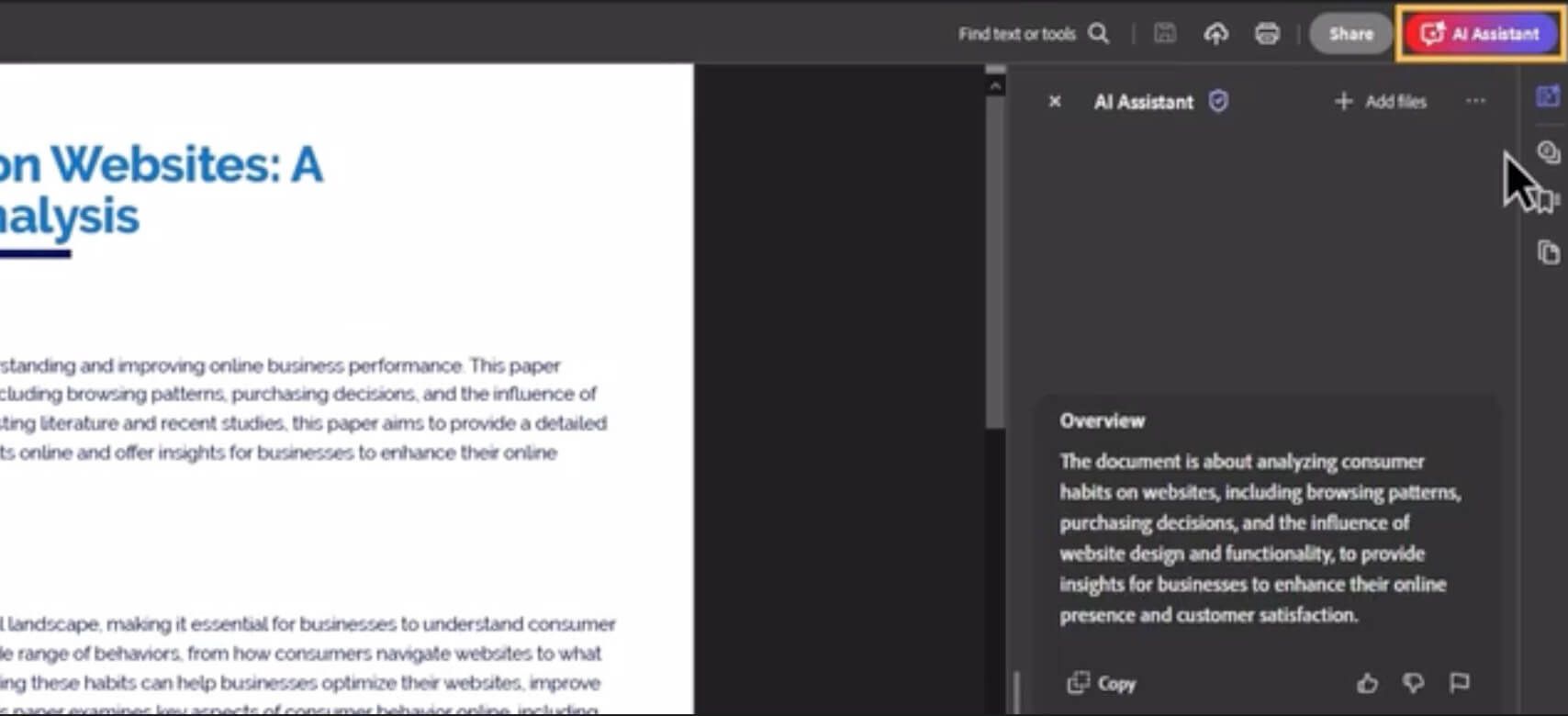
Когда документ откроется, найдите значок AI Assistant. Adobe разместила его в правом верхнем углу верхней панели — обычно это синяя иконка, похожая на чат со светящимися элементами.
Либо откройте панель All tools слева. Прокрутите вниз до раздела "Generative AI" и выберите AI Assistant. После нажатия справа от документа откроется новая боковая панель.
Шаг 3: дождитесь первого ИИ-резюме документа
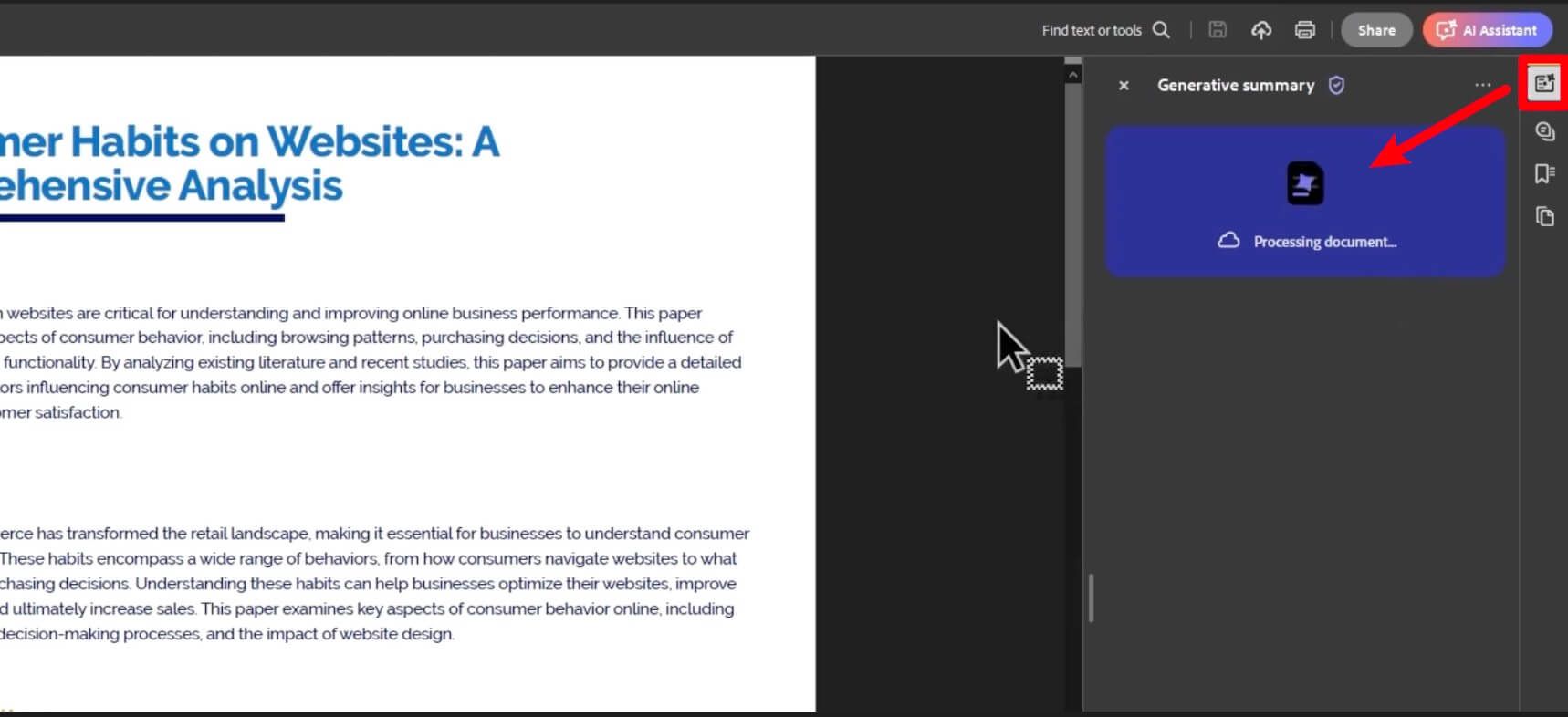
Первое, что сделает AI Assistant, — обработает ваш документ. Для коротких файлов это происходит почти мгновенно. Для длинных и более сложных документов (например, технического руководства на 200 страниц) может понадобиться несколько секунд.
После обработки помощник автоматически покажет краткое содержание PDF с ИИ. Это удобная отправная точка, чтобы быстро понять основную суть документа, прежде чем переходить к конкретным вопросам.
Шаг 4: задайте свои вопросы
Вот здесь и начинается самое полезное. В поле чата внизу панели AI Assistant вы можете ввести любой вопрос по содержанию документа.
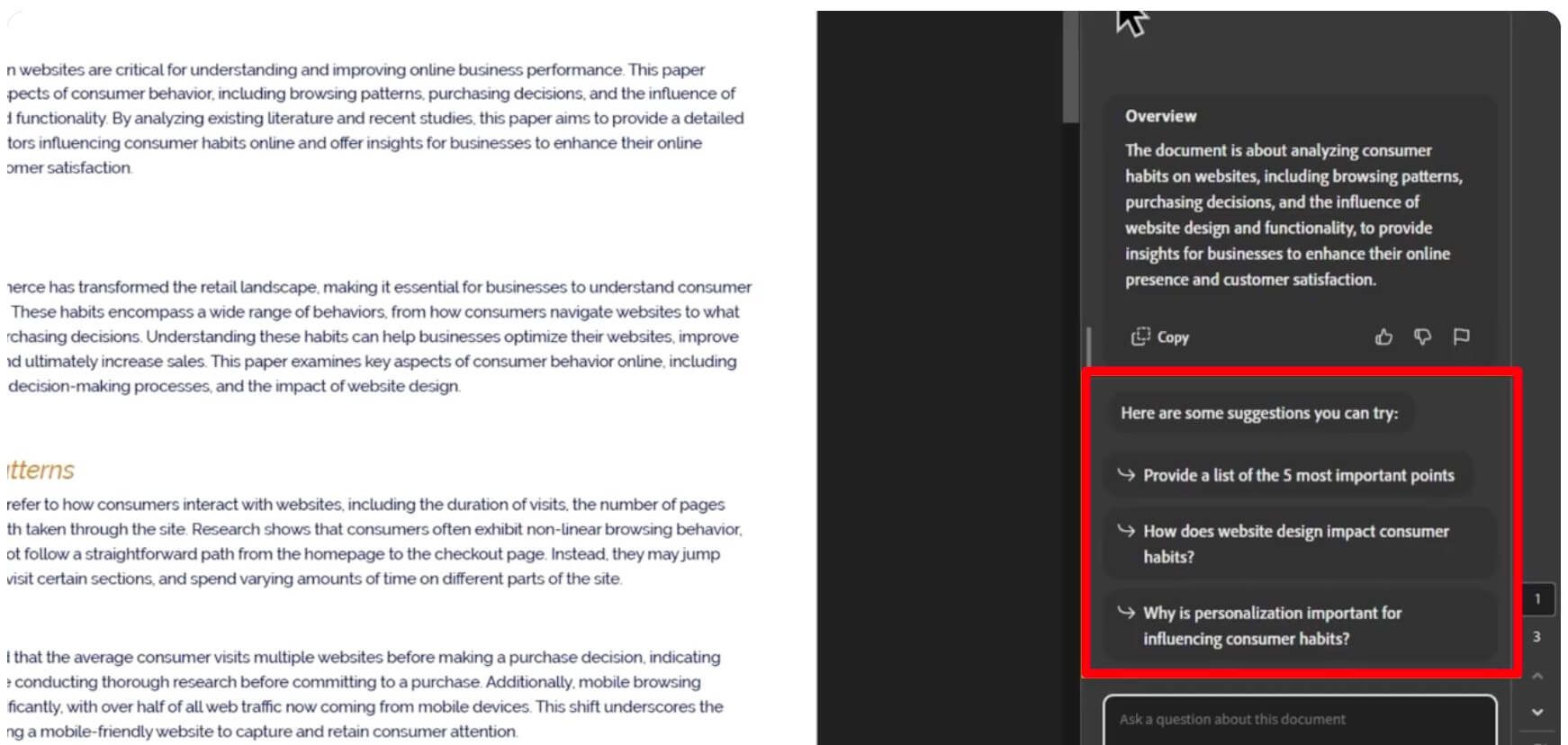
Например, можно спросить:
- "Какие основные выводы сделаны в этом исследовании?"
- "Перечисли все упоминания 'Project Titan' в этом отчёте."
- "Объясни методологию, использованную в разделе 4."
- "Сделай краткое содержание ключевых аргументов на странице 32."
ИИ просканирует документ и даст краткий ответ — часто с кликабельными ссылками на источники, которые сразу переводят на нужную страницу PDF. Это особенно удобно, когда нужно быстро проверить факты и понять контекст ответа. Дальше можно продолжать чат с PDF и задавать уточняющие вопросы, чтобы глубже разобраться в теме.
Удобная альтернатива: как общаться с PDF в Lynote AI Chat
Если вы уже работаете в экосистеме Adobe, встроенный инструмент может быть удобным. Но если вам нужен просто быстрый и понятный чат с PDF для учёбы, чтения и конспектов, Adobe Acrobat нередко оказывается перегруженным. В этом случае хорошо подходит Lynote. Сервис изначально создан для одной задачи: помогать быстрее понимать документы и учиться по ним. Интерфейс здесь чистый и понятный, процесс простой, а сам инструмент хорошо подходит для учебных и исследовательских задач.
Вот как начать работу за пару шагов.
Шаг 1. Загрузите PDF-документ(ы)
Добавить файлы в сервис суммаризации PDF с ИИ от Lynote очень просто. На панели есть понятная зона загрузки, куда можно сразу перетащить PDF-файлы. Никаких запутанных меню и лишних действий.
Одна из самых полезных функций здесь — пакетная загрузка. Если у вас накопилась целая неделя материалов для занятий, можно выбрать и загрузить всё сразу. Это заметно экономит время и позволяет подготовить все документы к анализу за один раз.

Шаг 2. Проанализируйте PDF и получите краткое содержание
После загрузки документа достаточно нажать кнопку "Create Note". Именно она запускает ИИ-движок Lynote. Сервис не просто подготавливает файл для чата с PDF, а проводит глубокий анализ содержимого и создаёт качественное структурированное резюме. Это первое краткое содержание работает как удобный конспект: вы сразу видите основные идеи, ключевые аргументы и главные выводы ещё до того, как зададите первый вопрос. Такой шаг помогает быстрее уловить суть и сформулировать более точные вопросы к документу.

Шаг 3. Начните чат с PDF
Когда анализ завершён, открывается интерфейс чата. Это ваш прямой доступ к содержанию документа. Теперь можно задавать любые вопросы по тексту. Не получается разобраться в сложной идее из научной статьи? Попросите объяснить проще. Нужно понять мотивацию конкретного персонажа в литературном произведении? Просто спросите. Ответы появляются сразу, поэтому вы быстрее и глубже понимаете материал без лишних препятствий.
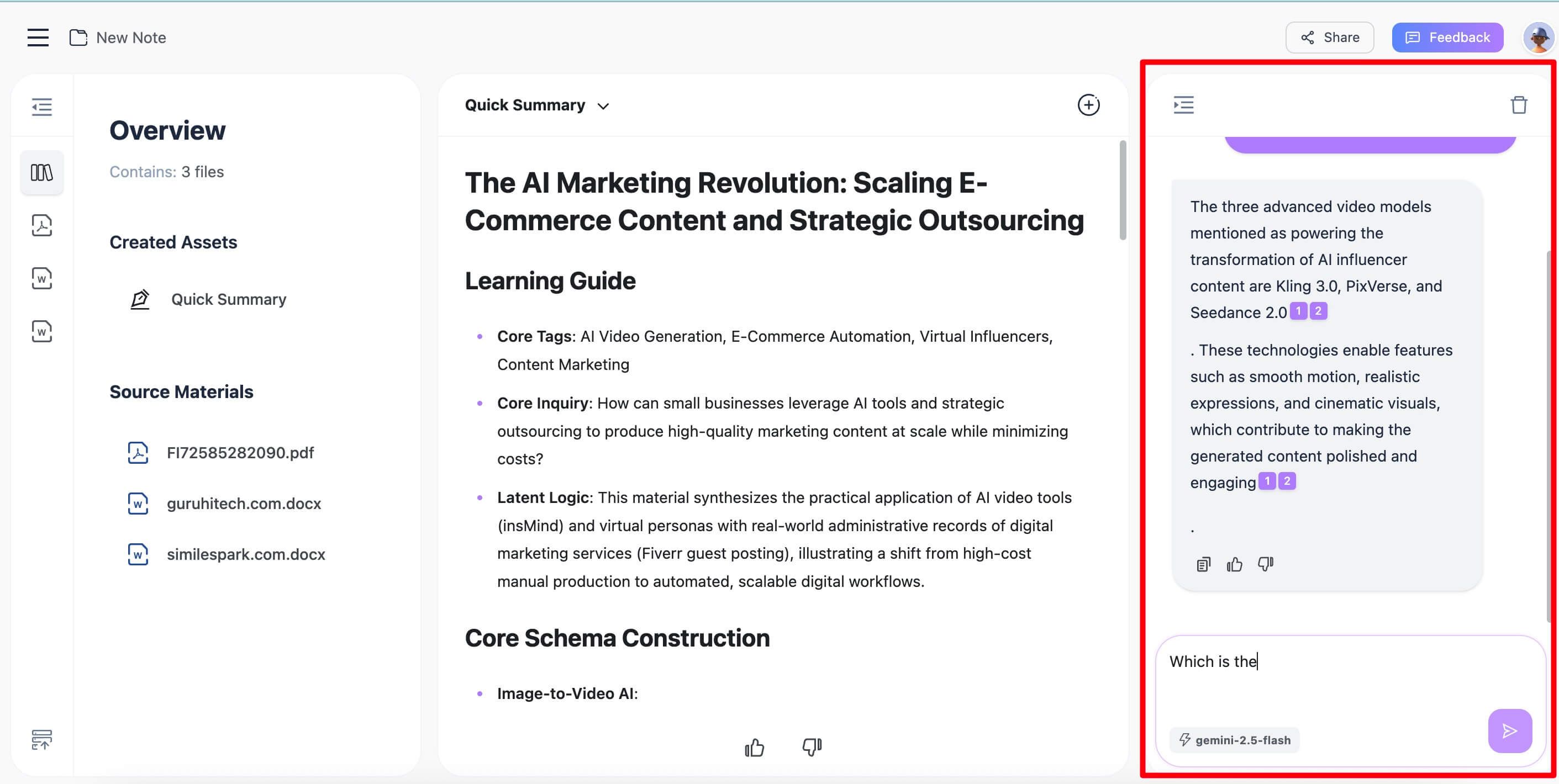
Итог: в Lynote путь от загрузки документа до понимания его сути сделан максимально прямым. Ничего лишнего, никаких отвлекающих функций — только сильный инструмент для учёбы и работы с материалами.
Подробное сравнение: Adobe AI Assistant и Lynote
Короткий вывод полезен, но для серьёзного выбора стоит посмотреть глубже. Как эти инструменты справляются со сложными документами в реальных сценариях?
Качество кратких содержаний
Adobe AI Assistant даёт добротное краткое содержание верхнего уровня, которого обычно хватает, чтобы быстро понять общий смысл бизнес-отчёта или юридического документа. Работает надёжно и достаточно точно.
Lynote, в отличие от универсального редактора, изначально заточен под обучение, поэтому его краткие содержания часто получаются более структурированными и сфокусированными на смысле. Сервис лучше выделяет основную мысль, поддерживающие аргументы и выводы в академических и учебных текстах. Здесь это ощущается не как дополнительная функция, а как основа самого продукта.
Сложные запросы и отсканированные документы (OCR)
Именно здесь особенно заметна разница. Возьмём сложный сценарий: академический PDF в несколько колонок со сносками и таблицами.
- Adobe Acrobat благодаря своей глубокой интеграции с форматом PDF обычно очень хорошо сохраняет структуру и макет документа. Его ИИ, как правило, умеет отличать основной текст от боковых блоков. А OCR (оптическое распознавание текста) для сканов здесь один из лучших на рынке, поэтому даже размытое изображение текста часто удаётся превратить в документ, по которому можно искать и задавать вопросы. Но со сложными табличными данными ИИ иногда всё же путается.
- Lynote ориентирован на анализ чистого текста. Он особенно хорошо работает со стандартными PDF на основе текста. Для отсканированных документов результативность зависит от качества исходного скана.
Главная причина, почему Adobe Acrobat лучше справляется с некачественными сканами, — его зрелый встроенный OCR-движок, который предварительно обрабатывает документ ещё до того, как его анализирует ИИ. Но если речь идёт о чистых цифровых PDF, разрыв уже не такой большой, и специализированный ИИ в Lynote нередко даёт более ясные и прямые ответы на учебные и исследовательские вопросы.
Пользовательский опыт и рабочий процесс
По ощущениям это два принципиально разных инструмента.
- Adobe AI Assistant ощущается как новый мощный инструмент внутри большого швейцарского ножа. Он находится рядом с функциями редактирования, подписания и заполнения форм. Это удобно для специалистов, которым часто приходится переключаться между такими задачами.
- Lynote больше похож на узкоспециализированный инструмент. Весь интерфейс построен вокруг сценария «загрузить → проанализировать → общаться с PDF». Никаких лишних меню и функций, которые отвлекают от работы. Такой фокус особенно удобен для глубокого погружения — например, при подготовке к экзамену или обзоре литературы.
Цена и ограничения: бесплатен ли AI Assistant в Adobe Acrobat?
Скажем прямо: AI Assistant в Adobe не бесплатный. Это платная функция с несколькими уровнями расходов.
- Базовая подписка: у вас должна быть платная подписка на Acrobat Pro. Стандартный индивидуальный тариф обычно стоит около $20–$30 в месяц. В бесплатной версии Adobe Reader функция AI Assistant недоступна.
- Дополнение AI Assistant: помимо подписки на Acrobat Pro, Adobe добавила отдельную подписку на «AI Assistant add-on». Изначально был бесплатный бета-период, но сейчас для полного доступа нужен дополнительный ежемесячный платеж.
- Лимиты использования: генеративные ИИ-инструменты требуют значительных вычислительных ресурсов, поэтому у большинства сервисов есть ограничения. В тарифах Adobe обычно предусмотрено определенное число «generative credits» или запросов в месяц. Активным пользователям может потребоваться докупать дополнительные кредиты.
Вас также может интересовать вопрос ограничений по файлам. В целом Adobe хорошо справляется даже с очень большими PDF, но для ИИ-анализа у сверхдлинных документов (например, от 500 страниц) могут быть лимиты на обработку. Чтобы получить актуальную информацию, всегда проверяйте текущую политику fair use у Adobe.
Такая модель ценообразования оправданна для бизнеса, где эти расходы можно учитывать как затраты на повышение продуктивности. Но для студента или частного исследователя совокупная стоимость может стать серьезным барьером.
Как получать более точные ответы в чате с PDF
Какой бы инструмент вы ни выбрали, качество ответа во многом зависит от того, как вы формулируете запрос. Вот несколько практических советов, которые помогут получать более точные и полезные результаты.
- Формулируйте вопрос конкретно: вместо расплывчатого «О чем этот документ?», на который вы снова получите общее краткое содержание PDF с ИИ, задайте точный вопрос. Например: «Какие три ключевых риска указаны в разделе по управлению проектом?»
- Просите нужный формат ответа: часто ИИ можно сразу направить по структуре. Например, добавьте: «...выведи ответ в виде маркированного списка» или «...представь эти данные в простой таблице». Так сложную информацию легче воспринимать.
- Ссылайтесь на конкретные разделы: если вы знаете, что нужная информация находится на определенной странице или в конкретной главе, укажите это. Например: «Согласно главе “Methodology”, какой был размер выборки в исследовании?» Это помогает ИИ точнее искать по документу и снижает риск нерелевантного ответа.
- Используйте ИИ как помощника, а не как абсолютный источник истины: это самый важный совет. ИИ иногда может «галлюцинировать» или неверно интерпретировать сложные формулировки. Всегда переходите по ссылкам на источник, чтобы открыть исходный фрагмент текста и проверить ответ. Относитесь к ответу ИИ как к умной подсказке, а не как к безусловному факту.
Часто задаваемые вопросы
Может ли Adobe работать со сканированными PDF в чате?
Да. В Acrobat Pro есть мощный встроенный модуль OCR (оптическое распознавание текста). Когда вы открываете отсканированный PDF, состоящий из изображений, Acrobat часто предлагает сначала распознать текст. После этого AI Assistant может читать и анализировать содержимое почти так же, как и в обычном PDF. Но точность сильно зависит от качества исходного скана.
Насколько конфиденциальны мои данные при использовании ИИ для PDF?
Это действительно важный вопрос. Большинство облачных ИИ-инструментов, включая решения Adobe и другие сервисы вроде Lynote, отправляют содержимое документа на свои серверы для обработки. У надежных компаний обычно есть строгие политики конфиденциальности, где указано, что они не обучают модели на ваших личных данных без согласия. Тем не менее никогда не загружайте в публичные ИИ-сервисы особо чувствительные или конфиденциальные документы (например, внутреннюю финансовую отчетность компании или закрытые юридические материалы), не сверившись предварительно с политикой ИБ вашей организации.
Почему ИИ иногда дает неверные ответы по моему PDF?
Это отличный и не самый очевидный вопрос. ИИ не «читает» и не «понимает» текст так, как это делает человек. Он преобразует текст в математические представления (токены) и ищет статистические закономерности. Ошибочный ответ может появиться по нескольким причинам:
- Проблемы с разметкой: ИИ может принять таблицу, сноску или подпись к рисунку за часть основного текста, из-за чего ответ получится нелогичным.
- Сложные языковые нюансы: он может не уловить сарказм, иронию или тонкие смысловые оттенки, которые человек замечает сразу.
- Галлюцинации: в редких случаях ИИ может объединить два разных факта из документа так, что получится новое, но неверное утверждение.
Что делать: именно поэтому так важна функция ссылок на источник. Если ответ кажется странным, всегда открывайте цитату, чтобы прочитать исходное предложение в контексте.
Итог: какой чат с PDF выбрать?
Возможность общаться с PDF и задавать вопросы по документу — уже не футуристическая идея, а практичный инструмент, который заметно повышает продуктивность и помогает быстрее понимать материал. Выбор между универсальным решением вроде Adobe Acrobat и более сфокусированным инструментом вроде Lynote зависит от того, какая задача для вас главная.
- Adobe Acrobat AI Assistant — логичный выбор для специалистов, которые уже работают внутри экосистемы Adobe с документами и креативными задачами. Если вы весь день редактируете, подписываете и согласуете PDF в Acrobat Pro, встроенный ИИ станет удобным и действительно полезным расширением.
- Lynote — более удачный вариант для студентов, преподавателей и исследователей. Минималистичный интерфейс, фокус на анализе PDF с ИИ, чтении и конспектах, а также простой сценарий работы убирают лишние шаги и помогают быстрее перейти от вопроса к пониманию материала.
Выбор редакции
Для учебы и исследований мы рекомендуем Lynote.
Почему: сервис создан под одну конкретную задачу, поэтому работать в нем быстрее и понятнее, когда вам нужно учиться по документам. Здесь нет отвлекающих функций перегруженного PDF-редактора, и вы можете сосредоточиться на главном — понять и усвоить материал.
Что важно учитывать: Lynote — это не PDF-редактор. В нем нельзя менять текст, подписывать формы или переделывать макет документа. Это специализированный инструмент для обучения и анализа документов, и в своей задаче он действительно силен.

Автор: Janet L. Harris
Специалист по ИИ-текстам
Джанет анализирует детекторы ИИ и инструменты гуманизации, уделяя особое внимание точности, ограничениям и ответственному использованию. Все статьи →