5 Najlepszych Narzędzi do Kompresji Obrazów WordPress
Znalezienie najlepszych narzędzi do kompresji obrazów WordPress może sprawić, że Twoja witryna będzie szybsza, czystsza i łatwiejsza w zarządzaniu. Duże obrazy spowalniają strony, zwiększają zużycie przepustowości i pogarszają wrażenia użytkownika. W tym przewodniku porównujemy pięć narzędzi, które pomogą Ci kompresować obrazy w WordPressie lub przygotować zoptymalizowane obrazy przed przesłaniem.
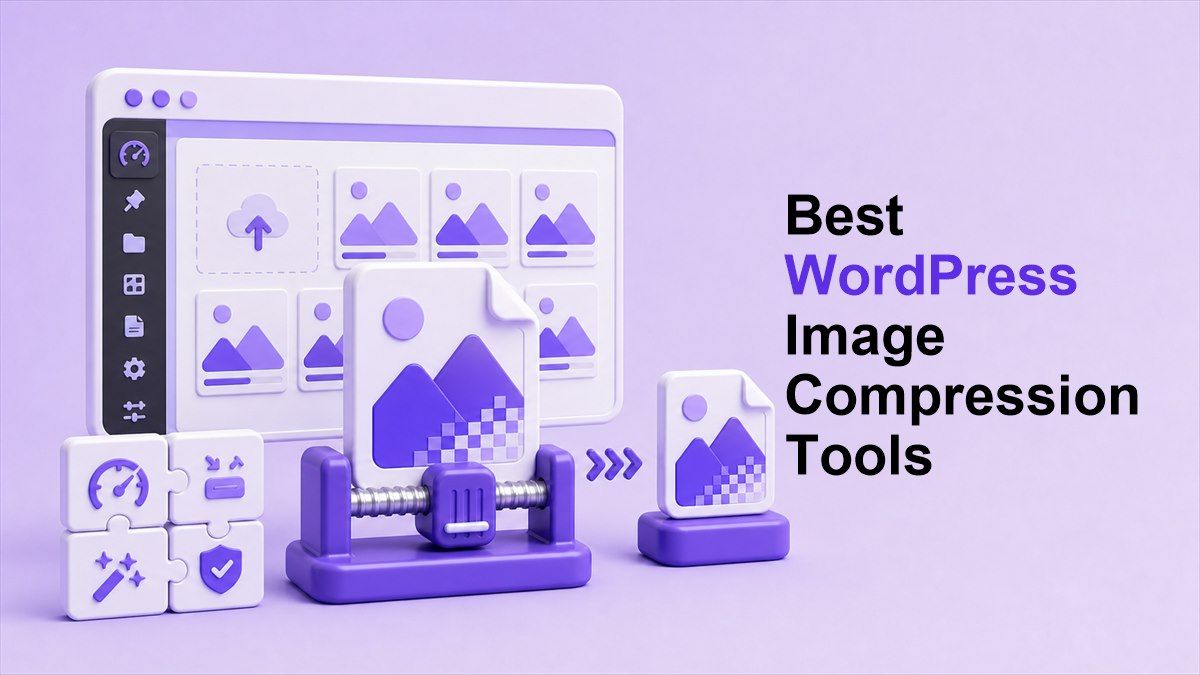
Dlaczego kompresja obrazów WordPress ma znaczenie
Obrazy często stanowią dużą część całkowitego rozmiaru strony WordPress. Zdjęcia produktów, grafiki blogowe, obrazy hero i pliki galerii mogą szybko stać się zbyt ciężkie. Jeśli nie skompresujesz obrazów WordPress, Twoje strony mogą ładować się wolno na komputerach stacjonarnych i urządzeniach mobilnych.
Szybkie strony są lepsze dla SEO i konwersji. Odwiedzający rzadziej opuszczają stronę, gdy obrazy ładują się szybko. Dlatego procesy kompresji obrazów WordPress powinny być częścią każdego procesu publikacji.
Obrazy można optymalizować na dwa sposoby. Możesz użyć wtyczki do kompresji obrazów WordPress, aby kompresować pliki w swojej witrynie, lub możesz użyć narzędzia online przed przesłaniem. Obie metody mogą działać dobrze w zależności od Twojego przepływu pracy.
Jak porównaliśmy te narzędzia do kompresji obrazów
Porównaliśmy każde narzędzie pod kątem praktycznego zastosowania w WordPressie. Główne czynniki to łatwość użycia, obsługiwane formaty, kontrola kompresji, przepływ pracy wsadowej oraz to, czy narzędzie pomaga użytkownikom kompresować obrazy dla WordPressa online. Rozważaliśmy również, czy narzędzie jest lepsze dla początkujących, właścicieli witryn, projektantów czy programistów.
Ta lista zawiera zarówno kompresory online, jak i rozwiązania w stylu wtyczek. Ma to znaczenie, ponieważ nie każdy właściciel witryny chce kolejnej wtyczki. Czasami najlepszą kompresją obrazów dla WordPressa jest optymalizacja plików, zanim trafią one do biblioteki mediów.
Lynote umieściliśmy na pierwszym miejscu, ponieważ oferuje prosty przepływ pracy online do kompresowania obrazów przed przesłaniem ich do WordPressa. Może to utrzymać Twoją witrynę lżejszą bez dodawania narzutu wtyczek. Jest to szczególnie przydatne dla użytkowników, którzy chcą kompresować obrazy gotowe do WordPressa bez dotykania ustawień serwera.
Szybka tabela porównawcza
| Narzędzie | Najlepsze dla | Wtyczka WordPress? | Przyjazne dla partii | Obsługa formatów |
|---|---|---|---|---|
| Lynote Image Compressor | Optymalizacja WordPress przed przesłaniem | Nie | Tak | JPG, PNG, WebP, HEIC |
| ShortPixel | Kompresja online i oparta na wtyczkach | Tak | Tak | JPG, PNG, GIF, WebP, AVIF |
| TinyPNG | Prosta inteligentna kompresja stratna | Tak | Tak | WebP, JPEG, PNG, AVIF i inne |
| Adobe Express | Edycja wizualna plus kompresja | Nie | Ograniczone | JPEG, PNG, BMP, WebP, GIF |
| Squoosh | Zaawansowana kontrola ręczna | Nie | Nie | Formaty zorientowane na sieć |
1. Lynote Image Compressor
Lynote Image Compressor to najlepszy pierwszy wybór, jeśli chcesz kompresować obrazy przed przesłaniem ich do WordPressa. Jest to narzędzie do kompresji obrazów online, więc nie musisz instalować wtyczki ani zmieniać ustawień kompresji obrazów WordPress. Dzięki temu jest przydatne dla blogerów, marketerów, zespołów e-commerce i każdego, kto chce mieć czystszy przepływ pracy z mediami.
Główną zaletą jest kontrola przed przesłaniem. Możesz przygotować obrazy do postów na blogu, stron docelowych, stron produktów i galerii, zanim trafią one do biblioteki mediów WordPress. Jeśli chcesz kompresować obrazy dla WordPressa online, ten przepływ pracy jest prosty i niskiego ryzyka.
Lynote jest również przydatne, gdy nie chcesz nadmiernego obciążenia wtyczkami. Wtyczka WordPress do kompresji obrazów może być wygodna, ale każda wtyczka dodaje kolejną zależność do utrzymania. Z Lynote najpierw optymalizujesz pliki, a następnie przesyłasz mniejsze obrazy do WordPressa.
Dla użytkowników pytających, jak kompresować obrazy dla WordPressa, proces jest prosty. Prześlij swój obraz do Lynote, zmniejsz rozmiar pliku, podglądnij wynik i pobierz zoptymalizowaną wersję. Następnie prześlij skompresowany obraz na swoją stronę lub post WordPress.
Zalety
Lynote jest przyjazne dla początkujących i nie wymaga dostępu do WordPressa. Działa dobrze w zespołach, gdzie pisarze, projektanci lub wirtualni asystenci przygotowują obrazy przed publikacją. Jest to również dobre rozwiązanie, gdy trzeba skompresować pliki obrazów WordPress bez instalowania czegokolwiek.
Wady
Lynote nie jest wtyczką do kompresji obrazów WordPress. Nie zoptymalizuje automatycznie starych obrazów już znajdujących się w Twojej bibliotece mediów. Jeśli potrzebujesz funkcji automatycznej kompresji obrazów WordPress podczas przesyłania, wtyczka może być lepsza.
Najlepsze dla
Lynote jest najlepsze do optymalizacji przed przesłaniem. Użyj go, gdy chcesz mniejszych obrazów, mniej wtyczek i przewidywalnego procesu przed publikacją. Jest szczególnie silne dla użytkowników, którzy chcą darmowych przepływów pracy kompresji obrazów WordPress poza panelem administracyjnym.
2. ShortPixel
ShortPixel oferuje kompresor online i szerszy ekosystem optymalizacji obrazów. Jego narzędzie online obsługuje poziomy SmartCompress, takie jak stratny, błyszczący i bezstratny, i zawiera opcje takie jak zmiana rozmiaru, zachowanie EXIF, generowanie WebP i generowanie AVIF. ShortPixel twierdzi, że jego kompresor online działa z plikami JPG, GIF i PNG do 10 MB bez logowania, a logowanie usuwa to ograniczenie.
ShortPixel to dobry wybór dla użytkowników, którzy chcą zarówno kompresji online, jak i opcji wtyczek WordPress. Jeśli potrzebujesz wtyczki do kompresji obrazów WordPress, ShortPixel jest jedną z bardziej znanych nazw w tej dziedzinie. Jest przydatny dla osób, które chcą optymalizować istniejące biblioteki mediów i przyszłe przesyłane pliki.
Narzędzie jest również pomocne dla witryn zorientowanych na wydajność. Generowanie WebP i AVIF może wspierać szybsze ładowanie, jeśli jest poprawnie skonfigurowane. To sprawia, że jest to praktyczna opcja dla użytkowników porównujących najlepsze wtyczki do kompresji obrazów WordPress.
Zalety
ShortPixel daje użytkownikom kilka trybów kompresji. Stratny jest dobry dla mniejszych plików, błyszczący równoważy jakość i rozmiar, a bezstratny zachowuje więcej szczegółów. Ta elastyczność jest przydatna dla fotografów, wydawców i sklepów e-commerce.
Wady
Niektórzy użytkownicy mogą uznać ustawienia za bardziej złożone niż proste narzędzie do przesyłania i pobierania. Jeśli potrzebujesz tylko od czasu do czasu kompresować obrazy dla WordPressa online, Lynote może wydawać się szybsze. ShortPixel jest silniejsze, gdy chcesz pełniejszego systemu optymalizacji.
Najlepsze dla
ShortPixel jest najlepsze dla użytkowników WordPressa, którzy chcą automatyzacji opartej na wtyczkach plus narzędzi online. Pasuje do witryn, które muszą regularnie kompresować obrazy w WordPressie. Jest również przydatne dla użytkowników, którzy chcą wyjścia WebP lub AVIF.
3. TinyPNG
TinyPNG to popularne narzędzie do inteligentnej kompresji stratnej. Jego strona główna pozwala użytkownikom przeciągać obrazy do kompresora internetowego i wspomina o limitach do 20 obrazów, maksymalnie 5 MB każdy. TinyPNG promuje również wtyczkę WordPress do automatycznej kompresji obrazów i szybszego ładowania stron.
TinyPNG jest łatwe do zrozumienia. Przesyłasz obrazy, narzędzie zmniejsza rozmiar pliku, a Ty pobierasz mniejsze wersje. Działa dobrze dla osób, które chcą kompresować obrazy gotowe do WordPressa bez wielu ustawień.
TinyPNG jest również istotne dla użytkowników szukających darmowych opcji wtyczek do kompresji obrazów WordPress. Jego wtyczka WordPress może pomóc zautomatyzować kompresję w WordPressie. Dla prostych witryn to może wystarczyć.
Zalety
TinyPNG ma czysty interfejs i silną rozpoznawalność marki. Obsługuje kilka nowoczesnych formatów i jest łatwe dla użytkowników nietechnicznych. Jest to dobra opcja, gdy chcesz szybkich wyników bez dostrajania wielu kontroli.
Wady
Darmowe narzędzie internetowe ma limity przesyłania. Użytkownicy z bardzo dużymi obrazami lub przepływami pracy o dużej objętości mogą potrzebować płatnej opcji. Jeśli potrzebujesz większej kontroli nad poziomami kompresji, inne narzędzie może być lepsze.
Najlepsze dla
TinyPNG jest najlepsze do prostej kompresji i małych partii. Działa dobrze dla blogerów, małych witryn biznesowych i podstawowych stron e-commerce. Jest to praktyczny wybór dla użytkowników, którzy chcą darmowego przepływu pracy wtyczki do kompresji obrazów WordPress.
4. Adobe Express Image Compressor
Adobe Express Image Compressor jest przydatny dla osób, które już pracują w Adobe Express. Adobe opisuje narzędzie jako dodatek do kompresji obrazów z suwakiem, który pozwala użytkownikom kontrolować kompresję i widzieć skompresowany rozmiar w czasie rzeczywistym. Obsługuje wejście JPEG, PNG, BMP, WebP i GIF, a skompresowane pliki do pobrania są konwertowane na statyczny JPEG.
Adobe Express nie jest wtyczką WordPress do kompresji obrazów. Zamiast tego jest lepsze dla twórców, którzy chcą edytować i kompresować w jednym miejscu. Jeśli Twój przepływ pracy obejmuje kadrowanie, filtry, szablony i projektowanie wizualne, Adobe Express może być wygodne.
Dla użytkowników WordPressa główną wartością jest przygotowanie przed przesłaniem. Możesz stworzyć grafikę, skompresować ją, a następnie przesłać do WordPressa. Pomaga to w przepływach pracy kompresji obrazów WordPress, gdy projektowanie i optymalizacja odbywają się razem.
Zalety
Adobe Express jest dopracowane i znane użytkownikom kreatywnym. Suwak kompresji ułatwia równoważenie jakości i rozmiaru pliku. Jest przydatne, gdy edycja i kompresja obrazów odbywają się w tym samym przepływie pracy.
Wady
Nie jest to najszybszy wybór, jeśli chcesz tylko szybkiej kompresji. Nie zastępuje również przepływu pracy wtyczki WordPress do kompresji obrazów dla istniejących bibliotek mediów. Użytkownicy, którzy chcą kompresji masowej, mogą preferować inne narzędzie.
Najlepsze dla
Adobe Express jest najlepsze dla twórców i marketerów. Użyj go, gdy chcesz projektować, edytować i kompresować przed przesłaniem. Jest mniej idealne do technicznych przypadków użycia porównania wtyczek do kompresji obrazów WordPress.
5. Squoosh
Squoosh to przeglądarkowe narzędzie do optymalizacji obrazów, znane z szczegółowej kontroli ręcznej. Jest popularne wśród programistów i użytkowników zorientowanych na wydajność. Pozwala użytkownikom wizualnie porównywać wyniki i eksperymentować z formatami obrazów internetowych.
Squoosh nie jest wtyczką WordPress do kompresowania obrazów. Jest to narzędzie ręczne dla osób, które chcą dostosować ustawienia obrazu przed przesłaniem. Jeśli zależy Ci na konkretnych formatach, poziomach jakości i wizualnym porównaniu, Squoosh jest przydatne.
Dla użytkowników pytających, jak kompresować obrazy WordPress z maksymalną kontrolą, Squoosh może pomóc. Optymalizujesz pliki lokalnie w przeglądarce, a następnie przesyłasz je do WordPressa. Pozwala to uniknąć zależności od wtyczek, jednocześnie zapewniając zaawansowaną kontrolę.
Zalety
Squoosh oferuje głęboką kontrolę nad ustawieniami kompresji. Jest przydatne dla programistów, specjalistów od technicznego SEO i zespołów ds. wydajności. Może pomóc w tworzeniu wysoce zoptymalizowanych plików dla ważnych stron.
Wady
Squoosh nie jest idealne do dużych partii. Jest również mniej przyjazne dla początkujących niż Lynote czy TinyPNG. Jeśli chcesz automatycznego przepływu pracy kompresji obrazów WordPress, Squoosh nie jest odpowiednim rozwiązaniem.
Najlepsze dla
Squoosh jest najlepsze do zaawansowanej optymalizacji ręcznej. Użyj go do obrazów hero, stron docelowych i wartościowych zasobów, gdzie każdy kilobajt ma znaczenie. Nie jest to najlepsza opcja do codziennej masowej publikacji.
Czy WordPress automatycznie kompresuje obrazy?
Wielu użytkowników pyta, czy WordPress kompresuje obrazy? WordPress przetwarza przesłane obrazy i tworzy wiele rozmiarów dla motywów i responsywnego wyświetlania. Jednak to nie to samo, co pełna optymalizacja kompresji obrazów WordPress.
Ludzie pytają również, czy WordPress automatycznie kompresuje obrazy? W praktyce WordPress może stosować obsługę obrazów i generować zmienione rozmiary, ale nie należy na tym polegać jako na jedynym kroku optymalizacji. Aby uzyskać najlepsze wyniki, kompresuj obrazy przed przesłaniem lub użyj dedykowanej wtyczki.
Niektórzy użytkownicy chcą wyłączyć kompresję obrazów WordPress lub powstrzymać WordPressa przed kompresowaniem obrazów. Powiązane wyszukiwania obejmują WordPress wyłącz kompresję obrazów, wyłącz kompresję obrazów WordPress i jak wyłączyć kompresję obrazów w WordPressie. Rób to tylko, jeśli rozumiesz kompromis między jakością a wydajnością.
Narzędzie online vs wtyczka WordPress
Wtyczka WordPress do kompresji obrazów jest przydatna, gdy potrzebujesz automatyzacji. Może kompresować obrazy podczas przesyłania, optymalizować stare pliki multimedialne i wspierać intensywne przepływy pracy publikacji. Jest to idealne rozwiązanie dla dużych blogów, sklepów e-commerce i witryn z wieloma autorami.
Kompresor online jest lepszy, gdy chcesz mieć kontrolę przed przesłaniem. Utrzymuje WordPressa lżejszym i pozwala uniknąć kolejnej wtyczki. Dla wielu użytkowników najlepszą darmową alternatywą dla wtyczki do kompresji obrazów WordPress jest proste narzędzie do optymalizacji przed przesłaniem.
Najlepsza konfiguracja może łączyć oba rozwiązania. Użyj Lynote do kompresji kluczowych obrazów przed przesłaniem, a następnie użyj wtyczki do masowego czyszczenia biblioteki mediów, jeśli to konieczne. Daje to kontrolę i automatyzację bez polegania na jednej metodzie.
Jak kompresować obrazy dla WordPressa
Najprostszy przepływ pracy zaczyna się przed przesłaniem. Zmień rozmiar obrazu do rozmiaru wyświetlania, którego faktycznie potrzebujesz. Następnie skompresuj go za pomocą Lynote lub innego narzędzia przed dodaniem go do WordPressa.
Jeśli pytasz, jak kompresować obrazy w WordPressie, wtyczka może pomóc w panelu administracyjnym. Jeśli pytasz, jak kompresować obrazy w WordPressie bez wtyczek, najpierw użyj kompresora online. Oba przepływy pracy zmniejszają rozmiar pliku i poprawiają szybkość ładowania.
Aby uzyskać najlepsze wyniki, używaj również opisowych nazw plików i tekstu alternatywnego. Kompresja pomaga w wydajności, podczas gdy nazewnictwo i tekst alternatywny wspierają SEO obrazów. Razem tworzą silniejszy przepływ pracy publikacji WordPress.
FAQ
Jakie jest najlepsze narzędzie do kompresji obrazów WordPress?
Lynote to najlepszy pierwszy wybór do kompresji przed przesłaniem, ponieważ jest proste i nie wymaga wtyczki. ShortPixel jest lepsze, jeśli potrzebujesz automatyzacji wtyczki. TinyPNG jest dobre do prostej kompresji i małych partii.
Jaka jest najlepsza wtyczka do kompresji obrazów, którą mogą wybrać użytkownicy WordPressa?
ShortPixel i TinyPNG to silne opcje związane z wtyczkami. Są przydatne, gdy chcesz, aby WordPress kompresował obrazy podczas przesyłania. Jeśli wolisz nie instalować wtyczki, użyj Lynote przed przesłaniem.
Jak skompresować obrazy gotowe do WordPressa?
Zmień rozmiar obrazu, prześlij go do Lynote, podglądnij wynik i pobierz skompresowany plik. Następnie prześlij ten zoptymalizowany obraz do WordPressa. Jest to czysty sposób na kompresję obrazów dla WordPressa online.
Czy powinienem wyłączyć kompresję obrazów WordPress?
Większość użytkowników nie powinna wyłączać kompresji obrazów WordPress, chyba że mają konkretny powód. Jeśli chcesz maksymalnej jakości, przechowuj oryginalne pliki oddzielnie. Dla stron na żywo, zoptymalizowane obrazy zazwyczaj poprawiają wydajność.
Jaki jest najlepszy darmowy przepływ pracy kompresji obrazów WordPress?
Użyj Lynote lub TinyPNG przed przesłaniem, jeśli chcesz darmowego przepływu pracy online. Użyj darmowej wtyczki do kompresji obrazów WordPress, jeśli potrzebujesz automatyzacji w panelu administracyjnym. Właściwy wybór zależy od tego, czy wolisz kontrolę ręczną, czy automatyczną kompresję.
Podsumowanie
Najlepsze narzędzia do kompresji obrazów WordPress pomagają zmniejszyć rozmiar pliku, poprawić szybkość strony i stworzyć płynniejszy przepływ pracy publikacji. Lynote to najlepsza pierwsza opcja do kompresji przed przesłaniem, podczas gdy ShortPixel, TinyPNG, Adobe Express i Squoosh pasują do różnych potrzeb. Jeśli chcesz mniej wtyczek i szybszych stron, zacznij od Lynote i spraw, aby optymalizacja obrazów była częścią każdego przesyłania do WordPressa.