Microsoft Word: Dźwięk na Tekst vs. Przepływ Pracy z Lynote

Szukasz funkcji Microsoft Word audio na tekst? Może chcesz przekształcić nagranie audio w tekst, aby móc je przeczytać. Niezależnie od tego, czy nagranie pochodzi ze spotkania, wykładu, wywiadu czy notatki głosowej, Microsoft Word oferuje funkcję zamiany audio na tekst. Microsoft Word posiada funkcję Transkrypcji, ale jeśli korzystasz z Microsoft 365, być może będziesz musiał sprawdzić, czy spełniasz wymagania. Lynote Audio na tekst został zaprojektowany, aby umożliwić transkrypcję audio, przeglądanie transkrypcji i wykorzystanie jej do tworzenia przydatnych notatek do nauki, pracy i badań.
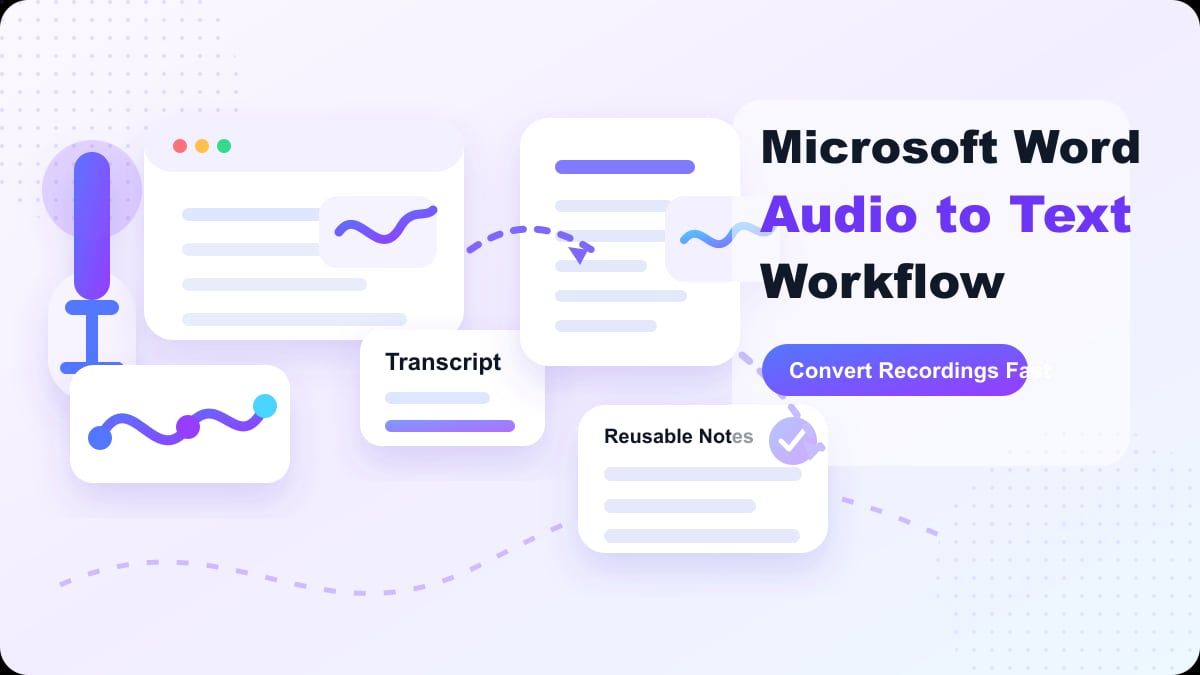
Transkrypcja audio na tekst to nie koniec procesu. Gdy tekst się pojawi, nadal musisz usunąć zbędne słowa, uporządkować pomysły, wyodrębnić kluczowe punkty i ponownie wykorzystać transkrypcję w innych miejscach. Ten przewodnik wyjaśnia, co robi funkcja transkrypcji audio na tekst w Microsoft Word, gdzie się sprawdza i gdzie może wydawać się ograniczona. Przygląda się również, kiedy Lynote jest bardziej sensowny.
TL;DR: Czy mogę transkrybować audio na tekst w Microsoft Word?
Microsoft Word może transkrybować audio na tekst, jeśli masz odpowiednią konfigurację Microsoft 365 i wersję programu Word. Przewodnik pomocy technicznej Microsoft informuje, że funkcja Transkrypcji w programie Word umożliwia nagrywanie audio bezpośrednio w programie Word lub przesyłanie plików audio, takich jak WAV, MP4, M4A i MP3. Rozdziela również transkrypcję według mówców i pozwala przeglądać wynik przed dodaniem tekstu do dokumentu.
Jednak narzędzie Worda do transkrypcji audio nie jest tak naprawdę ogólnym środowiskiem pracy do transkrypcji. Jest ono głównie przydatne, gdy chcesz mieć transkrypcję w dokumencie programu Word. Jeśli potrzebujesz prostszego sposobu na przekształcenie audio w tekst do notatek, podsumowań, materiałów do nauki lub przeglądów badań, Lynote może oferować bardziej przejrzysty przepływ pracy.
Co to jest funkcja transkrypcji audio na tekst w Microsoft Word?
Funkcja transkrypcji audio na tekst w Microsoft Word zazwyczaj odnosi się do funkcji Transkrypcji w programie Word. Przekształca ona mowę z nagrania w tekst, organizuje transkrypcję według mówców i dodaje znaczniki czasu. Możesz słuchać nagrania, edytować sekcje transkrypcji, zmieniać etykiety mówców i wstawiać część lub całość transkrypcji do dokumentu programu Word.

Różni się to od funkcji Dyktuj w programie Word, która zamienia to, co mówisz, w tekst na bieżąco. Transkrypcja jest przeznaczona do nagrań audio lub przesłanych plików i zwraca transkrypcję po przetworzeniu. Jeśli już pracujesz w programie Word, może to być wygodne do wywiadów, wykładów lub notatek ze spotkań.
Jak działa funkcja transkrypcji audio na tekst w Microsoft Word
Funkcja Transkrypcji w programie Word działa, umożliwiając nagrywanie audio w aplikacji lub przesyłanie pliku. Po wybraniu jednej z tych opcji, program Word przetwarza audio i tworzy transkrypcję w okienku Transkrypcji. W przypadku przesłanych plików, Microsoft wymienia WAV, MP4, M4A i MP3 jako obsługiwane formaty.
Należy również wziąć pod uwagę ograniczenia. Microsoft informuje, że użytkownicy z subskrypcją Microsoft 365 mogą transkrybować ograniczoną liczbę przesłanych minut audio miesięcznie, podczas gdy użytkownicy licencji Copilot mogą uzyskać wyższy limit przesyłania. Te szczegóły mogą ulec zmianie, dlatego przed poleganiem na programie Word w przypadku transkrypcji o dużej objętości należy sprawdzić aktualną stronę pomocy technicznej Microsoft.
Kiedy funkcja transkrypcji audio na tekst w Microsoft Word jest przydatna
Funkcja transkrypcji audio na tekst w Microsoft Word jest przydatna, gdy Twoim ostatecznym celem jest dokument programu Word. Pisarz może transkrybować wywiad i wstawić ważne cytaty do raportu. Student może transkrybować wykład i zapisać wynik jako dokument do późniejszego przeglądu.
Pasuje również do użytkowników, którzy już pracują w Microsoft 365 i OneDrive. Microsoft przechowuje przesłane lub nagrane pliki audio w folderze Transcribed Files w OneDrive. Może to być pomocne, jeśli Twoje pliki i dokumenty już znajdują się w ekosystemie Microsoft.
Typowy przypadek użycia jest prosty: Twój przepływ pracy zaczyna się i kończy w dokumencie. Jeśli chcesz transkrybować plik audio na tekst za pomocą Microsoft Word, a następnie wstawić fragmenty transkrypcji do dokumentu, program Word jest dobrą opcją. Jest mniej idealny, gdy transkrypcja ma stać się notatkami, podsumowaniami, fiszkami lub zarysami treści.
Gdzie program Word może wydawać się ograniczony
Głównym ograniczeniem jest dopasowanie do przepływu pracy. Narzędzia Microsoft Word do konwersji audio na tekst są wygodne, ale transkrypcja nadal koncentruje się wokół interfejsu dokumentu. Jeśli próbujesz uczyć się, podsumowywać, porównywać źródła lub tworzyć notatki wielokrotnego użytku, możesz potrzebować dodatkowych kroków po transkrypcji.
Ograniczenia konta i platformy również mogą mieć znaczenie. Strona pomocy technicznej Microsoft wymienia wymagania kwalifikacyjne dla programu Word dla Microsoft 365 i wspomina o limitach przesyłania. Oznacza to, że funkcja może nie działać tak samo w każdej wersji programu Word lub na każdym koncie.
Program Word jest przede wszystkim narzędziem do dokumentów. Nie jest to dedykowana przestrzeń do przekształcania audio w notatki. Jeśli potrzebujesz przekonwertować audio na tekst, program Microsoft Word może pomóc, ale może nie być najszybszą drogą do ustrukturyzowanych materiałów do nauki lub pracy.
Lynote jako alternatywa dla Microsoft Word Audio na tekst
Lynote Audio na tekst został zaprojektowany dla osób, które chcą transkrybować audio, a następnie wykorzystywać tekst do notatek, podsumowań, badań, nauki lub tworzenia treści. Sprawdza się dobrze w przypadku wykładów, wywiadów, spotkań, notatek głosowych, podcastów i innych nagrań. Skupia się na przeglądaniu audio, a nie na formatowaniu dokumentów.
Ta różnica ma znaczenie, ponieważ wielu użytkowników nie chce tylko transkrypcji. Chcą transkrypcji, którą mogą czytać, edytować, ponownie wykorzystywać i stosować w swojej pracy. Lynote pomaga usprawnić ten kolejny krok.
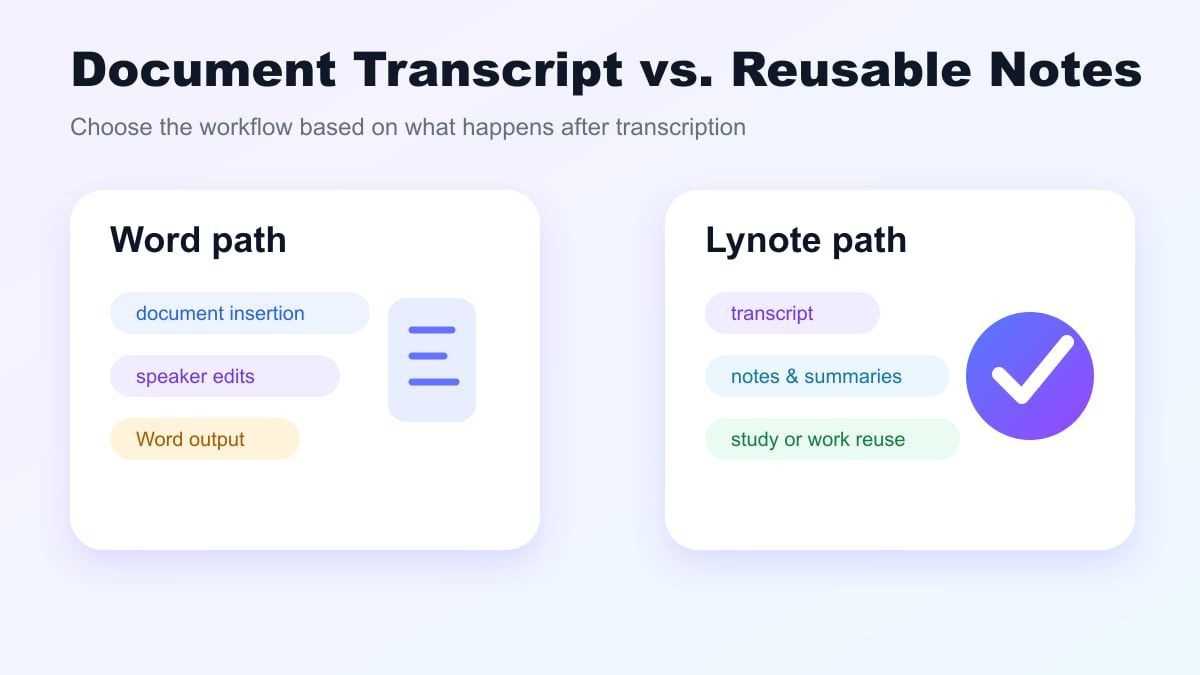
Jeśli porównujesz transkrypcję audio na tekst w Microsoft Word z Lynote, zadaj sobie pytanie, czego potrzebujesz po transkrypcji. Jeśli potrzebujesz dokumentu programu Word, Microsoft Word może wystarczyć. Jeśli chcesz notatek, podsumowań, materiałów badawczych lub treści do nauki, Lynote jest lepszym rozwiązaniem.
Microsoft Word vs. Lynote: Porównanie funkcji
| Funkcja | Microsoft Word | Lynote Audio na tekst |
|---|---|---|
| Główny przepływ pracy | Transkrypcja audio do dokumentu programu Word | Przekształcanie audio w edytowalny tekst do robienia notatek i ponownego użycia |
| Najlepsze dla | Użytkownicy programu Word, szkice dokumentów, wstawki z wywiadów | Studenci, badacze, twórcy, zespoły, przepływy pracy z notatkami |
| Styl wprowadzania | Nagrywanie w programie Word lub przesyłanie obsługiwanych plików audio | Dodawanie źródła audio i generowanie edytowalnego tekstu transkrypcji |
| Cel wyjściowy | Okienko transkrypcji i wstawianie do dokumentu programu Word | Przegląd transkrypcji, notatki, podsumowania, nauka i treści |
| Zależność od konta | Zależy od dostępu i dostępności Microsoft 365 | Przepływ pracy Lynote oparty na sieci web |
| Styl przeglądu | Edycja sekcji transkrypcji i etykiet mówców | Przegląd transkrypcji i ponowne użycie w szerszych przepływach pracy z notatkami |
| Główne ograniczenie | Mniej skoncentrowane na notatkach po transkrypcji | Nadal wymaga ręcznego przeglądu ważnych szczegółów |
Obie opcje mogą być przydatne. Funkcja transkrypcji audio na tekst w Microsoft Word jest silną opcją, jeśli i tak głównie pracujesz w programie Word. Lynote jest lepszy, gdy chcesz, aby transkrypcja stała się użyteczną bazą wiedzy.
Jak transkrybować audio na tekst za pomocą Microsoft Word
Aby użyć funkcji transkrypcji audio na tekst w Microsoft Word, otwórz program Word i przejdź do menu Dyktuj. Wybierz Transkrybuj, jeśli opcja jest dostępna w Twojej edycji i na Twoim koncie. Następnie wybierz, czy chcesz nagrać audio, czy przesłać plik.
W przypadku przesłanych plików audio, program Word może pracować z plikami MP3, WAV, M4A i MP4, zgodnie z pomocą techniczną Microsoft. Program Word przetwarza audio i zwraca transkrypcję w okienku Transkrypcji. Czas przetwarzania zależy od długości pliku i szybkości sieci.
Po zakończeniu transkrypcji dokładnie przejrzyj transkrypcję. Dostosuj etykiety mówców, popraw ważne słowa i wstaw sekcje lub pełną transkrypcję do dokumentu programu Word. To obejmuje podstawowy proces konwersji audio na tekst w Microsoft Word.
Jak używać Lynote Audio na tekst
Krok 1. Dodaj swoje źródło audio
W Lynote Audio na tekst dodaj plik audio, który chcesz transkrybować. Audio może pochodzić z wykładu, wywiadu, notatki głosowej, podcastu, spotkania lub zajęć. Użyj najczystszej wersji, jaką masz, aby uzyskać najlepszy wynik.

Przed wygenerowaniem tekstu sprawdź, czy plik audio nie zawiera szumów tła lub wielu mówców. Ma to znaczenie dla wszystkich konwerterów audio na tekst, w tym Microsoft Word i Lynote. Czysty plik audio daje czystszą transkrypcję.
Krok 2. Utwórz transkrypcję
Proces transkrypcji pozwala Lynote przekształcić Twoje nagranie w wersję roboczą tekstu. Celem jest wygenerowanie użytecznej pierwszej wersji treści mówionej. Następnie możesz przejrzeć transkrypcję bez ponownego słuchania całego pliku audio.

Jest to szczególnie przydatne w przypadku długich nagrań. Zamiast poruszać się po osi czasu, możesz przeskanować transkrypcję i znaleźć kluczowe segmenty. To sprawia, że Lynote jest praktyczny do nauki, badań i edycji treści.
Krok 3. Edytuj transkrypcję i spraw, aby była użyteczna
Po wygenerowaniu transkrypcji edytuj kluczowe fragmenty. Zweryfikuj nazwy, statystyki, terminologię i niejednoznaczne frazy. Transkrypcja oszczędza wysiłek, ale zawsze należy dokładnie sprawdzić ważne szczegóły przed poleganiem na wyniku.

Następnie zdecyduj, co zrobić z transkrypcją. Może stać się notatkami, przewodnikiem do nauki, zarysem, listą cytatów lub podsumowaniem. W tym miejscu Lynote daje Ci większą elastyczność niż podejście oparte wyłącznie na programie Word.
Najlepsze zastosowania Lynote
Lynote jest przydatny dla studentów, którzy nagrywają wykłady i chcą mieć czytelne notatki do nauki. Zamiast ponownie słuchać tych samych zajęć, mogą transkrybować nagrania audio i przeglądać główne punkty. Sprawdza się to dobrze w przygotowaniach do egzaminów, kursach online i nagranych warsztatach.
Badacze mogą używać Lynote do wywiadów i notatek terenowych. Transkrypcja ułatwia wyszukiwanie tematów, cytatów, nazwisk i przykładów. Ważne cytaty powinny być nadal sprawdzane z oryginalnym nagraniem audio przed publikacją lub złożeniem.
Profesjonaliści mogą używać Lynote do spotkań, webinarów i notatek głosowych. Tekst może stać się notatkami uzupełniającymi, punktami działania lub dokumentacją projektu. Jeśli Twój przepływ pracy wykracza poza program Word, Lynote daje Ci więcej możliwości ponownego wykorzystania transkrypcji.
Kiedy Microsoft Word nadal może być dobrą opcją
Jeśli ostatecznie planujesz dostarczyć dokument programu Word, program Word może nadal być najlepszym wyborem. Jeśli piszesz raport i chcesz wkleić tylko kilka sekcji transkrypcji do programu Word, wbudowane narzędzie Transkrypcja jest wygodne. Transkrypcja znajduje się obok Twojego szkicu dokumentu.
Jeśli Twoje miejsce pracy już korzysta z Microsoft 365 i OneDrive, przechowywanie może być również prostsze w tym systemie. Twoje pliki audio i dokumenty mogą pozostać w znanym środowisku. To może wystarczyć do jednorazowych zadań transkrypcji.
Wiele osób już zna program Word. Jeśli nie zamierzasz ponownie wykorzystywać transkrypcji poza dokumentem, funkcja Transkrypcji w programie Word może być wystarczająca. Decyzja zależy od tego, czy transkrypcja jest zadaniem końcowym, czy tylko częścią większego przepływu pracy.
Wskazówki dotyczące lepszej transkrypcji audio
Zacznij od najczystszego możliwego nagrania audio. Bliski mikrofon, cicha przestrzeń i stała głośność mówcy – wszystko to pomaga. Dotyczy to zarówno narzędzi Microsoft Word do transkrypcji audio na tekst, jak i Lynote.
Staraj się unikać nakładania się mówców. Rozdzielenie mówców staje się trudniejsze, gdy ludzie sobie przerywają lub mówią jednocześnie. Na spotkaniach poproś mówców, aby w miarę możliwości robili przerwy między swoimi wypowiedziami.
Zawsze sprawdzaj wynik. Nazwy własne, akronimy, nazwy marek, liczby i terminy branżowe często wymagają ręcznego przeglądu. Traktuj transkrypcję jako solidny szkic, a nie jako ostateczny oficjalny zapis.
Często zadawane pytania dotyczące Microsoft Word Audio na tekst
Czy Microsoft Word może konwertować audio na tekst?
Tak. Gdy jest dostępna dla Twojego konta i platformy, funkcja Transkrypcji w programie Microsoft Word może konwertować audio na tekst. Możesz nagrywać na żywo lub przesłać obsługiwany plik audio. Sprawdź oficjalną dokumentację Microsoft, aby uzyskać informacje o aktualnej dostępności i limitach.
Czy Microsoft Word może transkrybować audio na tekst za darmo?
Dostępność zależy od Twojego konta Microsoft i planu subskrypcji. Funkcja Transkrypcji w programie Microsoft Word zależy od kwalifikowalności do funkcji Microsoft 365 i obejmuje miesięczne ograniczenia przesyłania. Jeśli chcesz łatwego przepływu pracy opartego na sieci web, wypróbuj Lynote Audio na tekst.
Jak przekonwertować plik audio na tekst w Microsoft Word?
W programie Word przejdź do Strona główna, kliknij Dyktuj i wybierz Transkrybuj, jeśli jest dostępna. Prześlij obsługiwany plik audio, poczekaj na przetworzenie i przejrzyj transkrypcję w okienku Transkrypcji. Następnie skopiuj sekcje lub pełną transkrypcję do dokumentu programu Word.
Jakie formaty audio obsługuje Microsoft Word do transkrypcji?
Pomoc techniczna Microsoft informuje, że funkcja Transkrypcji w programie Word obecnie obsługuje przesyłanie plików WAV, MP4, M4A i MP3. Obsługa formatów i limity przesyłania mogą się zmieniać w czasie. Zweryfikuj najnowsze instrukcje Microsoft przed rozpoczęciem dużego projektu.
Co jest lepsze do transkrypcji audio: Lynote czy Microsoft Word?
Lynote jest lepszy, jeśli chcesz, aby transkrypcja stała się notatkami, podsumowaniami, materiałem do nauki lub treścią wielokrotnego użytku. Microsoft Word jest lepszy, jeśli Twoim głównym celem jest wstawianie fragmentów transkrypcji do dokumentu programu Word. Najlepszy wybór zależy od tego, czego potrzebujesz po transkrypcji.
Jaka jest najlepsza alternatywa dla Microsoft Word do konwersji audio na tekst?
Jeśli szukasz alternatywy, która łączy edycję transkrypcji z przepływem pracy skoncentrowanym na notatkach, Lynote jest silną opcją. Sprawdza się dobrze w przypadku wykładów, spotkań, wywiadów, podcastów i notatek głosowych. Nadal powinieneś przejrzeć transkrypcję pod kątem krytycznych informacji.
Podsumowanie
Funkcja transkrypcji audio na tekst w Microsoft Word jest przydatna, gdy już pracujesz w programie Word i chcesz dodać fragmenty transkrypcji do dokumentu programu Word. Ale jeśli potrzebujesz bardziej wszechstronnej opcji do transkrypcji, przeglądania, podsumowywania i ponownego wykorzystywania nagrań audio, Lynote jest lepszym rozwiązaniem. Wypróbuj Lynote Audio na tekst następnym razem, gdy funkcja transkrypcji audio na tekst w Microsoft Word wyda Ci się zbyt skoncentrowana na dokumentach dla Twoich potrzeb.

Autor: Hamza Razzaq
Pisarz techniczny
Hamza tworzy praktyczne wyjaśnienia i przewodniki techniczne, które ułatwiają zrozumienie i używanie narzędzi do pisania AI. Zobacz wszystkie artykuły →