Jak tworzyć fiszki w Google Docs z Lynote

Jak tworzyć fiszki w Google Docs z Lynote
Jeśli chcesz dowiedzieć się, jak tworzyć fiszki w Google Docs, podstawowa metoda jest prosta: utwórz dokument, ustaw układ strony, wstaw tabelę, dodaj terminy i odpowiedzi, a następnie wydrukuj lub udostępnij plik. Google Docs dobrze sprawdza się w przypadku ręcznie tworzonych fiszek, ale może stać się powolny, gdy potrzebujesz dziesiątek kart z notatek, plików PDF, wykładów lub przewodników do nauki. Właśnie tutaj Lynote AI Flashcard może pomóc Ci szybciej przekształcić materiał źródłowy w fiszki do powtórek.

Krótka odpowiedź: Czy można tworzyć fiszki w Google Docs?
Tak, możesz tworzyć fiszki w Google Docs, używając tabel, ustawień strony i ustawień drukowania. Najczęstszy układ to tabela dwukolumnowa, z pytaniem lub terminem po jednej stronie i odpowiedzią lub definicją po drugiej.
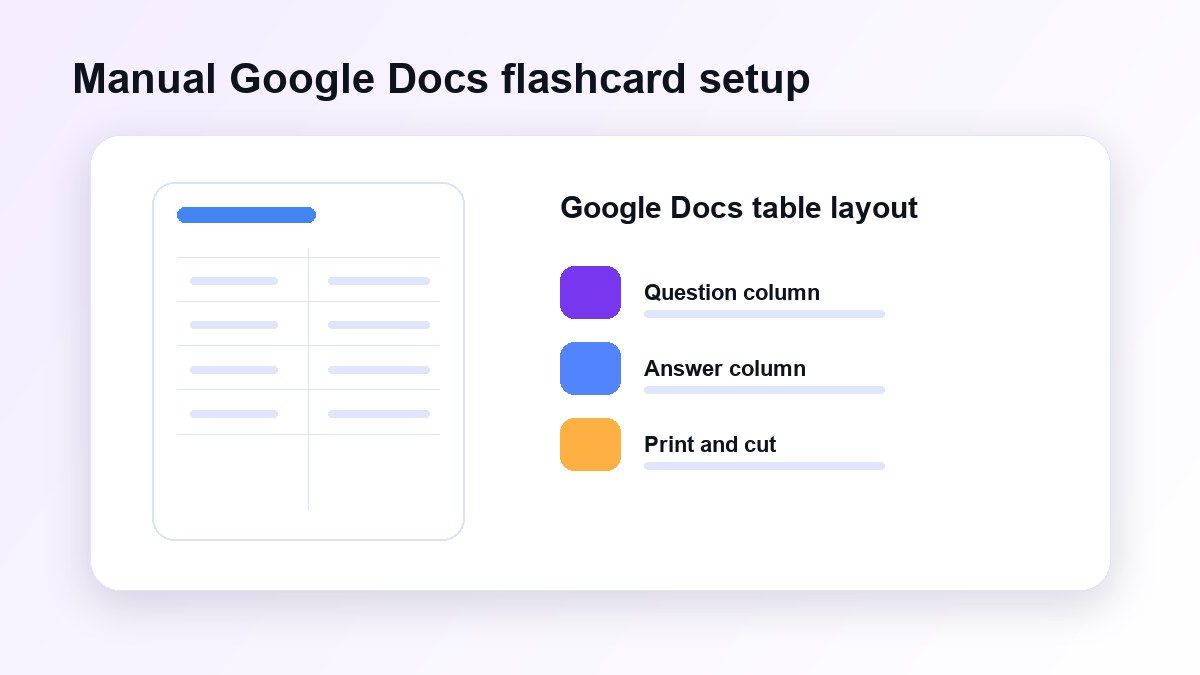
Ta metoda jest przydatna, jeśli chcesz mieć fiszki do wydrukowania lub prosty, udostępniony dokument do nauki. Wymaga jednak ręcznego wpisywania, formatowania, sprawdzania i wycinania, jeśli planujesz drukować fizyczne karty.
Google Docs kontra Lynote do tworzenia fiszek
| Przepływ pracy | Google Docs | Lynote AI Flashcard |
|---|---|---|
| Najlepsze dla | Ręcznie tworzone fiszki do wydruku | Fiszki generowane przez AI |
| Wejście | Wpisany tekst | Notatki, pliki PDF, audio, wideo, adresy URL, YouTube |
| Konfiguracja | Układ strony i tabele | Prześlij lub wklej materiał źródłowy |
| Szybkość | Wolniejsze dla dużych zestawów | Szybsze dla długich materiałów do nauki |
| Styl powtórek | Drukuj lub czytaj ręcznie | Tryb fiszek z aktywnym przypominaniem |
Google Docs to elastyczne narzędzie do pisania, a nie dedykowany generator fiszek. Lynote jest lepsze, gdy Twoim celem jest tworzenie fiszek do powtórek z istniejących materiałów do nauki, a nie ręczne projektowanie każdej karty.
Jak tworzyć fiszki w Google Docs
Aby zrozumieć ręczny przepływ pracy, zacznij od standardowej konfiguracji Google Docs. Jest to metoda, której większość studentów używa, gdy chce mieć fiszki do wydrukowania do nauki słownictwa, definicji, terminów egzaminacyjnych lub krótkich pytań i odpowiedzi.
Krok 1. Utwórz nowy dokument Google Docs
Otwórz Google Docs i utwórz pusty dokument. Nadaj plikowi jasną nazwę, taką jak „Fiszki z biologii” lub „Karty powtórkowe z historii AP”, aby móc go później łatwo znaleźć.
Przed dodaniem treści zdecyduj, czy Twoje fiszki będą drukowane, czy używane cyfrowo. Fiszki drukowane wymagają dokładniejszego rozmieszczenia, natomiast cyfrowe mogą być bardziej elastyczne.
Krok 2. Ustaw układ strony
Przejdź do Plik, a następnie Ustawienia strony. Wybierz rozmiar strony, taki jak Letter lub A4, w zależności od drukarki i regionu.
Jeśli chcesz szersze karty, wybierz orientację poziomą. Daje to każdej karcie więcej miejsca w poziomie na pytania, definicje lub krótkie wyjaśnienia.
Krok 3. Wstaw tabelę
Kliknij Wstaw, a następnie Tabela. Prosta tabela dwukolumnowa dobrze sprawdza się w przypadku fiszek z pytaniami i odpowiedziami.
Umieść pytanie, termin lub polecenie w lewej kolumnie. Umieść odpowiedź, definicję lub wyjaśnienie w prawej kolumnie.
Krok 4. Dodaj zawartość fiszek
Teraz wypełnij każdy wiersz jedną fiszką. Skup każdą kartę na jednej idei, aby łatwiej było ją powtarzać.
Na przykład, zamiast pisać długi akapit o fotosyntezie, napisz jedno pytanie o chlorofil, jedno o glukozę i jedno o reakcje zależne od światła. Krótsze karty zazwyczaj lepiej sprawdzają się w aktywnym przypominaniu.
Krok 5. Dostosuj projekt
Użyj pogrubionego tekstu dla kluczowych terminów i większych rozmiarów czcionek dla lepszej czytelności. Możesz również dostosować obramowania, odstępy i kolory, aby każda karta była łatwiejsza do skanowania.
Nie przesadzaj z projektem dokumentu. Fiszki powinny pomagać w szybkim przypominaniu informacji, a nie rozpraszać zbyt wieloma czcionkami lub elementami dekoracyjnymi.
Krok 6. Wydrukuj lub udostępnij karty
Gdy Twoja tabela będzie gotowa, przejdź do Plik i Drukuj. Dokładnie przejrzyj podgląd przed drukowaniem, aby karty nie zostały obcięte na krawędziach.
Jeśli nie potrzebujesz fizycznych kart, udostępnij dokument Google Docs kolegom z klasy. Mogą dodawać komentarze, sugerować edycje lub kopiować szablon do własnej sesji nauki.
Jak tworzyć fiszki o niestandardowym rozmiarze w Google Docs
Jeśli szukasz informacji, jak tworzyć fiszki o niestandardowym rozmiarze w Google Docs, główną kontrolę stanowi Ustawienia strony. Możesz dostosować rozmiar papieru, orientację, marginesy i wymiary tabeli.
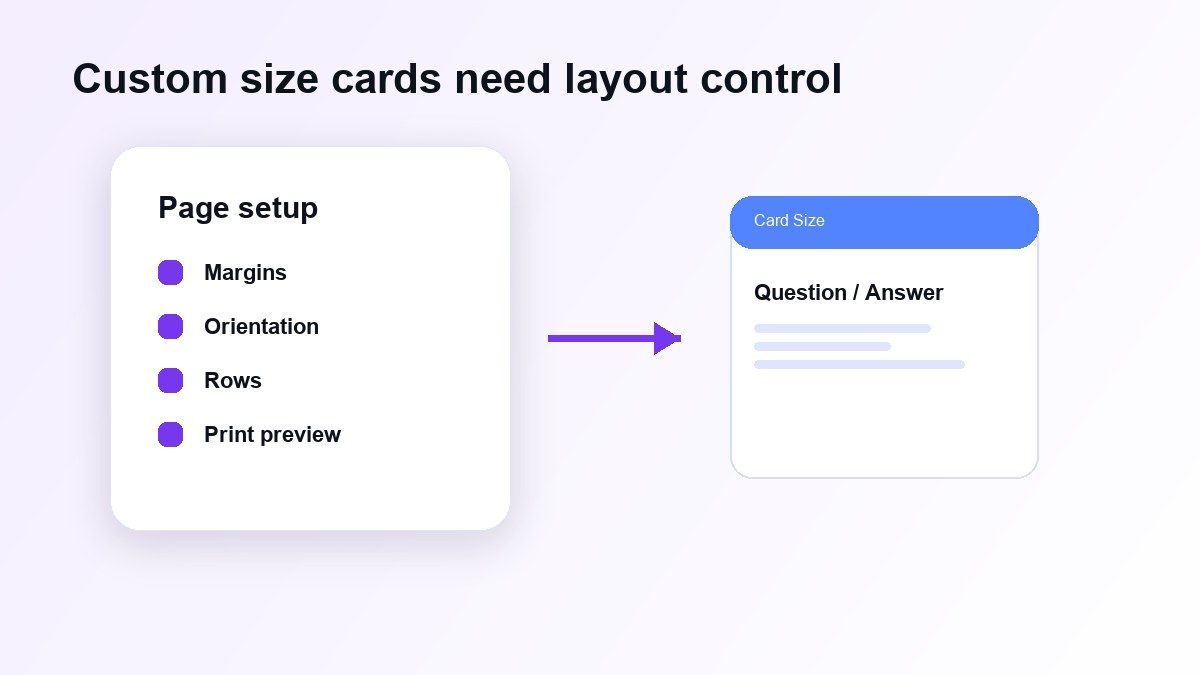
W przypadku kart do wydruku zmniejsz marginesy i użyj spójnego układu tabeli. Możesz tworzyć mniejsze karty, dodając więcej wierszy, lub większe karty, używając mniejszej liczby wierszy na stronę.
Częstą konfiguracją są dwie karty na stronę dla większych pytań do nauki lub cztery karty na stronę dla krótszych terminów słownictwa. Zawsze drukuj stronę testową przed wydrukowaniem całego zestawu.
Jak tworzyć fiszki do wydruku w Google Docs
Aby tworzyć fiszki do wydruku w Google Docs, projektuj dokument z myślą o wycinaniu. Pozostaw wystarczająco dużo białej przestrzeni między wierszami, aby móc czysto oddzielić karty po wydrukowaniu.
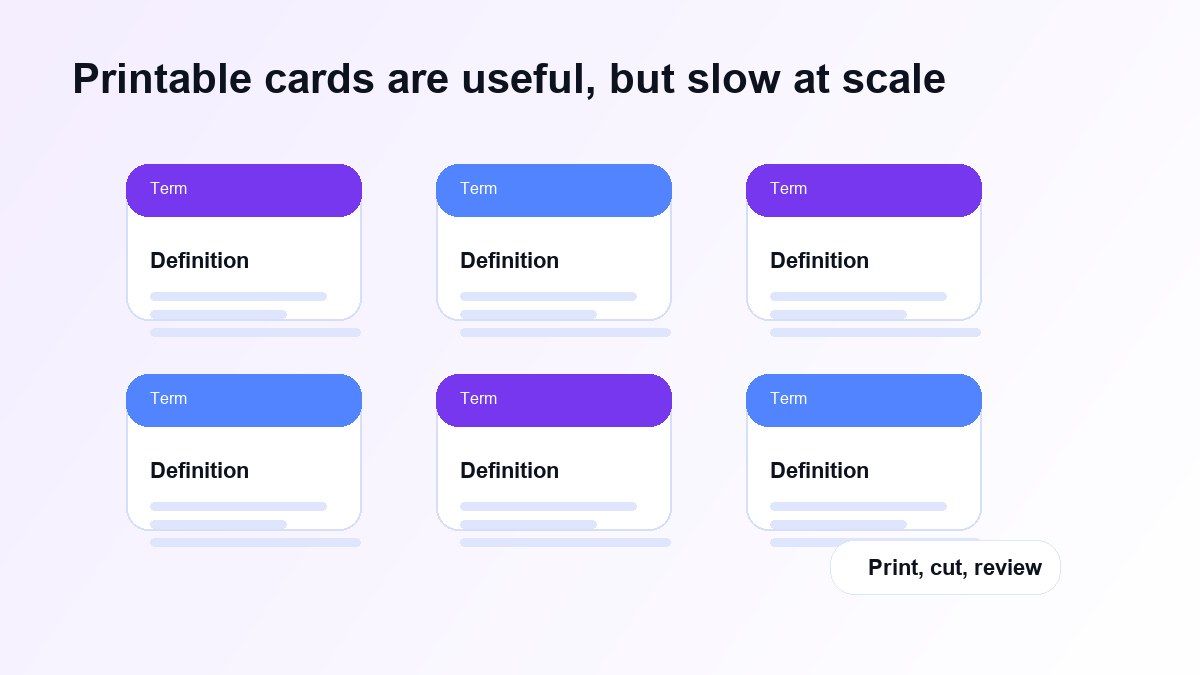
Użyj obramowań, aby zaznaczyć krawędzie kart. Jeśli chcesz mieć karty dwustronne, zachowaj spójny układ, aby strona z odpowiedzią pokrywała się ze stroną z pytaniem.
Fiszki do wydruku są przydatne dla młodszych uczniów, do nauki języków i szybkiej powtórki offline. Wadą jest to, że drukowanie i wycinanie może zająć dużo czasu, zwłaszcza w przypadku dużych zestawów.
Dlaczego ręczne tworzenie fiszek w Google Docs staje się powolne
Największym problemem z fiszkami w Google Docs nie jest układ. To ręczna praca wymagana do stworzenia użytecznych kart.
Musisz przeczytać materiał źródłowy, wybrać kluczowe punkty, przepisać je jako pytania, dodać odpowiedzi, sformatować tabelę i sprawdzić błędy. Jest to wykonalne dla dziesięciu kart, ale staje się męczące dla całego rozdziału lub jednostki egzaminacyjnej.
Dlatego wielu studentów zaczyna od nauki tworzenia fiszek w Google Docs, a następnie szuka szybszego przepływu pracy, gdy obciążenie nauką rośnie.
Szybszy sposób: Przekształć materiały do nauki w fiszki za pomocą Lynote
Lynote AI Flashcard pomaga, gdy Twoje karty muszą pochodzić z istniejącego materiału. Możesz używać notatek, plików PDF, nagrań wykładów, filmów lub linków zamiast ręcznego wpisywania każdego pytania.
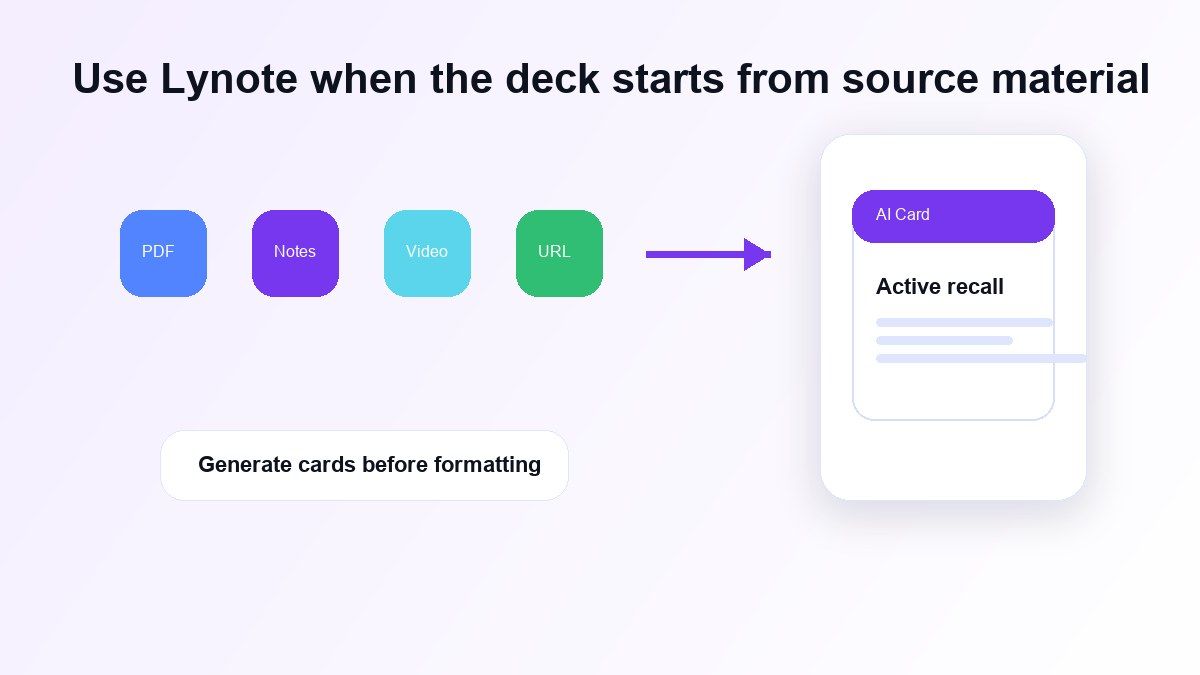
Jest to przydatne dla studentów, którzy już mają notatki z zajęć, lektury, slajdy lub nagrane wykłady. Lynote może identyfikować kluczowe koncepcje i przekształcać je w karty pytań i odpowiedzi do aktywnego przypominania.
Google Docs jest nadal pomocne do edycji lub drukowania. Lynote jest lepsze do generowania pierwszego zestawu fiszek z materiału źródłowego.
Jak tworzyć fiszki za pomocą Lynote
Krok 1. Dodaj swoje materiały do nauki
Otwórz Lynote AI Flashcard i dodaj swój materiał źródłowy. Możesz przesłać pliki do nauki lub wkleić obsługiwany link, w zależności od tego, co chcesz powtórzyć.
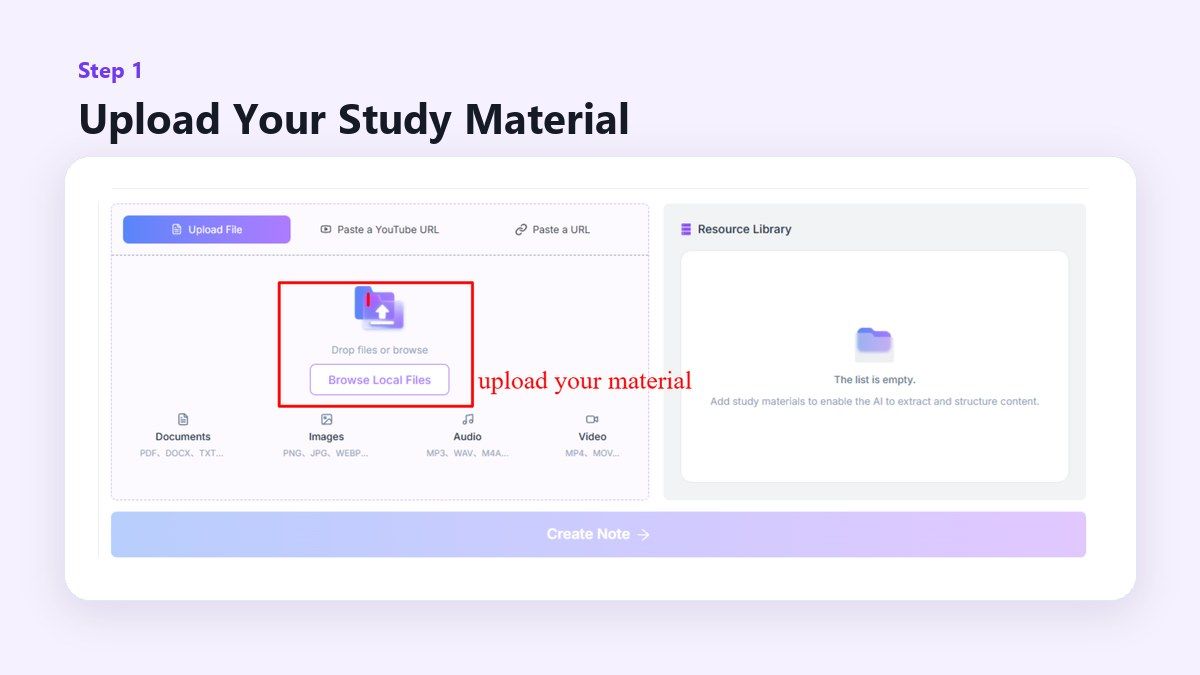
Jest to przydatne, gdy Twoja treść jest dłuższa niż kilka linijek. Zamiast kopiować szczegóły do tabeli Google Docs, zaczynasz od oryginalnego materiału.
Krok 2. Wygeneruj fiszki
Po załadowaniu źródła utwórz notatkę i otwórz funkcję fiszek. Lynote przekształca kluczowe fakty, definicje, daty i koncepcje w karty pytań i odpowiedzi.
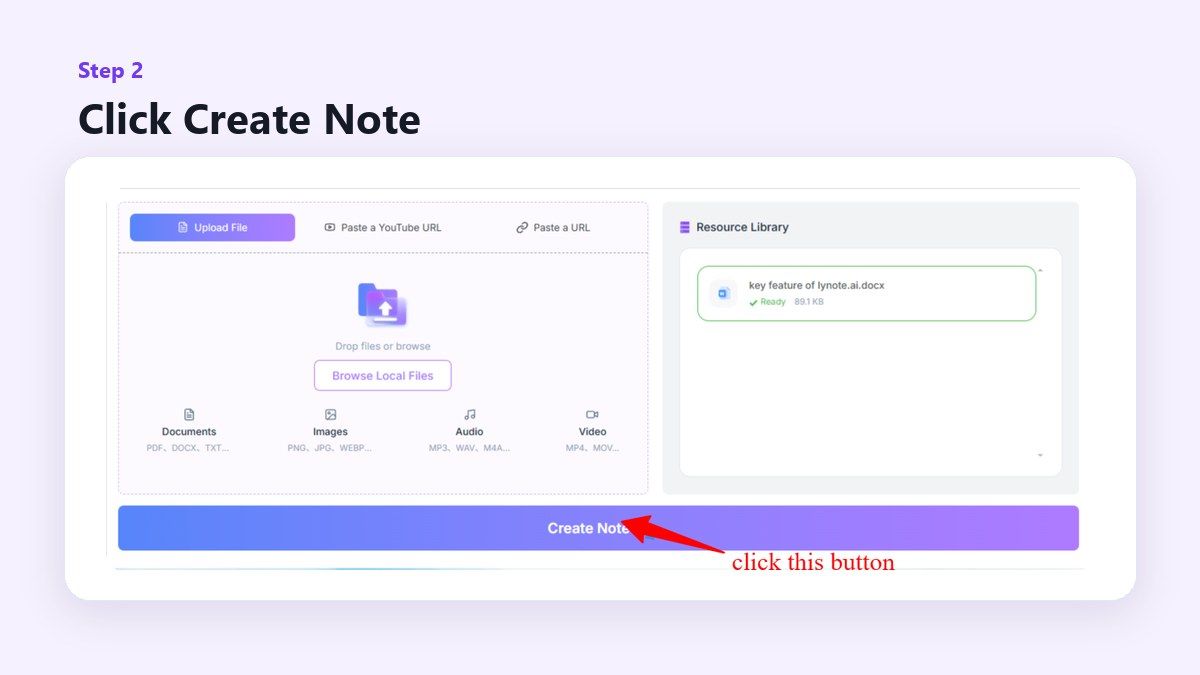
Pomaga to przejść od pasywnego czytania do aktywnego przypominania. Możesz powtarzać karty zamiast wielokrotnie czytać te same notatki.
Krok 3. Przejrzyj i edytuj zestaw
Przejrzyj wygenerowane karty przed rozpoczęciem nauki. Edytuj każdą kartę, która jest zbyt ogólna, zbyt łatwa lub brakuje jej kontekstu.
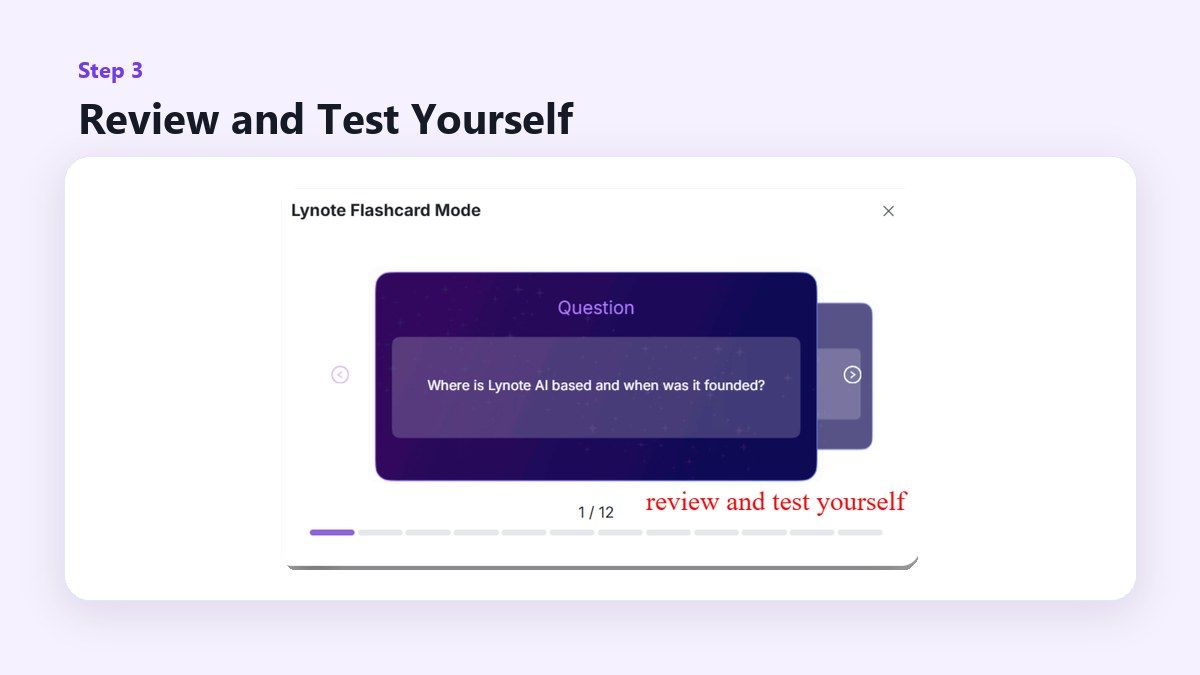
AI może przyspieszyć tworzenie kart, ale nadal powinieneś sprawdzać wyniki. Dobre fiszki są konkretne, dokładne i związane z tym, co musisz zapamiętać.
Kiedy Google Docs jest nadal lepszym wyborem
Google Docs jest nadal dobrą opcją, gdy chcesz mieć zestaw fiszek w stylu arkusza do wydruku. Jest również przydatne, jeśli Twój nauczyciel wymaga udostępnionego dokumentu lub jeśli chcesz, aby koledzy z klasy współpracowali nad jednym plikiem.
Sprawdza się dobrze w przypadku małych zestawów, niestandardowych układów i prostych szablonów kart. Jeśli potrzebujesz tylko dziesięciu kart słownictwa, Google Docs może wystarczyć.
Kluczem jest wiedza, kiedy proces ręczny pomaga, a kiedy Cię spowalnia.
Kiedy Lynote jest lepszym wyborem
Lynote jest lepsze, gdy masz zbyt dużo materiału do ręcznego przekształcenia. Jest również przydatne, gdy Twoim źródłem jest plik PDF, nagranie wykładu, wideo, strona internetowa lub mieszany pakiet do nauki.
Zamiast zaczynać od pustej tabeli, zaczynasz od materiału, którego już musisz się nauczyć. To przyspiesza przepływ pracy podczas przygotowań do egzaminów, powtórek z zajęć i długich sesji nauki.
Jeśli nadal potrzebujesz wydrukowanych kart, możesz użyć Lynote do wygenerowania treści, a następnie przenieść wybrane karty do Google Docs w celu formatowania.
Wskazówki dotyczące lepszych fiszek
Skup każdą kartę na jednej idei. Karta, która zadaje jedno jasne pytanie, jest łatwiejsza do zapamiętania niż karta, która próbuje objąć cały rozdział.
Używaj bezpośredniego sformułowania. Jeśli odpowiedź wymaga trzech akapitów, karta jest prawdopodobnie zbyt ogólna.
Mieszaj definicje, przykłady i pytania aplikacyjne. Najlepsze zestawy pomagają przypominać sobie fakty i rozumieć, jak ich używać.
Typowe błędy, których należy unikać
Nie kopiuj długich zdań z podręcznika bezpośrednio do fiszek. Przepisz je na proste polecenia, które zmuszą Cię do zapamiętania idei.
Nie traktuj każdej karty jako równie ważnej. Zaznacz trudne lub wartościowe koncepcje, aby móc je częściej powtarzać.
Nie zakładaj, że pierwszy zestaw jest ostateczny. Niezależnie od tego, czy używasz Google Docs, czy Lynote, przejrzyj i popraw swoje karty po pierwszej sesji nauki.
Często zadawane pytania dotyczące tworzenia fiszek w Google Docs
Jak tworzyć fiszki w Google Docs?
Utwórz pusty dokument, ustaw układ strony, wstaw tabelę i umieść pytania w jednej kolumnie, a odpowiedzi w drugiej. Następnie sformatuj tabelę i wydrukuj lub udostępnij dokument.
Jak tworzyć fiszki o niestandardowym rozmiarze w Google Docs?
Użyj Plik > Ustawienia strony, aby dostosować rozmiar papieru, orientację i marginesy. Następnie zmień rozmiar wierszy i kolumn tabeli, aby dopasować je do pożądanego rozmiaru karty.
Czy mogę tworzyć fiszki do wydruku w Google Docs?
Tak. Użyj obramowań tabeli, spójnych odstępów i podglądu wydruku, aby stworzyć fiszki do wydruku. Przetestuj jedną stronę przed wydrukowaniem całego zestawu.
Czy Google Docs to najszybszy sposób na tworzenie fiszek?
Nie zawsze. Google Docs jest dobre do ręcznych układów, ale Lynote jest szybsze, gdy chcesz generować fiszki z notatek, plików PDF, filmów lub materiałów z wykładów.
Czy Lynote może zastąpić Google Docs do tworzenia fiszek?
Lynote może zastąpić ręczny etap generowania kart dla wielu studentów. Nadal możesz używać Google Docs, jeśli chcesz niestandardowych układów do wydruku lub wspólnej edycji dokumentów.
Ostateczny werdykt
Nauka jak tworzyć fiszki w Google Docs jest przydatna, gdy potrzebujesz prostych kart do wydruku lub niestandardowego układu tabeli. Ale jeśli Twój materiał do nauki jest już w notatkach, plikach PDF, filmach, wykładach lub linkach, Lynote może pomóc Ci szybciej tworzyć fiszki i powtarzać je z aktywnym przypominaniem. Użyj Google Docs do kontroli układu, a Lynote, gdy chcesz przekształcić materiał źródłowy w gotowe do nauki karty, nie zaczynając od zera.

Autor: Janet L. Harris
Specjalista ds. pisania AI
Janet recenzuje detektory AI i narzędzia do humanizacji, koncentrując się na ich dokładności, ograniczeniach i odpowiedzialnym użytkowaniu. Zobacz wszystkie artykuły →