Kompresja PDF w Google: Dysk, Dokumenty, Chrome i łatwiejsza opcja online

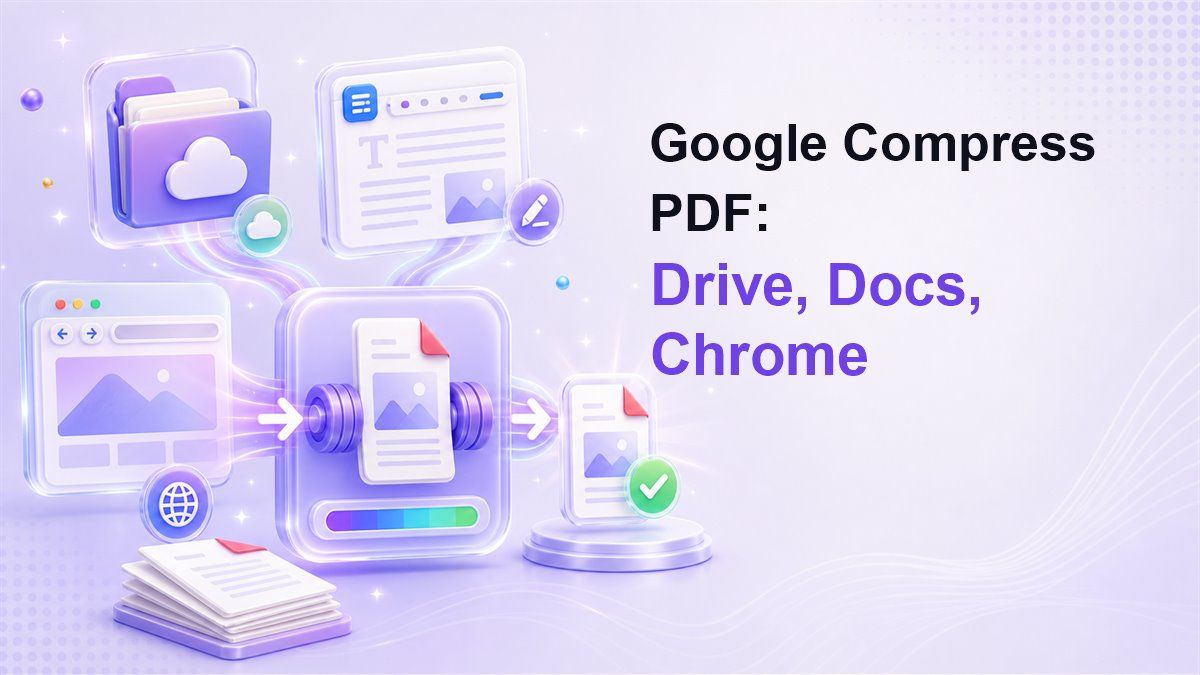
Kompresja PDF Google to często wyszukiwane hasło, gdy plik PDF jest przechowywany na Dysku Google, otwierany w Dokumentach Google lub przeglądany w Chrome, ale plik jest nadal zbyt duży, aby go przesłać, wysłać e-mailem lub udostępnić. Krótka odpowiedź brzmi: narzędzia Google mogą pomóc w zarządzaniu, przeglądaniu, eksportowaniu lub ponownym zapisywaniu plików, ale nie oferują dedykowanego procesu kompresji PDF. Jeśli potrzebujesz bezpośrednio zmniejszyć rozmiar pliku PDF, Lynote Compress PDF jest zazwyczaj prostszą drogą.
Czy Google może kompresować pliki PDF?
Dysk Google doskonale nadaje się do przechowywania, synchronizowania, podglądu i udostępniania plików PDF. Dokumenty Google mogą otwierać niektóre treści PDF poprzez konwersję, a Chrome może zapisywać strony internetowe lub pliki do druku jako PDF. Ale jeśli Twoim celem jest prawdziwy proces kompresji PDF Google z docelowym rozmiarem, kompresją, podglądem i pobieraniem, Google nie oferuje tego jako dedykowanego przycisku na Dysku ani w Dokumentach.
To rozróżnienie ma znaczenie, ponieważ wielu użytkowników pyta „czy Dysk Google może kompresować PDF?”, gdy w rzeczywistości potrzebują mniejszego załącznika lub pliku gotowego do przesłania na portal. Dysk może przechowywać plik, ale przechowywanie to nie kompresja. Dokumenty mogą tworzyć nowy plik PDF z edytowalnej treści, ale to nie to samo, co kompresowanie oryginalnego pliku PDF.
Chrome może drukować lub zapisywać treści jako PDF, ale to głównie tworzy plik PDF ze strony lub widoku do druku. Jest to przydatne do eksportowania, a nie do kontrolowanego zmniejszania rozmiaru pliku PDF. W przypadku bezpośredniego procesu kompresji PDF online, Lynote jest bardziej ukierunkowany.
Kompresuj PDF z Dysku Google za pomocą Lynote
Jeśli Twój plik PDF jest już na Dysku Google, najłatwiejszą drogą jest najpierw go pobrać, a następnie skompresować za pomocą Lynote. Pozwala to uniknąć prób i błędów związanych z otwieraniem pliku PDF w Dokumentach, zmienianiem układu, ponownym eksportowaniem i ręcznym sprawdzaniem rozmiaru pliku.
Krok 1. Pobierz plik PDF z Dysku Google
Otwórz Dysk Google i znajdź plik PDF, który chcesz zmniejszyć. Pobierz plik na swoje urządzenie, aby móc przesłać dokładnie oryginalny plik PDF do kompresora.
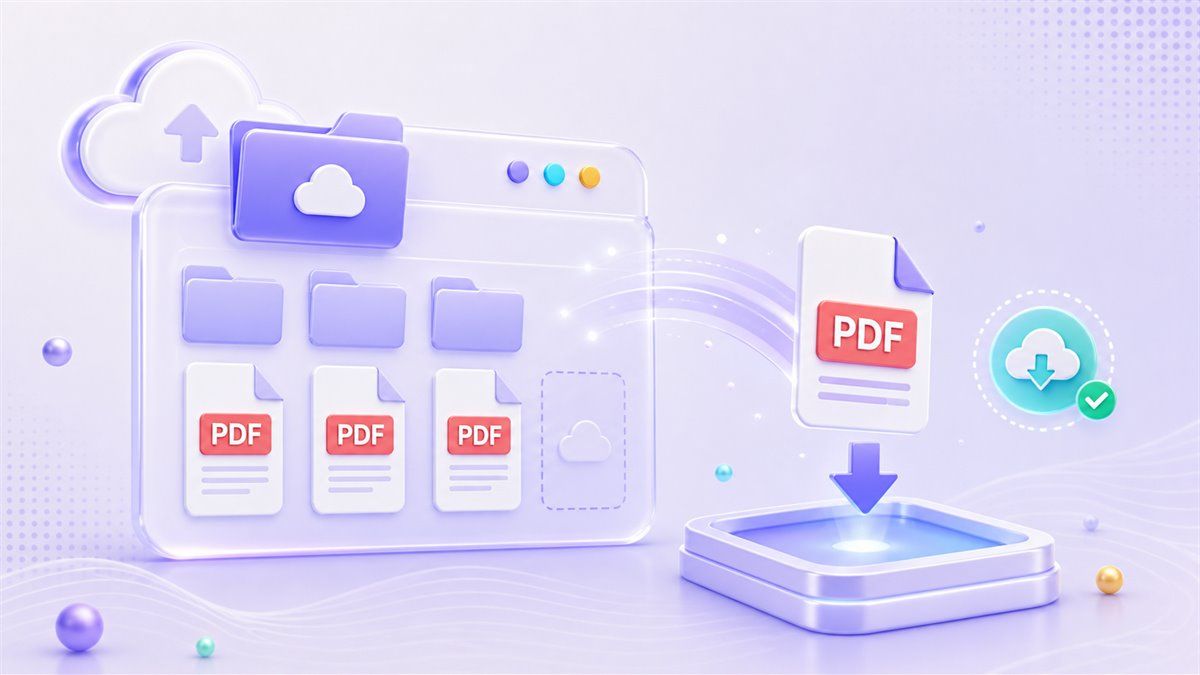
Ta metoda jest przydatna, gdy musisz skompresować plik PDF z Dysku Google bez zmiany zawartości dokumentu. Pomaga również zachować oryginalny plik na Dysku jako kopię zapasową. Po kompresji możesz przesłać mniejszą wersję z powrotem na Dysk i udostępnić tę kopię.
Krok 2. Otwórz Lynote Compress PDF
Przejdź do Lynote Compress PDF. Wybierz docelowy rozmiar przed przesłaniem, gdy potrzebujesz, aby plik PDF pasował do określonego e-maila, formularza, portalu szkolnego lub limitu udostępniania plików.
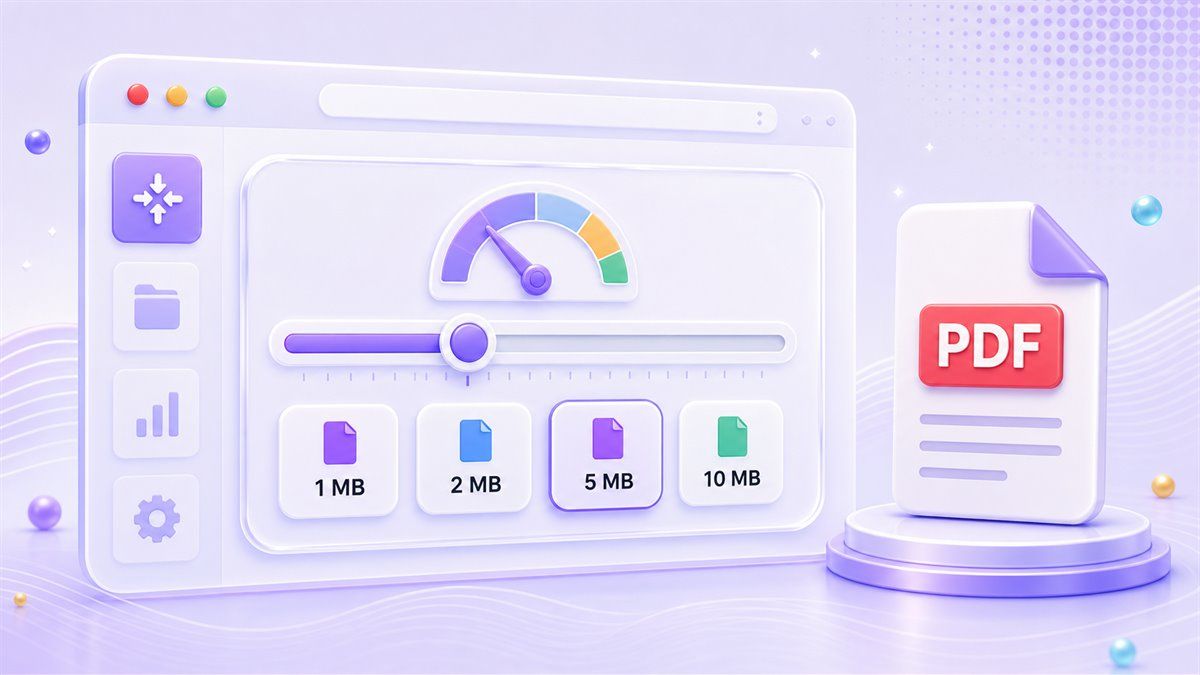
W tym miejscu Lynote różni się od podstawowego obejścia kompresji PDF Google. Zamiast zgadywać, jak mały może stać się plik, możesz zacząć od celu. Jest to pomocne, gdy formularz akceptuje tylko 1 MB, 2 MB, 5 MB lub inny ścisły limit.
Krok 3. Prześlij plik PDF i uruchom kompresję
Przeciągnij plik PDF do Lynote lub wybierz go z urządzenia. Po przesłaniu kompresja rozpoczyna się automatycznie, więc nie musisz dostosowywać ustawień technicznych.
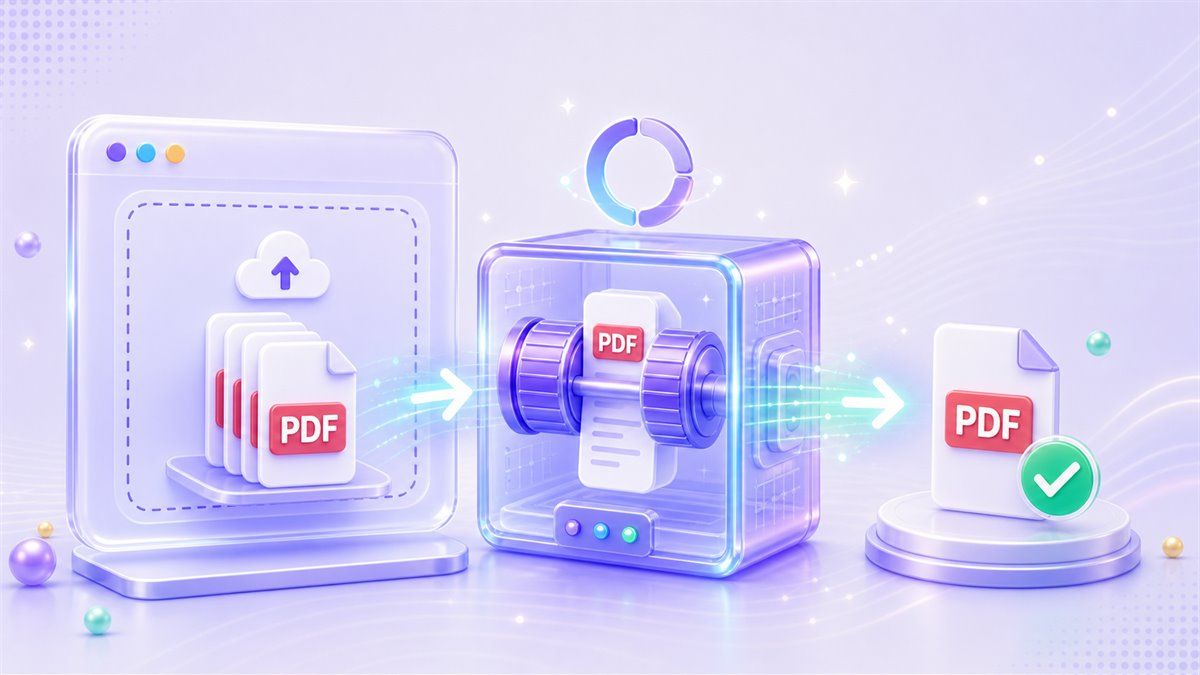
Działa to dla jednego pliku lub wielu plików PDF. Jeśli szukałeś kompresji rozmiaru pliku PDF na Dysku Google, ponieważ masz kilka dużych plików na Dysku, możesz pobrać te pliki i przetworzyć je w trybie wsadowym. Następnie możesz przechowywać mniejsze wersje na Dysku, aby ułatwić udostępnianie.
Krok 4. Podgląd oryginalnego i skompresowanego pliku PDF
Przed pobraniem, wyświetl podgląd skompresowanego wyniku. Porównaj oryginalny plik PDF i skompresowany plik PDF, aby upewnić się, że tekst, wykresy, obrazy i układ nadal wyglądają użytecznie.
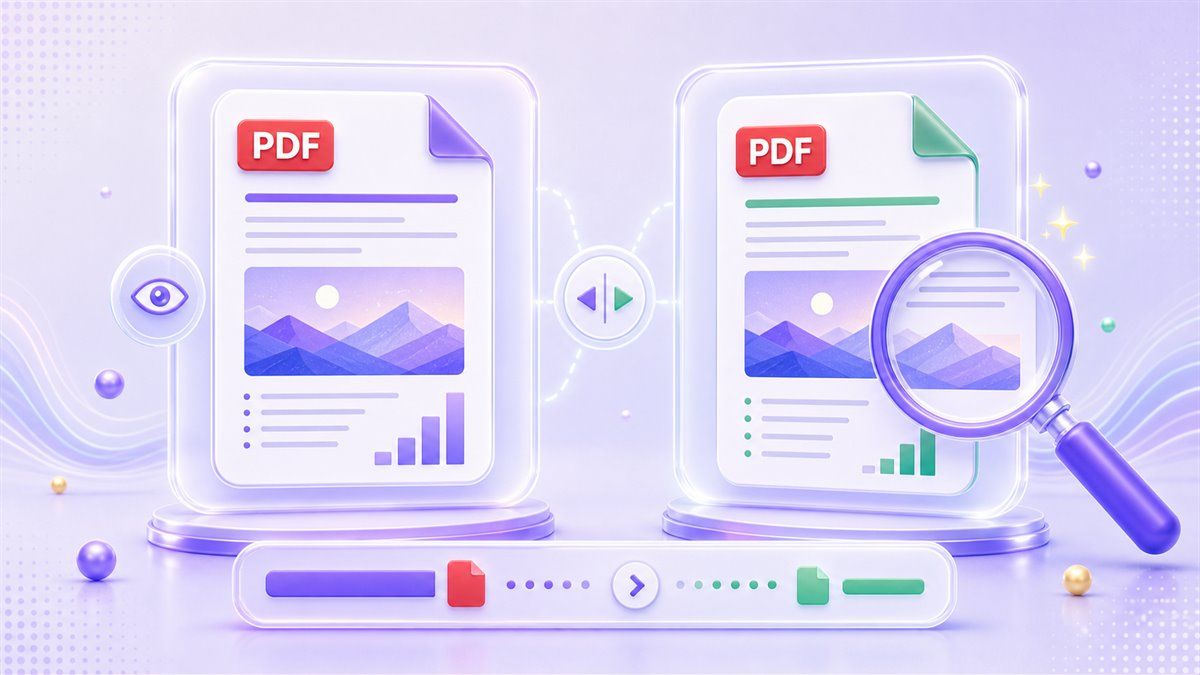
Ten krok podglądu jest ważny, ponieważ mniejszy plik nie jest automatycznie lepszym plikiem. Jeśli plik PDF zawiera zeskanowane strony, zrzuty ekranu lub obrazy projektowe, ocena jakości ma znaczenie. Lynote pozwala sprawdzić wynik przed jego użyciem.
Krok 5. Pobierz i ponownie prześlij na Dysk Google
Po podglądzie pobierz skompresowany plik PDF. Możesz następnie przesłać go z powrotem na Dysk Google, zastąpić starszą, dużą wersję, jeśli to stosowne, lub zachować obie wersje.
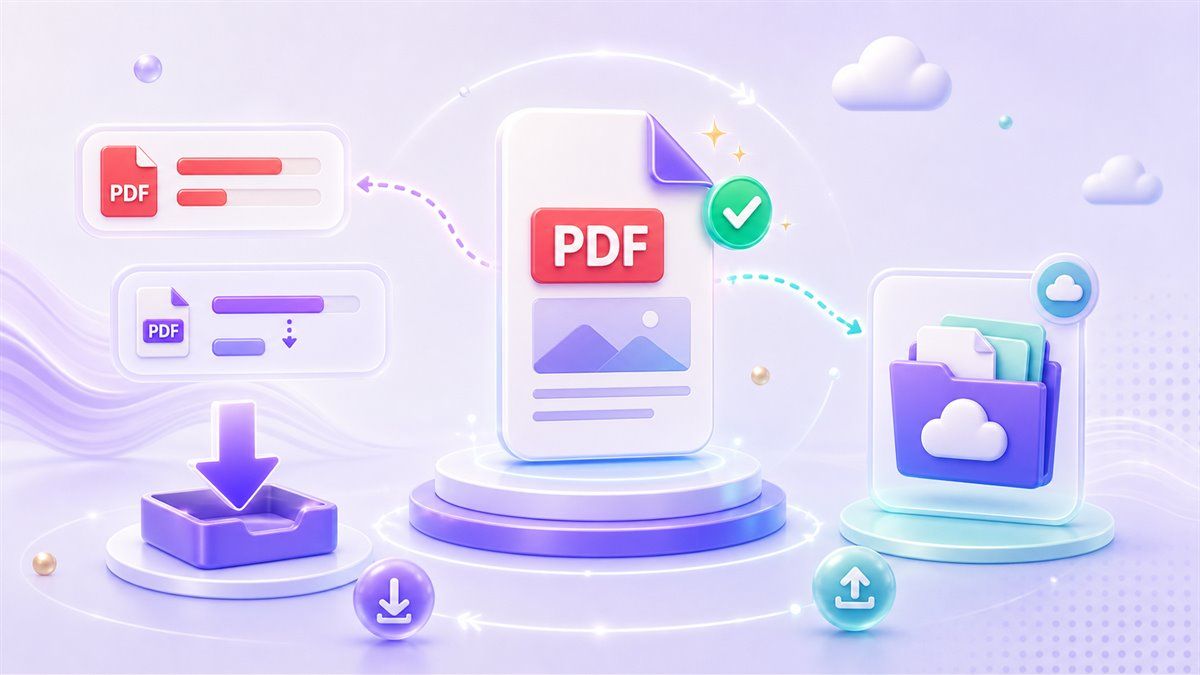
Daje to najlepsze z obu procesów. Dysk Google pozostaje Twoim centrum przechowywania i udostępniania, podczas gdy Lynote zajmuje się faktyczną kompresją PDF. To najczystsza odpowiedź dla użytkowników szukających sposobu na kompresję pliku PDF na Dysku Google.
Kompresja PDF na Dysku Google: Co działa, a co nie
Dysk Google może podglądać pliki PDF, organizować pliki i udostępniać linki. Może również łączyć się z aplikacjami innych firm, w zależności od ustawień konta i obszaru roboczego. Ale sam Dysk nie jest zbudowany wokół kompresji PDF do docelowego rozmiaru.
Jeśli wyszukasz „kompresuj PDF Dysk Google”, możesz znaleźć sugestie, aby pobrać plik, użyć innego narzędzia i ponownie go przesłać. Dzieje się tak, ponieważ Dysk nie oferuje natywnej funkcji „kompresuj PDF” dla istniejących plików PDF. Plik pozostaje tej samej wielkości, chyba że przetworzysz go gdzie indziej.
Oto praktyczne porównanie:
| Proces | Co robi | Najlepsze dla | Ograniczenie |
|---|---|---|---|
| Dysk Google | Przechowuje, podgląda i udostępnia pliki PDF | Dostęp do plików i współpraca | Brak natywnej kompresji PDF do docelowego rozmiaru |
| Dokumenty Google | Konwertuje niektóre treści PDF na edytowalny tekst | Edycja prostych plików tekstowych | Układ i obrazy mogą się zmienić |
| Chrome | Zapisuje strony do druku jako PDF | Tworzenie plików PDF ze stron internetowych | Nie jest bezpośrednim kompresorem dla istniejących plików PDF |
| Lynote Compress PDF | Zmniejsza rozmiar pliku PDF i podgląda wyniki | Mniejsze pliki PDF do przesyłania, wysyłania e-mailem lub udostępniania | Wynik kompresji zależy od oryginalnej zawartości pliku PDF |
Dla większości użytkowników najszybszą metodą nie jest zmuszanie Dysku Google do kompresowania plików PDF. Użyj Dysku do przechowywania, a Lynote do kompresji.
Kompresja PDF w Dokumentach Google: Kiedy może pomóc
Dokumenty Google mogą czasami otwierać plik PDF jako edytowalny dokument. Możesz następnie ponownie pobrać ten dokument jako plik PDF. W niektórych przypadkach nowy eksport może być mniejszy niż oryginalny plik.
Jednak nie jest to niezawodna metoda kompresji PDF w Dokumentach Google. Kiedy plik PDF jest konwertowany do Dokumentów, formatowanie może się zmienić, obrazy mogą się przesunąć, a zeskanowana zawartość może nie zostać czysto przekonwertowana. Jeśli Twój plik PDF zawiera tabele, podpisy, markowy układ lub strony bogate w elementy graficzne, to obejście może stworzyć więcej pracy porządkowej.
Używaj Dokumentów Google tylko wtedy, gdy Twoim głównym celem jest edycja tekstu. Jeśli Twoim głównym celem jest kompresja rozmiaru pliku PDF, użyj zamiast tego specjalnie zaprojektowanego kompresora. Lynote jest bardziej bezpośredni, ponieważ koncentruje się na zmniejszaniu pliku PDF, jednocześnie umożliwiając podgląd wyniku.
Kompresja PDF w Chrome: Co Chrome faktycznie potrafi
Chrome jest przydatny do otwierania plików PDF i zapisywania stron internetowych jako PDF. Możesz również użyć okna dialogowego drukowania, aby utworzyć plik PDF z treści do druku. Dlatego wiele osób szuka „kompresuj PDF Google Search” lub „kompresja PDF Google Chrome”.
Ale Chrome to nie to samo, co dedykowany kompresor. Nie daje prostej kontroli nad docelowym rozmiarem dla istniejącego pliku PDF. Nie zapewnia również podglądu PDF przed i po, skoncentrowanego na zmniejszaniu rozmiaru pliku.
Chrome działa dobrze, gdy tworzysz nowy plik PDF ze strony internetowej lub dokumentu do druku. Jeśli masz już duży plik PDF i potrzebujesz mniejszej wersji, otwórz zamiast tego Lynote. To skraca proces i pozwala uniknąć mylących ustawień drukowania.
Najlepszy sposób na kompresję PDF online po wyszukiwaniu w Google
Jeśli wpisujesz „google compress PDF online”, prawdziwe pytanie brzmi zazwyczaj: „Jaki jest najszybszy i najbezpieczniejszy sposób na zmniejszenie tego pliku PDF?” Najlepszą odpowiedzią jest użycie narzędzia stworzonego specjalnie do kompresji PDF.
Lynote oferuje jasną sekwencję. Wybierz docelowy rozmiar, prześlij plik PDF, pozwól na uruchomienie kompresji, wyświetl podgląd wyniku i pobierz mniejszy plik. Możesz go następnie przechowywać na Dysku Google, załączyć do Gmaila, przesłać na portal lub udostępnić klientowi.
Ten proces pomaga również, gdy potrzebujesz bezpłatnych alternatyw dla kompresji PDF Google. Nie musisz instalować aplikacji desktopowej ani korzystać z procesu deweloperskiego. Możesz pracować w przeglądarce i traktować Dysk jako swoje centrum plików.
Kiedy narzędzia Google są nadal przydatne
Narzędzia Google są nadal cenne w kontekście procesu kompresji. Dysk jest przydatny do przechowywania oryginalnego pliku PDF, udostępniania skompresowanej kopii i utrzymywania kopii zapasowej w chmurze. Dokumenty są przydatne, gdy trzeba edytować zawartość tekstową przed utworzeniem nowego pliku PDF.
Chrome jest przydatny, gdy źródłową treścią jest strona internetowa, paragon online lub widok do druku. W takim przypadku zapisanie jako PDF może być wystarczające. Ale dla istniejącego dużego pliku PDF, Chrome nie jest najbardziej bezpośrednią odpowiedzią.
Pomyśl o Google jako o przestrzeni roboczej, a o Lynote jako o kroku kompresji. Daje to czystszy proces niż próba zmuszenia Dysku, Dokumentów lub Chrome do wykonania zadania, do którego nie zostały pierwotnie zaprojektowane.
Typowe przypadki użycia
Przesyłanie plików do szkół i uczelni
Studenci często muszą przesyłać pliki PDF na portale z surowymi limitami rozmiaru plików. Jeśli plik znajduje się na Dysku Google, pobierz go, skompresuj za pomocą Lynote i prześlij mniejszą wersję.
Jest to lepsze niż wielokrotne eksportowanie z Dokumentów Google i nadzieja, że plik stanie się mniejszy. Możesz wybrać docelowy rozmiar i wyświetlić podgląd wyniku przed przesłaniem.
Udostępnianie w biznesie i klientom
Duże pliki PDF mogą spowalniać pocztę e-mail, przeglądanie przez klientów i udostępnianie plików. Skompresowany plik PDF jest łatwiejszy do załączenia i szybszy do otwarcia.
Jeśli Twój zespół już korzysta z Dysku Google, zachowaj tam oryginalny plik. Użyj Lynote, aby stworzyć mniejszą wersję do dostarczenia. Następnie prześlij tę skompresowaną wersję z powrotem do tego samego folderu projektu.
Formularze, wnioski i portale
Wiele portali rządowych, rekrutacyjnych i usługowych ustala surowe limity przesyłania plików. Użytkownicy często szukają, jak skompresować rozmiar pliku PDF na Dysku Google, ponieważ plik jest już tam przechowywany.
Lepszy proces jest prosty. Pobierz z Dysku, skompresuj w Lynote, wyświetl podgląd pliku i prześlij mniejszy plik PDF. Zachowaj oryginalną wersję z Dysku na wypadek, gdybyś potrzebował pliku w pełnej jakości później.
Często zadawane pytania dotyczące kompresji PDF Google
Czy Dysk Google może kompresować pliki PDF?
Nie, Dysk Google nie oferuje dedykowanego natywnego przycisku do kompresji plików PDF do docelowego rozmiaru. Dysk najlepiej nadaje się do przechowywania, podglądu i udostępniania plików PDF. Aby zmniejszyć rozmiar pliku, pobierz plik PDF i użyj narzędzia takiego jak Lynote Compress PDF.
Jak skompresować plik PDF na Dysku Google?
Praktyczna metoda polega na pobraniu pliku PDF z Dysku Google, skompresowaniu go za pomocą Lynote, a następnie przesłaniu mniejszego pliku z powrotem na Dysk. Dzięki temu oryginał pozostaje dostępny, a Ty masz skompresowaną wersję do udostępniania lub przesyłania.
Czy Dokumenty Google mogą kompresować pliki PDF?
Dokumenty Google mogą otwierać i eksportować niektóre pliki jako PDF, ale nie są dedykowanym kompresorem PDF. Konwersja pliku PDF za pośrednictwem Dokumentów może zmienić układ, obrazy i formatowanie. Używaj ich do edycji tekstu, a nie do niezawodnej kompresji.
Czy Chrome może skompresować plik PDF?
Chrome może zapisywać treści do druku jako PDF i otwierać pliki PDF w przeglądarce. Nie oferuje dedykowanego procesu kompresji PDF do docelowego rozmiaru dla istniejących plików PDF. Do kompresji użyj Lynote po pobraniu pliku.
Czy istnieje darmowa opcja kompresji PDF Google?
Narzędzia Google mogą pomóc w przechowywaniu, przeglądaniu lub eksportowaniu plików, ale nie zapewniają bezpośredniego, bezpłatnego kompresora PDF wewnątrz Dysku. Lynote oferuje przeglądarkowy proces kompresji PDF, w którym możesz wybrać docelowy rozmiar, przesłać pliki PDF, wyświetlić podgląd wyników i pobrać mniejszy plik.
Podsumowanie
Jeśli szukałeś kompresja PDF Google, kluczowy wniosek jest prosty: Dysk Google, Dokumenty Google i Chrome mogą pomóc w pracy z plikami PDF, ale nie są dedykowanymi kompresorami PDF. Użyj Dysku Google do przechowywania, Dokumentów do edycji prostej treści, a Chrome do tworzenia plików PDF do druku. Aby faktycznie zmniejszyć rozmiar pliku, użyj Lynote Compress PDF, a następnie zapisz mniejszy plik PDF z powrotem na Dysku Google po zakończeniu.
Sprawdzone źródła: Struktura referencyjna Adobe, Przegląd Dysku Google i obsługa plików, Przegląd eksportu/referencji Dokumentów Google, Referencje drukowania do PDF w Chrome.

Autor: Janet L. Harris
Specjalista ds. pisania AI
Janet recenzuje detektory AI i narzędzia do humanizacji, koncentrując się na ich dokładności, ograniczeniach i odpowiedzialnym użytkowaniu. Zobacz wszystkie artykuły →