Jak skompresować plik PDF na Macu
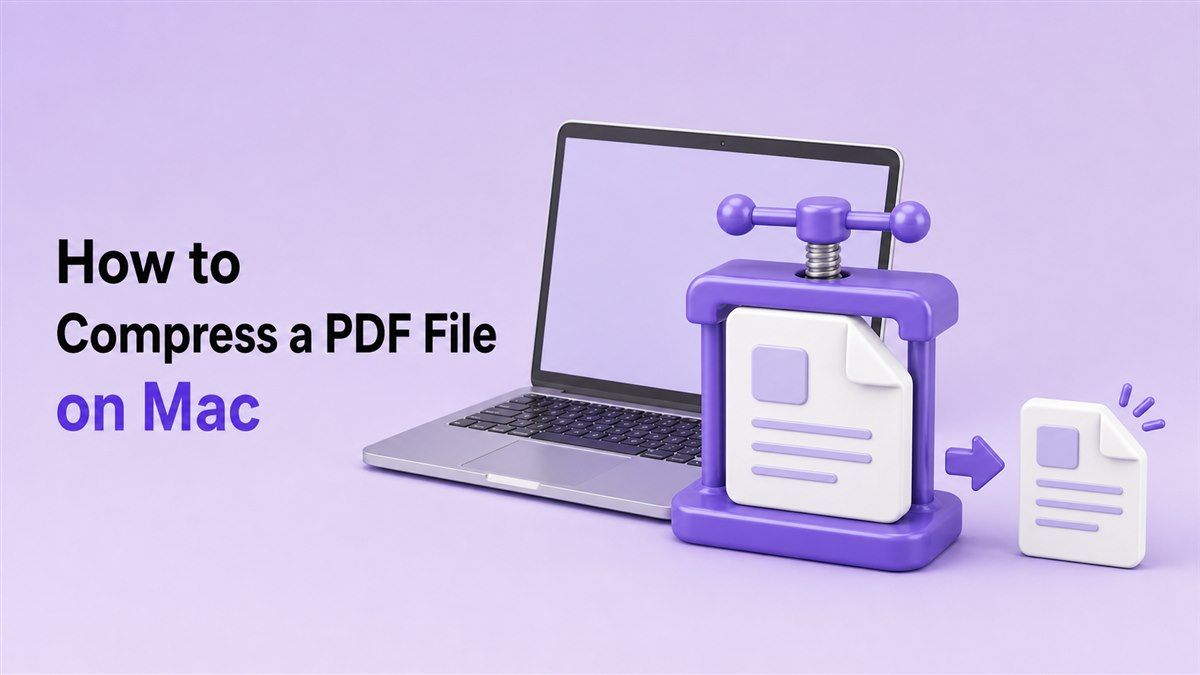
Nauka jak skompresować plik PDF na Macu jest przydatna, gdy Twój dokument jest zbyt duży, aby wysłać go e-mailem, przesłać lub przechowywać. Duże pliki PDF często zawierają zeskanowane strony, obrazy o wysokiej rozdzielczości, wykresy lub elementy graficzne. Dzięki odpowiedniej metodzie możesz zmniejszyć rozmiar pliku, zachowując jednocześnie czytelność i przejrzystość PDF-a.
Dlaczego warto kompresować PDF na Macu?
Pliki PDF są popularne, ponieważ zachowują spójne formatowanie na różnych urządzeniach. Jednak ta niezawodność może również sprawić, że pliki będą ciężkie, zwłaszcza gdy dokument zawiera obrazy lub zeskanowane strony. Jeśli strona internetowa odrzuci Twoje przesłanie lub załącznik e-mail jest zbyt duży, kompresja jest zazwyczaj najszybszym rozwiązaniem.
Wielu użytkowników Maca szuka informacji, jak skompresować PDF na Macu, ponieważ potrzebują prostego rozwiązania bez zmiany układu dokumentu. Inni chcą wiedzieć, jak skompresować rozmiar pliku PDF na Macu przed wysłaniem CV, umów, raportów lub formularzy aplikacyjnych. Mniejszy plik PDF jest łatwiejszy do udostępniania, szybszy do przesłania i wygodniejszy do przechowywania.
Jak skompresować PDF na Macu za pomocą Podglądu
Podgląd to wbudowana przeglądarka PDF w systemie macOS, która może zmniejszyć rozmiar pliku PDF bez dodatkowego oprogramowania. Ta metoda jest przydatna, jeśli szukasz szybkiej opcji lokalnej. Najlepiej sprawdza się w przypadku prostych plików PDF, choć nie zawsze daje kontrolę nad ostatecznym rozmiarem lub jakością.
Kroki do skompresowania PDF-a w Podglądzie
- Otwórz plik PDF w Podglądzie na swoim Macu.
- Kliknij Plik w górnym menu i wybierz Eksportuj.
- Otwórz rozwijane menu Filtr Quartz i wybierz Zmniejsz rozmiar pliku.
- Zmień nazwę skompresowanego pliku i kliknij Zachowaj.
To jedna z odpowiedzi na pytanie, jak skompresować PDF na Macu za pomocą narzędzi już zainstalowanych na urządzeniu. Jest to szybkie, ale wyniki mogą się różnić w zależności od oryginalnego pliku. Jeśli skompresowany plik PDF stanie się niewyraźny, być może będziesz potrzebować narzędzia online z lepszą kontrolą jakości.
Jak skompresować plik PDF na Macu online
Jeśli szukasz szybszej i bardziej elastycznej opcji, użyj narzędzia Lynote Kompresuj PDF w swojej przeglądarce. Ta metoda działa na MacBooku, iMacu, Macu mini i każdej nowoczesnej przeglądarce macOS. Nie musisz instalować aplikacji ani rejestrować się przed skompresowaniem pliku PDF.
Jest to pomocne dla każdego, kto pyta, jak skompresować PDF na Macu w mniejszej liczbie kroków. Lynote umożliwia przesłanie pliku PDF, skompresowanie go online, podgląd wyniku i pobranie mniejszego pliku. Jest to szczególnie przydatne, gdy musisz skompresować plik PDF na Macu do wiadomości e-mail, formularzy online, portali szkolnych lub platform biznesowych.
Krok 1. Otwórz Lynote Kompresuj PDF
Przejdź do https://lynote.ai/compress-pdf w Safari, Chrome lub innej przeglądarce na swoim Macu. Strona jest zaprojektowana do szybkiej kompresji PDF, więc możesz zacząć od razu. Jeśli zastanawiasz się, jak skompresować PDF na Macu bez instalowania oprogramowania, ta metoda oparta na przeglądarce jest najłatwiejszą drogą.
Krok 2. Prześlij swój plik PDF
Przeciągnij plik PDF do obszaru przesyłania lub wybierz go ze swojego Maca. Lynote może pomóc, gdy musisz skompresować pliki PDF, którymi często posługują się użytkownicy Maca, takie jak raporty, faktury, CV, prezentacje i zeskanowane dokumenty. Możesz go również użyć, gdy musisz skompresować pliki PDF na Macu w ramach pracy wsadowej.
Krok 3. Skompresuj i pobierz
Po przesłaniu Lynote kompresuje Twój plik PDF i pokazuje wynik. Możesz porównać oryginalny rozmiar pliku ze skompresowaną wersją przed pobraniem. Pomaga to potwierdzić, że dokument jest mniejszy i nadal czytelny.
Jeśli Twoim celem jest szybkie skompresowanie pliku PDF na Macu, ten proces online sprawia, że wszystko jest proste. Otwórz narzędzie, prześlij plik, skompresuj go i zapisz wynik. Jest to praktyczny wybór, gdy potrzebujesz mniejszego pliku PDF natychmiast.
Podgląd kontra kompresor PDF online na Macu
Podgląd jest wygodny, ponieważ jest już dołączony do systemu macOS. Może zmniejszyć rozmiar pliku za pomocą kilku kliknięć i działa offline. Oferuje jednak ograniczoną kontrolę nad ustawieniami kompresji, a jakość wyjściowa może nie zawsze odpowiadać Twoim potrzebom.
Lynote jest lepszy, gdy chcesz mieć jaśniejszy przepływ pracy online. Jest przydatny, jeśli musisz skompresować PDF na Macu i sprawdzić wynik przed użyciem pliku. Pomaga również, gdy limity przesyłania są ważne, ponieważ możesz skupić się na uzyskaniu mniejszego, możliwego do udostępnienia dokumentu.
Jak skompresować rozmiar pliku PDF na Macu bez utraty jakości
Kiedy ludzie szukają, jak skompresować rozmiar pliku PDF na Macu, zazwyczaj chcą, aby plik był mniejszy, nie utrudniając czytania tekstu ani obrazów. Kompresja PDF działa poprzez optymalizację obrazów, usuwanie niepotrzebnych danych pliku i zmniejszanie wagi przechowywania. Najlepszy wynik równoważy redukcję rozmiaru z przejrzystością dokumentu.
Jeśli Twój plik PDF zawiera obrazy o wysokiej rozdzielczości, silniejsza kompresja może zmniejszyć szczegóły wizualne. Jeśli zawiera głównie tekst, często można go skompresować z niewielką widoczną zmianą jakości. Aby uzyskać najlepsze wyniki, podgląd skompresowanego pliku PDF przed wysłaniem lub przesłaniem.
Jak skompresować PDF na MacBooku
Proces jest taki sam, niezależnie od tego, czy używasz MacBooka Air, MacBooka Pro, iMaca czy Maca mini. Jeśli pytasz, jak skompresować PDF na MacBooku, możesz użyć Podglądu lub Lynote. Podgląd jest dobry do szybkiej kompresji offline, podczas gdy Lynote jest lepszy do prostego przepływu pracy online.
Na MacBooku użycie narzędzia online może być szczególnie wygodne, ponieważ nie musisz instalować ciężkiego oprogramowania desktopowego. Otwórz kompresor w przeglądarce, prześlij plik i pobierz mniejszy plik PDF. To szybka odpowiedź na pytanie, jak skompresować plik PDF na Macu, gdy pracujesz w podróży.
Kiedy należy kompresować pliki PDF na Macu?
Powinieneś skompresować plik PDF, gdy jest on zbyt duży, aby efektywnie wysłać go e-mailem, przesłać lub zarchiwizować. Wiele platform ogranicza rozmiar plików dla CV, formularzy podatkowych, zadań szkolnych, dokumentów ubezpieczeniowych lub formularzy rządowych. Skompresowany plik PDF pomaga uniknąć nieudanych przesłań i wolnych transferów.
Możesz również chcieć skompresować pliki PDF na Macu przed udostępnieniem ich klientom lub współpracownikom. Mniejsze pliki PDF otwierają się szybciej i są łatwiejsze do zarządzania w chmurze. Ma to znaczenie dla raportów, umów, propozycji, broszur, instrukcji i zestawów zeskanowanych dokumentów.
Często zadawane pytania dotyczące kompresowania plików PDF na Macu
Jak skompresować PDF na Macu?
Możesz skompresować PDF na Macu za pomocą Podglądu lub kompresora online, takiego jak Lynote. Podgląd używa wbudowanego filtra Zmniejsz rozmiar pliku. Lynote umożliwia przesłanie pliku PDF online, skompresowanie go, podgląd wyniku i pobranie mniejszego pliku.
Jak mogę skompresować plik PDF na Macu?
Otwórz narzędzie Lynote Kompresuj PDF w swojej przeglądarce i prześlij plik ze swojego Maca. Narzędzie zmniejsza rozmiar pliku PDF i udostępnia skompresowaną wersję do pobrania. To jeden z najprostszych sposobów na skompresowanie pliku PDF na Macu bez dodatkowego oprogramowania.
Jak skompresować plik PDF, który użytkownicy Maca już zapisali?
Jeśli plik jest już na Twoim Macu, prześlij go bezpośrednio do Lynote lub otwórz w Podglądzie. Lynote jest przydatny do kompresji online i łatwiejszego sprawdzania wyników. Podgląd jest przydatny, gdy chcesz skorzystać z wbudowanej opcji macOS.
Jak skompresować PDF w Podglądzie na Macu?
Otwórz plik PDF w Podglądzie, wybierz Plik > Eksportuj i wybierz Zmniejsz rozmiar pliku z menu Filtr Quartz. Następnie zapisz nowy plik. Ta metoda jest szybka, ale może zmniejszyć jakość obrazu bardziej niż oczekiwano.
Jak skompresować plik PDF na Macu do wiadomości e-mail?
Użyj Lynote, aby zmniejszyć rozmiar pliku przed dołączeniem go do wiadomości e-mail. Po kompresji pobierz mniejszy plik PDF i dołącz tę wersję. Pomaga to zapobiegać odrzuconym wiadomościom e-mail i błędom rozmiaru załącznika.
Jak skompresować plik PDF, którego użytkownicy Maca potrzebują ze względu na limity przesyłania?
Wybierz kompresor online, gdy potrzebujesz bardziej przewidywalnego, mniejszego pliku. Lynote jest przydatny do formularzy przesyłania, portali i systemów aplikacyjnych. Możesz skompresować plik PDF i sprawdzić ostateczny rozmiar przed jego przesłaniem.
Podsumowanie
Znajomość jak skompresować plik PDF na Macu pomaga uniknąć błędów przesyłania, limitów e-mail i zbyt dużych dokumentów. Podgląd jest przydatny do szybkiej kompresji lokalnej, podczas gdy Lynote Kompresuj PDF oferuje prostą opcję online. Użyj Lynote, gdy chcesz szybko i bezpłatnie skompresować PDF na Macu, bez instalowania dodatkowego oprogramowania.