Konwerter audio na tekst Canva vs. Przepływ pracy Lynote

Jeśli szukasz alternatywy dla konwertera audio na tekst Canva, prawdopodobnie zależy Ci na czymś więcej niż tylko transkrypcji w narzędziu do projektowania. Chociaż Canva z pewnością może pomóc w konwersji audio na tekst, napisów i innych treści gotowych do projektowania, nie jest idealna dla tych, których głównym celem jest transkrypcja audio i jej przeglądanie w celu sporządzenia notatek lub podsumowań. W takim przypadku Lynote Audio to Text może być lepszym rozwiązaniem.
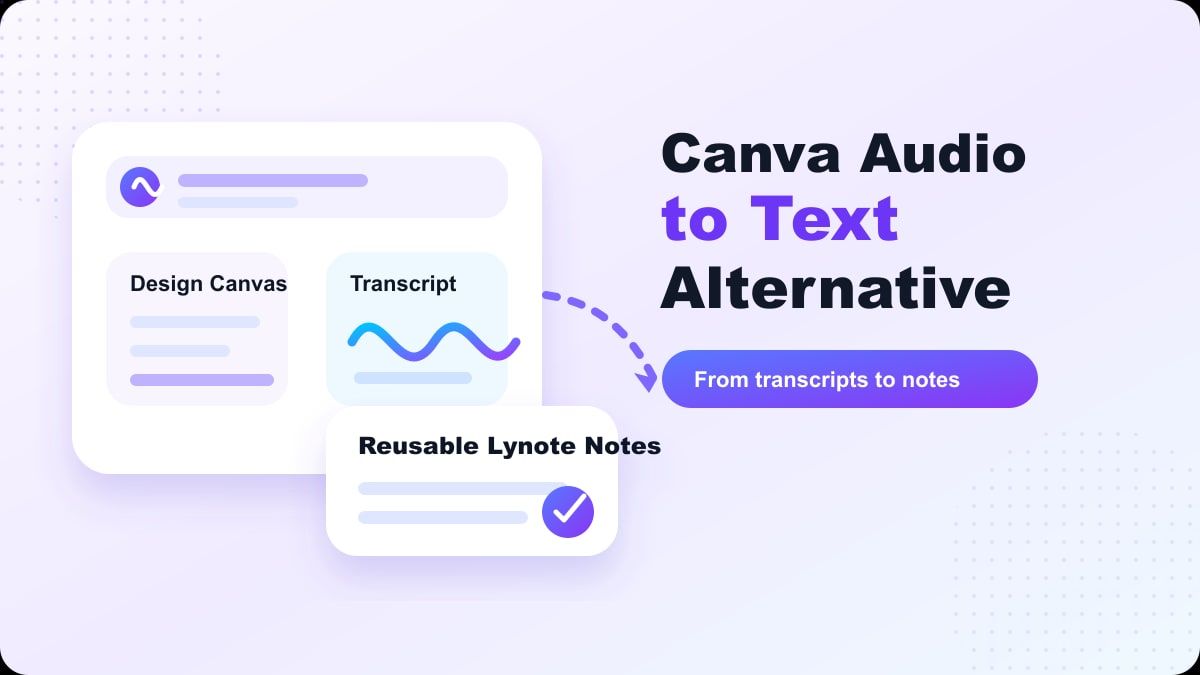
Canva sprawdza się doskonale, gdy transkrypcja wspiera projekt graficzny lub wideo, natomiast Lynote jest najlepiej przystosowany do transkrypcji wspierającej naukę, badania, dokumentację, wywiady, spotkania i notatki do ponownego wykorzystania. Poniżej znajduje się przegląd obu narzędzi oraz wskazówki, kiedy którego używać.
Szybki werdykt
Canva to dobra opcja, jeśli potrzebujesz transkrypcji audio w kontekście szerszego przepływu pracy związanego z projektowaniem lub edycją wideo. Na swoich oficjalnych stronach poświęconych konwersji audio na tekst, Canva wyjaśnia, że użytkownicy mogą przesyłać pliki audio, generować transkrypcje, dodawać tekst do projektów, tworzyć napisy i używać innych narzędzi do tłumaczenia lub tworzenia filmów. Oznacza to, że Canva jest solidnym narzędziem dla marketerów, twórców mediów społecznościowych i innych zespołów pracujących nad treściami wizualnymi.
Jednak Lynote jest lepszą opcją, jeśli wolisz prostą ścieżkę od audio do użytecznego tekstu. Zamiast traktować transkrypcję jako część płótna projektowego, Lynote koncentruje się na przeglądaniu audio, edytowalnej transkrypcji i notatkach do ponownego wykorzystania. Jeśli Twoim celem jest „transkrypcja, przeglądanie i użycie tekstu”, to Lynote jest realną alternatywą dla konwertera audio na tekst Canva.
Co robi Canva Audio to Text?
Canva audio to text zamienia pliki audio i nagrania na tekst pisany. Na swojej stronie funkcji, Canva opisuje przypadki użycia dla transkrypcji, napisów, dokumentów, projektów i automatycznego tłumaczenia. Wspomina również, że aplikacja Canva audio to text akceptuje popularne typy plików, takie jak MP3, WAV, M4A i OGG, ze szczegółami dotyczącymi rozmiaru plików wymienionymi na stronie funkcji.
Krótko mówiąc, Canva audio to text jest przeznaczona dla osób, które już pracują w Canva. Możesz otworzyć projekt, wybrać aplikację Transcribe Audio, przesłać plik audio, edytować wynikową transkrypcję, a następnie wkleić ją do projektu lub dokumentu. Jest to pomocne, gdy transkrypcja ma służyć jako napisy, post w mediach społecznościowych lub inne rodzaje treści wizualnych.
Zamiast jednak pytać „czy Canva ma konwerter audio na tekst?”, powinniśmy zapytać, czy Canva jest optymalnym środowiskiem dla Twojej transkrypcji po jej utworzeniu.
Kiedy Canva Audio to Text ma sens
Canva to dobra opcja, gdy Twój końcowy produkt jest wizualny. Jeśli tworzysz wideo, klip z napisami, prezentację, dokument firmowy lub inny zasób mediów społecznościowych, korzystanie z wbudowanej transkrypcji Canva jest wygodne, ponieważ transkrypcja może stać się napisami lub elementami projektu bez konieczności eksportowania do innego narzędzia.
Jest to również dobry wybór, jeśli regularnie korzystasz z Canvy. Jeśli rozpoczynasz i kończysz swój proces w Canva, konwerter audio na tekst Canva może wydawać się płynny. Przesyłasz plik, sprawdzasz transkrypcję, stylizujesz tekst i kontynuujesz tworzenie.
Canva może mieć również sens, gdy transkrypcja jest krótka. Krótki klip, cytat z wywiadu lub prosta narracja głosowa mogą nie wymagać oddzielnego systemu do robienia notatek. Wtedy przepływ pracy Canva audio to text może być wystarczający.
Kiedy Canva wydaje się zbędnym obciążeniem
Canva nie jest przede wszystkim środowiskiem do robienia notatek ani badań. Jeśli transkrybujesz wykład, wywiad, notatkę głosową, podcast, spotkanie lub nagranie do nauki, możesz nie chcieć mieć transkrypcji w edytorze projektów. Możesz chcieć ją w bardziej czytelnym formacie, który jest prostszy do przeglądania, kopiowania, organizowania i ponownego wykorzystania.
W tym miejscu Canva może wydawać się zbędnym obciążeniem. Student szukający notatek z wykładów może nie potrzebować szablonów, układów wideo ani opcji projektowania. Badacz może preferować tekst z możliwością wyszukiwania, cytaty i podsumowania, zamiast wizualnej stylizacji.
Niektórzy użytkownicy szukają również „darmowego konwertera audio na tekst Canva”, ponieważ chcą szybkiej opcji transkrypcji. Plany darmowe lub oparte na kredytach Canva mogą się różnić, dlatego przed poleganiem na niej w przypadku długich nagrań, zapoznaj się z aktualnymi cenami i limitami Canva. Jeśli potrzebujesz odsłuchać audio i ponownie wykorzystać transkrypcję jako notatki, Lynote może wydawać się bardziej odpowiedni.
Lynote jako alternatywa dla konwertera audio na tekst Canva
Lynote Audio to Text został zaprojektowany do konwersji audio na tekst, który można przeglądać i ponownie wykorzystywać. Jest odpowiedni do wykładów, wywiadów, spotkań, podcastów, webinarów, notatek głosowych i innych. Główny nacisk w przepływie pracy kładziony jest na samą transkrypcję, a nie na umieszczanie jej w projekcie wizualnym.
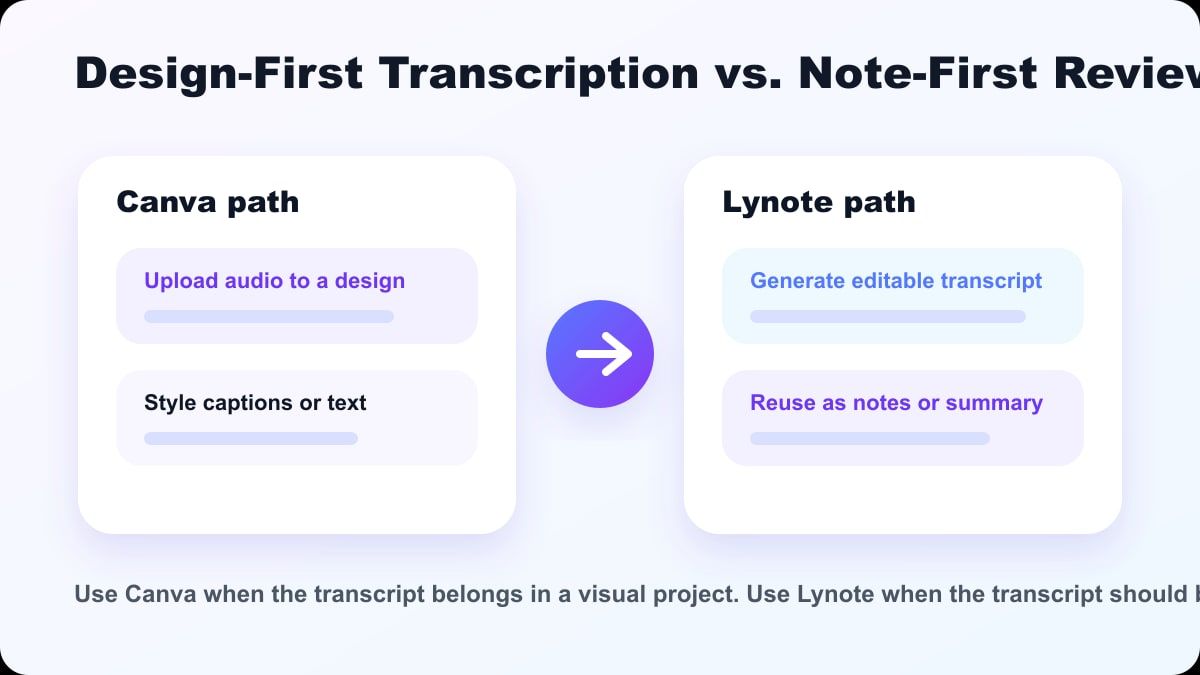
To rozróżnienie jest ważne. Transkrypcja to zazwyczaj dopiero początek. Po przekształceniu audio na tekst, możesz chcieć edytować sformułowania, zidentyfikować główne punkty, podsumować fragmenty, skopiować cytaty lub przekształcić materiał w notatki do nauki.
Do tego typu pracy Lynote jest bardziej usprawnioną alternatywą dla konwertera audio na tekst Canva. Pozwala skoncentrować się na tym, co zostało powiedziane i co chcesz zrobić z informacjami.
Canva vs. Lynote: Porównanie funkcji
| Funkcja | Canva Audio to Text | Lynote Audio to Text |
|---|---|---|
| Główne zastosowanie | Transkrypcja do projektów, napisów i projektów multimedialnych | Transkrypcja do notatek, podsumowań i ponownego wykorzystania |
| Idealne dla | Filmów do mediów społecznościowych, napisów, plików projektowych, zasobów wizualnych | Studentów, badaczy, twórców treści, profesjonalistów, osób robiących notatki |
| Typ procesu | Edytor i platforma projektowa Canva | Przepływ pracy audio-na-tekst |
| Cel wyniku | Transkrypcja do użytku w projektach lub napisach | Edytowalny tekst do notatek, nauki, badań i pisania |
| Odpowiednie, gdy | Transkrypcja jest częścią projektu Canva | Transkrypcja jest tekstem do ponownego wykorzystania |
| Główna wada | Może być zbyt zorientowana na projektowanie do celów transkrypcji | Nadal wymaga pewnej ręcznej edycji dla dokładności |
Oba narzędzia mają swoją wartość. Canva jest lepsza, gdy transkrypcja jest umieszczana w projekcie wizualnym. Lynote jest lepszy, gdy transkrypcja jest przekształcana w czytelne notatki, podsumowania, odniesienia lub tekst roboczy.
Jak używać konwertera audio na tekst Canva
Krok 1. Otwórz Canvę
Aby użyć Canva audio to text, otwórz Canvę i rozpocznij nowy projekt lub otwórz istniejący. Ma to sens, jeśli planujesz użyć transkrypcji w projekcie, wideo lub dokumencie. Jednak jeśli nie tworzysz treści wizualnych, ten pierwszy krok już wydaje się mniej bezpośredni niż użycie narzędzia do transkrypcji specjalnie do tego celu.
Krok 2. Uzyskaj dostęp do aplikacji Audio to Text
Oficjalny przepływ pracy Canva sugeruje przejście do Aplikacji w panelu bocznym edytora, a następnie wyszukanie Transcribe Audio. Stamtąd możesz użyć aplikacji do przetworzenia przesłanego pliku audio. To odpowiada na pytanie: jak używać konwertera audio na tekst Canva?
Krok 3. Prześlij i transkrybuj audio
Prześlij plik audio i rozpocznij proces transkrypcji. Według strony Canva, transkrypcja pojawi się w panelu bocznym i projekcie. Następnie możesz sprawdzić transkrypcję i zmodyfikować jej wygląd wizualny.
Krok 4. Edytuj i eksportuj
Po zakończeniu transkrypcji możesz edytować tekst i stylizować go według własnego uznania, dodając go do swojego projektu. Chociaż może to działać w przypadku napisów lub elementów projektu, prawdopodobnie będziesz chciał przenieść tekst gdzie indziej, jeśli szukasz notatek do nauki, notatek ze spotkań lub podsumowań badań.
Jak używać Lynote Audio to Text
Krok 1. Dodaj swoje źródło audio
Otwórz Lynote Audio to Text i dodaj audio, które chcesz transkrybować. Może to być nagranie ze spotkania, audio z wykładu, wywiad, klip podcastu, webinar, notatka głosowa lub nagranie z zajęć. Jeśli to możliwe, wybierz najczystsze nagranie, aby uzyskać najlepszą początkową transkrypcję.

Jeśli audio zawiera szumy tła, wielu mówców lub niski poziom głośności, spodziewaj się, że poświęcisz więcej czasu na przeglądanie wynikowej transkrypcji. Dotyczy to Canva audio to text, Lynote i każdego innego narzędzia do transkrypcji AI. Ogólnie rzecz biorąc, im czystsze audio, tym lepsza transkrypcja.
Krok 2. Wygeneruj transkrypcję
Uruchom proces konwersji audio na tekst. Lynote konwertuje audio na tekst, który następnie możesz przeczytać, aby uzyskać potrzebne informacje z nagrania. Jest to szczególnie przydatne w przypadku dłuższych klipów audio.

Po wygenerowaniu transkrypcji, przejrzyj kluczowe informacje, takie jak imiona, liczby, akronimy, terminy techniczne i wszystko inne, co nie zostało wyraźnie uchwycone. Narzędzia do transkrypcji AI, takie jak Lynote, mają na celu oszczędność czasu, a nie zastępowanie korekty. Traktuj wynik jako szkic.
Krok 3. Przejrzyj, skopiuj i ponownie wykorzystaj
Kiedy masz tekst, zastanów się, co chcesz z nim zrobić. Czy robisz notatki z wykładów, sporządzasz podsumowania spotkań, wyciągasz cytaty do badań, szkicujesz post na blogu, czy tworzysz przewodnik do nauki? W tym miejscu Lynote jest przydatny, zwłaszcza w porównaniu z przepływem pracy skoncentrowanym na projektowaniu.

W skrócie: Lynote bierze Twoje audio i zamienia je w tekst. Jeśli nie potrzebujesz napisów ani grafiki, Lynote jest bardziej bezpośrednią alternatywą dla konwertera audio na tekst Canva.
Najlepsze zastosowania dla Lynote
Studenci, którzy nagrywają swoje zajęcia, seminaria lub grupy studyjne, mogą skorzystać z Lynote. Zamiast odsłuchiwać całe nagranie, mogą przejrzeć transkrypcję i wygenerować notatki. To sprawia, że przygotowanie do egzaminów i nauka online są bardziej efektywne.
Badacze mogą używać Lynote do wywiadów i nagrań terenowych. Posiadanie transkrypcji ułatwia znajdowanie odpowiednich tematów, cytatów, przykładów i kluczowych punktów. Mimo to, przed publikacją zawsze dokładnie sprawdź ważne cytaty z nagraniem audio.
Lynote może być również używany do spotkań, notatek głosowych, webinarów i dyskusji projektowych. Zamiast treści zorientowanych na projektowanie, transkrypcja może stać się listą zadań, podsumowaniami spotkań lub dokumentacją projektu. To znacznie lepsze dopasowanie niż narzędzie do projektowania wizualnego.
Kiedy Canva może być nadal lepsza
Canva może być nadal dobrym wyborem, jeśli Twoja transkrypcja jest częścią kreatywnego zasobu. Na przykład, jeśli tworzysz napisy do filmu, tekst do posta w mediach społecznościowych lub prezentację wizualną, Canva pozwala Ci trzymać wszystko w jednym miejscu. Jest to przydatne dla twórców, którzy już pracują w Canva.
Jest to również dobry wybór, jeśli chcesz wizualnie stylizować swoją transkrypcję. Canva pozwala zmieniać czcionkę, kolor, układ i inne elementy projektu. Dla zespołów marketingowych i mediów społecznościowych może to być ważniejsze niż organizowanie notatek i transkrypcji.
Ponownie, to nie znaczy, że Canva jest złą opcją. Oznacza to jedynie, że może nie być odpowiednią opcją dla każdego przepływu pracy z audio. Canva to konwerter audio na tekst zorientowany na projektowanie, podczas gdy Lynote to przepływ pracy transkrypcji i robienia notatek zorientowany na tekst.
Wskazówki dotyczące lepszych wyników konwersji audio na tekst
Nagrywaj w cichym miejscu z minimalnym szumem tła i staraj się być blisko mówcy. Czyste nagranie sprawia, że każdy konwerter audio na tekst jest dokładniejszy. Dotyczy to zarówno Canva, Lynote, jak i każdego innego narzędzia do transkrypcji.
Staraj się unikać nakładania się mowy w jak największym stopniu. Trudno jest oddzielić różnych mówców, gdy wiele głosów mówi jednocześnie. Na spotkaniach proś uczestników o robienie przerw między wypowiedziami.
Sprawdź transkrypcję przed użyciem jej do ważnej pracy. Dotyczy to Canva audio to text, Lynote i innych usług transkrypcji AI. Dokładnie sprawdź imiona, daty, liczby, cytaty i terminy branżowe.
Często zadawane pytania dotyczące alternatyw dla konwertera audio na tekst Canva
Czy Canva ma konwerter audio na tekst?
Tak, Canva ma konwerter audio na tekst. Może być używany do transkrypcji plików audio i wykorzystywania wynikowego tekstu w projektach, napisach, dokumentach i innych przepływach pracy zorientowanych na wideo. Funkcja jest najbardziej przydatna, gdy Twoja transkrypcja stanie się częścią projektu Canva.
Czy konwerter audio na tekst Canva jest darmowy?
Canva opisuje swój konwerter audio na tekst jako darmowy na niektórych stronach funkcji, ale limity, kredyty i plany mogą się zmieniać. Sprawdź najnowszą stronę z cennikiem Canva i limity funkcji przed przesłaniem dłuższych nagrań. Jeśli potrzebujesz częstej transkrypcji zorientowanej na notatki, porównaj ją z Lynote.
Jak używać konwertera audio na tekst Canva?
Otwórz Canvę i utwórz lub otwórz projekt. Przejdź do sekcji Aplikacje i wyszukaj Transcribe Audio. Prześlij plik audio i wygeneruj transkrypcję, a następnie sprawdź tekst i umieść go w swoim projekcie lub dokumencie.
Jaka jest najlepsza alternatywa dla konwertera audio na tekst Canva?
Najlepsza alternatywa zależy od Twoich potrzeb. Jeśli potrzebujesz tworzyć projekty i napisy, Canva może być wystarczająca. Jeśli potrzebujesz edytowalnych transkrypcji do robienia notatek, podsumowywania, badań lub nauki, Lynote jest lepszą alternatywą dla audio na tekst Canva.
Czy Lynote może konwertować audio na tekst?
Tak, Lynote audio to text konwertuje audio na tekst. Działa dobrze w przypadku wykładów, spotkań, wywiadów, podcastów, notatek głosowych i innych nagrań audio. Jak zawsze, dokładnie sprawdź transkrypcję przed poleganiem na niej w ważnych sprawach.
Które narzędzie jest lepsze dla studentów, Canva czy Lynote?
Lynote jest zazwyczaj lepszy dla studentów, ponieważ wynik jest łatwiejszy do wykorzystania jako notatki, podsumowania i materiały do nauki. Canva jest lepsza, gdy student tworzy projekt wizualny lub wideo z napisami. Właściwy wybór zależy od zadania i formatu wyjściowego.
Podsumowanie
Konwerter audio na tekst Canva jest przydatny, gdy transkrypcja wspiera przepływ pracy związany z projektowaniem, napisami lub wideo. Ale jeśli Twoim głównym celem jest przekształcenie audio w czyste, edytowalne notatki, Lynote jest zazwyczaj lepszym rozwiązaniem. Wypróbuj Lynote Audio to Text jako alternatywę dla konwertera audio na tekst Canva, gdy potrzebujesz transkrypcji, które są łatwiejsze do przeglądania, podsumowywania i ponownego wykorzystania.

Autor: Danny
Menedżer ds. Marketingu Produktu
Danny wyjaśnia, jak funkcje Lynote pasują do rzeczywistych procesów pracy, od codziennej produktywności po przypadki użycia pisania produktowego. Zobacz wszystkie artykuły →