


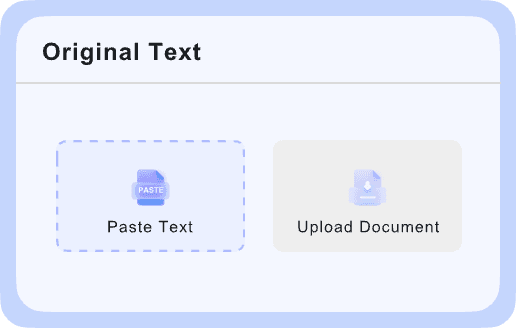














Oryginalny tekst PDF
WejścieŹródło: przesłany tekstowy PDF. Cel: Raport. Czytelność: Standard.
Twój uczłowieczony wynik pojawi się tutaj. Aby zacząć, wklej tekst wygenerowany przez AI w polu po lewej.

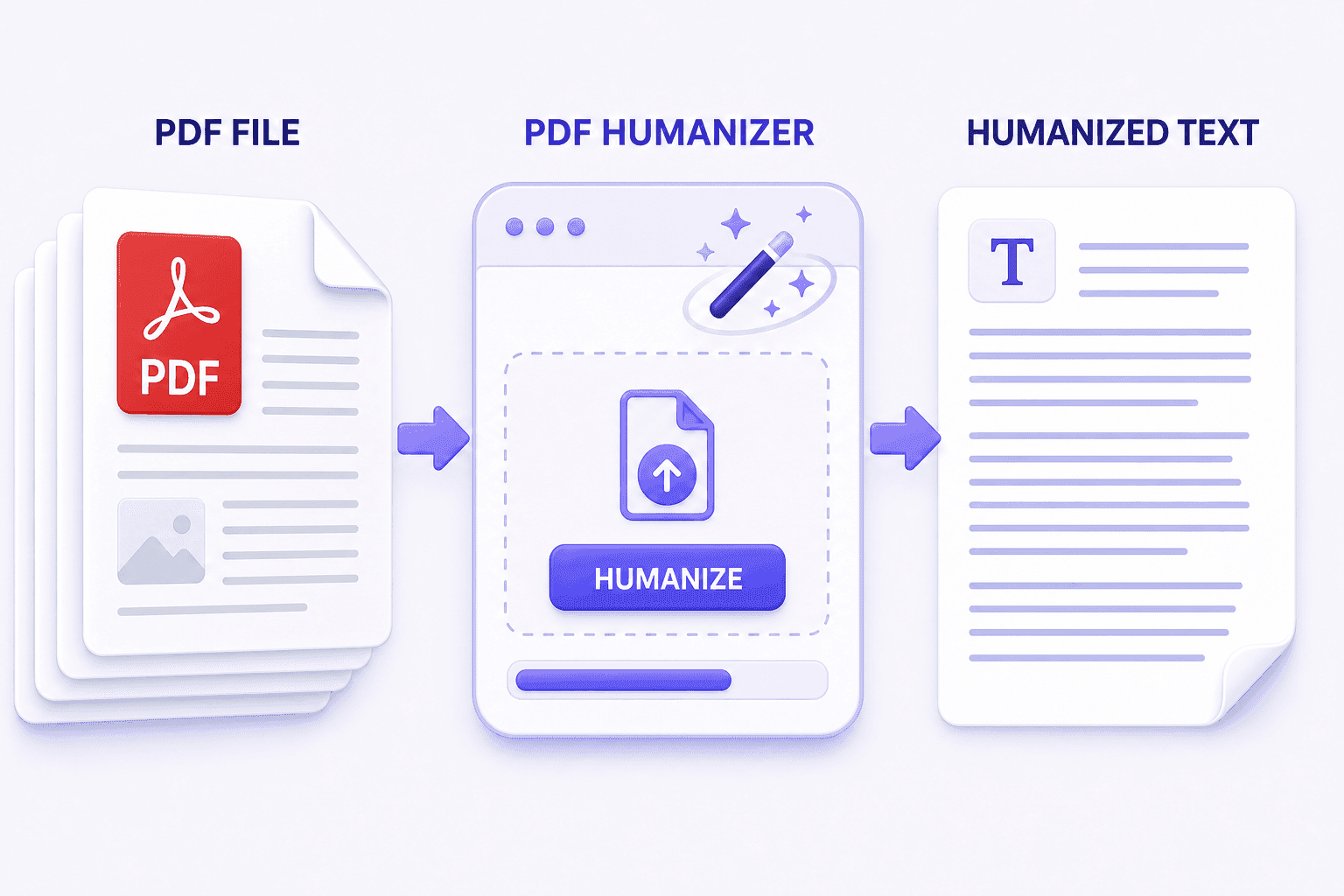
Prześlij plik PDF i uhumanizuj tekst wygenerowany przez AI w całym dokumencie za jednym razem—bez kopiowania treści strona po stronie. W przypadku tekstu, który nie znajduje się w pliku PDF, użyj Humanizatora AI.

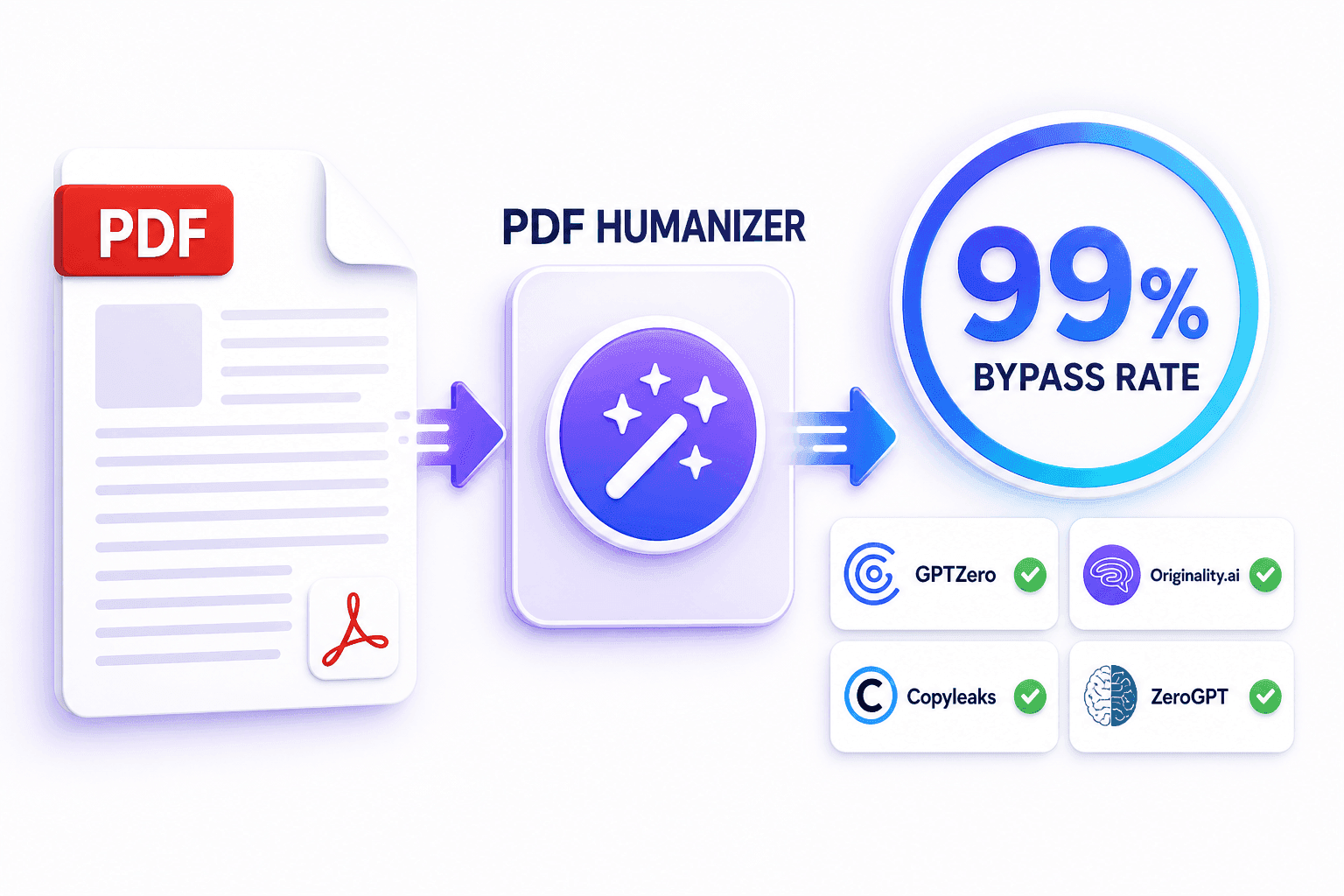
Uhumanizuj tekst PDF wygenerowany przez AI, aby ominąć GPTZero, Originality.ai, Copyleaks, ZeroGPT i inne wiodące detektory ze skutecznością do 99%. Sprawdź ostateczny tekst PDF za pomocą Detektora AI dla PDF.


Wybierz „Prześlij dokument” i wybierz plik PDF oparty na tekście. W przypadku zeskanowanego pliku najpierw wyodrębnij tekst za pomocą OCR, a następnie prześlij wersję do odczytu.

Wybierz cel, który pasuje do Twojego dokumentu—takie jak akademicki, biznesowy, raport lub blog—następnie kliknij „Uhumanizuj”.

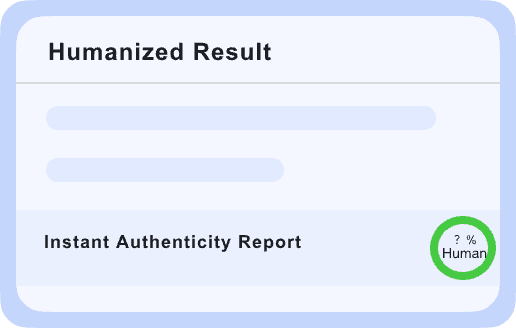
Przejrzyj oryginalny i uhumanizowany tekst obok siebie, użyj Raportu Natychmiastowej Autentyczności, aby sprawdzić sygnały detektorów, następnie skopiuj lub wyeksportuj swoją ostateczną wersję.
Uhumanizuj plik PDF oparty na tekście bez kopiowania każdej strony do osobnego edytora.
Przepisz przewidywalne wzorce AI, aby zmniejszyć wykrycia przez GPTZero, ZeroGPT, Copyleaks, Originality.ai, Grammarly, QuillBot i Sapling.
Zachowaj główną wiadomość dokumentu, zmieniając jednocześnie robotyczne sformułowania, rytm zdań i płynność.
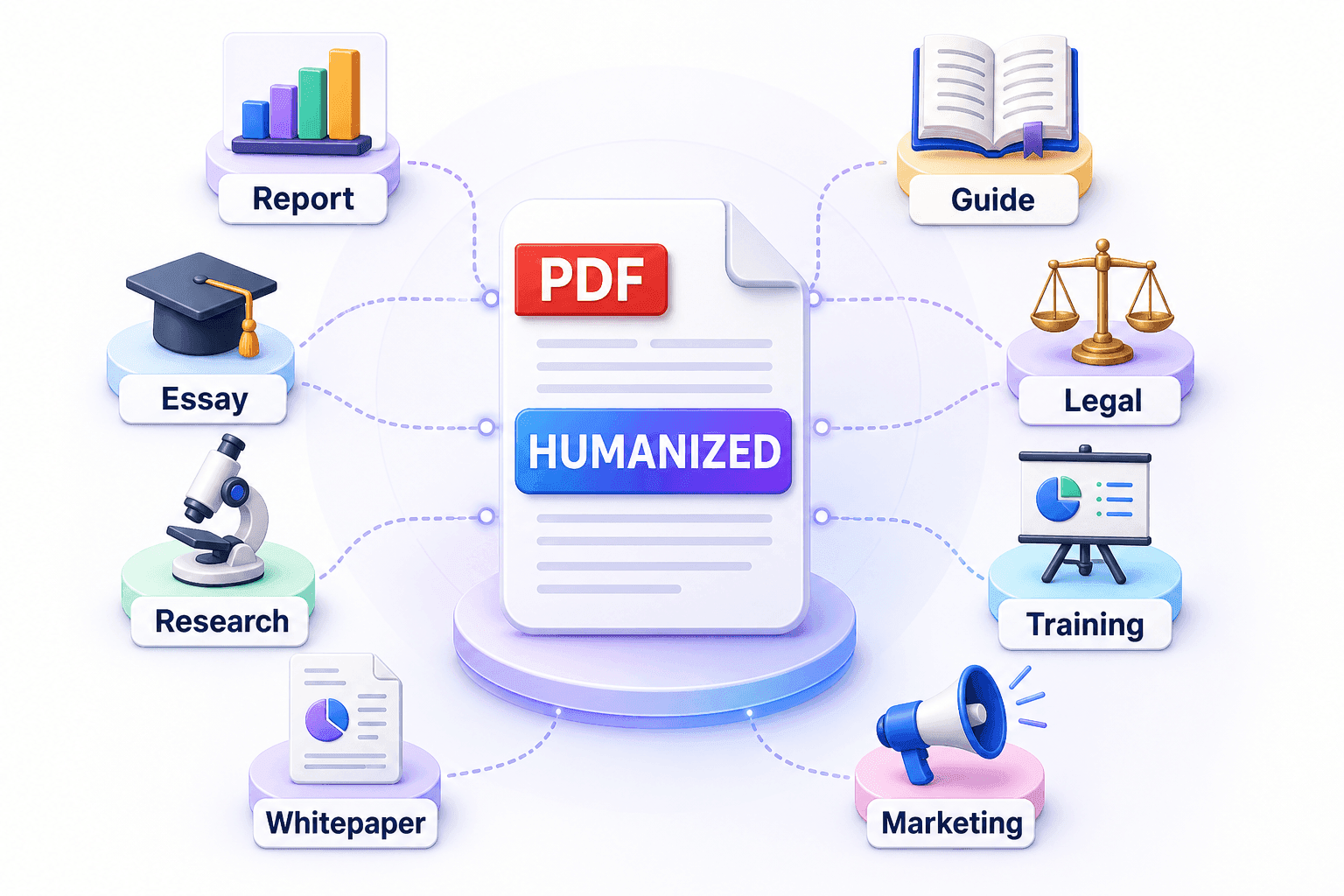
Wybierz ogólny, akademicki, marketingowy, biznesowy, esej, e-mail, prawniczy, opowiadanie, list, raport lub blog.
Przejrzyj oryginalny tekst PDF obok uhumanizowanego wyniku, zanim go skopiujesz lub wyeksportujesz.
Uhumanizuj do 300 słów na jedno uruchomienie za darmo lub do 3000 słów z pakietem Pro dla raportów, esejów, białych ksiąg, przewodników i innych plików PDF z dużą ilością tekstu.
<p>W przypadku skanów zawierających tylko obrazy, <a href="/extract-text-from-pdf">wyodrębnij tekst ze skanowanego pliku PDF</a> najpierw za pomocą OCR, a następnie prześlij czytelny plik PDF.</p>
Użyj Raportu Natychmiastowej Autentyczności, aby przejrzeć sygnały detektora, zanim użyjesz uhumanizowanego tekstu.

Humanizuj generowane przez AI raporty biznesowe PDF, streszczenia wykonawcze i rekomendacje, zachowując kluczowe dane, wnioski i profesjonalny ton.

Humanizuj PDF eseje i projekty badawcze, aby fragmenty generowane przez AI brzmiały naturalnie, a cytaty, dowody i terminologia akademicka pozostały nienaruszone.

Humanizuj PDF e-booki i praktyczne przewodniki, usuwając powtarzające się sformułowania AI, wygładzając przejścia i ułatwiając zrozumienie długich wyjaśnień.

Humanizuj generowane przez AI białe księgi PDF i dokumenty dla klientów, aby gęsty tekst brzmiał naturalnie, przekonująco i spójnie od początku do końca.

Użyj humanizera PDF do esejów, prac badawczych i akademickich PDF, zachowując cytaty, argumenty i terminologię specyficzną dla danej dziedziny.

Prześlij szkic PDF, porównaj obie wersje i przenieś czystszy tekst do finalnego procesu redakcyjnego.

Humanizuj raporty PDF, analizy i rekomendacje dla klientów, nie tracąc danych, wniosków ani języka specyficznego dla branży.

Humanizuj techniczne podręczniki PDF, dokumentację i raporty, zachowując spójność nazw produktów, procedur i terminów specjalistycznych.

Humanizuj białe księgi PDF, materiały promocyjne, studia przypadków i przewodniki do pobrania przed ich dotarciem do potencjalnych klientów lub wyszukiwarek.

Ułatw czytanie podręczników i PDF-ów szkoleniowych, dostosowując ustawienia do odpowiedniej grupy docelowej.
To jest rzeczywisty tekstowy przebieg PDF używający celu Raport i standardowej czytelności. Oryginalny tekst PDF i wynik Lynote poniżej są dokładnie odwzorowane z testu.
Źródło: przesłany tekstowy PDF. Cel: Raport. Czytelność: Standard.
To jest dokładny wynik zwrócony przez Lynote dla przesłanego testu PDF.
Dowiedz się, jak humanizować plik PDF, omijać detektory AI, obsługiwać zeskanowane PDF, porównywać wyniki oraz korzystać z limitów słów w wersji darmowej i Pro.
Humanizer PDF wyodrębnia czytelny tekst z PDF wspomaganego przez AI i przekształca robotyczne sformułowania, powtarzalne przejścia oraz przewidywalne wzorce zdań, aby dokument brzmiał bardziej naturalnie.
Kliknij 'Prześlij dokument', wybierz PDF oparty na tekście, wybierz cel i kliknij 'Humanizuj'. Lynote umieszcza zhumanizowany wynik obok oryginału, abyś mógł porównać obie wersje przed skopiowaniem lub eksportem.
Tak. Darmowy plan pozwala na humanizację do 300 słów na raz, podczas gdy Pro obsługuje do 3000 słów na raz.
Tak. Lynote przekształca przewidywalne sformułowania AI i wzorce zdań, aby tekst był mniej wykrywalny. Użyj natychmiastowego raportu autentyczności, aby sprawdzić sygnały detektora przed eksportem wyniku.
Panel wyników pokazuje kontrole dla GPTZero, ZeroGPT, Copyleaks, Originality.ai, Grammarly, QuillBot i Sapling, dzięki czemu możesz przeglądać kilka sygnałów w jednym miejscu.
Lynote humanizuje tekst wyodrębniony z PDF; nie obiecuje zachować każdej czcionki, tabeli, obrazu, podziału strony ani elementu układu. W razie potrzeby ponownie zastosuj ostateczny układ w swoim dokumencie źródłowym.
PDF-y tylko z obrazami i zeskanowane wymagają najpierw OCR. Użyj narzędzia Lynote 'Wyodrębnij tekst z PDF', aby uczynić słowa czytelnymi, a następnie prześlij PDF oparty na tekście do humanizera.
Możesz wybrać cel ogólny, akademicki, marketingowy, biznesowy, esej, e-mail, prawny, opowiadanie, list, raport lub blog, aby dopasować przekształcenie do swojego dokumentu.
Lynote jest zaprojektowany tak, aby zachować podstawowe znaczenie dokumentu, jednocześnie zmieniając robotyczne sformułowania i płynność. Porównaj oryginalną i zhumanizowaną wersję przed użyciem wyniku, szczególnie w przypadku liczb, cytatów i terminów specjalistycznych.
Raporty oparte na tekście, eseje, szkice badań, białe księgi, e-booki, przewodniki, dokumenty szkoleniowe i inne PDF-y wspomagane przez AI są odpowiednie. Najpierw użyj OCR dla zeskanowanych dokumentów tylko z obrazami.
Dowiedz się, dlaczego pisanie AI brzmi robotycznie, jak przekształcać je w sposób naturalny i kiedy wybrać humanizera AI zamiast ogólnego przekształtnika.