De Ultieme Gids voor Engels naar Swahili Vertaling (Tekst & Documenten)
Of je nu een paar regels voor een e-mail, een schoolopdracht of een volledig zakelijk document moet vertalen, een betrouwbare vertaling van Engels naar Swahili is toegankelijker dan ooit. De sleutel is het kiezen van de juiste tool voor de klus. Voor snelle tekstfragmenten biedt een gratis online tekstvertaler directe resultaten. Voor hele bestanden zoals PDF's of Word-documenten waar opmaak cruciaal is, is een speciale documentvertaler de superieure keuze, omdat deze de oorspronkelijke lay-out, afbeeldingen en tabellen behoudt, waardoor je uren handmatig herwerk bespaart.
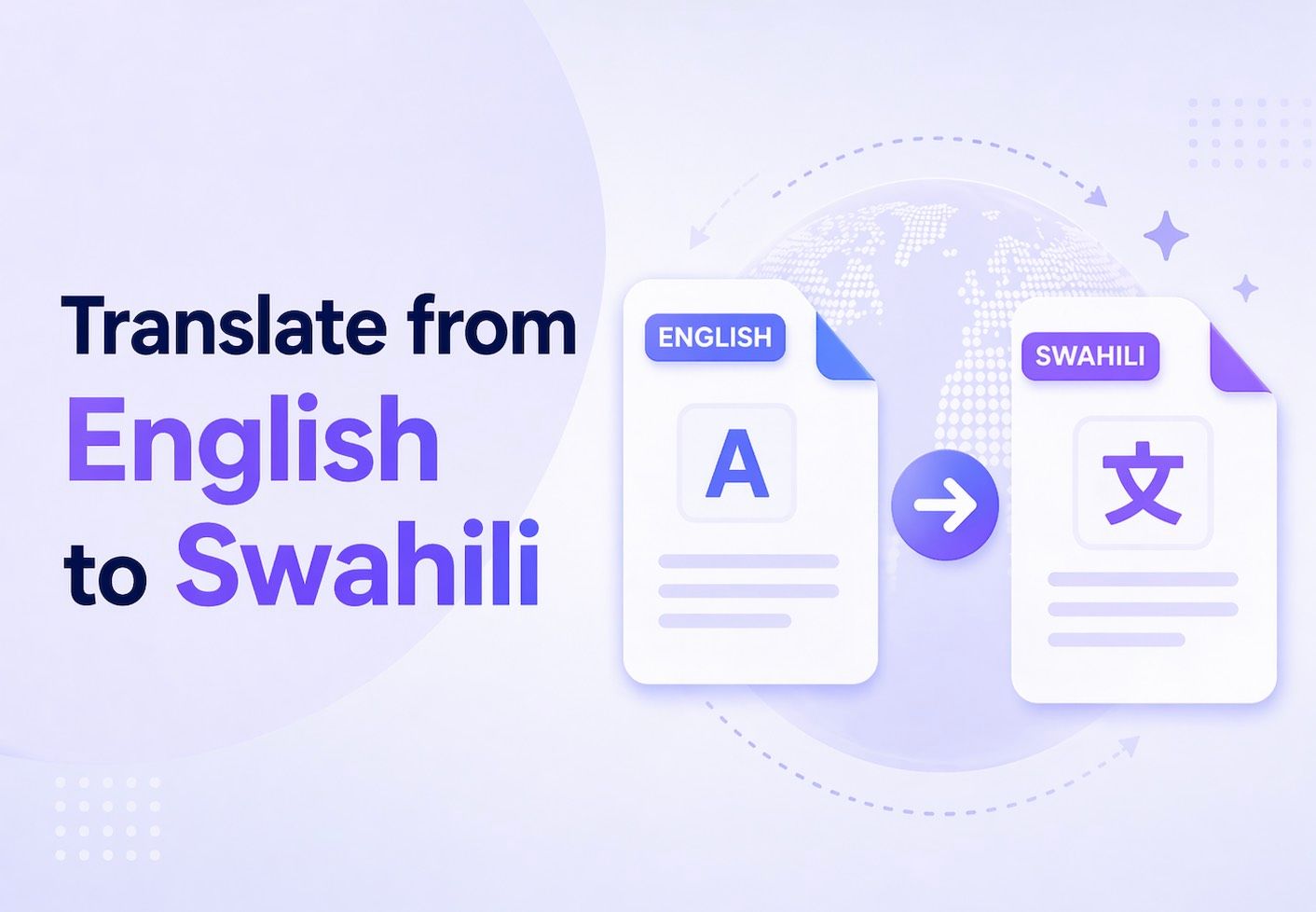
Deze gids behandelt beide scenario's. We bespreken de beste gratis methoden voor het vertalen van alles, van een enkele zin tot een rapport van meerdere pagina's. We vergelijken de benaderingen, leggen de technologie uit en geven je de praktische stappen om vandaag nog schone, nauwkeurige Swahili-vertalingen te krijgen.
Snel Oordeel: Beste Vertaalmethoden voor Engels naar Swahili
Voordat we dieper ingaan, volgt hier een snelle vergelijking om je te helpen de juiste weg te kiezen. De beste methode hangt volledig af van wat je vertaalt: een paar woorden of een volledig, opgemaakt bestand.
| Methode / Type tool | Beste voor | Lay-outbehoud | Snelheid (Illustratief) | Onze score (1-5) |
|---|---|---|---|---|
| Online Tekstvertaler | E-mails, chats, zinnen, social media posts | Geen (Alleen platte tekst) | Direct (< 2 sec) | 4.0 / 5 |
| Documentvertaler | PDF's, Word-documenten, rapporten, presentaties | Hoge getrouwheid | ~5-30 sec voor ~20 pagina's* | 4.8 / 5 |
| Browserextensie | Website-inhoud, tekst op pagina | Matig (Kan complexe lay-outs verbreken) | Direct | 3.5 / 5 |
| Handmatige (menselijke) vertaling | Juridische contracten, marketingteksten, officieel gebruik | Perfect (Professionele DTP) | Dagen | 5.0 / 5 |
Scores zijn redactionele heuristieken, geen gemeten benchmarks. Snelheid varieert sterk op basis van bestandscomplexiteit, serverbelasting en OCR-vereisten.
De conclusie is simpel: voor informele tekst volstaat elke goede tekstvertaler. Maar als je bestand opmaak heeft die je wilt behouden – tabellen, koppen, afbeeldingen, kolommen – heb je een tool nodig die specifiek voor documenten is gebouwd.
Methode 1: Voor snelle tekst (e-mails, zinnen en sociale media)
Dit is de meest voorkomende use case: je hebt een blok Engelse tekst en hebt nu de Swahili-equivalent nodig. Het kan zijn voor een WhatsApp-bericht, een e-mail naar een collega, of gewoon om een opmerking online te begrijpen. Snelheid en eenvoud zijn de prioriteiten.
Hier is een online tekstvertaler je beste vriend. Deze tools zijn ontworpen voor één ding: het direct omzetten van een reeks tekst van een brontaal naar een doeltaal.
Een goed voorbeeld is de Lynote AI Tekstvertaler. Deze is precies voor dit scenario gebouwd. Je plakt je Engelse tekst – tot 5.000 tekens – en het biedt de Swahili-vertaling in een overzichtelijke zij-aan-zij weergave. Er is geen aanmelding nodig en het gebruikt een krachtige AI-engine om natuurlijker klinkende zinnen te produceren dan oudere, woord-voor-woord vertalers.
Hoe gebruik je een tekstvertaler:
- Plak je Engelse tekst: Open de tool en plak of typ je inhoud eenvoudig in het brontekstvak.
- Kies je doeltaal: Hoewel veel tools Engels automatisch detecteren, moet je Swahili selecteren uit het keuzemenu van doeltalen.
- Kopiëren en gebruiken: De Swahili-vertaling verschijnt direct. Met een kopieerknop met één klik kun je de tekst pakken en plakken waar je hem nodig hebt.

Deze methode is ideaal voor informele communicatie, leerondersteuning en om snel de essentie van een stuk inhoud te begrijpen. Het is de definitie van een snelle, gratis vertaling van Engels naar Swahili.
Methode 2: Voor volledige documenten (PDF, Word, DOCX) met behoud van lay-out
Wat gebeurt er als je meer moet vertalen dan alleen een tekstfragment? Stel je voor dat je een PDF-rapport van 20 pagina's hebt, een Word-document met tabellen en afbeeldingen, of een PowerPoint-presentatie. Het blok voor blok kopiëren en plakken van de tekst zou eeuwig duren en, nog belangrijker, al je opmaak vernietigen.
Dit is waar een speciale documentvertaler essentieel wordt. Deze tools zijn ontworpen om het hele bestand – tekst, afbeeldingen, kolommen en alles – te parseren en vervolgens te reconstrueren in de doeltaal, terwijl de lay-out intact blijft.
De belangrijkste reden waarom een speciale documentvertaler beter presteert dan een eenvoudige tekstvertaler voor PDF's, is het vermogen om de onderliggende structuur van het bestand te parseren en te reconstrueren, niet alleen de tekstinhoud. Dit behoudt de visuele context, die vaak cruciaal is voor begrip.
De Lynote Documentvertaler is hier een uitstekende gratis optie. Het verwerkt veelvoorkomende kantoorformaten (PDF, DOCX, PPTX, XLSX) en gebruikt een door Google aangedreven neurale vertaalengine voor hoge nauwkeurigheid. Cruciaal is dat het zich richt op lay-outbehoud, zodat je vertaalde document eruitziet als het origineel.
Stap 1. Upload je document
Navigeer naar de Lynote Documentvertaler. De interface is ontworpen voor eenvoud – geen aanmelding vereist. Je kunt je bestand rechtstreeks van je computer naar het uploadgebied slepen of op de knop "Document kiezen" klikken om door je bestanden te bladeren. Het is een proces in één stap om je bestand in het systeem te krijgen.

Stap 2. Selecteer talen en vertaal
Zodra je document is geüpload, detecteert de tool doorgaans automatisch de brontaal als Engels. Je enige taak is om Swahili te selecteren uit de uitgebreide lijst met doeltalen. Nadat je je talenpaar hebt geselecteerd, klik je op de vertaalknop. De AI-engine gaat aan de slag met het verwerken van de tekst, terwijl de structuur van het originele document in kaart wordt gebracht.

Stap 3. Download het vertaalde bestand
Na enkele ogenblikken (afhankelijk van de bestandsgrootte en complexiteit) is je vertaalde document klaar. Er verschijnt een downloadknop. Klik op de knop om het vertaalde bestand te downloaden.
Expertadvies: Voor elk professioneel of academisch werk is lay-outbehoud niet onderhandelbaar. Een vertaald rapport met kapotte tabellen of verkeerd geplaatste afbeeldingen is onbruikbaar. Kies altijd voor een documentspecifieke tool voor deze bestanden.

Methode 3. Hoe te vertalen van Engels naar Swahili met Google Translate
Google Translate is een snelle en gratis optie voor het vertalen van Engels naar Swahili. Het werkt het beste voor alledaagse tekst en eenvoudige documenten, en vereist slechts een paar stappen om resultaten te krijgen.
Stappen om Engelse tekst naar Swahili te vertalen
- Stap 1: Ga naar Google Translate (web of app) en zorg ervoor dat de interface volledig is geladen
- Stap 2: Stel de brontaal in op Engels en de doeltaal op Swahili (vermijd automatische detectie voor betere nauwkeurigheid)
- Stap 3: Plak of typ je Engelse tekst in het invoervak aan de linkerkant
- Stap 4: Wacht tot de Swahili-vertaling direct aan de rechterkant verschijnt
- Stap 5: Lees het resultaat door en corrigeer onnatuurlijke zinnen, ontbrekende context of onjuiste termen
- Stap 6: Kopieer de uiteindelijke Swahili-tekst en gebruik deze in je bericht, document of project

Stappen om een document van Engels naar Swahili te vertalen
- Stap 1: Open Google Translate en schakel over naar het tabblad Documenten
- Stap 2: Upload je bestand (zoals PDF, DOCX of TXT) direct in plaats van de inhoud handmatig te kopiëren
- Stap 3: Kies Engels als brontaal en Swahili als doeltaal
- Stap 4: Klik op de knop Vertalen om het bestand te verwerken
- Stap 5: Controleer de vertaalde uitvoer zorgvuldig, vooral koppen, tabellen en belangrijke termen
- Stap 6: Download of kopieer het vertaalde document voor verdere bewerking of gebruik

Tips om de vertaalkwaliteit te verbeteren
- Gebruik volledige, duidelijke zinnen in plaats van fragmenten
- Vermijd idiomen, straattaal of zeer informele uitdrukkingen
- Breek lange paragrafen op in kortere secties voordat je vertaalt
- Controleer namen, nummers en domeinspecifieke termen dubbel
- Voor belangrijke documenten, controleer of verfijn de vertaling altijd handmatig
Deze methode is ideaal als je een snelle, gratis vertaling van Engels naar Swahili nodig hebt. Voor langere documenten of nauwkeurigere resultaten kan het combineren met handmatige bewerking of AI-gebaseerde tools de kwaliteit aanzienlijk verbeteren.
Hoe nauwkeurig is AI-vertaling van Engels naar Swahili?
Je vraagt je misschien af: Kan ik hier echt een machine voor vertrouwen? Het eerlijke antwoord is: het hangt af van de context. Moderne AI-gestuurde neurale machinevertaling (NMT) is lichtjaren vooruit op de onhandige, letterlijke vertalingen van het verleden.
Wat AI-vertaling goed doet:
- Veelvoorkomende zinnen en uitdrukkingen: Voor standaard conversatie- of zakelijke taal is AI opmerkelijk nauwkeurig. Het begrijpt grammatica en zinsbouw, en produceert vloeiende, leesbare uitvoer.
- Algemene betekenis: Het blinkt uit in het overbrengen van de kernboodschap van een tekst, waardoor het perfect is voor het begrijpen van artikelen, rapporten en e-mails.
- Feitelijke inhoud: Het vertalen van technische handleidingen of instructieve inhoud is een sterk punt, aangezien de taal doorgaans direct en ondubbelzinnig is.
Waar het nog steeds moeite mee heeft (en menselijke controle vereist):
- Idiomen en culturele nuances: Zinnen als "bite the bullet" vertalen niet letterlijk. Hoewel AI steeds beter wordt in het herkennen hiervan, kan het nog steeds de plank misslaan, wat leidt tot verwarrende of komische fouten.
- Zeer formele of juridische taal: De precisie die vereist is voor contracten, juridische disclaimers of academische papers is immens. AI levert een uitstekende eerste versie, maar een menselijke expert is essentieel voor de uiteindelijke verificatie.
- Marketing- en creatieve teksten: Toon, merkstem en overtuigende taal zijn diep cultureel. Een directe vertaling van een slimme Engelse slogan kan misplaatst zijn of zelfs beledigend in het Swahili.
De conclusie? Voor de meeste dagelijkse taken – documenten begrijpen, communiceren met collega's of academisch onderzoek – is AI-vertaling een krachtig en betrouwbaar hulpmiddel. Voor alles wat van groot belang is of openbaar, gebruik de AI-vertaling als een hoogwaardige eerste versie en laat deze door een moedertaalspreker controleren.
Geavanceerde tips & veelvoorkomende fouten om te vermijden
Een goede vertaling krijgen gaat niet alleen over het kiezen van een tool; het gaat erom hoe je deze gebruikt. Hier zijn enkele pro-tips en veelvoorkomende valkuilen om te vermijden.
1. Het gescande PDF-probleem (OCR is de sleutel)
Een veelvoorkomende fout is het direct proberen te vertalen van een gescand document (een "afbeelding-PDF"). Een standaard vertaler ziet geen tekst om te vertalen, alleen een afbeelding. Je hebt eerst Optische Karakterherkenning (OCR) nodig om de afbeelding van de tekst om te zetten in daadwerkelijke, machineleesbare tekst.
- De valkuil: Het uploaden van een wazige, lage-kwaliteit scan van een contract met stempels en handgeschreven notities en het verwachten van een perfecte vertaling.
- De oplossing: Zorg ervoor dat je documentvertaler een ingebouwde OCR-engine heeft. Wanneer je een gescande PDF uploadt naar een tool zoals Lynote, voert deze automatisch OCR uit vóór de vertaling. Voor de beste resultaten, gebruik een schone scan van 300 DPI.
2. Opmaakcontroles na vertaling negeren
Zelfs de beste documentvertalers kunnen te maken krijgen met uitdagingen bij hypercomplexe lay-outs, zoals een wetenschappelijk artikel met tekst in meerdere kolommen, zwevende grafieken en ingewikkelde voetnoten.
- De valkuil: Een jaarverslag van 50 pagina's vertalen en direct naar de printer sturen zonder een laatste controle.
- De oplossing: Voer altijd een snelle visuele controle uit van het gedownloade bestand. Let goed op tabellen, grafieken en pagina-einden. Een controle van vijf minuten kan kleine opmaakverschuivingen opsporen en je behoeden voor een gênante fout.
3. Een tekstvertaler gebruiken voor vertrouwelijke informatie
Gratis online tools zijn handig, maar je moet rekening houden met privacy, vooral bij gevoelige zakelijke of persoonlijke gegevens.
- De valkuil: Een vertrouwelijke e-mail van een klant of een interne memo plakken in een willekeurige online vertaler met onduidelijk gegevensbeleid.
- De oplossing: Gebruik vertrouwde diensten met duidelijke privacyverklaringen. Veel professionele tools, waaronder Lynote, verklaren dat ze je bestanden of tekst niet permanent opslaan en veilige verbindingen (SSL) gebruiken voor alle uploads.
4. Het publiek en de toon vergeten
Engels kan direct en informeel zijn. Swahili heeft, net als veel talen, verschillende formaliteitsniveaus. Een informele vertaling kan ongepast zijn voor een formeel zakelijk voorstel.
- De valkuil: Een formele verontschuldigingsbrief aan een klant vertalen met een AI-tool die standaard een informele, conversatietoon gebruikt.
- De oplossing: Als de toon cruciaal is, gebruik dan de AI-vertaling als basis en vraag een moedertaalspreker om deze te controleren op gepastheid. Het geven van context in je brontekst kan ook helpen (bijv. "Geachte heer Jansen" gebruiken in plaats van "Hé Jan").
Veelgestelde vragen
Hoe kan ik gratis van Engels naar Swahili vertalen?
Je kunt gratis online tools gebruiken. Voor korte teksten is een AI Tekstvertaler perfect. Voor volledige documenten zoals PDF's of Word-bestanden vertaalt een gratis Documentvertaler zoals die van Lynote het hele bestand met behoud van de opmaak.
Wat is de beste gratis vertaling van Engels naar Swahili?
De "beste" tool hangt af van je behoeften. Voor snelheid en gemak met tekst is een eenvoudige kopiëren-plakken vertaler het beste. Voor nauwkeurigheid en het behoud van de lay-out van professionele documenten is een speciale documentvertaler de superieure keuze.
Hoe vertaal ik een document van Engels naar Swahili en behoud ik de opmaak?
Gebruik een documentvertaler die specifiek voor dit doel is ontworpen. Deze tools lezen de structuur van het originele bestand (inclusief afbeeldingen, tabellen en koppen) en proberen deze te repliceren in de vertaalde versie. Eenvoudige tekstvertalers kunnen dit niet.
Waarom zijn mijn lettertypen veranderd of afbeeldingen verschoven na het vertalen van mijn PDF?
Dit gebeurt omdat een PDF een vaste-lay-out formaat is, bijna als een digitale afdruk. Wanneer een tool de tekst vertaalt, kunnen de nieuwe Swahili-zinnen langer of korter zijn dan de originele Engelse. Om ze te laten passen, moet de software de inhoud "herschikken", wat kan leiden tot het vervangen van lettertypen of het verschuiven van visuele elementen. Een goede documentvertaler minimaliseert dit, maar complexe lay-outs zijn altijd een uitdaging.
Is machinevertaling van Engels naar Swahili nauwkeurig genoeg voor zakelijk gebruik?
Voor interne communicatie, het opstellen van rapporten of het begrijpen van documenten, ja – het is ongelooflijk nuttig. Voor externe, klantgerichte of juridisch bindende documenten is het de beste praktijk om de AI-vertaling als eerste concept te gebruiken en deze te laten controleren door een professionele menselijke vertaler.
Welke bestandstypen kan ik vertalen van Engels naar Swahili?
De meeste moderne documentvertalers ondersteunen een breed scala aan formaten, waaronder PDF, Microsoft Word (.docx), PowerPoint (.pptx) en Excel (.xlsx). Controleer altijd de ondersteunde bestandstypen van de specifieke tool voordat je uploadt.
Conclusie: De juiste Swahili-vertaaltool kiezen
Navigeren in de wereld van vertaling van Engels naar Swahili is eenvoudig zodra je je kernbehoefte identificeert. Laten we het samenvatten in een eenvoudig beslissingspad:
- Als je een zin, een e-mail of een paar alinea's moet vertalen, is een gratis online tekstvertaler de snelste en meest efficiënte oplossing. Het is gebouwd voor snelheid en eenvoud.
- Als je een compleet document moet vertalen – een PDF-rapport, een DOCX-bestand, een presentatie – en de originele lay-out moet behouden blijven, is een speciale documentvertaler de enige betrouwbare keuze. Het bespaart je het moeizame proces van alles handmatig opnieuw opmaken.
Door de juiste tool voor de taak te kiezen, kun je snelle, gratis en verrassend nauwkeurige vertalingen krijgen, waardoor taalbarrières worden doorbroken voor je werk, studies of dagelijkse communicatie.
Keuze van de redactie: Voor het vertalen van volledige documenten zoals PDF's en Word-bestanden is de Lynote Documentvertaler de duidelijke winnaar.
Waarom: Het vermogen om de opmaak te behouden is een game-changer voor iedereen die werkt met professionele of academische bestanden. Het feit dat het gratis is, geen aanmelding vereist en OCR voor gescande PDF's afhandelt, maakt het een ongelooflijk krachtige en toegankelijke tool.
Eerlijk nadeel: Het is niet de juiste tool voor het vertalen van een enkele zin of een snel chatbericht – daarvoor is de tekstvertaler-tegenhanger bedoeld. Het gebruiken voor een tekstfragment zou overbodig zijn.