PDF-bestanden comprimeren op Linux zonder extra installatie

Als je PDF-bestanden comprimeren op Linux nodig hebt, heb je twee praktische keuzes: gebruik terminaltools of een online PDF-compressor. Linux-opdrachtregelhulpmiddelen kunnen krachtig zijn, maar vereisen vaak installatie, instellingen en kwaliteitscontroles. Voor veel studenten, ontwikkelaars en kantoorgebruikers is een online workflow zoals Lynote PDF comprimeren sneller omdat je een doelformaat kunt kiezen, je PDF kunt uploaden, het resultaat kunt bekijken en het kleinere bestand kunt downloaden zonder opdrachten te schrijven.
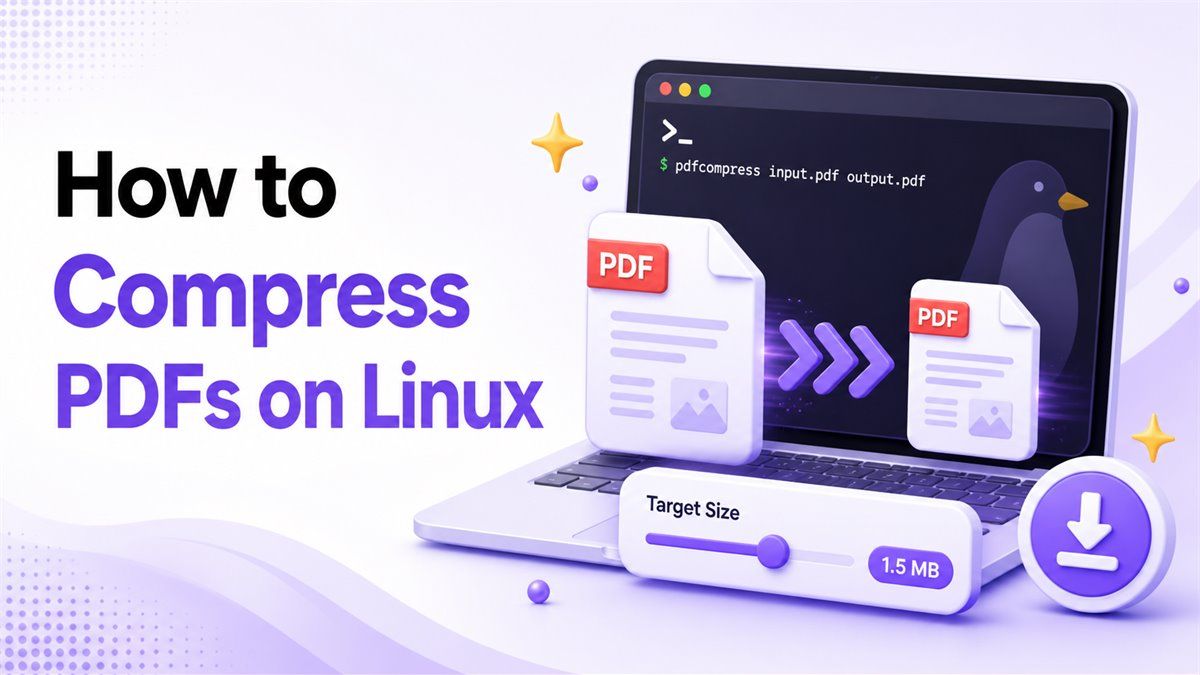
Waarom PDF-bestanden comprimeren op Linux?
PDF-bestanden kunnen groot worden wanneer ze gescande pagina's, afbeeldingen met hoge resolutie, grafieken, screenshots of geëxporteerde ontwerpbestanden bevatten. Een groot PDF-bestand kan falen wanneer je het uploadt naar een formulier, het per e-mail verstuurt, het aan een schoolportaal toevoegt of het in een gedeelde map opslaat.
Daarom zijn zoekopdrachten zoals PDF comprimeren Linux, PDF compressie Linux en linux PDF-bestandsgrootte verkleinen zo gebruikelijk. Het doel is meestal eenvoudig: maak het bestand kleiner terwijl het document leesbaar blijft.
Linux biedt verschillende manieren om de PDF-grootte te verkleinen. Sommige zijn terminal-gebaseerd, terwijl andere in de browser werken en niet afhankelijk zijn van je distributie.
PDF-compressie op Linux met opdrachtregelhulpmiddelen
Veel Linux-gebruikers beginnen met opdrachtregeltools omdat ze al vertrouwd zijn met de terminal. De gebruikelijke aanpak is om een PDF-verwerkingshulpmiddel te gebruiken dat het bestand herschrijft met lagere beeldkwaliteit, geoptimaliseerde objectstromen of verschillende compatibiliteitsinstellingen.
Dit kan nuttig zijn wanneer je een herhaalbare workflow wilt. Bijvoorbeeld, een ontwikkelaar moet mogelijk veel geëxporteerde rapporten vanuit een script comprimeren, of een systeembeheerder wil misschien een lichte Linux PDF-compressieproces voor een server.
De afweging is dat compressie via de opdrachtregel niet altijd voor de hand ligt. Je moet mogelijk pakketten installeren, verschillende presets testen en de originele PDF handmatig vergelijken met de gecomprimeerde versie.
Veelvoorkomende workflow in de terminal
Een typische PDF-bestanden comprimeren opdrachtregel Linux workflow ziet er als volgt uit:
- Installeer een PDF-compressiehulpmiddel.
- Open de terminal in de map waar de PDF is opgeslagen.
- Voer een opdracht uit die een kleiner uitvoerbestand maakt.
- Open het gecomprimeerde bestand en controleer de kwaliteit.
- Herhaal met verschillende instellingen als het resultaat te onscherp of nog te groot is.
Dit proces werkt, maar het kan traag aanvoelen wanneer je slechts één PDF hoeft te comprimeren. Het is ook gemakkelijk om een bestand te overschrijven of een instelling te kiezen die de beeldkwaliteit meer vermindert dan verwacht.
Wanneer compressie via de Linux-opdrachtregel zinvol is
Een Linux-opdrachtregel PDF comprimeren methode is nuttig wanneer je vaak bestanden verwerkt. Het kan ook helpen wanneer je automatisering, batchjobs of een reproduceerbare pipeline nodig hebt.
Bijvoorbeeld, je wilt misschien facturen, rapporten of gegenereerde PDF's op een server comprimeren. In dat geval kan een Linux PDF-compressie-opdrachtregelopstelling tijd besparen zodra de instellingen zijn getest.
Als je echter een cv, klasnotities, onderzoeksdocument of aanvraagbestand comprimeert, is een visuele preview meestal nuttiger. Je wilt zien of tabellen, afbeeldingen en gescande tekst er nog acceptabel uitzien voordat je het resultaat downloadt.
Hoe een PDF-bestand te openen in de Linux-opdrachtregel
Voor of na compressie wil je misschien de PDF vanuit de terminal openen. De meeste Linux-desktopomgevingen laten je een PDF openen met een eenvoudige opdracht die de standaardviewer start.
Bijvoorbeeld, veel systemen ondersteunen een opdracht die het bestand opent met de standaardtoepassing. Sommige gebruikers gebruiken ook documentviewers die met hun desktopomgeving zijn geïnstalleerd.
Deze stap is belangrijk omdat PDF compressie Linux workflows een kwaliteitscontrole moeten omvatten. Een kleiner bestand is alleen nuttig als de tekst leesbaar is, afbeeldingen nog steeds logisch zijn en de paginalay-out bruikbaar blijft.
Wat te controleren na compressie
Nadat je een PDF op Linux hebt gecomprimeerd, controleer je het resultaat voordat je het deelt. Controleer de eerste pagina, eventuele gescande pagina's, afbeeldingen, grafieken, handtekeningen en pagina's met kleine tekst.
Vergelijk ook de oorspronkelijke bestandsgrootte met de gecomprimeerde bestandsgrootte. Als de vermindering klein is, heb je mogelijk een sterkere instelling nodig. Als de uitvoer onscherp lijkt, heb je misschien een lichtere compressiedoelstelling nodig.
Hier kunnen browsergebaseerde tools gemakkelijker zijn. Een preview workflow verwijdert enige gissing omdat je de originele en gecomprimeerde PDF kunt inspecteren voordat je het uiteindelijke bestand opslaat.
PDF's comprimeren in Linux met een online PDF-compressor
Als je PDF bestanden comprimeren Linux wilt zonder utilities te installeren, is een online compressor de eenvoudigere route. Linux-gebruikers kunnen het gebruiken vanuit Chrome, Firefox, Edge of een andere browser.
Met Lynote PDF comprimeren is de workflow opgebouwd rond de doelgrootte, uploaden, previewen en downloaden. Dit maakt het nuttig wanneer je een kleinere PDF nodig hebt voor e-mail, formulieren, schoolportalen, sollicitaties of bestandsdeling.
Je hoeft geen Linux PDF compressiecommando te onthouden. Je kunt visueel werken en het resultaat controleren voordat je de gecomprimeerde versie behoudt.
Stap 1. Kies een Doelgrootte
Open Lynote PDF comprimeren en kies een doelgrootte voordat je uploadt. Dit is nuttig wanneer de PDF aan een limiet moet voldoen, zoals 1 MB, 2 MB, 5 MB of een aangepaste uploadvereiste.
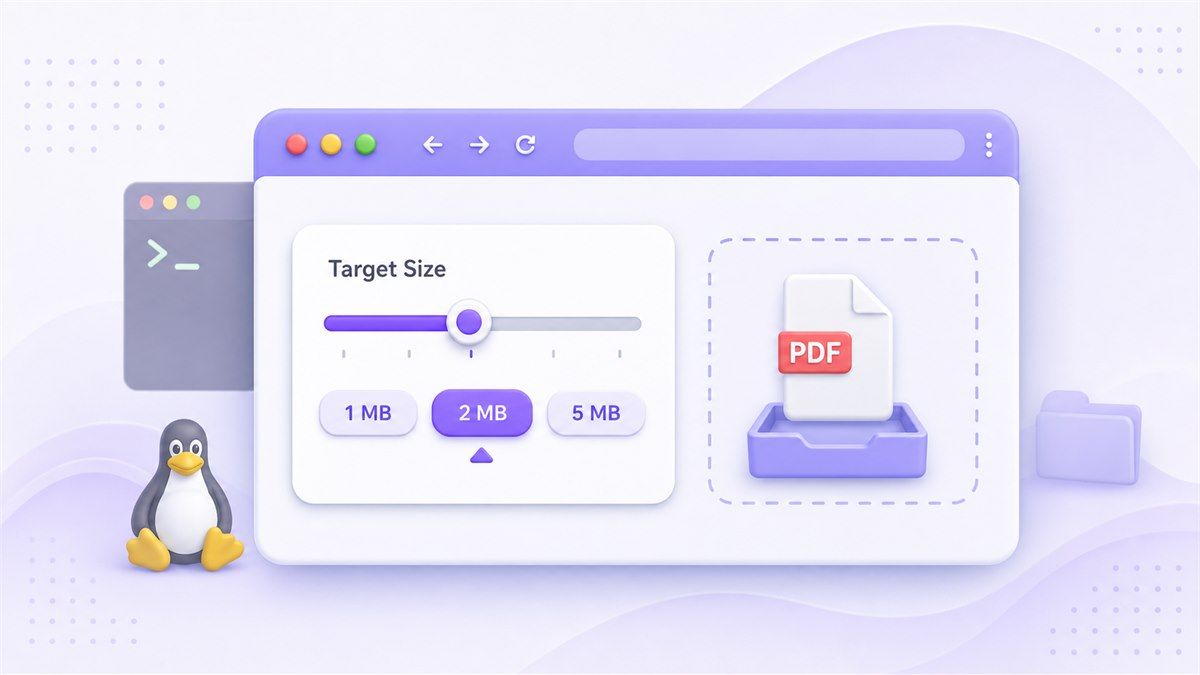
Eerst de doelgrootte kiezen geeft het compressieproces een duidelijker doel. In plaats van verschillende terminalcommando's te testen, kun je richten op de bestandsgrootte die je daadwerkelijk nodig hebt.
Dit is vooral handig voor gebruikers die zoeken naar linux comprimeren PDF bestandsgrootte omdat de gewenste grootte vaak belangrijker is dan de exacte compressiemethode.
Stap 2. Upload je PDF-bestand
Sleep je PDF in het uploadgebied of kies het bestand van je apparaat. Lynote kan werken met één PDF of meerdere PDF's wanneer je een batch-werkflow nodig hebt.
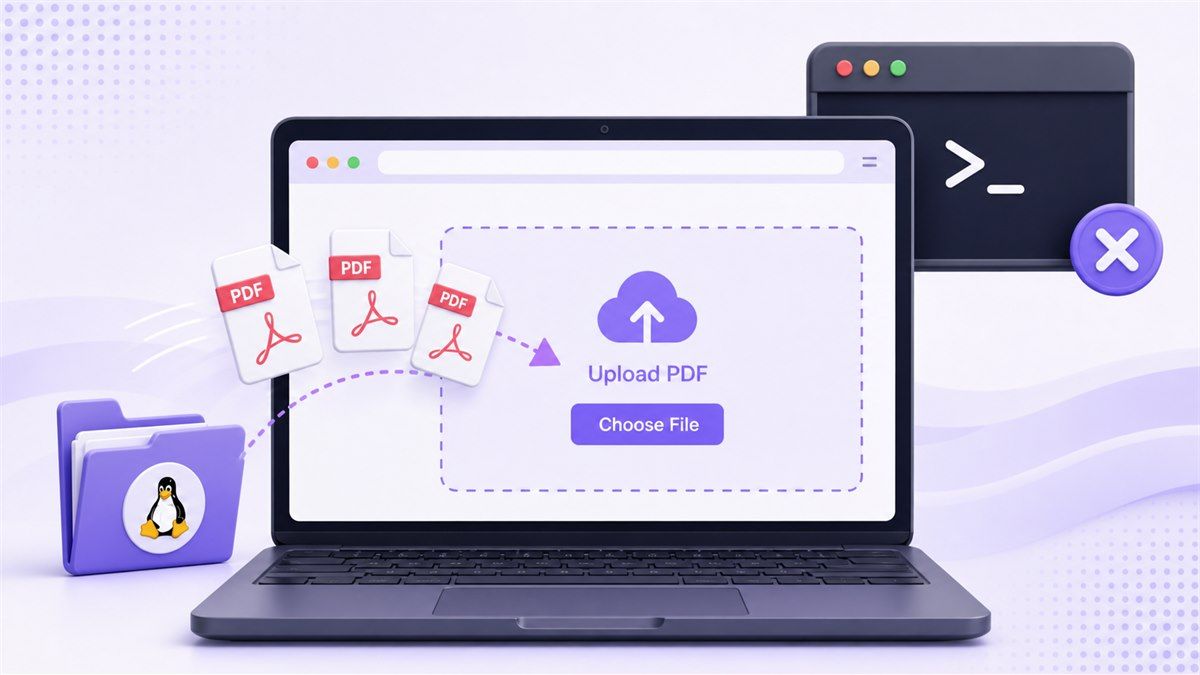
Na de upload begint de compressie automatisch. Dit houdt de workflow eenvoudig voor Linux-gebruikers die geen pakketten willen installeren of een PDF comprimeren Linux terminal commando willen onthouden.
Als je een grote PDF aan het comprimeren bent, wacht dan tot het proces is voltooid voordat je het browsertabblad sluit. Grotere bestanden met veel afbeeldingen kunnen langer duren dan eenvoudige tekstgebaseerde PDF's.
Stap 3. Bekijk de Originele en Gecomprimeerde PDF
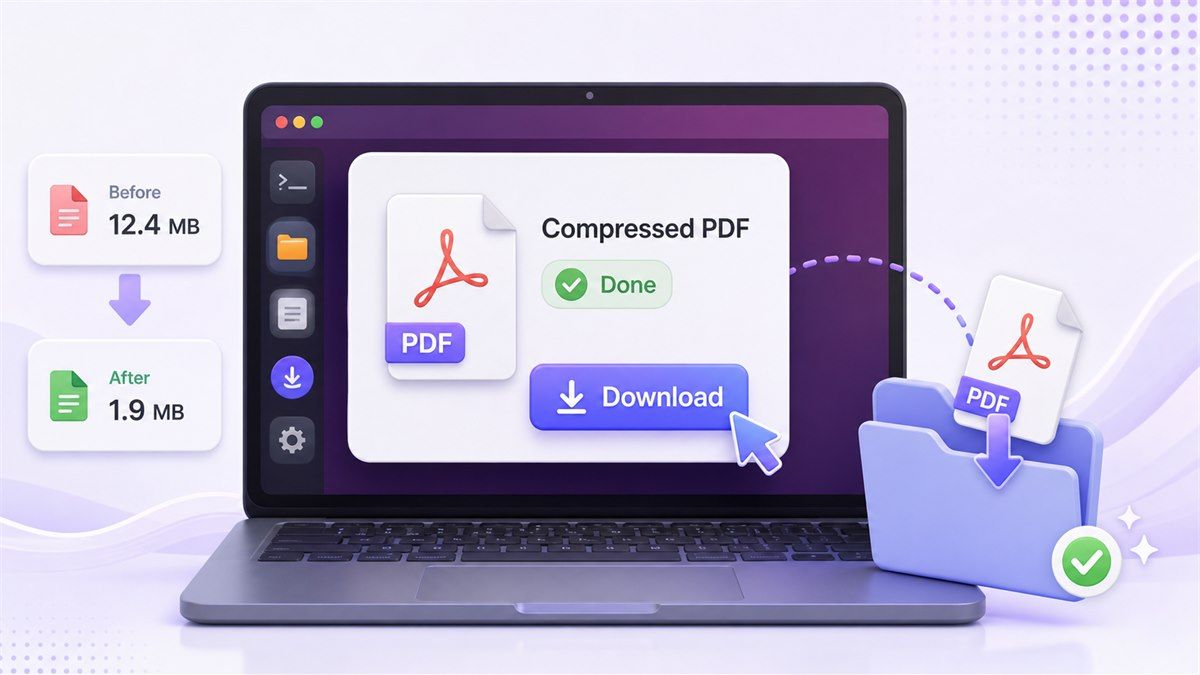
Na compressie kun je het resultaat bekijken voordat je downloadt. Lynote laat je de originele en gecomprimeerde PDF inspecteren en vervolgens de bestandsgroottes vergelijken.
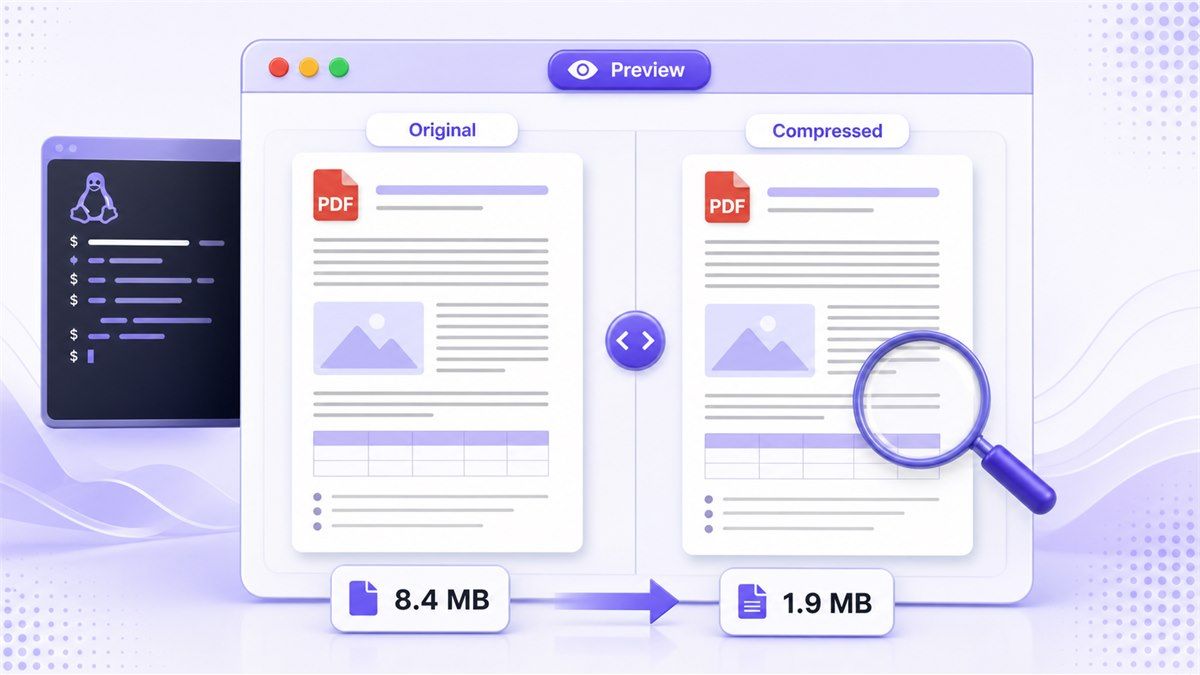
Dit is belangrijk omdat niet elke PDF op dezelfde manier gecomprimeerd moet worden. Een gescande overeenkomst, een foto-rijke presentatie en een tekstueel rapport hebben verschillende kwaliteitsbehoeften.
Voor veel gebruikers is deze preview stap het grootste voordeel ten opzichte van een basis PDF comprimeren Linux CLI workflow. Je kunt beslissen of het kleinere bestand nog steeds duidelijk genoeg is voordat je het opslaat.
Stap 4. Download de Gecomprimeerde PDF
Wanneer de preview er goed uitziet, download je de gecomprimeerde PDF naar je Linux-apparaat. Je kunt het vervolgens uploaden naar een portal, als bijlage aan een e-mail toevoegen of opslaan in je projectmap.
Houd het originele bestand totdat je bevestigt dat de gecomprimeerde versie werkt voor jouw gebruiksdoel. Op die manier kun je terugkeren naar het brondocument als je een minder agressief compressieresultaat nodig hebt.
Deze workflow is praktisch wanneer je snel PDF comprimeren op Linux nodig hebt, vooral als je geen problemen wilt oplossen met terminalpakketten.
Linux Terminal vs Online PDF Compressie
Beide methoden kunnen werken, maar ze passen bij verschillende situaties. Een terminaltool is het beste wanneer je automatisering nodig hebt, terwijl een online compressor beter is wanneer je snelle visuele controle nodig hebt.
| Methode | Beste Voor | Hoofdf voordeel | Hoofdl beperking |
|---|---|---|---|
| Linux terminal utility | Automatisering en herhaalde scripts | Werkt goed voor technische workflows | Vereist setup en parameter testen |
| Linux desktop app | Lokale bewerking en handmatige exports | Houdt bestanden in lokale software | Kan installatie vereisen |
| Lynote PDF comprimeren | Snelle browsergebaseerde compressie | Doelgrootte, preview en download workflow | Vereist uploaden van de PDF online |
Als je doel is om PDF bestanden te comprimeren op Linux een of twee keer, is Lynote vaak de eenvoudigere optie. Als je doel serverautomatisering is, kunnen commandoregeltools nog steeds de moeite waard zijn om in te stellen.
Beste praktijken voor PDF compressie op Linux
De beste manier om een PDF te comprimeren hangt af van het document. Een tekstgebaseerde PDF comprimeert meestal goed, terwijl een gescande PDF aan helderheid kan verliezen als deze te agressief wordt gecomprimeerd.
Begin met een redelijke doelformaat in plaats van het kleinste mogelijke bestand te kiezen. Als het gecomprimeerde bestand moeilijk leesbaar wordt, is de bespaarde opslagruimte de kwaliteitsverlies niet waard.
Voor belangrijke documenten, vergelijk verschillende pagina's voordat je het resultaat verzendt. Controleer handtekeningen, diagrammen, voetnoten, kleine tabellen en pagina's met veel afbeeldingen.
Veelvoorkomende problemen bij het comprimeren van PDF's in Linux
Het eerste veelvoorkomende probleem is onleesbare gescande tekst. Als je PDF uit afbeeldingen bestaat, kan sterke compressie letters vaag of moeilijk leesbaar maken.
Het tweede probleem is een bestand dat te groot blijft. Dit kan gebeuren wanneer de PDF veel afbeeldingen met hoge resolutie, ingesloten lettertypen of al geoptimaliseerde gescande pagina's bevat.
Het derde probleem is wrijving in de workflow. Een PDF comprimeren met Linux via de commandoregel kan goed werken na de setup, maar beginners kunnen tijd verliezen met het testen van opties, het installeren van pakketten en het handmatig controleren van uitvoerbestanden.
Wanneer Lynote gebruiken in plaats van een Linux CLI-tool
Gebruik Lynote wanneer je een snellere browsergebaseerde workflow wilt. Het is een goede keuze voor cv's, formulieren, opdrachten, rapporten, facturen, portfolio's en PDF's die aan een uploadlimiet moeten voldoen.
Gebruik een Linux CLI-tool wanneer je veel PDF's automatisch moet comprimeren als onderdeel van een script. Dat is een andere taak, en terminaltools zijn vaak beter voor geplande of server-side verwerking.
Voor dagelijkse PDF verkleinen Linux behoeften maakt Lynote het proces gemakkelijker te begrijpen. Je kiest een doelformaat, uploadt het bestand, bekijkt het resultaat en downloadt de gecomprimeerde PDF.
Veelgestelde vragen over PDF comprimeren op Linux
Hoe kan ik PDF comprimeren in Linux?
Je kunt PDF's comprimeren in Linux met terminaltools, desktop PDF-tools of een online compressor. Terminalmethoden zijn nuttig voor automatisering, terwijl online tools beter zijn voor snelle eenmalige compressie.
Als je minder setup-stappen wilt, gebruik dan Lynote om PDF's te comprimeren in je browser. Hiermee kun je een doelformaat kiezen, de PDF uploaden, het gecomprimeerde resultaat bekijken en het kleinere bestand downloaden.
Kan ik PDF bestanden op Linux comprimeren zonder terminalcommando's?
Ja. Je kunt een online PDF-compressor gebruiken vanuit een Linux-browser zonder commandoregeltools te installeren.
Dit is handig wanneer je snel een PDF-bestand wilt comprimeren. Het voorkomt ook pakketinstellingen, commando-syntaxis en herhaalde proef- en foutcompressie-instellingen.
Wat is de beste methode om PDF's te comprimeren op Linux?
De beste methode hangt af van je workflow. Voor automatisering kan een Linux PDF compressie via de commandoregel het beste zijn. Voor snelle handmatige compressie is een online tool meestal gemakkelijker.
Als je het resultaat visueel wilt inspecteren, is Lynote nuttig omdat het een preview en vergelijking van bestandsgrootte voor en na de compressie biedt. Dit helpt je te voorkomen dat je een bestand downloadt dat te vaag of nog te groot is.
Kan ik grote PDF-bestanden op Linux comprimeren?
Ja, maar de resultaten hangen af van de inhoud van de PDF. PDF's met veel afbeeldingen en gescande PDF's kunnen meer worden gecomprimeerd dan tekst-only PDF's, maar ze hebben ook meer kwaliteitscontrole nodig.
Als het document belangrijk is, bekijk dan de uitvoer zorgvuldig. Controleer kleine tekst, grafieken en gescande pagina's voordat je de gecomprimeerde versie deelt.
Vermindert PDF-compressie de kwaliteit?
PDF-compressie kan de kwaliteit verminderen, vooral wanneer afbeeldingen of gescande pagina's sterk worden gecomprimeerd. Het doel is om de bestandsgrootte te verminderen terwijl het document leesbaar blijft.
Daarom is een preview belangrijk. Een tool die je in staat stelt om de originele en gecomprimeerde PDF te vergelijken, kan je helpen een betere balans te kiezen.
Laatste gedachten
Als je PDF comprimeren Linux bestanden wilt, kun je gebruikmaken van terminaltools, desktopsoftware of een browsergebaseerde compressor. Commandoregelmethoden zijn nuttig voor automatisering, maar vereisen installatie en zorgvuldige tests. Voor dagelijkse PDF-compressie biedt Lynote PDF comprimeren een eenvoudigere weg: kies een doelformaat, upload je PDF, bekijk het resultaat en download het kleinere bestand.

Geschreven door Janet L. Harris
AI Schrijfspecialist
Janet beoordeelt AI-detectors en humaniseringstools, met een focus op nauwkeurigheid, beperkingen en verantwoord gebruik. Alle artikelen bekijken →