Hoe je flashcards maakt in Google Docs met Lynote

Hoe je flashcards maakt in Google Docs met Lynote
Als je wilt leren hoe je flashcards maakt in Google Docs, is de basisaanpak eenvoudig: maak een document, stel de pagina-indeling in, voeg een tabel in, voeg termen en antwoorden toe en print of deel het bestand. Google Docs werkt goed voor handmatige flashcards, maar het kan traag worden als je tientallen kaarten nodig hebt uit notities, pdf's, colleges of studiegidsen. Dat is waar Lynote AI Flashcard je kan helpen om bronmateriaal sneller om te zetten in herhalingskaarten.
Kort antwoord: Kun je flashcards maken in Google Docs?
Ja, je kunt flashcards maken in Google Docs door tabellen, pagina-instellingen en afdrukinstellingen te gebruiken. De meest voorkomende indeling is een tabel met twee kolommen, met de vraag of term in de ene kolom en het antwoord of de definitie in de andere.
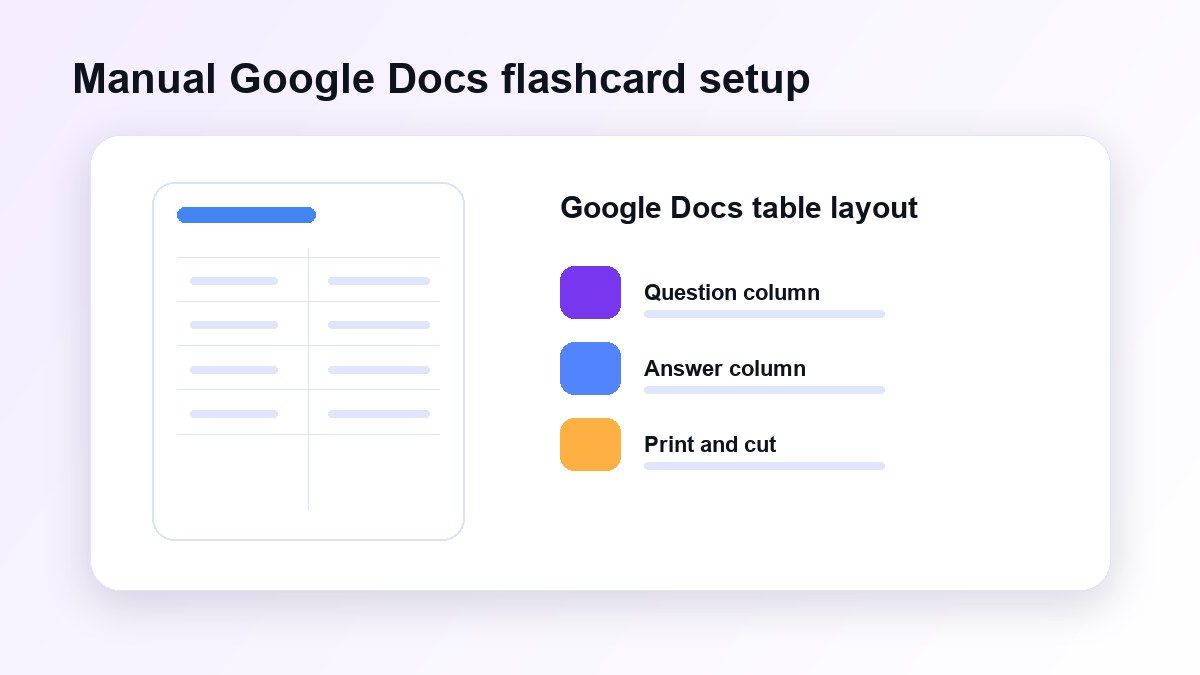
Deze methode is handig als je afdrukbare flashcards wilt of een eenvoudig gedeeld studiedocument. Het vereist echter nog steeds handmatig typen, formatteren, controleren en knippen als je van plan bent fysieke kaarten af te drukken.
Google Docs vs Lynote voor flashcards
| Workflow | Google Docs | Lynote AI Flashcard |
|---|---|---|
| Het beste voor | Handmatige afdrukbare kaarten | AI-gegenereerde studiekaarten |
| Invoer | Getypte tekst | Notities, pdf's, audio, video, URL's, YouTube |
| Instellen | Pagina-indeling en tabellen | Bronmateriaal uploaden of plakken |
| Snelheid | Langzamer voor grote decks | Sneller voor lang studiemateriaal |
| Herhaalstijl | Handmatig afdrukken of lezen | Actieve herinnering flashcard-modus |
Google Docs is een flexibel schrijftool, geen speciale flashcard-generator. Lynote is beter wanneer je doel is om herhalingskaarten te maken van bestaand leermateriaal in plaats van elke kaart handmatig te ontwerpen.
Hoe je flashcards maakt in Google Docs
Om de handmatige workflow te begrijpen, begin je met de standaard Google Docs-instellingen. Dit is de methode die de meeste studenten gebruiken wanneer ze afdrukbare kaarten willen voor woordenschat, definities, examenbegrippen of korte vraag-en-antwoord oefeningen.
Stap 1. Maak een nieuw Google Doc
Open Google Docs en maak een leeg document. Geef het bestand een duidelijke naam, zoals "Biologie Flashcards" of "AP Geschiedenis Herhalingskaarten", zodat je het later gemakkelijk kunt terugvinden.
Voordat je inhoud toevoegt, beslis je of je flashcards worden afgedrukt of digitaal worden gebruikt. Afgedrukte kaarten vereisen een zorgvuldigere spatiëring, terwijl digitale kaarten flexibeler kunnen zijn.
Stap 2. Stel de pagina-indeling in
Ga naar Bestand, dan Pagina-instelling. Kies een paginaformaat zoals Letter of A4, afhankelijk van je printer en regio.
Als je bredere kaarten wilt, kies dan liggende oriëntatie. Dit geeft elke kaart meer horizontale ruimte voor vragen, definities of korte uitleg.
Stap 3. Voeg een tabel in
Klik op Invoegen, dan Tabel. Een eenvoudige tabel met twee kolommen werkt goed voor vraag-en-antwoord flashcards.
Zet de vraag, term of prompt in de linkerkolom. Zet het antwoord, de definitie of de uitleg in de rechterkolom.
Stap 4. Voeg je flashcard-inhoud toe
Vul nu elke rij met één flashcard. Houd elke kaart gericht op één idee, zodat deze gemakkelijker te herhalen is.
In plaats van een lange paragraaf over fotosynthese te schrijven, schrijf je bijvoorbeeld één vraag over chlorofyl, één over glucose en één over lichtafhankelijke reacties. Kortere kaarten werken meestal beter voor actieve herinnering.
Stap 5. Pas het ontwerp aan
Gebruik vetgedrukte tekst voor belangrijke termen en grotere lettergroottes voor leesbaarheid. Je kunt ook randen, spatiëring en kleuren aanpassen om elke kaart gemakkelijker te scannen.
Overdrijf het document niet. Flashcards moeten je helpen informatie snel te herinneren, niet afleiden met te veel lettertypen of decoratieve elementen.
Stap 6. Print of deel de kaarten
Wanneer je tabel klaar is, ga je naar Bestand en Afdrukken. Controleer de voorvertoning zorgvuldig voordat je afdrukt, zodat de kaarten niet aan de rand worden afgesneden.
Als je geen fysieke kaarten nodig hebt, deel je het Google Doc met klasgenoten. Zij kunnen opmerkingen toevoegen, bewerkingen voorstellen of de sjabloon kopiëren voor hun eigen studiesessie.
Hoe je flashcards met een aangepast formaat maakt in Google Docs
Als je zoekt naar hoe je flashcards met een aangepast formaat maakt in Google Docs, is de belangrijkste instelling Pagina-instelling. Je kunt papierformaat, oriëntatie, marges en tabelafmetingen aanpassen.
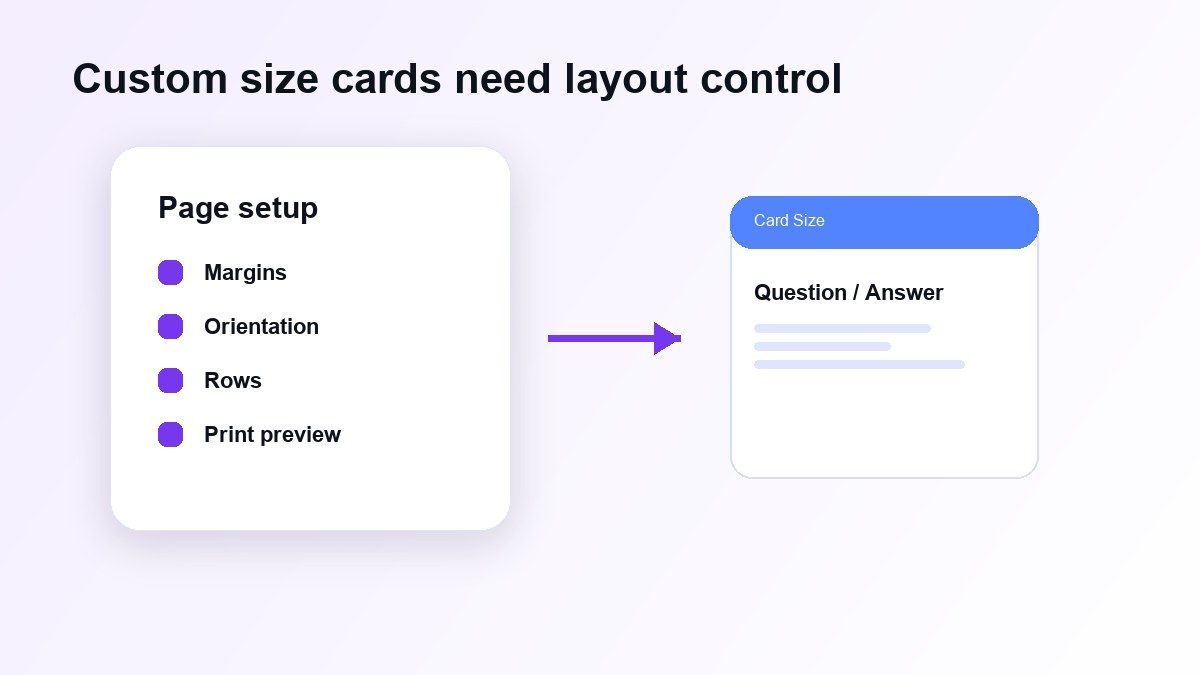
Voor afdrukbare kaarten verklein je de marges en gebruik je een consistente tabelindeling. Je kunt kleinere kaarten maken door meer rijen toe te voegen, of grotere kaarten door minder rijen per pagina te gebruiken.
Een veelvoorkomende instelling is twee kaarten per pagina voor grotere studieprompts of vier kaarten per pagina voor kortere woordenschatbegrippen. Print altijd een testpagina voordat je een volledig deck afdrukt.
Hoe je afdrukbare flashcards maakt in Google Docs
Om afdrukbare flashcards te maken in Google Docs, ontwerp je het document met het oog op knippen. Laat voldoende witruimte tussen de rijen, zodat je de kaarten na het afdrukken netjes kunt scheiden.
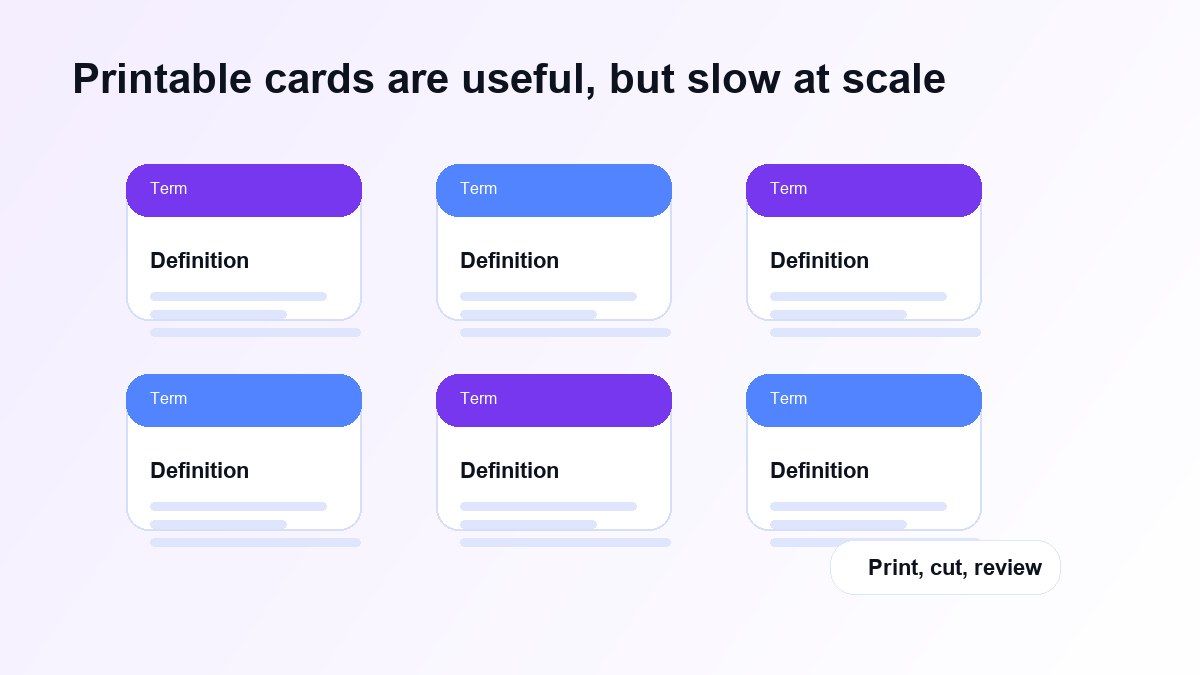
Gebruik randen om de kaartranden te markeren. Als je dubbelzijdige kaarten wilt, houd de indeling dan consistent, zodat de antwoordzijde overeenkomt met de vraagzijde.
Afdrukbare flashcards zijn handig voor jongere studenten, taalonderwijs en snelle offline herhaling. Het nadeel is dat afdrukken en knippen tijd kan kosten, vooral voor grote decks.
Waarom handmatige Google Docs flashcards traag worden
Het grootste probleem met Google Docs flashcards is niet de indeling. Het is het handmatige werk dat nodig is om nuttige kaarten te maken.
Je moet het bronmateriaal lezen, de belangrijkste punten kiezen, ze herschrijven als vragen, antwoorden toevoegen, de tabel formatteren en controleren op fouten. Dat is te doen voor tien kaarten, maar het wordt vermoeiend voor een volledig hoofdstuk of examenonderdeel.
Dit is waarom veel studenten beginnen met het leren hoe ze flashcards moeten maken in Google Docs, en vervolgens op zoek gaan naar een snellere workflow wanneer de studielast toeneemt.
Een snellere manier: Zet studiemateriaal om in flashcards met Lynote
Lynote AI Flashcard helpt wanneer je kaarten van bestaand materiaal moeten komen. Je kunt notities, pdf's, college-audio, video's of links gebruiken in plaats van elke vraag handmatig te typen.
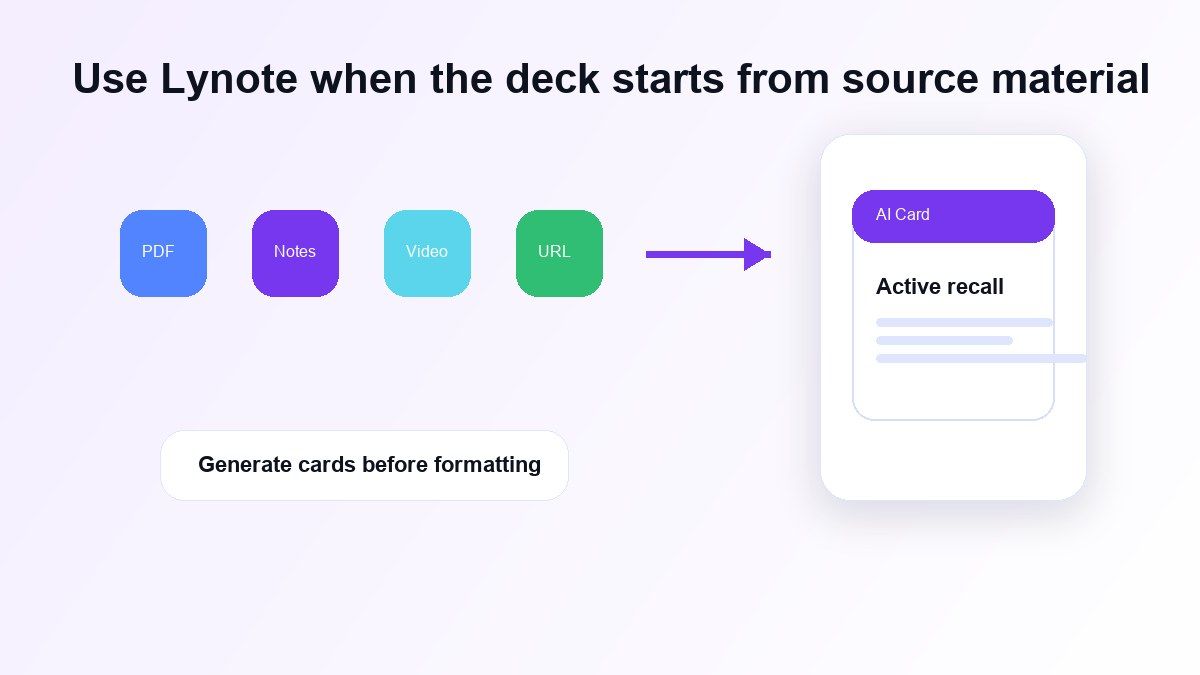
Dit is handig voor studenten die al aantekeningen, leesmateriaal, dia's of opgenomen colleges hebben. Lynote kan belangrijke concepten identificeren en deze omzetten in vraag-en-antwoordkaarten voor actieve herinnering.
Google Docs is nog steeds handig voor bewerken of afdrukken. Lynote is beter voor het genereren van het eerste studiedeck uit je bronmateriaal.
Hoe je flashcards maakt met Lynote
Stap 1. Voeg je studiemateriaal toe
Open Lynote AI Flashcard en voeg je bronmateriaal toe. Je kunt studiemateriaal uploaden of een ondersteunde link plakken, afhankelijk van wat je wilt herhalen.
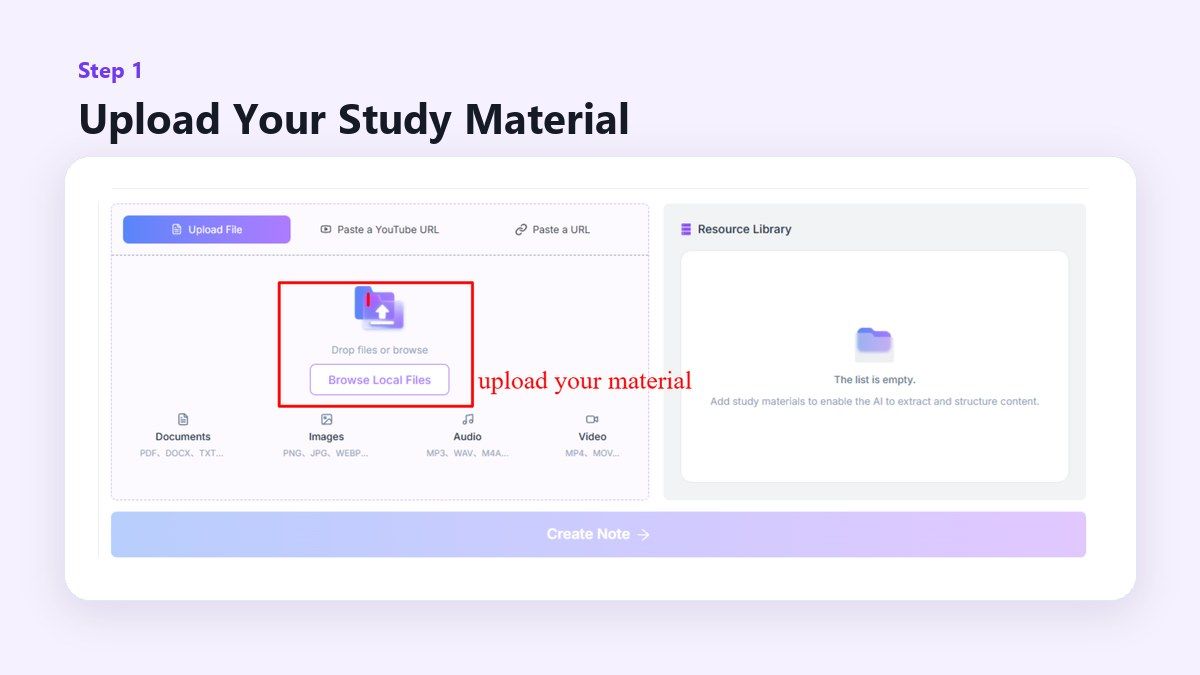
Dit is handig wanneer je inhoud langer is dan een paar regels. In plaats van details naar een Google Docs-tabel te kopiëren, begin je met het originele materiaal.
Stap 2. Genereer de flashcards
Nadat de bron is geladen, maak je de notitie en open je de flashcard-functie. Lynote zet belangrijke feiten, definities, datums en concepten om in vraag-en-antwoordkaarten.
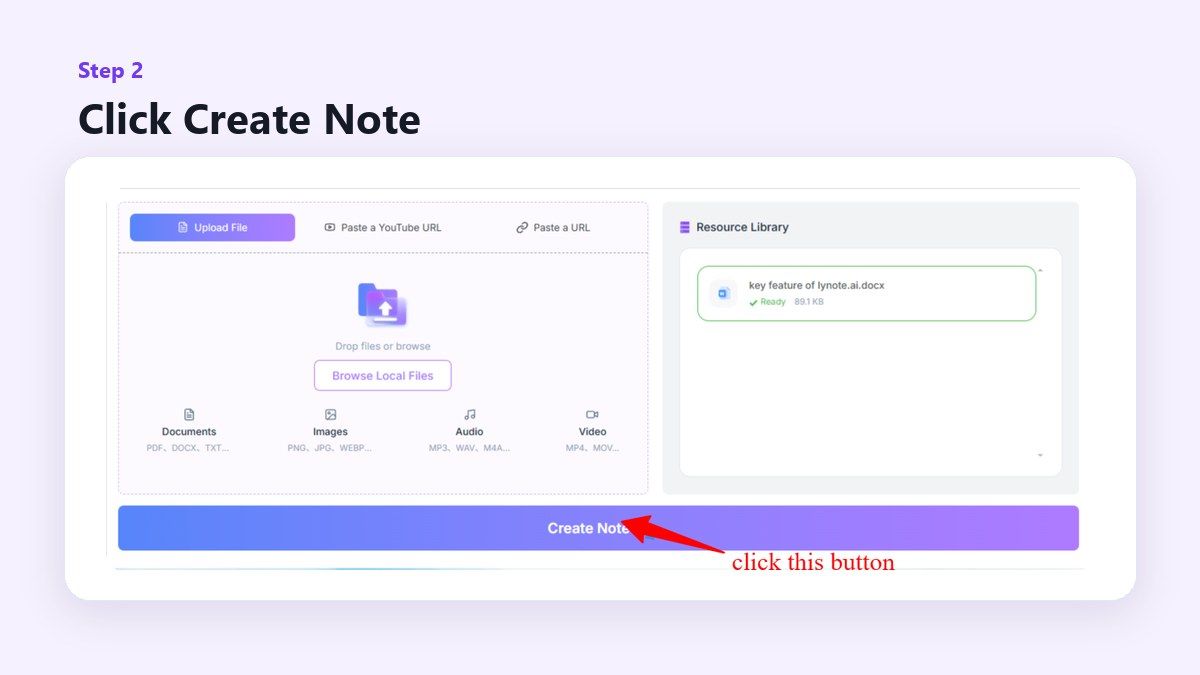
Dit helpt je om van passief lezen naar actieve herinnering te gaan. Je kunt de kaarten herhalen in plaats van steeds dezelfde notities opnieuw te lezen.
Stap 3. Controleer en bewerk het deck
Lees de gegenereerde kaarten door voordat je gaat studeren. Bewerk elke kaart die te breed, te gemakkelijk of context mist.
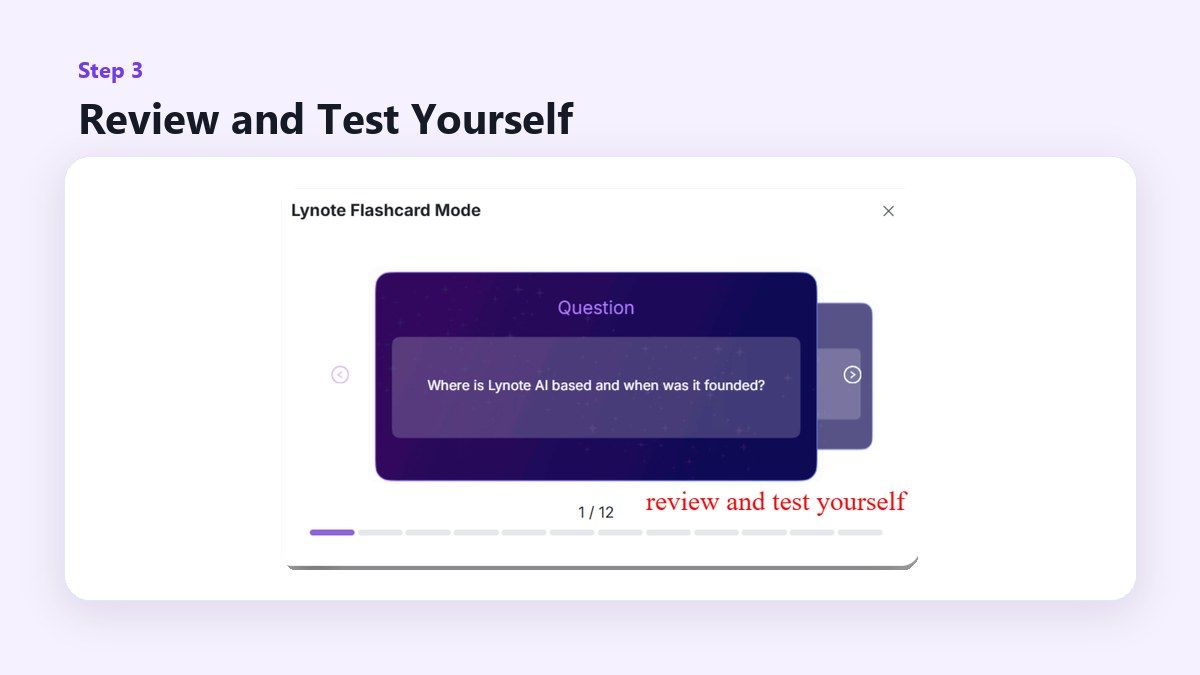
AI kan het maken van kaarten versnellen, maar je moet de uitvoer nog steeds controleren. Goede flashcards zijn specifiek, nauwkeurig en gekoppeld aan wat je moet onthouden.
Wanneer Google Docs nog steeds de betere keuze is
Google Docs is nog steeds een goede optie wanneer je een afdrukbaar deck in werkbladstijl wilt. Het is ook handig als je docent een gedeeld document vereist of als je wilt dat klasgenoten samenwerken in één bestand.
Het werkt goed voor kleine decks, aangepaste lay-outs en eenvoudige kaartsjablonen. Als je slechts tien woordenschatkaarten nodig hebt, is Google Docs misschien voldoende.
Het belangrijkste is om te weten wanneer het handmatige proces helpt en wanneer het je vertraagt.
Wanneer Lynote de betere keuze is
Lynote is beter wanneer je te veel materiaal hebt om handmatig om te zetten. Het is ook handig wanneer je bron een pdf, college-opname, video, webpagina of gemengd studiepakket is.
In plaats van te beginnen met een lege tabel, begin je met het materiaal dat je al moet leren. Dat maakt de workflow sneller voor examenvoorbereiding, klasherhaling en lange studiesessies.
Als je nog steeds afgedrukte kaarten nodig hebt, kun je Lynote gebruiken om eerst de inhoud te genereren en vervolgens geselecteerde kaarten naar Google Docs verplaatsen voor opmaak.
Tips voor betere flashcards
Houd elke kaart gericht op één idee. Een kaart die één duidelijke vraag stelt, is gemakkelijker te onthouden dan een kaart die een heel hoofdstuk probeert te behandelen.
Gebruik directe bewoordingen. Als het antwoord drie paragrafen nodig heeft, is de kaart waarschijnlijk te breed.
Mix definities, voorbeelden en toepassingsvragen. De beste decks helpen je feiten te herinneren en te begrijpen hoe je ze moet gebruiken.
Veelvoorkomende fouten om te vermijden
Kopieer geen lange zinnen uit studieboeken rechtstreeks naar flashcards. Herschrijf ze tot eenvoudige prompts die je dwingen het idee te onthouden.
Maak niet elke kaart even belangrijk. Markeer moeilijke of waardevolle concepten, zodat je ze vaker kunt herhalen.
Ga er niet vanuit dat het eerste deck definitief is. Of je nu Google Docs of Lynote gebruikt, controleer en verbeter je kaarten na de eerste studiesessie.
Veelgestelde vragen over het maken van flashcards in Google Docs
Hoe maak ik flashcards in Google Docs?
Maak een leeg document, stel de pagina-indeling in, voeg een tabel in en plaats vragen in de ene kolom en antwoorden in de andere. Formatteer vervolgens de tabel en print of deel het document.
Hoe maak ik flashcards met een aangepast formaat in Google Docs?
Gebruik Bestand > Pagina-instelling om papierformaat, oriëntatie en marges aan te passen. Pas vervolgens de rijen en kolommen van je tabel aan het gewenste kaartformaat aan.
Kan ik afdrukbare flashcards maken in Google Docs?
Ja. Gebruik tabelranden, consistente spatiëring en printvoorbeeld om afdrukbare flashcards te maken. Test één pagina voordat je een volledig deck afdrukt.
Is Google Docs de snelste manier om flashcards te maken?
Niet altijd. Google Docs is goed voor handmatige lay-outs, maar Lynote is sneller wanneer je flashcards wilt genereren uit notities, pdf's, video's of collegemateriaal.
Kan Lynote Google Docs vervangen voor flashcards?
Lynote kan voor veel studenten de handmatige stap van het genereren van kaarten vervangen. Je kunt Google Docs nog steeds gebruiken als je aangepaste afdrukbare lay-outs of gedeelde documentbewerking wilt.
Eindoordeel
Leren hoe je flashcards maakt in Google Docs is handig wanneer je eenvoudige afdrukbare kaarten of een aangepaste tabelindeling nodig hebt. Maar als je studiemateriaal al in notities, pdf's, video's, colleges of links staat, kan Lynote je helpen flashcards sneller te maken en ze te herhalen met actieve herinnering. Gebruik Google Docs voor lay-outcontrole en gebruik Lynote wanneer je bronmateriaal wilt omzetten in studeerklare kaarten zonder helemaal opnieuw te beginnen.

Geschreven door Janet L. Harris
AI Schrijfspecialist
Janet beoordeelt AI-detectors en humaniseringstools, met een focus op nauwkeurigheid, beperkingen en verantwoord gebruik. Alle artikelen bekijken →