Tekst kopiëren van een screenshot op elk apparaat

Ja, je kunt tekst kopiëren van een screenshot. De snelste methode is om de tekstherkenningsfunctie te gebruiken die al is ingebouwd in Windows, macOS, ChromeOS, iOS of Android. Als je apparaat geen tekstselectieoptie toont, upload dan de screenshot naar een online OCR-tool en kopieer het geëxtraheerde resultaat.
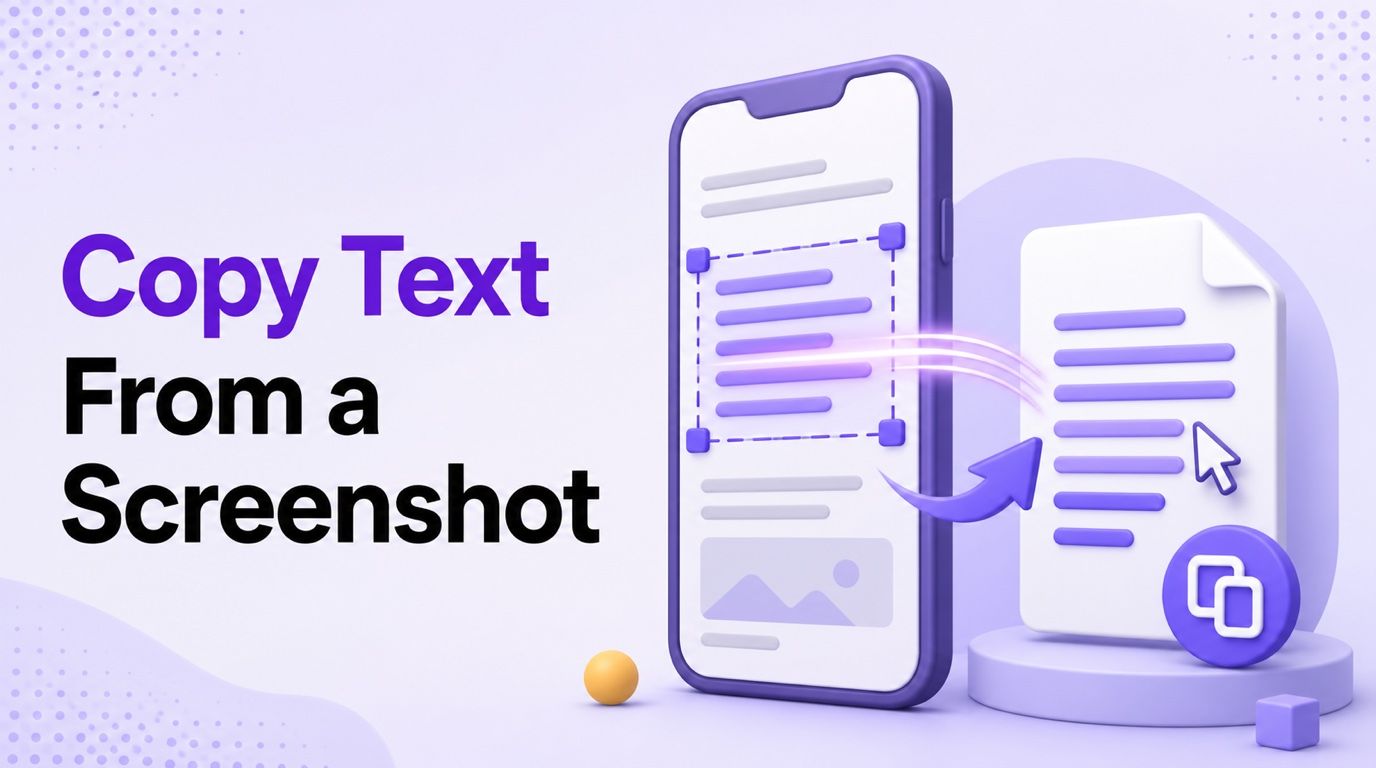
Het belangrijke onderscheid is dat het kopiëren van de screenshot zelf alleen een afbeelding kopieert. Om de woorden erin te kopiëren, moet je apparaat of een online tool die pixels eerst herkennen als bewerkbare tekst. Hier zijn zes praktische manieren om dat te doen.
| Apparaat of situatie | Snelste methode | Basisactie |
|---|---|---|
| Elk apparaat met een browser | Lynote Screenshot naar Tekst | Uploaden, converteren en kopiëren |
| Windows 11 | Knipprogramma Tekstacties | Open een knipsel, kies Tekstacties en kopieer |
| Mac | Livetekst | Selecteer herkende tekst en druk op Command-C |
| Chromebook | Google Lens | Selecteer het screenshotgebied en kies Tekst kopiëren |
| iPhone | Livetekst in Foto's | Houd de tekst ingedrukt en tik op Kopiëren |
| Android | Google Lens in Google Foto's | Scan de screenshot, selecteer tekst en tik op Tekst kopiëren |
1. Tekst kopiëren van een screenshot online met Lynote
Een online converter is handig wanneer je wisselt tussen apparaten, de native OCR-bediening niet kunt vinden, of meer wilt doen dan het resultaat op het klembord plaatsen. De Lynote Screenshot naar Tekst Converter werkt in een browser, dus de workflow is consistent op Windows, Mac, Chromebook, iPhone en Android.
Deze methode werkt goed voor screenshots van college-dia's, chatberichten, app-schermen, websites, bijschriften, foutmeldingen en documentviewers. Het extraheert bruikbare tekst in plaats van de exacte lay-out van de screenshot na te bootsen, dus je moet kolommen, tabellen, code en ongebruikelijke typografie nog steeds controleren.
Stap 1: Upload je screenshot
Open de tool en kies de screenshot van je telefoon of computer. Gebruik indien mogelijk de originele afbeelding in plaats van een kopie die herhaaldelijk is gedeeld of gecomprimeerd.
Een strak bijgesneden, rechtopstaande screenshot met scherpe, contrastrijke letters geeft OCR minder irrelevant materiaal om te interpreteren. Voordat je uploadt, snijd je wachtwoorden, betalingsinformatie, privéberichten, accountgegevens en ongerelateerde persoonlijke informatie weg.
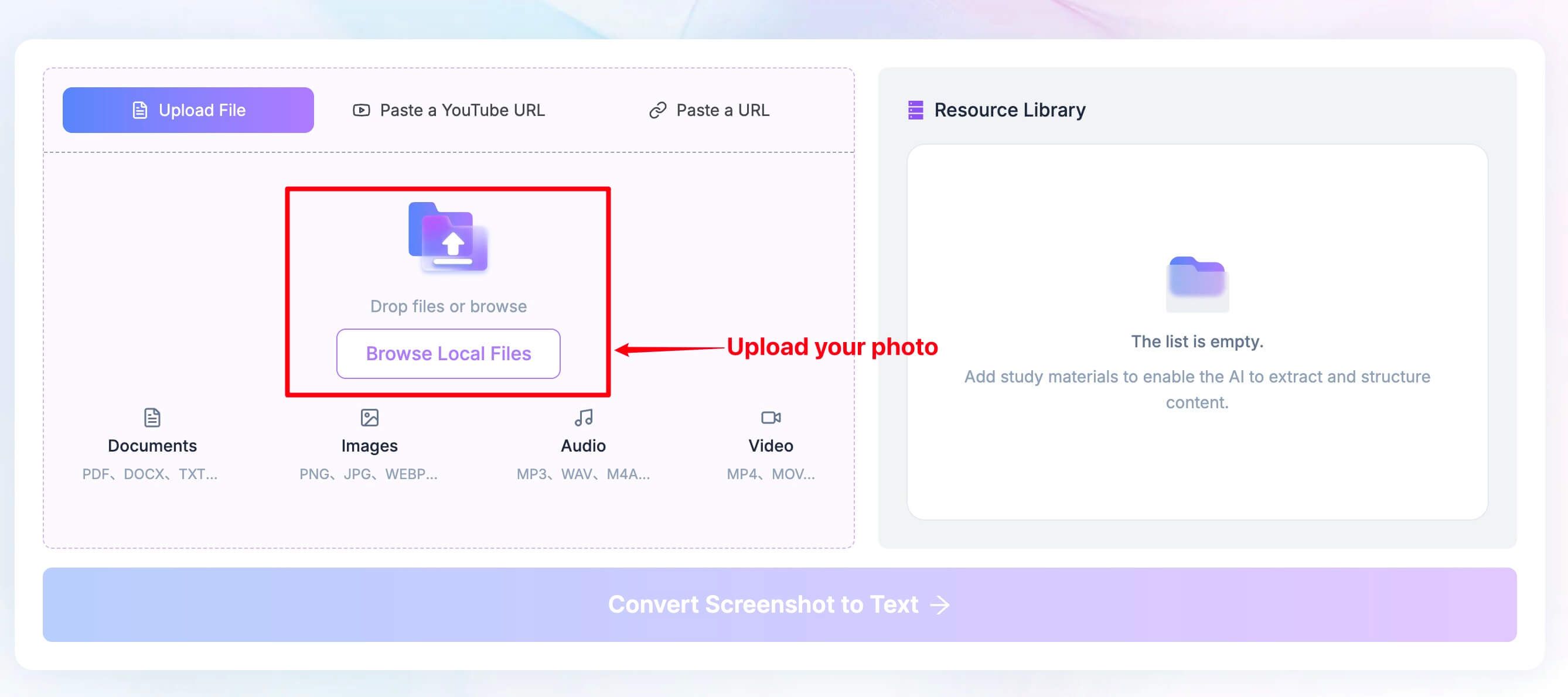
Stap 2: Converteer de screenshot naar tekst
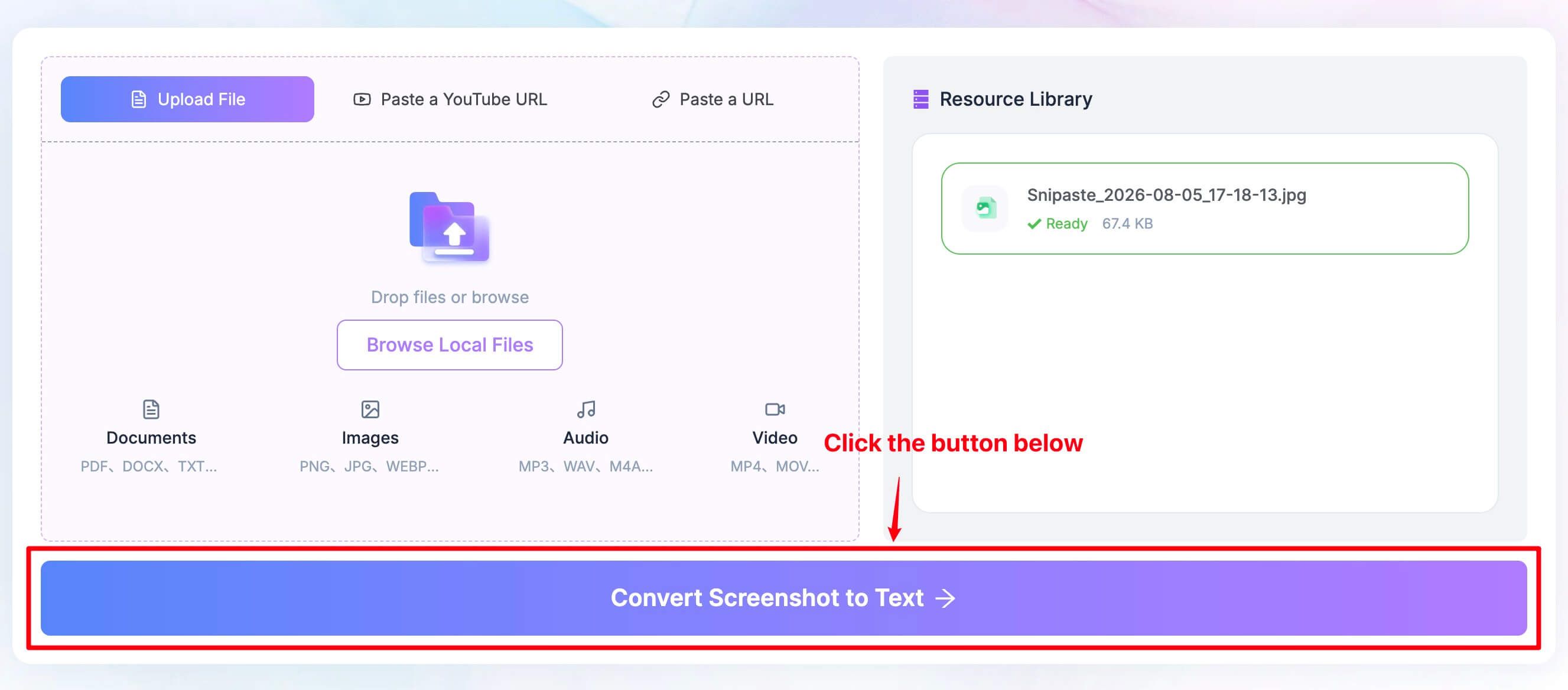
Klik op Converteer screenshot naar tekst. Lynote analyseert de zichtbare letters en retourneert een bewerkbaar tekstresultaat.
Als de screenshot meerdere panelen of kolommen heeft, lees dan de uitvoer één keer door voordat je deze kopieert. OCR kan elk woord correct herkennen, maar die woorden in een andere leesvolgorde rangschikken dan het originele scherm.
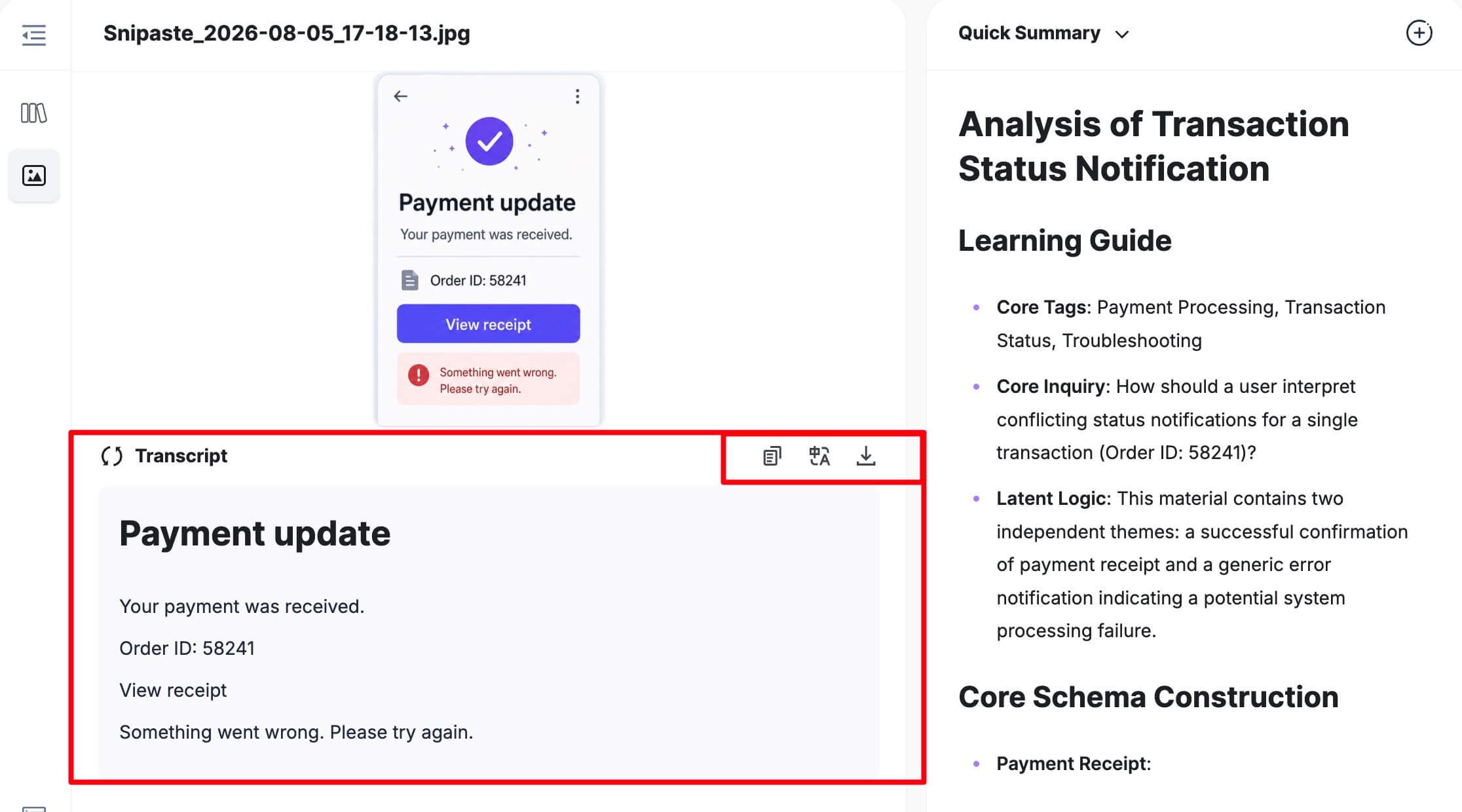
Stap 3: Kopiëren, vertalen of downloaden
Controleer het geëxtraheerde resultaat en kopieer, vertaal of download het vervolgens, afhankelijk van wat je hierna nodig hebt. Kopiëren is de snelste keuze voor een kort bericht of citaat, terwijl downloaden handiger is als je een langer resultaat als een apart bestand wilt bewaren.
Controleer namen, datums, links, serienummers, formules en code teken voor teken. Een enkele verkeerde 0, O, 1, l, streepje of aanhalingsteken kan de betekenis veranderen, zelfs als de rest van de extractie er schoon uitziet.
2. Tekst kopiëren van een screenshot op Windows
Windows 11 bevat tekstherkenning in het Knipprogramma. Dit is meestal de beste eerste keuze, omdat het niet vereist dat de screenshot naar een website wordt geüpload, en de herkende tekst direct vanuit het knipsel kan worden gekopieerd.
Gebruik Knipprogramma Tekstacties
-
Open het Knipprogramma en maak een nieuwe screenshot, of open een bestaande opname in de app.
-
Selecteer Tekstacties in de werkbalk.
-
Wacht tot Windows de tekstgebieden identificeert.
-
Sleep over de woorden die je nodig hebt en kopieer ze, of kies Alle tekst kopiëren.
-
Plak het resultaat in Word, Kladblok, een e-mail of een andere bestemming.
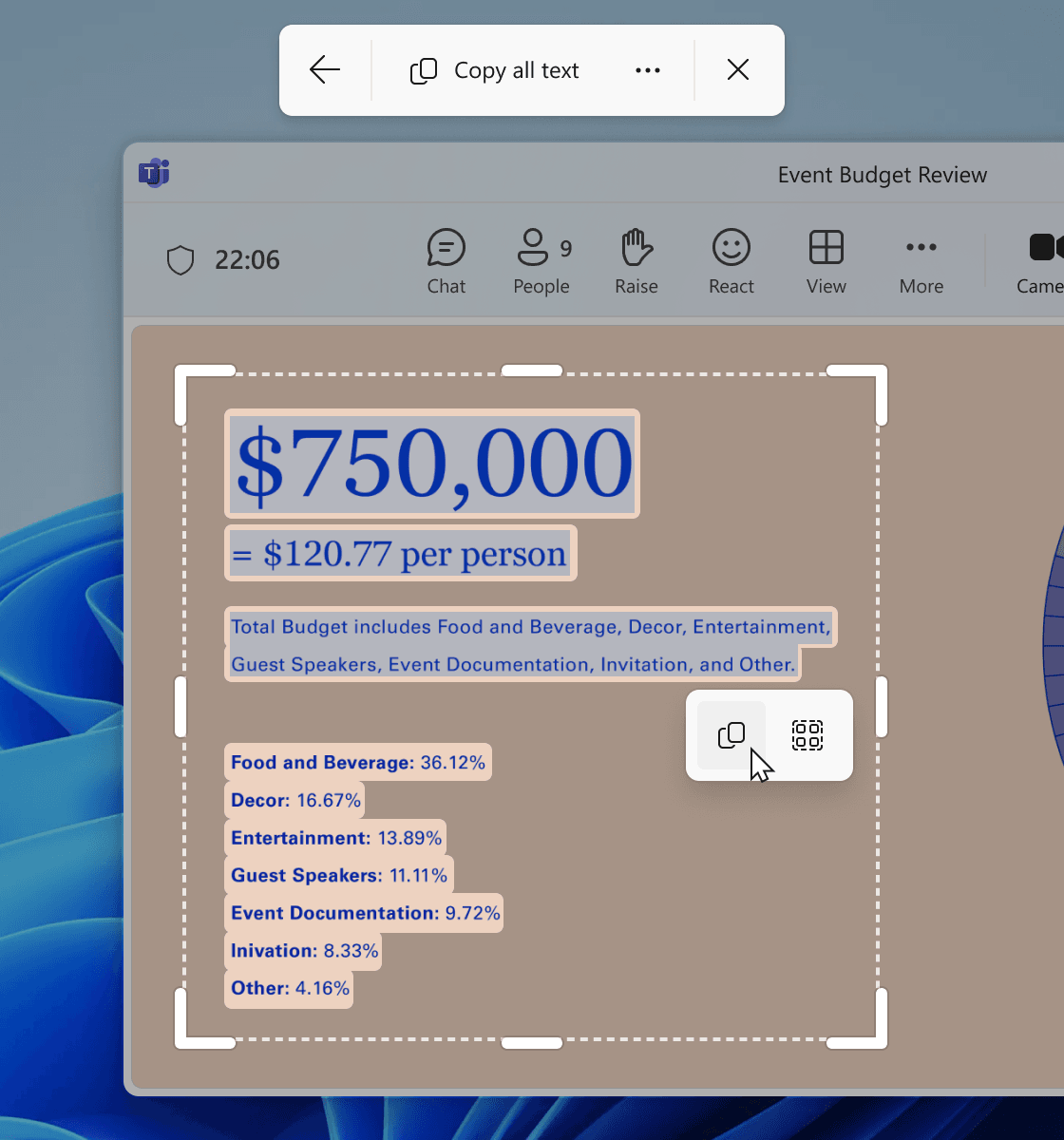
Microsoft zegt dat het tekstherkenningsproces dat door het Knipprogramma wordt gebruikt, lokaal op het apparaat wordt uitgevoerd. Dat maakt het een verstandige optie voor screenshots die je niet wilt uploaden, hoewel je gekopieerde vertrouwelijke tekst nog steeds zorgvuldig moet behandelen nadat deze het klembord heeft bereikt.
Het Knipprogramma kan ook snel gedetecteerde e-mailadressen en telefoonnummers redigeren. Beschouw automatische redactie als een gemak in plaats van een definitieve privacycontrole: inspecteer de afbeelding zelf voordat je deze deelt.
Gebruik PowerToys Tekstextractor voor herhaaldelijk werk
Als je vaak tekst kopieert uit apps, video's, externe desktops of gebieden die lastig zijn om als afbeeldingsbestanden op te slaan, biedt Microsoft PowerToys Tekstextractor een snellere workflow voor schermregio's.
Installeer PowerToys, schakel Tekstextractor in, activeer de snelkoppeling en sleep over het gebied dat de tekst bevat. Het herkende resultaat wordt naar het klembord gestuurd, klaar om te plakken. Dit is vooral handig wanneer de woorden op het scherm zichtbaar zijn, maar de app geen normale selectie toestaat.
PowerToys is beter geschikt voor herhaalde desktopopnames, terwijl het Knipprogramma eenvoudiger is voor een bestaande screenshot. Als geen van beide opties op jouw Windows-versie verschijnt, gebruik dan in plaats daarvan de online Lynote-methode.
Waarom tekstacties mogelijk ontbreken
Update het Knipprogramma via de Microsoft Store en installeer de huidige Windows-updates. Open de screenshot vervolgens opnieuw in het Knipprogramma in plaats van deze alleen in een browser of een externe afbeeldingsviewer te bekijken.
Op een beheerde school- of werkcomputer kunnen softwareversies en optionele hulpprogramma's worden beheerd door een beheerder. In dat geval kan een toegestane browsergebaseerde converter praktischer zijn, mits de screenshot geschikt is om te uploaden.
3. Tekst kopiëren van een screenshot op Mac
Op een ondersteunde Mac kan Livetekst woorden in screenshots en foto's identificeren. Je kunt de tekst vaak net zo natuurlijk selecteren als je een zin op een webpagina zou selecteren.
-
Open de screenshot in Foto's of Voorvertoning.
-
Beweeg de aanwijzer over de zichtbare tekst.
-
Sleep om de gewenste woorden te selecteren.
-
Druk op Command-C, of Control-klik en kies Kopieer tekst.
-
Plak het resultaat met Command-V.
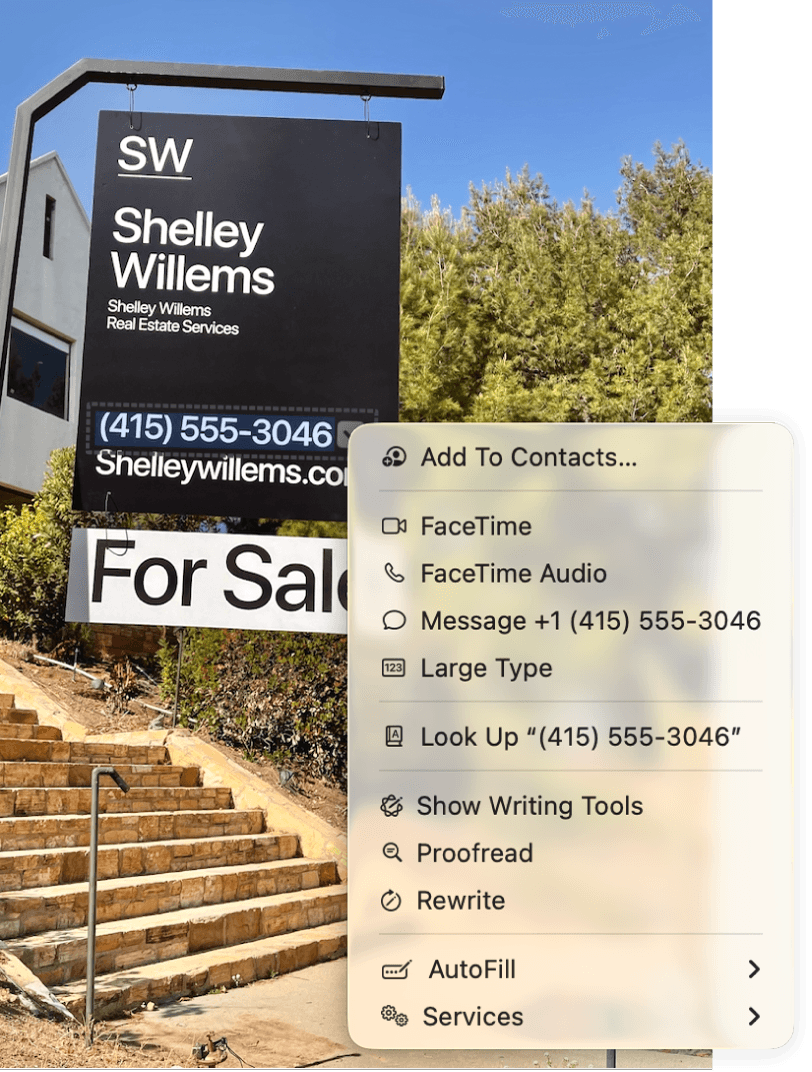
Voor een korte quote, adres, trackingnummer of foutmelding is dit meestal sneller dan de afbeelding elders te uploaden. Je behoudt ook meer controle omdat je alleen de exacte regel kunt selecteren die je nodig hebt.
Als de aanwijzer niet verandert in een tekstselectiecursor, controleer dan of je Mac en macOS-versie Livetekst ondersteunen. Probeer het bestand te openen in Foto's of Voorvertoning, vergroot de screenshot en controleer of de tekst duidelijk genoeg is om te lezen bij normale zoom.
De beschikbaarheid van Livetekst kan ook variëren per taal en applicatiecontext. Wanneer de screenshot gemengde schrijfsystemen, gestileerde letters of een dichte interface met meerdere kolommen bevat, kan een online OCR-resultaat gemakkelijker te controleren zijn als één bewerkbaar blok.
4. Tekst kopiëren van een screenshot op Chromebook
Chromebooks kunnen Google Lens gebruiken om tekst te herkennen uit een geselecteerd gebied van het scherm. Deze methode is handig voor het kopiëren van woorden uit een screenshot, videoframes, afbeeldingen of app-interfaces.
-
Open de screenshot of toon het gebied met de tekst.
-
Start Schermopname of Zoek op mijn scherm met Google Lens.
-
Sleep rond het relevante gebied.
-
Kies Zoeken met Google wanneer daarom wordt gevraagd.
-
Selecteer de herkende woorden en kies Tekst kopiëren.
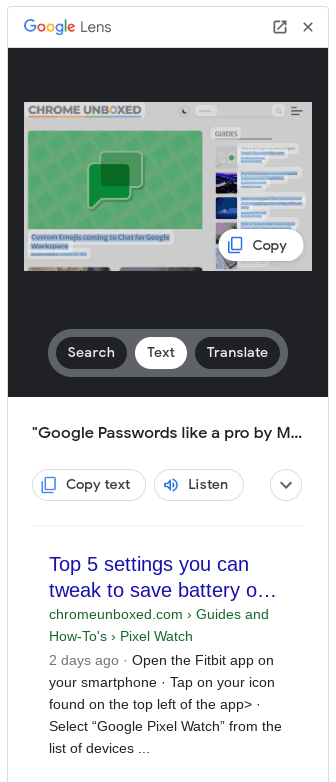
De gedocumenteerde workflow voor schermzoeken vereist dat Google is ingesteld als de standaard zoekmachine. Chromebook-labels kunnen enigszins verschillen naarmate ChromeOS verandert, en sommige Chromebook Plus-modellen kunnen extra opname- of Lens-opties tonen.
Als Lens de afbeelding vindt maar geen 'Tekst kopiëren' aanbiedt, maak de selectie dan kleiner en focus deze op één alinea. Een opname met navigatie, chatbubbels, pictogrammen en meerdere kaarten kan de leesvolgorde moeilijker te bepalen maken.
Voor door scholen beheerde Chromebooks kunnen Lens- of zoekinstellingen beperkt zijn. De browsertool van Lynote is een nuttig alternatief wanneer je beheerder de site toestaat en de screenshot geen beschermd of privé-materiaal bevat.
5. Tekst kopiëren van een screenshot op iPhone
Met Livetekst kun je woorden van een screenshot kopiëren zonder een aparte OCR-app te installeren. Apple ondersteunt Livetekst op iPhone XS, iPhone XR en latere modellen met iOS 15 of hoger, hoewel de beschikbaarheid per taal en regio kan variëren.
-
Open Foto's en selecteer de screenshot.
-
Houd een herkend woord ingedrukt.
-
Verplaats de selectiehendels om de gewenste tekst te bedekken.
-
Tik op Kopiëren, of gebruik Alles selecteren wanneer de beschikbare selectie overeenkomt met de screenshottekst.
-
Open de doel-app, houd ingedrukt en tik op Plakken.
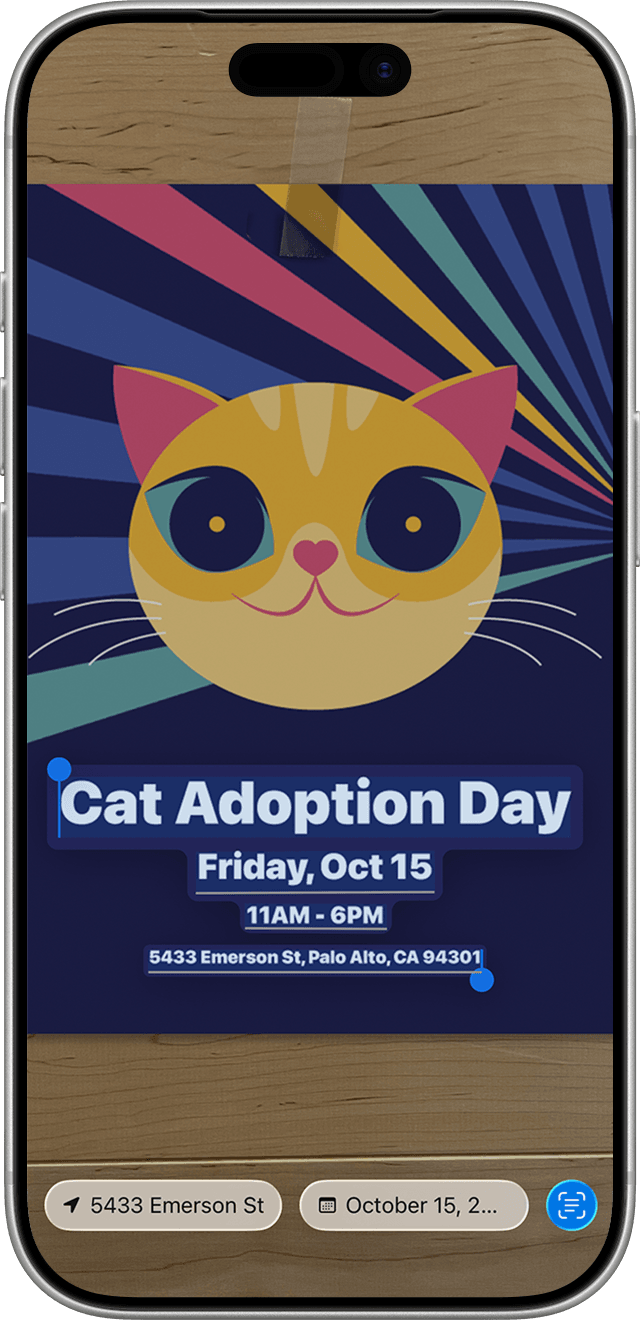
Je ziet mogelijk ook het Livetekst-pictogram wanneer iOS tekst in de afbeelding herkent. Door dit te selecteren, worden alle gedetecteerde tekstgebieden gemakkelijker toegankelijk.
Als tekstselectie niet verschijnt, open dan Instellingen, ga naar Algemeen > Taal en regio en controleer of Livetekst is ingeschakeld. Keer dan terug naar Foto's en probeer het opnieuw met de screenshot vergroot.
Voor screenshots van chats of sociale berichten kan 'Alles selecteren' tijdstempels, knoplabels en andere interfacete tekst bevatten. Het selecteren van één bericht tegelijk levert vaak een schoner resultaat op dan alles in de afbeelding te kopiëren.
6. Tekst kopiëren van een screenshot op Android
De meest consistente Android-methode is Google Lens binnen Google Foto's. De exacte labels kunnen variëren tussen Pixel, Samsung en andere Android-telefoons, maar de workflow is vergelijkbaar.
-
Open de screenshot in Google Foto's.
-
Tik op Lens.
-
Wacht tot Lens de afbeelding herkent.
-
Selecteer de relevante woorden, of kies een tekstmodus als deze verschijnt.
-
Tik op Tekst kopiëren en plak het resultaat in een andere app.
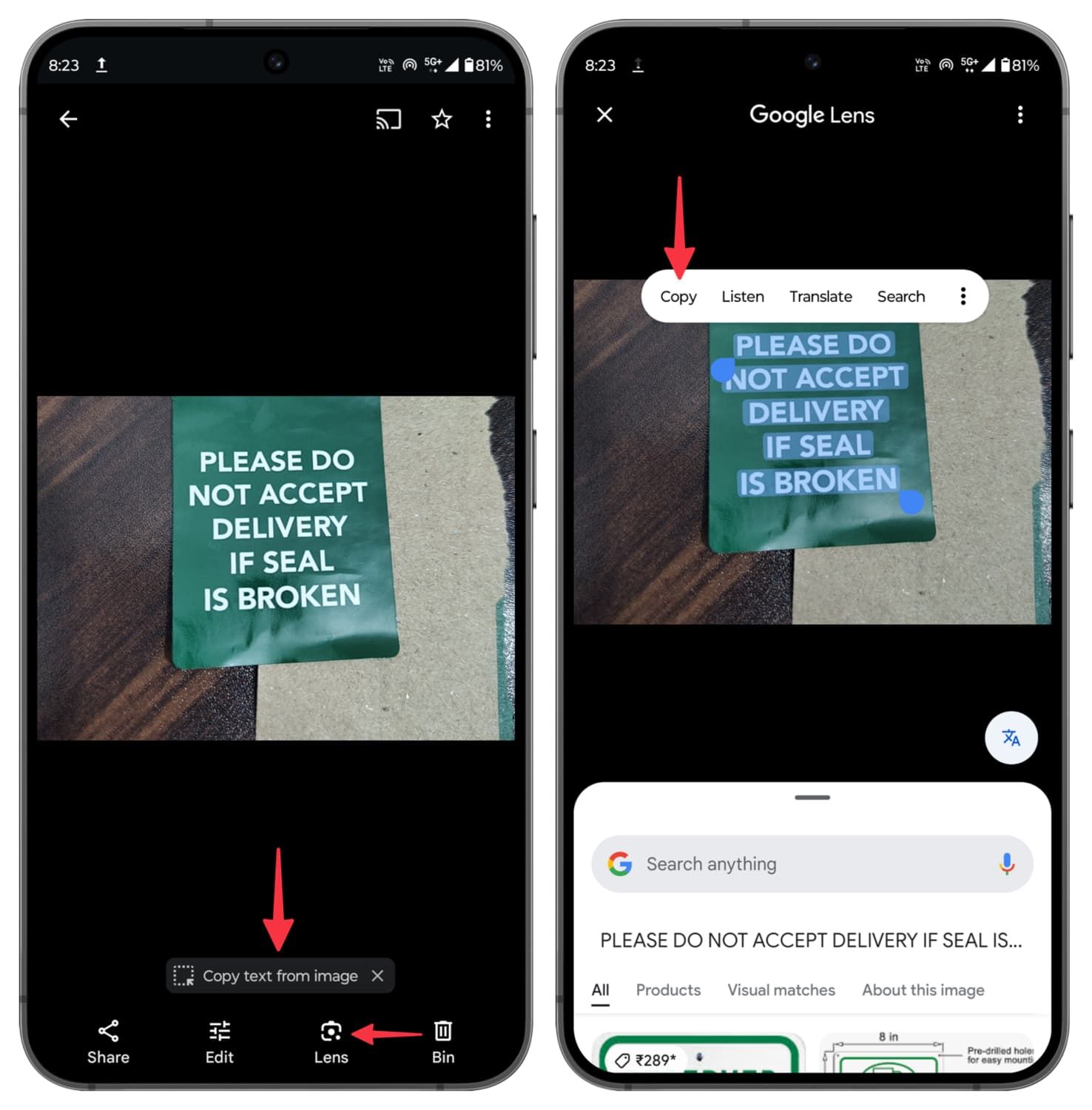
Sommige Android-apparaten bieden ook tekstselectie vanuit het scherm met recente apps, Galerij, Circle to Search of een fabrikantspecifieke slimme selectietool. Deze snelkoppelingen zijn handig, maar Google Lens blijft een nuttige terugvaloptie omdat de stappen breed herkenbaar zijn op verschillende apparaten.
Als Lens de verkeerde inhoud selecteert, snijd de screenshot dan eerst bij of sleep de selectie over een kleiner blok. Wanneer tekst erg klein is, kan inzoomen voordat je een nieuwe screenshot maakt de bronafbeelding meer verbeteren dan het achteraf vergroten van een wazige opname.
Gebruik Lynote wanneer Lens niet beschikbaar is, wanneer je al in een browser werkt, of wanneer je het geëxtraheerde resultaat wilt vertalen of downloaden na het controleren ervan.
Welke screenshot-tekstmethode moet je gebruiken?
De beste methode hangt af van waar de screenshot is opgeslagen, hoe gevoelig deze is en wat je van plan bent te doen met de geëxtraheerde woorden.
| Behoefte | Aanbevolen methode | Waarom |
|---|---|---|
| Kopieer één korte regel op het huidige apparaat | Ingebouwde Livetekst, Lens of Tekstacties | Snel en vereist minder stappen |
| Bewaar een gevoelige screenshot op het apparaat | Een ondersteunde native OCR-functie | Voorkomt het uploaden van de afbeelding naar een online converter |
| Werk met meerdere besturingssystemen | Lynote Screenshot naar Tekst | Biedt één browsergebaseerde workflow |
| Vertaal of download het resultaat | Lynote Screenshot naar Tekst | Biedt vervolgacties na conversie |
| Kopieer herhaaldelijk tekst uit desktopregio's | PowerToys Tekstextractor | Ontworpen voor snelle schermgebiedopname |
| Extraheer een complexe tabel of codeblok | Gebruik OCR en controleer handmatig | Geen enkele algemene OCR-workflow mag blindelings worden vertrouwd voor exacte structuur |
Native tools zijn het beste startpunt voor snelheid en lokale verwerking. Een online tool is nuttiger wanneer het apparaat geen compatibele functie heeft, de native bediening moeilijk te vinden is, of je een consistente resultaatworkflow nodig hebt op meerdere apparaten.
Voor een gescande pagina, handgeschreven notitie of camerafoto in plaats van een screenshot, zie de bredere gids voor het extraheren van tekst uit een afbeelding. Het onderliggende OCR-principe is vergelijkbaar, maar foto's introduceren extra problemen zoals schittering, perspectief, schaduwen en focus.
Waarom screenshot-tekst soms onjuist wordt gekopieerd
Screenshots leveren meestal schonere OCR-invoer op dan camerafoto's, omdat ze plat, gelijkmatig belicht en vrij van perspectiefvervorming zijn. Ze kunnen echter nog steeds moeilijk te interpreteren zijn wanneer de interface niet is ontworpen als een eenvoudig document.
De tekst is te klein of gecomprimeerd
Een hoge-resolutie scherm kan veel kleine tekst in één screenshot plaatsen. Berichtenapps en sociale platforms kunnen de afbeelding vervolgens comprimeren wanneer deze wordt verzonden, waardoor randdetails die hielpen bij het onderscheiden van vergelijkbare tekens, worden verwijderd.
Keer terug naar het originele scherm, vergroot de tekstgrootte of het zoomniveau en leg alleen het relevante gebied vast. Sla dezelfde JPEG niet herhaaldelijk op en deel deze niet opnieuw wanneer de originele PNG beschikbaar is.
De leesvolgorde is dubbelzinnig
OCR moet beslissen welke tekst het eerst komt. Een screenshot met een zijbalk, twee kolommen, zwevende labels, meldingen of verschillende chatbubbels kan nauwkeurige individuele woorden in een onlogische volgorde produceren.
Snijd bij en verwerk één regio tegelijk. Als de visuele relatie belangrijk is, reconstrueer de structuur dan handmatig in plaats van aan te nemen dat platte geëxtraheerde tekst deze behoudt.
De screenshot bevat gestileerde tekst
Decoratieve lettertypen, omtrekken, schaduwen, laag contrast, gebogen basislijnen en tekst die over een drukke afbeelding is geplaatst, kunnen de herkenningskwaliteit verminderen. Gelijk uitziende tekens zijn bijzonder gemakkelijk te verwarren.
Schakel indien mogelijk de bron-app over naar een eenvoudiger thema, verbeter het contrast of leg de onderliggende tekst vast vanuit een andere weergave. Vergelijk anders het OCR-resultaat direct met de screenshot voordat je het hergebruikt.
Code, formules en ID's vereisen een exacte controle
Algemene OCR-tools zijn geoptimaliseerd voor gewone taal, niet noodzakelijkerwijs voor betekenisvolle witruimte en symbolen. Code-inspringing kan verdwijnen, slimme aanhalingstekens kunnen rechte aanhalingstekens vervangen en wiskundige operatoren kunnen verkeerd worden gelezen.
Voer nooit gekopieerde code uit, gebruik geen geëxtraheerde herstelsleutel of dien geen formule in zonder elk teken te controleren. Voor code plak je eerst in een platte-teksteditor, zodat verborgen opmaak geen nieuwe laag fouten creëert.
Meerdere talen zijn door elkaar gemengd
Tekstherkenning kan minder voorspelbaar zijn wanneer een screenshot wisselt tussen schrijfsystemen, getranslitereerde namen bevat of een taal gebruikt die niet wordt ondersteund door de huidige OCR-functie van het apparaat.
Extraheer kleinere taalspecifieke regio's en controleer eigennamen zorgvuldig. Vertaling moet na herkenning plaatsvinden, omdat een OCR-fout in de originele tekst kan leiden tot een zelfverzekerde maar onjuiste vertaling.
Hoe je schonere tekst uit elke screenshot krijgt
De meeste OCR-verbeteringen vinden plaats vóór de conversie. Een schonere invoer vermindert zowel herkenningsfouten als de tijd die je besteedt aan het corrigeren van het resultaat.
-
Gebruik de originele screenshot. Vermijd een gecomprimeerde afbeelding die is gekopieerd uit een chat of sociale feed.
-
Snijd strak bij. Verwijder werkbalken, avatars, advertenties en ongerelateerde panelen.
-
Vergroot de bronzoom. Maak de tekst groter voordat je de screenshot maakt.
-
Houd de screenshot rechtop. Roteer zijwaartse opnames vóór verwerking.
-
Verwerk één regio tegelijk. Scheid kolommen, chatberichten, tabelsecties of codepanelen.
-
Plak eerst in een platte-teksteditor. Dit onthult ongewenste regeleinden en verwijdert verwarrende visuele opmaak.
-
Vergelijk vóór hergebruik. Controleer namen, nummers, leestekens, URL's, formules en datums aan de hand van de afbeelding.
Voor lange passages, proeflees in twee keer. Controleer eerst of elke regel aanwezig is en in de juiste volgorde staat. Inspecteer vervolgens tekens die een exacte betekenis hebben, zoals decimalen, mintekens, aanhalingstekens, schuine strepen en hoofdletters.
Privacy: Controleer de screenshot voordat je deze uploadt
Een screenshot kan meer privé-informatie bevatten dan de tekst die je wilt kopiëren. Statusbalken, browsertabs, accountnamen, meldingen, berichtvoorbeelden, locatieaanwijzingen en documentmetadata kunnen allemaal zichtbaar zijn rond de doelalinea.
Gebruik on-device OCR voor gevoelig materiaal wanneer een geschikte native functie beschikbaar is. Als je een online converter kiest, snijd de afbeelding dan eerst bij en bevestig dat je gemachtigd bent om de inhoud ervan te uploaden. Upload geen wachtwoorden, authenticatiecodes, vertrouwelijke werkdocumenten, beschermde studenteninformatie, financiële details of privégesprekken alleen om een paar regels niet opnieuw te hoeven typen.
Na extractie, onthoud dat klembordinhoud ook kan worden blootgesteld aan andere apps of in de verkeerde bestemming kan worden geplakt. Wis of vervang zeer gevoelige gekopieerde tekst wanneer je klaar bent.
Veelgestelde vragen over het kopiëren van tekst van screenshots
Kun je tekst direct van een screenshot kopiëren en plakken?
Ja, maar de screenshot moet eerst worden verwerkt door OCR. Windows Tekstacties, Apple Livetekst, Google Lens en online screenshot-naar-tekst tools kunnen de woorden herkennen en selecteerbaar maken. Het kopiëren van alleen de afbeelding kopieert de woorden niet als bewerkbare tekst.
Hoe kopieer ik alle tekst van een screenshot in één keer?
Op Windows biedt het Knipprogramma Alle tekst kopiëren nadat je Tekstacties hebt gekozen. Andere platforms kunnen 'Alles selecteren' aanbieden wanneer ze een coherent tekstgebied herkennen. Voor een drukke interface behoudt het kopiëren van één sectie tegelijk vaak de beoogde leesvolgorde beter.
Kan ik screenshot-tekst kopiëren zonder een app te installeren?
Ja. Gebruik de OCR-functie die is ingebouwd in je besturingssysteem of open Lynote Screenshot naar Tekst in een browser. Windows 11, ondersteunde Apple-apparaten, Chromebooks en veel Android-telefoons bevatten al een native tekstherkenningspad.
Waarom kan ik tekst selecteren in sommige screenshots, maar niet in andere?
Herkenningskwaliteit hangt af van de helderheid van de afbeelding, tekstgrootte, contrast, taalondersteuning, apparaatcompatibiliteit en de app die wordt gebruikt om de screenshot te bekijken. Probeer de afbeelding te openen in de standaard Foto's- of screenshot-app van het platform, vergroot deze, of verwerk een strakkere uitsnede.
Kan OCR code kopiëren van een screenshot?
Het kan code-achtige tekst herstellen, maar je moet leestekens, hoofdletters, inspringing en visueel vergelijkbare tekens controleren. Behandel de uitvoer als een concept, niet als code die automatisch veilig is om uit te voeren.
Kan ik tekst in een andere taal kopiëren van een screenshot?
Vaak wel, maar ondersteunde talen variëren per platform en tool. Herkenning en vertaling zijn afzonderlijke stappen: controleer eerst of de originele tekst correct is geëxtraheerd en vertaal deze vervolgens.
Is een online screenshot-naar-tekst converter veilig voor privéafbeeldingen?
Geen enkele online upload mag als geschikt worden beschouwd voor elke privéafbeelding. Snijd gevoelige informatie bij, controleer of je gemachtigd bent om de screenshot te uploaden en geef de voorkeur aan een on-device methode voor vertrouwelijk materiaal.
Conclusie
Om tekst van een screenshot te kopiëren, gebruik je de OCR-functie die het dichtst bij de afbeelding staat: Knipprogramma op Windows, Livetekst op Mac of iPhone, Google Lens op Chromebook of Android, of Lynote voor een consistente online workflow.
Native herkenning is meestal de snelste en meest privé-route voor een korte selectie. Lynote is handig wanneer je één browsergebaseerde methode op verschillende apparaten wilt of de geëxtraheerde tekst wilt kopiëren, vertalen of downloaden. Welke methode je ook kiest, controleer technische, gevoelige en lay-outafhankelijke inhoud voordat je deze gebruikt.

Geschreven door Janet L. Harris
AI Schrijfspecialist
Janet beoordeelt AI-detectors en humaniseringstools, met een focus op nauwkeurigheid, beperkingen en verantwoord gebruik. Alle artikelen bekijken →