

Screenshot naar Tekst Converter

Sleep bestanden of blader

Voeg leermateriaal toe zodat de AI content kan extraheren en structureren.



Waarom kiezen voor onze Screenshot naar Tekst Converter?

Nooit meer overtikken
Voorkom het handmatig overtikken van lange passages. Herstel woorden uit screenshots, zelfs wanneer de originele tekst niet kan worden geselecteerd.

Bewerkbare tekstuitvoer
Ontvang bewerkbare tekstuitvoer die u kunt corrigeren voordat u deze hergebruikt, of u nu een naam moet aanpassen, een regeleinde moet herstellen of leestekens moet opschonen.

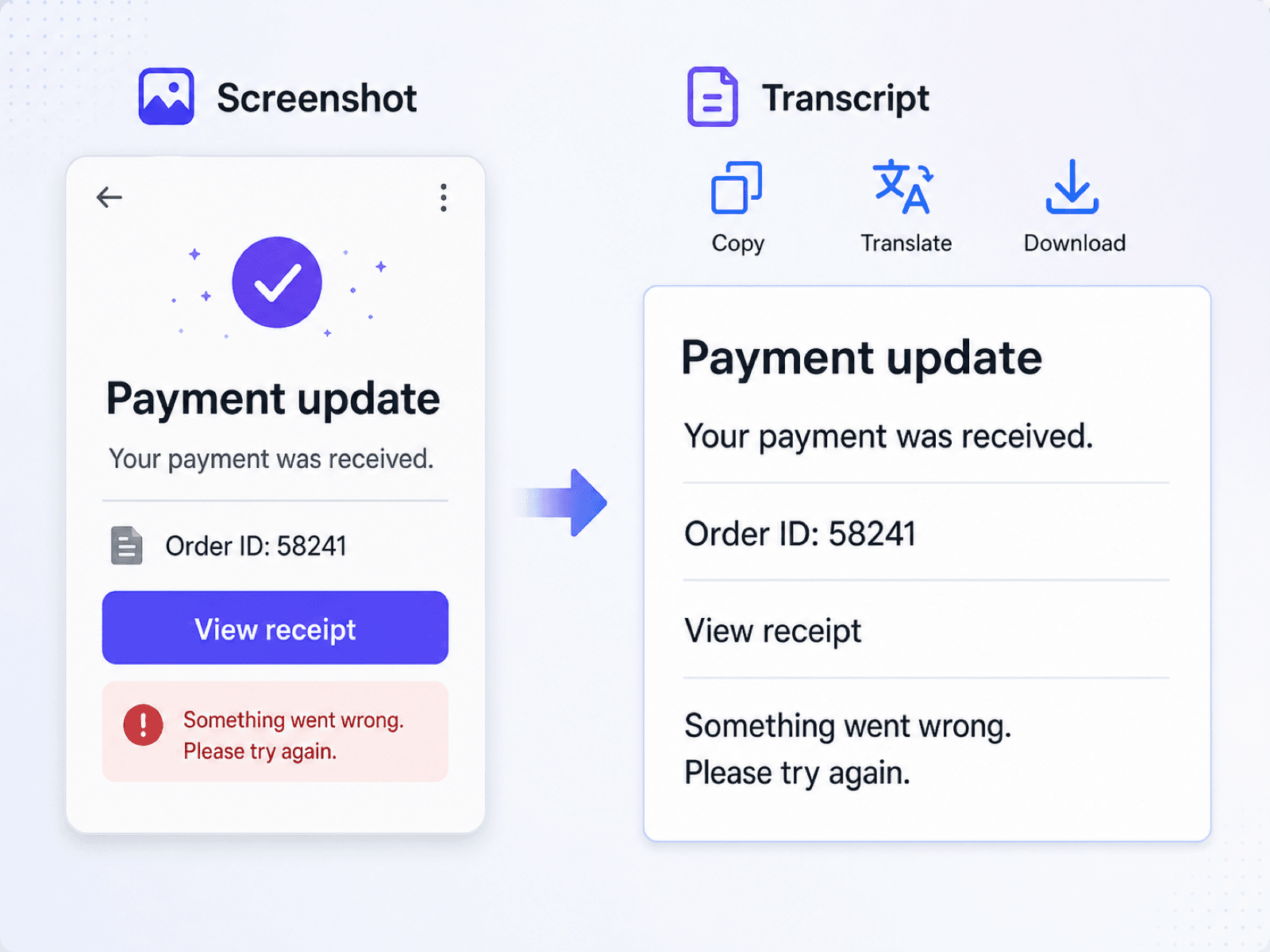
Niet-selecteerbare tekst, opgelost
Verander niet-selecteerbare tekst van app-schermen, websites, dia's en documentviewers in woorden die u kunt kopiëren en bewerken.

Foutmeldingen vastleggen
Leg foutmeldingen vast van waarschuwingen, terminalvensters of ondersteuningsscreenshots, en plak de tekst vervolgens in een ticket of zoekopdracht.

College-dia's opslaan
Sla college-dia's op als bewerkbare tekst voor studienotities, samenvattingen of latere beoordeling, zonder te pauzeren om elke regel te typen.

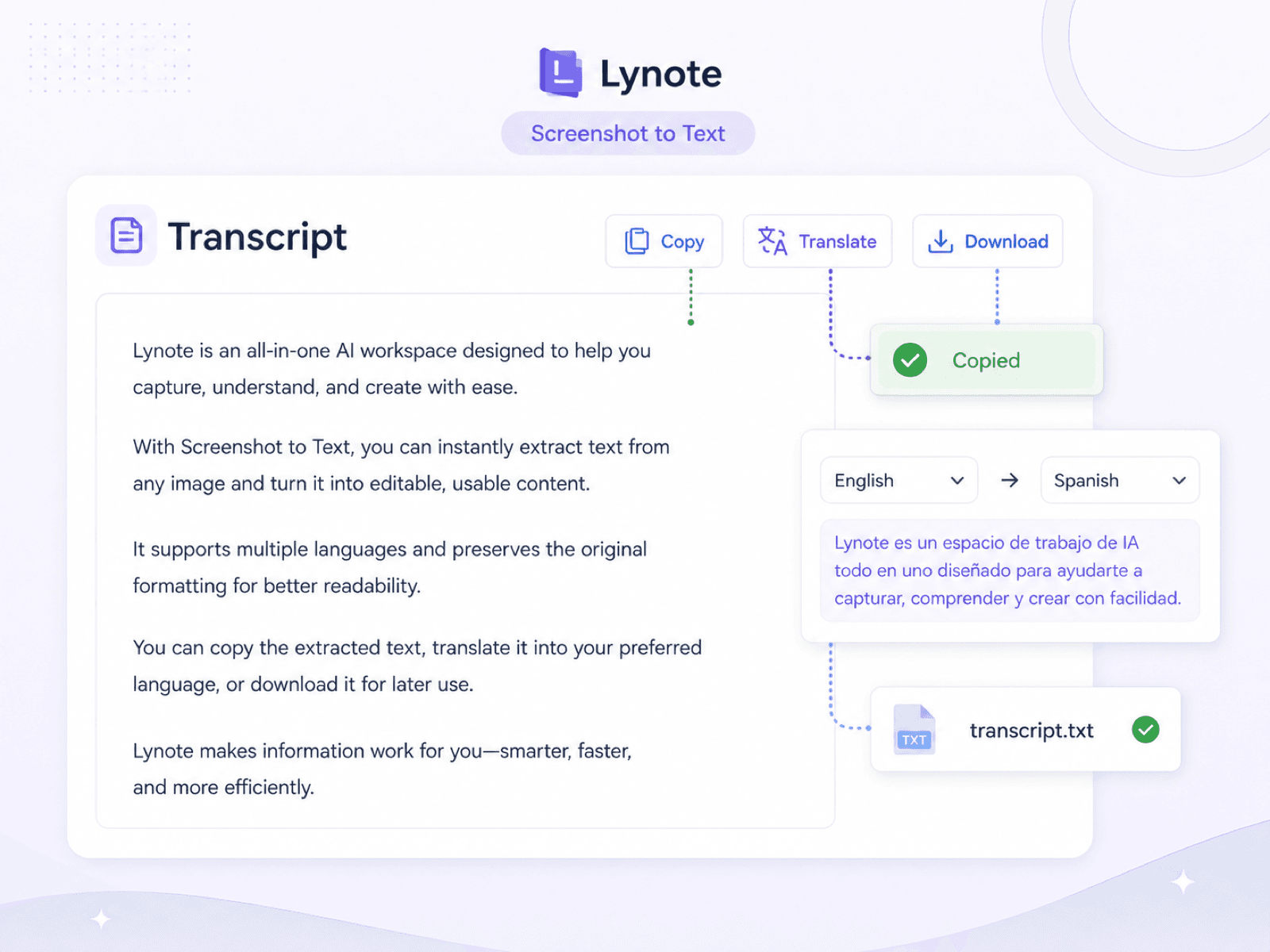
Klaar voor vertaling
Haal eerst anderstalige tekst uit een screenshot en kopieer het resultaat vervolgens naar uw voorkeurswerkstroom voor vertaling.

Werkt op verschillende apparaten
Werk op verschillende apparaten door een opgeslagen screenshot van uw telefoon, tablet of computer te uploaden wanneer tekst vastzit in een afbeelding.

Veilige Verwerking
Screenshots kunnen privégesprekken of accountgegevens bevatten, daarom gebruikt Lynote veilige verwerking gedurende het hele conversieproces.
Converteer Screenshots naar Bewerkbare Tekst
Tekst Extraheren Die Niet Geselecteerd Kan Worden
Screenshottekst Kopiëren, Vertalen of Downloaden
Hoe Werkt Screenshot OCR?
Screenshot OCR vindt tekst in een afbeelding, leest deze in context en zet deze om in bewerkbare woorden die je kunt controleren en hergebruiken.
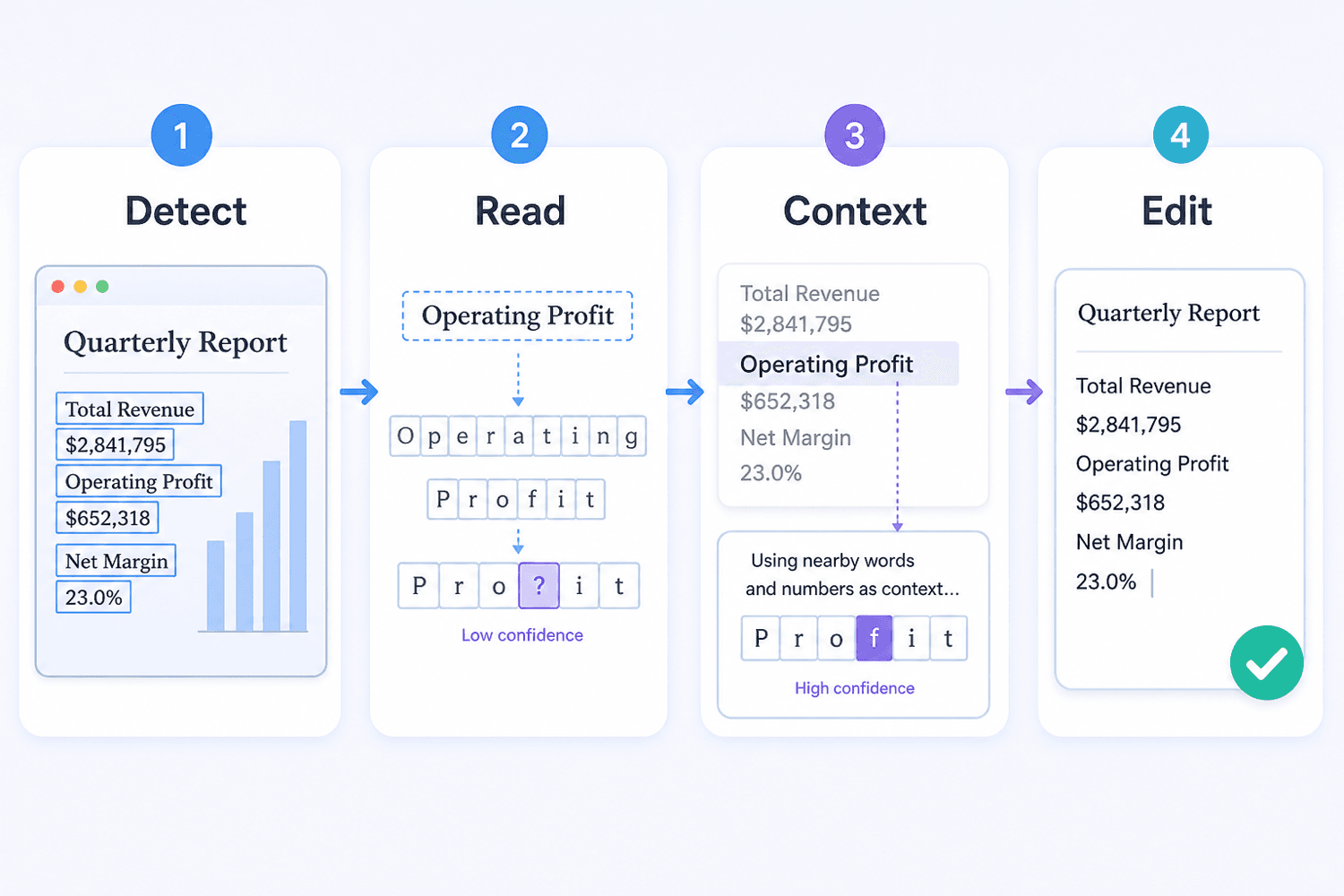
De conversie vindt plaats in een paar praktische stappen:
- Tekstgebieden vinden: Het systeem scheidt woorden van knoppen, pictogrammen, foto's en andere interface-elementen.
- Regels en tekens lezen: Het volgt elke regel en herkent letters, cijfers, leestekens en veelvoorkomende symbolen.
- Context gebruiken: Omringende woorden helpen bij het oplossen van tekens die er vergelijkbaar uitzien in kleine of gecomprimeerde screenshots.
- Bewerkbare tekst retourneren: Het resultaat wordt gerangschikt als kopieerbare tekst voor notities, zoeken, vertaling of supporttickets.
- Belangrijke details controleren: Controleer namen, codes, URL's, datums en ongebruikelijke opmaak met de originele screenshot.
Hoe een Screenshot naar Tekst te Converteren
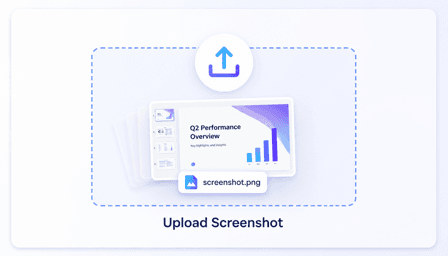
Stap 1. Upload Uw Screenshot
Kies een duidelijke screenshot van uw telefoon of computer. Tekst die scherp, rechtopstaand en contrastrijk is, geeft de converter de beste bron om te lezen.
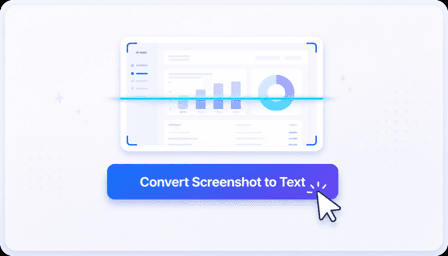
Stap 2. Converteer Screenshot naar Tekst
Zodra de screenshot is geüpload, klikt u op "Converteer Screenshot naar Tekst" om de analyse te starten. U krijgt binnen enkele seconden bewerkbare tekst.
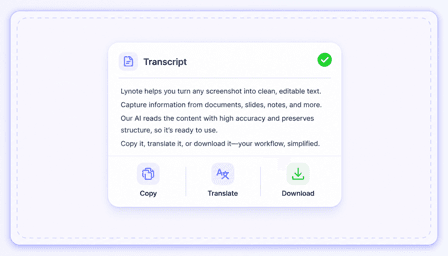
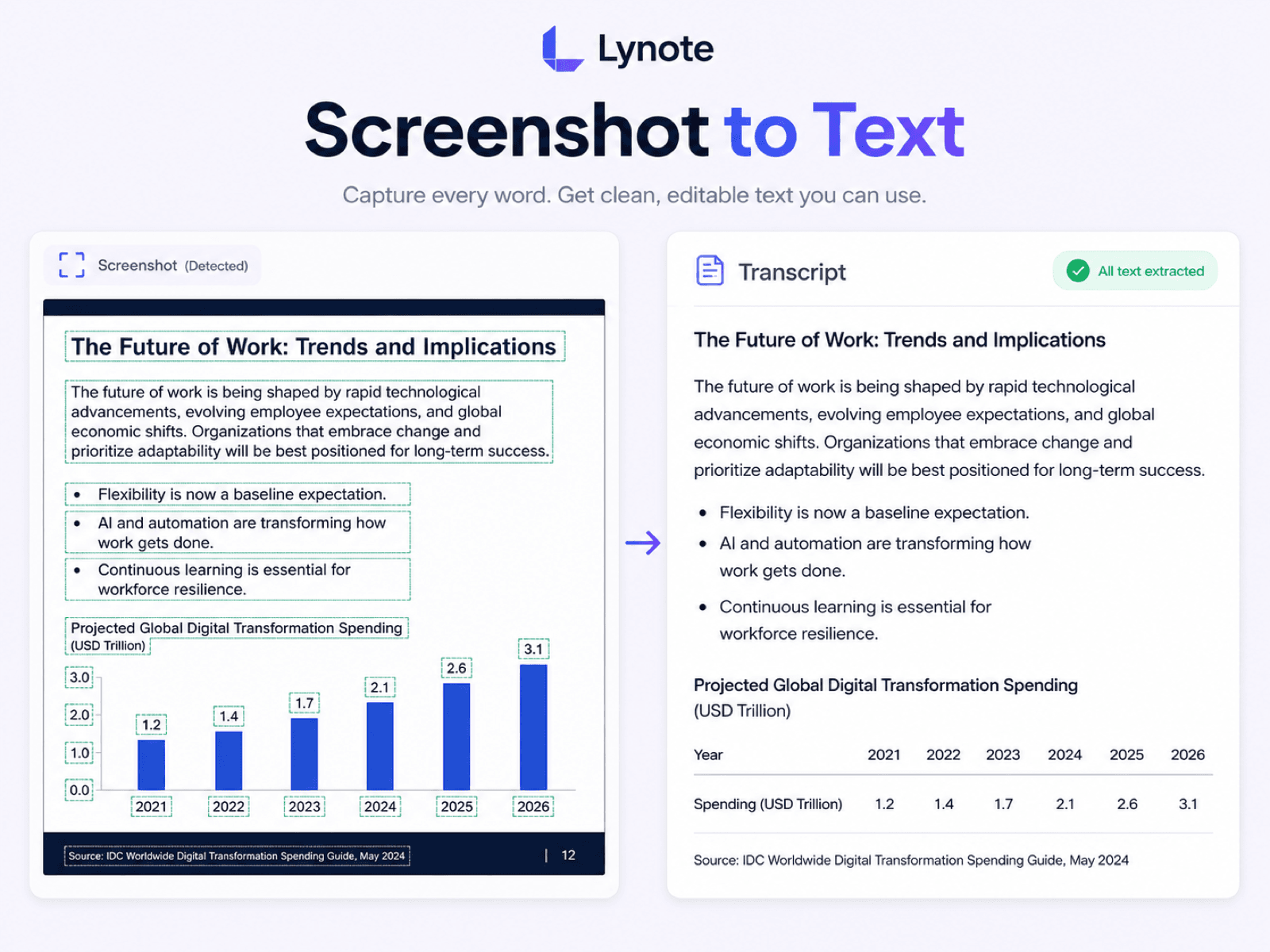
Stap 3. Kopiëren, Vertalen of Downloaden
Controleer de geëxtraheerde tekst en kopieer deze vervolgens, vertaal deze naar een andere taal, of download het transcript voor later gebruik.
Wie Moet Deze Screenshot-naar-Tekst-Converter Gebruiken?

Studenten
Zet vastgelegde collegeslides en presentatieschermen om in bewerkbaar studiemateriaal in plaats van elke regel te typen.

Klantenservicemedewerkers
Kopieer foutmeldingen, chatdetails en accountbevestigingen van klantenscreenshots naar supporttickets.

Ontwikkelaars
Extraheer stack traces, terminaluitvoer en UI-fouten uit screenshots voor debugging of documentatie van problemen.

Onderzoekers
Haal citaten en labels uit gearchiveerde screenshots, zodat ze kunnen worden doorzocht, geciteerd en georganiseerd met bronvermeldingen.

Vertalers
Haal anderstalige tekst uit een screenshot van een app of website voordat u deze vertaalt en de uiteindelijke formulering controleert.

Contentredacteuren
Verplaats bijschriften, interface-tekst en tekst die wordt weergegeven in visuele concepten naar een bewerkbaar document voor beoordeling.
Wat onze gebruikers zeggen

Klantenservicespecialist

"Klanten sturen vaak screenshots in plaats van de fout te kopiëren. Ik kan het bericht in het ticket plaatsen, ernaar zoeken en het gesprek gaande houden."

Universiteitsstudent
"Ik gebruik het na colleges wanneer een dia meer tekst bevat dan ik kan opschrijven. Het resultaat moet nog wel even snel gecontroleerd worden, maar het bespaart me het overtypen van het hele scherm."

Onderzoeksassistent
"Veel van mijn bronmateriaal komt binnen als oude screenshots. Door de zichtbare labels en citaten om te zetten in doorzoekbare tekst, wordt het archief veel gemakkelijker om mee te werken."

Frontend-ontwikkelaar
"Wanneer iemand een terminalscreenshot in de chat plaatst, extraheer ik de opdracht en de foutmelding in plaats van te proberen kleine tekens van de afbeelding te lezen."

Vertaler
"Screenshots van mobiele apps komen vaak voor bij lokalisatieverzoeken. Door eerst de brontekst te extraheren, krijg ik iets bewerkbaars om te vertalen en proef te lezen."

Contentredacteur
"Ik gebruik het voor bijschriften en interface-tekst die worden weergegeven in visuele concepten. Ik kan de formulering naar ons beoordelingsdocument verplaatsen zonder de ontwerper te vragen het opnieuw te typen."
Veelgestelde vragen
Veelvoorkomende vragen over het omzetten van screenshots naar bewerkbare tekst.
Een screenshot-naar-tekst-converter gebruikt optische tekenherkenning om woorden te lezen die in een schermafbeelding worden weergegeven. Om tekst uit screenshotbestanden te extraheren, uploadt u de afbeelding en controleert u het bewerkbare resultaat voordat u het kopieert, zoekt of hergebruikt.
U kunt duidelijke opnames van dia's, chats, app-schermen, websites, foutmeldingen, bijschriften en documentpagina's gebruiken. De resultaten zijn afhankelijk van hoe leesbaar de tekst is in de opgeslagen afbeelding.
De converter richt zich op het herstellen van bruikbare tekst, niet op het recreëren van de exacte lettertypen, kleuren, spatiëring of visuele lay-out. Controleer koppen, kolommen, tabellen en regeleinden aan de hand van de screenshot.
Duidelijke screenshots met hoge resolutie en rechtopstaande, contrastrijke tekst leveren meestal de beste resultaten op. Kleine lettertypen, vervaging, compressie, decoratieve lettertypen, overlappende elementen en complexe lay-outs kunnen handmatige correctie vereisen.
Het kan zichtbare code, commando's en foutmeldingen herstellen, maar technische interpunctie en inspringing verdienen extra aandacht. Vergelijk altijd symbolen, cijfers en regeleinden met de originele afbeelding voordat u de code uitvoert.
Ja. Door de woorden eerst te extraheren, wordt tekst van app-schermen, borden of anderstalige websites gemakkelijker te verplaatsen naar een vertaalworkflow. Controleer namen en gespecialiseerde termen voordat u de vertaling afrondt.
Snijd wachtwoorden, betalingsgegevens, privéberichten en irrelevante persoonlijke informatie zoveel mogelijk weg. Upload alleen screenshots die u bevoegd bent te verwerken en controleer de uiteindelijke tekst voordat u deze deelt.


