Flixier video naar tekst alternatief voor duidelijke transcripties

Als je Flixier video naar tekst vergelijkt met een eenvoudigere, transcriptie-gerichte workflow, is de cruciale vraag wat je nodig hebt na de transcriptie. Flixier is handig wanneer je tekst wilt extraheren en de video in dezelfde tijdlijn wilt blijven bewerken. Lynote is beter wanneer je een doorzoekbaar, bewerkbaar transcript wilt dat je kunt bekijken, kopiëren, downloaden en hergebruiken voor notities, onderzoek, studie of documentatie.
Veel gebruikers zoeken naar een Flixier video-naar-tekst-converter omdat ze snel tekst uit een video nodig hebben. Sommigen zijn makers die ondertitels en korte clips willen. Anderen zijn studenten, onderzoekers, marketeers en teams die de gesproken inhoud simpelweg willen omzetten in bruikbaar schriftelijk materiaal.
Belangrijke feiten over Flixier Video naar Tekst
Flixier beschrijft zijn video-naar-tekst tool als een AI-transcriptieworkflow die in de browser werkt. De tool kan gesproken video-inhoud omzetten in bewerkbare tekst, ondertitels of vertalingen zonder downloads of installaties te vereisen.
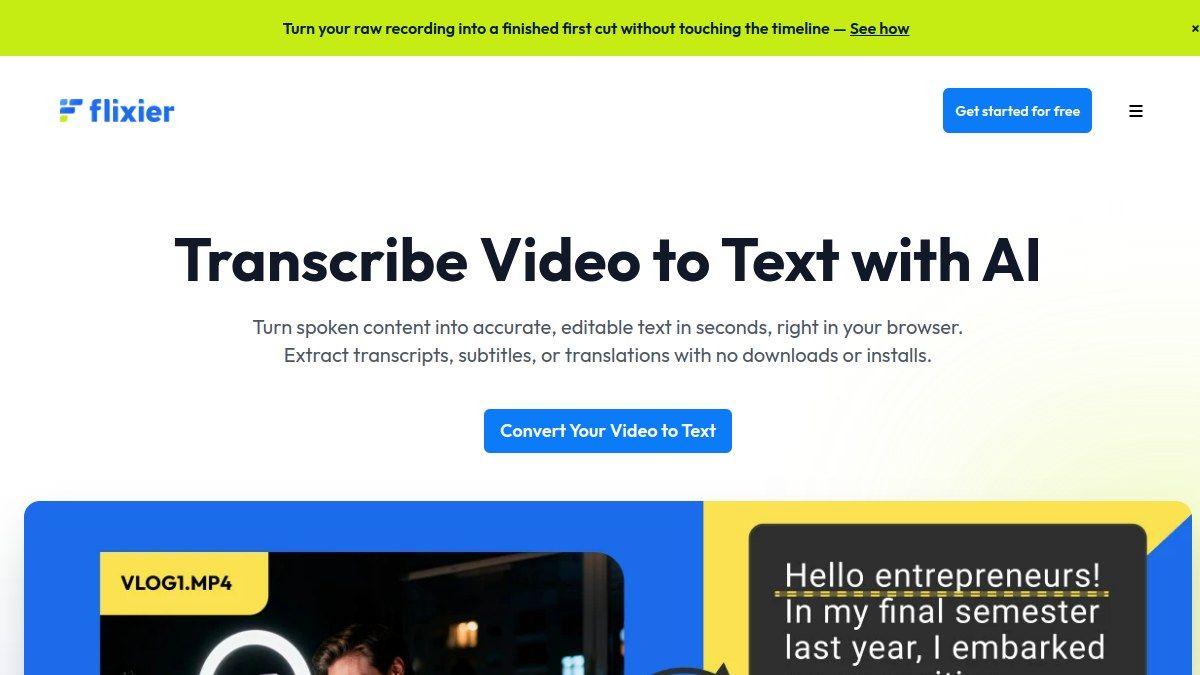
De Flixier video-naar-tekst-workflow is nauw verbonden met de online video-editor van Flixier. Na transcriptie kunnen gebruikers de video blijven bewerken, ondertitels toevoegen, bijschriften vertalen of transcriptiebestanden exporteren. Dit maakt het handig voor mensen die zowel videobewerking als transcriptie-uitvoer nodig hebben.
Flixier benadrukt ook de ondersteuning voor vele talen en exportformaten zoals TXT, SRT en VTT. Dat is belangrijk als je bijschriften of ondertitelbestanden voor publicatie voorbereidt. Als je uiteindelijke doel echter een tekstdocument of studieaantekening is, kan een volledige editor aanvoelen als meer functionaliteit dan je nodig hebt.
Hoe de Flixier Video-naar-tekst-converter werkt
Stap 1. Upload je video
Flixier begint met het uploaden van een video vanaf je apparaat of cloudopslag. Volgens de toolpagina kunnen gebruikers uploaden vanuit diensten zoals Google Drive, Dropbox of OneDrive.
Dit is handig voor makers die bronvideo's in cloudmappen bewaren. Het werkt ook voor webinars, interviews, tutorials, videoadvertenties, klasopnames en socialmedia-materiaal. De workflow is ontworpen om video in een bewerkingsomgeving te brengen.
Stap 2. Genereer het transcript
Na het uploaden genereren gebruikers het transcript van de video-audio. Flixier zegt dat de tool de audio kan extraheren en omzetten in bewerkbare tekst.
Dit is waar de Flixier AI video-naar-tekst-workflow nuttig wordt voor bijschriften en ondertitels. Je kunt het transcript gebruiken om kijkers te ondersteunen die zonder geluid kijken. Je kunt de gegenereerde tekst ook gebruiken als basis voor vertalingen of ondertitelbestanden.
Stap 3. Downloaden of verder bewerken
Zodra het transcript is gegenereerd, kunnen gebruikers met Flixier de transcriptie- of ondertiteluitvoer opslaan. De toolpagina noemt TXT, SRT en VTT als mogelijke uitvoerformaten.
Flixier moedigt gebruikers ook aan om de video na conversie verder te bewerken. Dat kan ondertitels, vertalingen, het verwijderen van pauzes of het maken van clips omvatten. Dit is krachtig voor videomakers, maar het kan onnodig zijn wanneer je alleen een transcript nodig hebt.
Waar Flixier sterk is
Flixier is het sterkst wanneer transcriptie deel uitmaakt van een workflow voor videopublicatie. Als je bijschriften wilt toevoegen, ondertitels wilt vertalen of de video wilt blijven bewerken na het genereren van het transcript, dan is Flixier logisch.
Voor marketeers kan de Flixier video-naar-tekst-converter helpen webinars en advertenties om te zetten in marketingtekst. Voor docenten kan het helpen opgenomen lessen om te zetten in bijschriften of tekstgebaseerde bronnen. Voor socialmedia-makers kan het video's gemakkelijker maken om van bijschriften te voorzien en te delen.
Flixier is ook handig wanneer je transcriptiebestanden in ondertitelformaten nodig hebt. Als SRT- of VTT-export deel uitmaakt van je publicatieproces, kan de editor-gerichte workflow goed passen. De belangrijkste kracht is dat transcriptie en bewerking samenkomen.
Waar Flixier mogelijk niet de beste keuze is
Flixier kan te zwaar aanvoelen als je hoofddoel tekstextractie is. Een student die een college transcribeert, een onderzoeker die een interview bekijkt, of een team dat een vergadering documenteert, heeft mogelijk geen volledige video-editor nodig.
In die gevallen kan de extra bewerkingstijdlijn frictie veroorzaken. Je wilt misschien gewoon een bestand uploaden of een videolink plakken, het transcript genereren, het bekijken en de tekst in notities verplaatsen. Dat is waar Lynote een schonere workflow biedt.
De zoekterm 'video naar tekst Flixier' wijst vaak op een gebruiksscenario voor makers. Maar niet elke video-naar-tekst-gebruiker maakt video's. Veel mensen zetten gesproken inhoud gewoon om in leesbare tekst.
Lynote als een Flixier Video-naar-tekst-alternatief
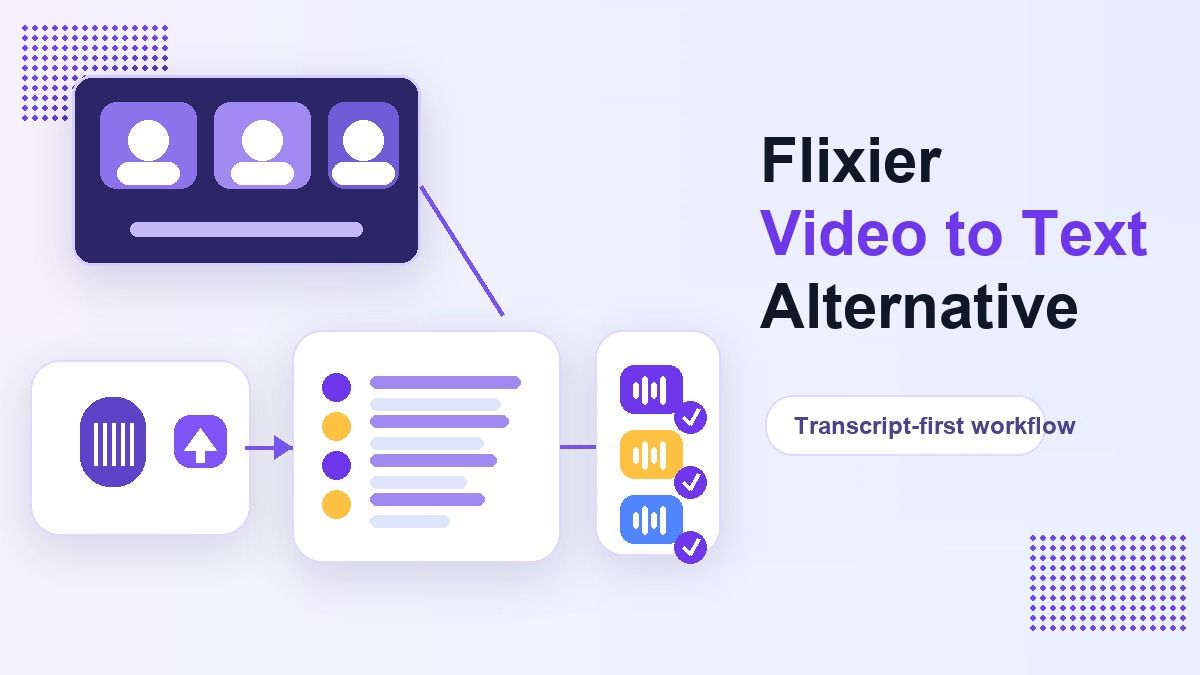
Lynote Video naar Tekst is een transcriptie-gericht alternatief voor mensen die meer de tekst dan de video-editor willen. Het ondersteunt lokale video-uploads zoals MP4 en MOV, en het ondersteunt ook YouTube-linkinvoer.
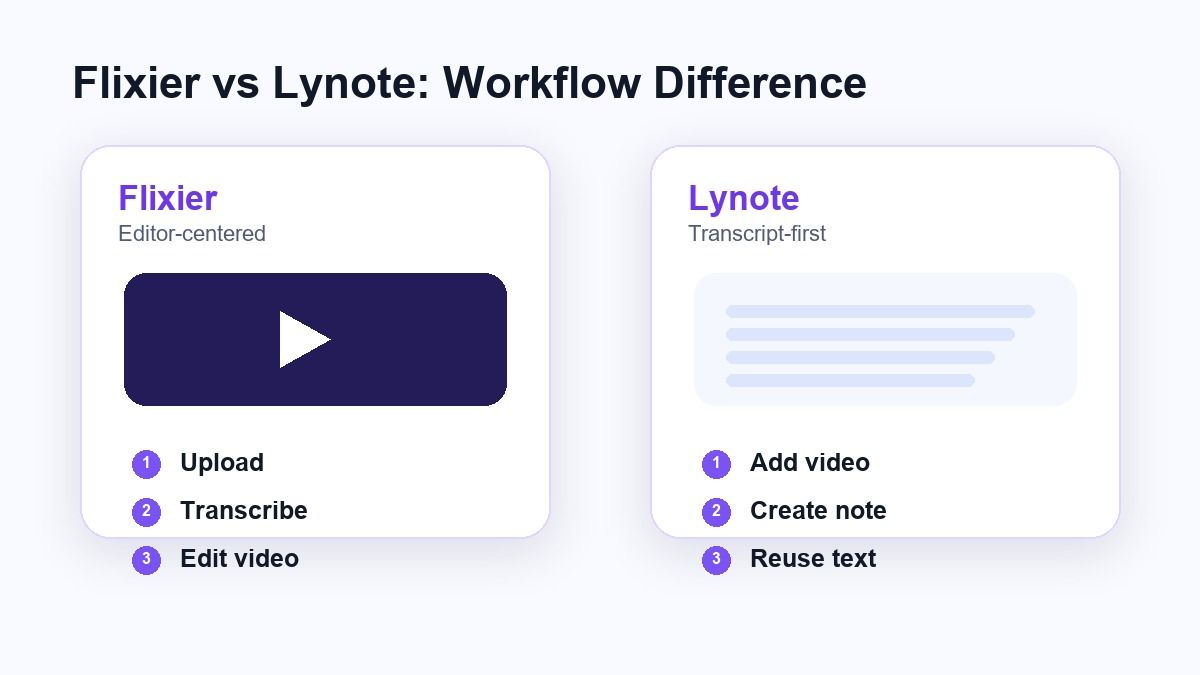
In plaats van te beginnen met een volledige bewerkingstijdlijn, houdt Lynote de workflow gericht op het transcript. Je voegt de videobron toe, maakt een notitie, bekijkt de tekst en hergebruikt deze vervolgens voor studie, schrijven, onderzoek, documentatie of contentplanning.
Dit maakt Lynote een sterk Flixier video-naar-tekst-alternatief voor gebruikers die schone schriftelijke uitvoer nodig hebben. Het is vooral handig voor lange video's, tutorials, opgenomen lessen, interviews en YouTube-onderzoeksclips.
Hoe Lynote te gebruiken om video naar tekst om te zetten
Stap 1. Voeg je videobron toe
Open Lynote Video naar Tekst en voeg de video toe die je wilt verwerken. Je kunt een lokaal videobestand uploaden of een YouTube-URL plakken als de bron online is.
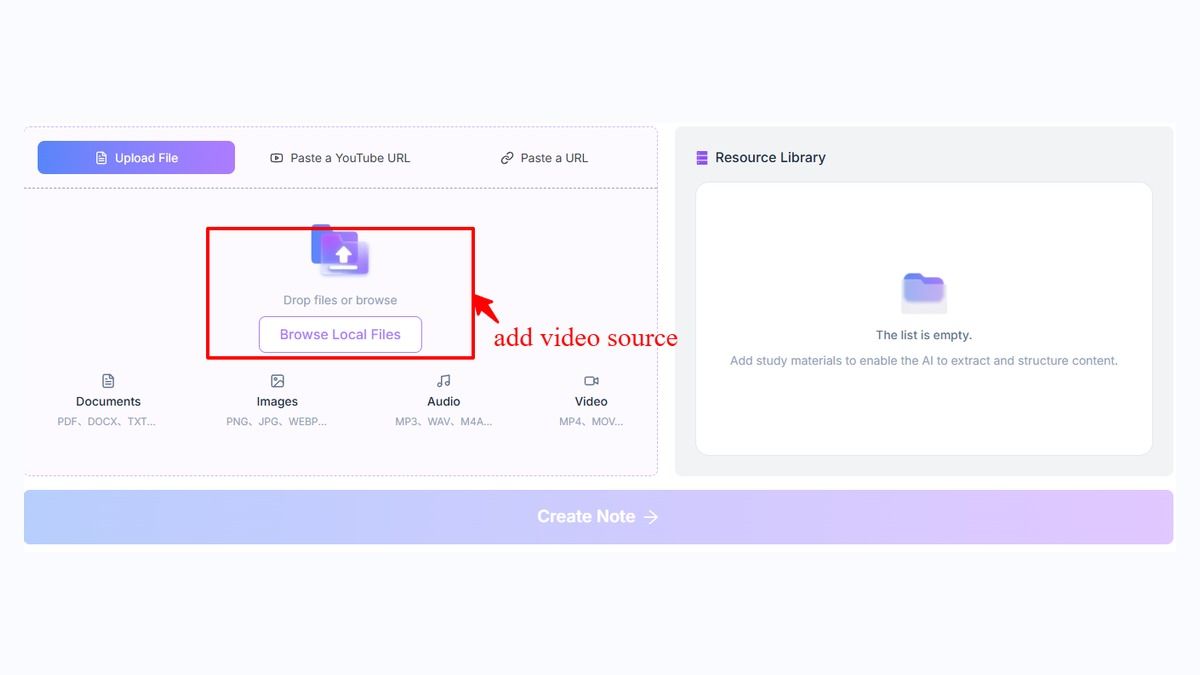
Dit is handig wanneer je wilt voorkomen dat je een YouTube-video downloadt vóór transcriptie. Als je een YouTube-URL plakt, kan Lynote de bron parseren voordat de notitie wordt gemaakt. Als je een lokaal bestand uploadt, kun je direct doorgaan naar de transcriptie-workflow.
Stap 2. Maak het transcript
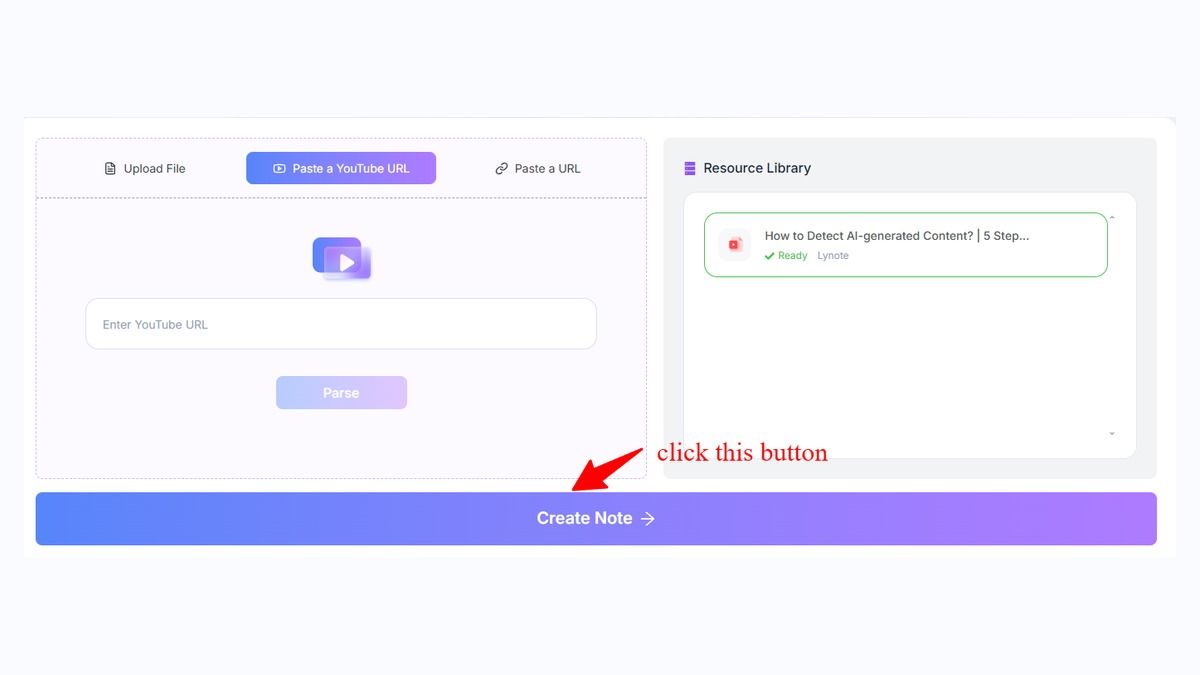
Nadat je videobron klaar is, klik je op Notitie maken. Lynote laadt de bron in de werkruimte en zet de gesproken inhoud om in bewerkbare transcriptietekst.
Deze stap is ontworpen voor mensen die het transcript als primaire uitvoer willen. Je kunt de tekst scannen, belangrijke secties vinden en belangrijke formuleringen controleren. Het transcript wordt gemakkelijker om mee te werken dan de video steeds opnieuw af te spelen.
Stap 3. Bekijk en hergebruik de tekst
Na het genereren, controleer het transcript op namen, termen, tijdstempels en onduidelijke zinnen. AI-transcriptie is nuttig, maar belangrijke tekst moet nog steeds worden gecontroleerd voordat deze wordt geciteerd of gepubliceerd.
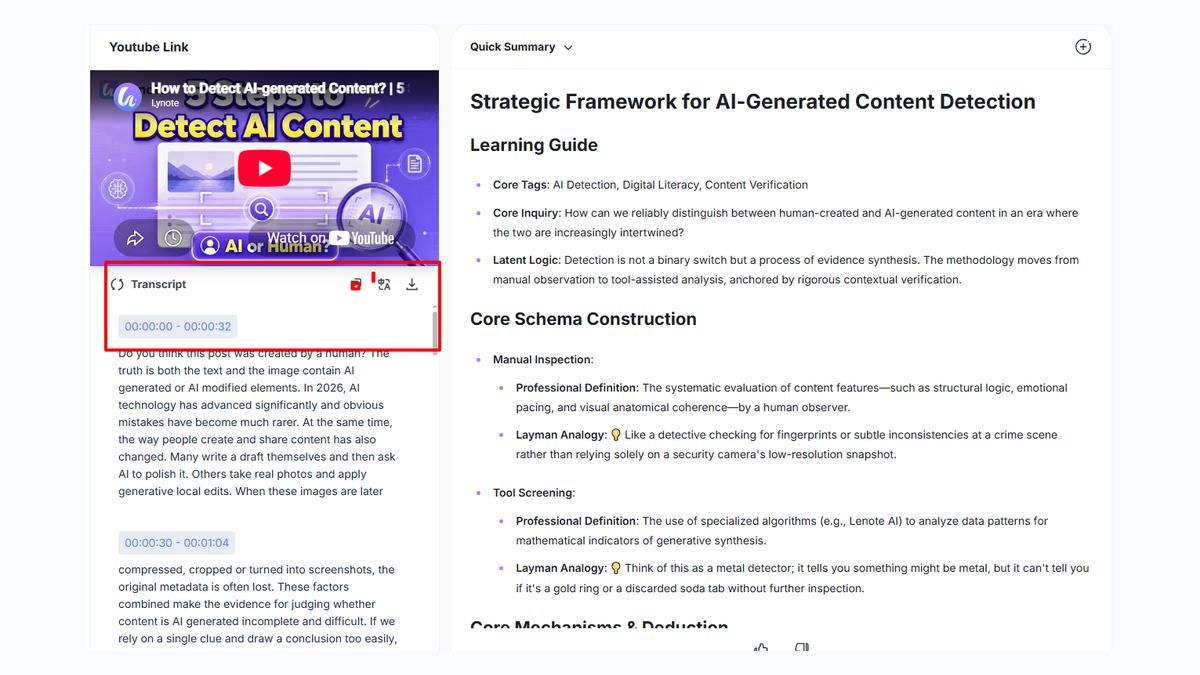
Eenmaal gecontroleerd, kun je de uitvoer kopiëren of hergebruiken in notities, studiegidsen, onderzoeksbestanden, documentatie of schrijfconcepten. Dit is waar Lynote verschilt van een video-editor. Het doel is niet alleen om te transcriberen, maar om het transcript nuttig te maken.
Flixier vs Lynote: Welke moet je kiezen?
Kies Flixier als je transcript deel uitmaakt van een videobewerkingsproject. Het is een goede keuze wanneer je bijschriften, ondertitels, vertalingen, clips of hergebruik van socialmediavideo's nodig hebt.
Kies Lynote als je transcript het uiteindelijke werkmateriaal is. Het is beter voor studenten, onderzoekers, schrijvers, teams en kenniswerkers die schone tekst uit video nodig hebben. Je kunt je richten op het lezen, bewerken, kopiëren en hergebruiken van het transcript.
De Flixier video-naar-tekst gratis workflow kan nuttig zijn voor het testen van makerfuncties. Lynote is directer wanneer je een transcriptie-gericht proces wilt zonder extra bewerkingsstappen. De betere keuze hangt af van of je volgende taak videobewerking of teksthergebruik is.
Functievergelijking
| Functie | Flixier Video naar Tekst | Lynote Video naar Tekst |
|---|---|---|
| Hoofdfocus | Videobewerking, ondertitels, vertalingen | Doorzoekbare, bewerkbare transcriptie-uitvoer |
| Het beste voor | Makers, marketeers, videoproducenten | Studenten, onderzoekers, schrijvers, teams |
| Invoerworkflow | Video uploaden naar editor | Video uploaden of YouTube-URL plakken |
| Transcriptiegebruik | Bijschriften, ondertitels, exportbestanden | Notities, studiegidsen, onderzoek, documentatie |
| Uitvoerformaten | TXT, SRT, VTT opties | Bewerkbare transcriptietekst voor hergebruik |
| Workflowstijl | Editor-gericht | Transcriptie-gericht |
| Het beste wanneer | Je de video nog moet bewerken | Je voornamelijk schone tekst nodig hebt |
Wanneer Flixier te gebruiken
Gebruik Flixier wanneer videopublicatie deel uitmaakt van je werk. Als je ondertitels op de uiteindelijke video, ondertitelvertaling of tijdlijnbewerking nodig hebt, kan Flixier die taken op één plek houden.
Het is ook handig voor makers die een lange video willen omzetten in socialmediaclips. De Flixier video-naar-tekst transcriptieworkflow ondersteunt de tekstkant van dat proces. Vervolgens kan de editor helpen met visuele verfijning en hergebruik.
Flixier is minder ideaal wanneer je niet van plan bent de video te bewerken. Als het transcript voldoende is, kan een lichtere, tekstgerichte workflow tijd besparen.
Wanneer Lynote te gebruiken
Gebruik Lynote wanneer je het transcript nodig hebt voor leren, onderzoek, schrijven of documentatie. Het houdt het video-naar-tekst proces gericht op de schriftelijke uitvoer.
Een student kan bijvoorbeeld een opgenomen college omzetten in notities. Een onderzoeker kan een interview omzetten in doorzoekbare tekst. Een marketeer kan een productvideo omzetten in copy-ideeën zonder een videotijdlijn te openen.
Lynote is ook handig wanneer de bron een YouTube-video is. Je kunt een link plakken, het transcript maken en de tekst hergebruiken. Dat maakt het praktisch voor dagelijks video-naar-tekst-werk.
Veelvoorkomende gebruiksscenario's voor Lynote Video naar Tekst
Lynote werkt goed voor college-opnames, klasvideo's, webinars, interviews, vergaderingen, tutorials en YouTube-uitlegvideo's. Deze bronnen bevatten vaak nuttige informatie, maar ze herhaaldelijk bekijken kost tijd.
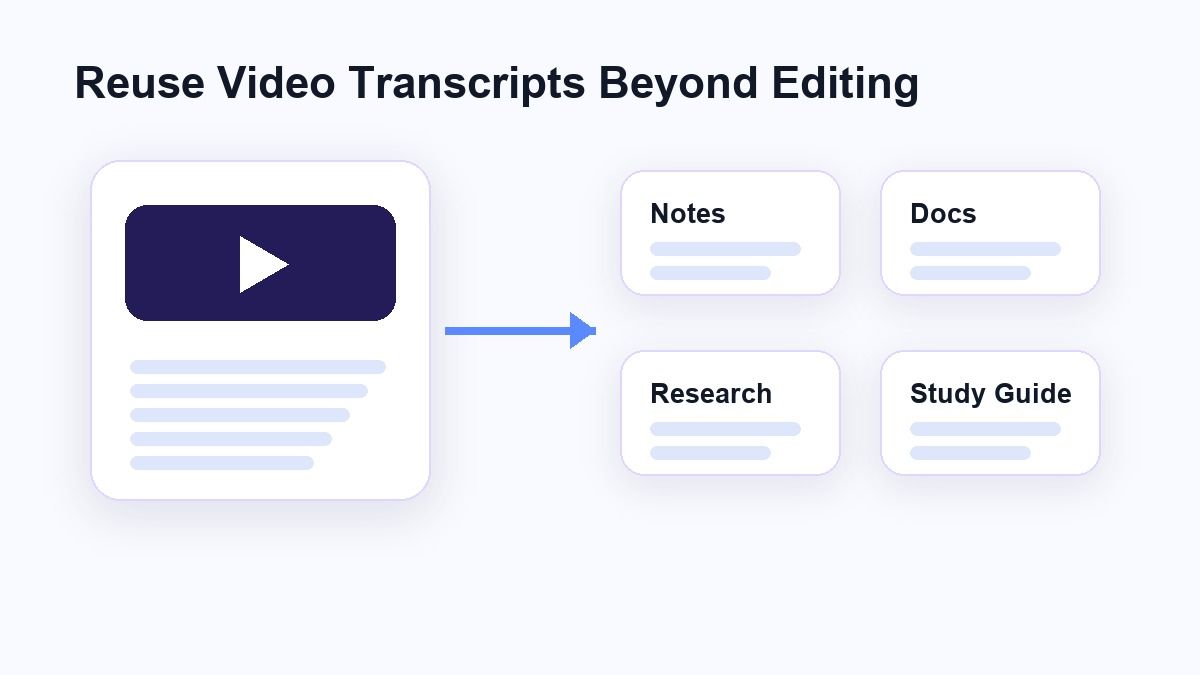
Een transcript stelt je in staat om de inhoud te zoeken, markeren, citeren, samenvatten en om te zetten in notities. Het is ook nuttig voor toegankelijkheid omdat tekst gemakkelijker te scannen is dan video-audio.
Voor makers kan Lynote nog steeds nuttig zijn voordat het bewerken begint. Je kunt eerst de tekst genereren, de belangrijkste ideeën schetsen en dan beslissen of je een aparte bewerkingstool nodig hebt.
Is Lynote beter dan Flixier voor transcriptie?
Lynote is beter als je prioriteit ligt bij het hergebruik van transcripten. Het is gebouwd rond leesbare tekst, niet rond een videobewerkingstijdlijn.
Flixier is beter als transcriptie één stap is binnen een bredere bewerkingsworkflow. Het kan helpen met ondertitels, vertalingen en het hergebruiken van video's. Dat maakt het sterk voor makers, maar minder direct voor tekst-gerichte gebruikers.
Als je op zoek bent naar een Flixier video-naar-tekst-converter-alternatief, dan is Lynote de betere keuze wanneer je een eenvoudigere transcriptie-workflow wilt. Het helpt je om van video naar bruikbare tekst te komen met minder afleidingen.
Veelgestelde vragen
Wat is Flixier video-naar-tekst?
Flixier video-naar-tekst is een AI-transcriptieworkflow die gesproken video-inhoud omzet in bewerkbare tekst. Het maakt deel uit van Flixier's browsergebaseerde videobewerkingsplatform.
Hoe gebruik je Flixier om video naar tekst om te zetten?
Upload je video naar Flixier, genereer het transcript en download of hergebruik vervolgens de transcriptie-uitvoer. Flixier stelt gebruikers ook in staat om de video na transcriptie verder te bewerken.
Is Flixier video-naar-tekst gratis?
Flixier biedt browsergebaseerde video-naar-tekst-toegang, maar beschikbare limieten en plandetails kunnen veranderen. Controleer de huidige prijzen en accountlimieten van Flixier voordat je erop vertrouwt voor lange of frequente projecten.
Wat is een goed Flixier video-naar-tekst-alternatief?
Lynote Video naar Tekst is een goed alternatief als je een transcriptie-gerichte workflow wilt. Het ondersteunt video-uploads en YouTube-links, en geeft je vervolgens bewerkbare tekst die je kunt bekijken en hergebruiken.
Kan Lynote YouTube-video's transcriberen?
Ja. Lynote Video naar Tekst ondersteunt YouTube-linkinvoer. Je kunt een YouTube-URL plakken, een notitie maken en het gegenereerde transcript bekijken.
Conclusie
De Flixier video-naar-tekst-workflow is sterk wanneer transcriptie gekoppeld is aan videobewerking, ondertitels en hergebruik. Maar als je hoofddoel schone, bewerkbare tekst is van een video of YouTube-link, dan is Lynote Video naar Tekst een eenvoudiger alternatief. Het houdt de workflow gericht op het toevoegen van een bron, het maken van een transcript, het bekijken van de tekst en het hergebruiken ervan waar het werk daadwerkelijk plaatsvindt.

Geschreven door Janet L. Harris
AI Schrijfspecialist
Janet beoordeelt AI-detectors en humaniseringstools, met een focus op nauwkeurigheid, beperkingen en verantwoord gebruik. Alle artikelen bekijken →