Hoe een PDF te comprimeren voor e-mail
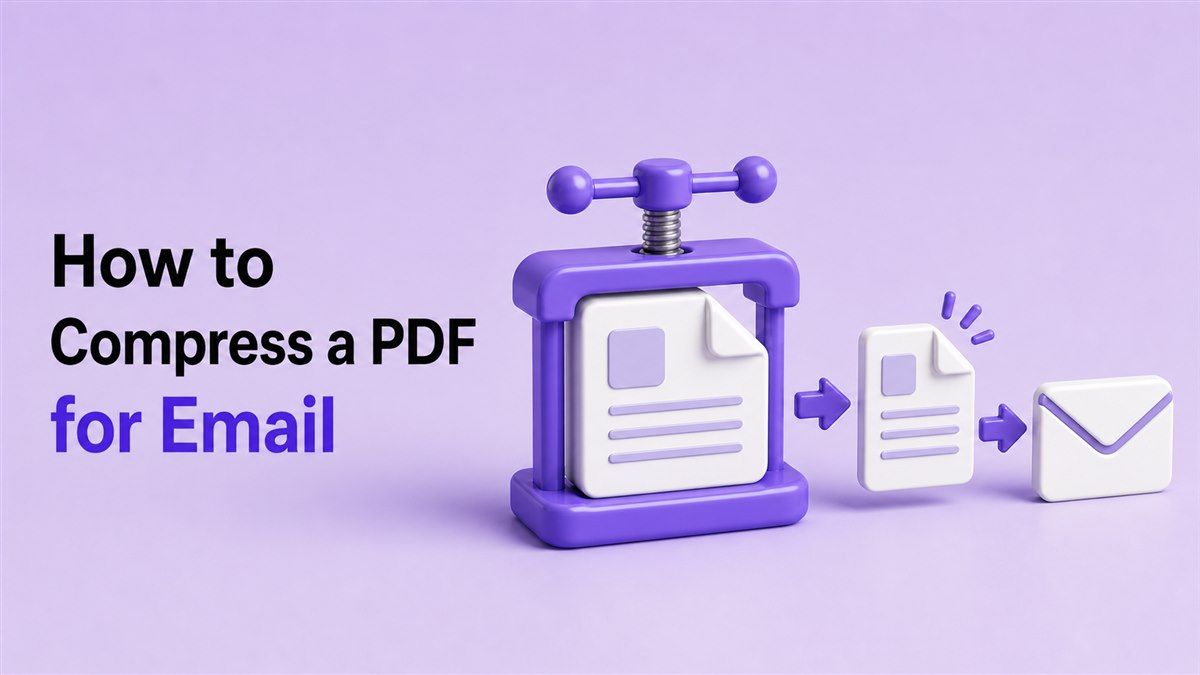
Leren hoe je een PDF comprimeert voor e-mail is handig wanneer je bijlage te groot is om te verzenden. PDF-bestanden kunnen zwaar worden door afbeeldingen, gescande pagina's, grafieken, formulieren of presentatie-achtige lay-outs. Met de online PDF-compressor van Lynote kun je de bestandsgrootte snel verkleinen en je document verzenden met minder e-mailproblemen.
Waarom PDF's te groot kunnen zijn voor e-mail
E-mailproviders beperken vaak de grootte van bijlagen. Gmail, Outlook, Yahoo Mail en zakelijke e-mailsystemen kunnen grote PDF's weigeren of je dwingen een cloudlink te gebruiken. Als je snel een document moet verzenden, kan een foutmelding over de bestandsgrootte alles vertragen.
Veel mensen zoeken naar hoe ze een PDF-bestand kunnen comprimeren voor e-mail wanneer een contract, factuur, rapport, cv of sollicitatiedocument niet kan worden bijgevoegd. Anderen willen weten hoe ze de bestandsgrootte van een PDF kunnen comprimeren voor e-mail zonder het bestand onleesbaar te maken. Het doel is eenvoudig: de PDF kleiner maken met behoud van duidelijke inhoud.
Hoe je een PDF online comprimeert om via e-mail te verzenden
De snelste methode is het gebruik van een online PDF-compressor. De PDF Comprimeren tool van Lynote werkt in je browser, dus je hoeft geen software te installeren. Je kunt je PDF uploaden, de bestandsgrootte verkleinen, het resultaat bekijken en de kleinere versie downloaden.
Dit is handig als je je afvraagt hoe je een PDF comprimeert om via e-mail te verzenden vanaf een laptop, desktop, tablet of telefoon. Je kunt het proces in een paar stappen voltooien en de gecomprimeerde PDF aan je bericht toevoegen. Het is ook handig wanneer je een PDF moet comprimeren voor e-mail vóór een deadline.
Stap 1. Open Lynote PDF Comprimeren
Ga naar https://lynote.ai/compress-pdf in je browser. De tool is gebouwd voor snelle PDF-compressie, dus je kunt beginnen zonder een account aan te maken. Dit maakt het handig wanneer je snel een PDF-document moet comprimeren voor e-mail.
Controleer vóór het uploaden de limiet voor e-mailbijlagen, als je die kent. Sommige e-mailservices staan ongeveer 20MB tot 25MB toe, terwijl systemen op de werkplek minder kunnen toestaan. Het kennen van de doelsgrootte helpt je te bepalen hoeveel compressie je nodig hebt.
Stap 2. Upload je PDF-bestand
Klik op het uploadgebied of sleep je PDF naar de tool. Lynote kan helpen met documenten zoals contracten, cv's, rapporten, facturen, gescande formulieren, handleidingen en bestanden met veel afbeeldingen. Als je PDF-documenten moet comprimeren voor e-mail, houdt deze browsergebaseerde workflow het proces eenvoudig.
Je kunt deze methode ook gebruiken wanneer je PDF-bestanden moet comprimeren voor e-mail in een herhaalde workflow. In plaats van een zware desktopeditor te openen, kun je het bestand online uploaden en een kleinere versie krijgen. Dit is praktisch voor dagelijkse zakelijke, school- en persoonlijke documenten.
Stap 3. Comprimeren, downloaden en bijvoegen
Na het uploaden comprimeert Lynote je PDF en maakt een kleiner bestand klaar. Download de gecomprimeerde versie en sla deze op een gemakkelijk te vinden plek op. Open vervolgens je e-mail, voeg de kleinere PDF toe en verzend je bericht.
Dit beantwoordt de veelgestelde vraag: hoe comprimeer ik een PDF voor e-mail zonder ingewikkelde software? Het proces is direct: uploaden, comprimeren, downloaden en bijvoegen. Open het gecomprimeerde bestand één keer voordat je het verzendt om te bevestigen dat de tekst en afbeeldingen nog steeds duidelijk zijn.
Hoe je de bestandsgrootte van een PDF comprimeert voor e-mail zonder kwaliteitsverlies
Wanneer gebruikers vragen hoe ze de bestandsgrootte van een PDF kunnen comprimeren voor e-mail, willen ze meestal een balans tussen een kleine grootte en leesbare kwaliteit. Compressie vermindert onnodig bestandsgewicht door afbeeldingen en documentgegevens te optimaliseren. Een goed resultaat moet het bestand gemakkelijker te verzenden maken zonder de belangrijke inhoud te beschadigen.
Tekstzware PDF's comprimeren vaak goed met weinig zichtbare veranderingen. Gescande documenten en PDF's met veel afbeeldingen vereisen mogelijk een zorgvuldigere controle, omdat sterke compressie de scherpte kan beïnvloeden. Als je PDF handtekeningen, grafieken, kleine tekst of officiële formulieren bevat, bekijk dan altijd de gecomprimeerde versie voordat je deze e-mailt.
Kies het juiste compressiedoel
Als je e-mailprovider een limiet heeft, streef dan naar een bestandsgrootte die comfortabel onder dat aantal ligt. Als de limiet bijvoorbeeld 25MB is, geeft het comprimeren van het bestand tot 20MB of minder je een veiligere marge. Dit helpt mislukte verzendingen te voorkomen die worden veroorzaakt door verborgen e-mailcodering of serverbeperkingen.
Als je je afvraagt hoe je een PDF-bestand kunt comprimeren voor e-mail, begin dan met het controleren van de huidige bestandsgrootte. Gebruik vervolgens Lynote om de PDF te verkleinen tot een e-mailvriendelijker formaat. Een kleinere bijlage uploadt sneller en is gemakkelijker voor de ontvanger om te downloaden.
Controleer de gecomprimeerde PDF vóór verzending
Open na compressie de PDF en controleer enkele belangrijke pagina's. Bekijk tekst, afbeeldingen, handtekeningen, tabellen, formulieren en gescande gebieden. Zorg ervoor dat het document er nog steeds professioneel en compleet uitziet.
Deze stap is vooral belangrijk voor juridische bestanden, facturen, medische formulieren, cv's, ontwerpbewijzen en academische documenten. Je wilt dat de PDF klein genoeg is voor e-mail, maar nog steeds duidelijk genoeg voor de ontvanger om te gebruiken. Een snelle controle voorkomt onnodig heen en weer.
PDF's comprimeren met ingebouwde tools vóór het e-mailen
Sommige apparaten bieden basismanieren om de PDF-grootte te verkleinen. Op Mac kan Voorvertoning een PDF exporteren met een filter "Verklein bestandsgrootte". Op Windows kunnen sommige PDF-viewers of print-naar-PDF-workflows een lichtere kopie maken, afhankelijk van het bronbestand.
Deze ingebouwde methoden kunnen werken voor eenvoudige documenten. Ze bieden echter vaak beperkte controle over de uiteindelijke bestandsgrootte en kwaliteit. Als je een voorspelbaarder resultaat nodig hebt, is een online compressor zoals Lynote meestal gemakkelijker.
Wanneer ingebouwde compressie werkt
Ingebouwde compressie is handig wanneer je een eenvoudige PDF hebt en alleen een snelle verkleining van de grootte nodig hebt. Het kan voldoende zijn voor tekstdocumenten, basisformulieren of korte bestanden. Als het resultaat duidelijk is en succesvol wordt bijgevoegd, kun je het meteen verzenden.
Het nadeel is dat het bestand wazig kan worden of nog steeds te groot kan blijven. Dit kan gebeuren met gescande pagina's of PDF's vol foto's. Gebruik in die gevallen Lynote om de PDF directer te comprimeren voor e-mail delen.
Hoe je meerdere PDF-bestanden comprimeert voor e-mail
Als je meerdere PDF's moet verzenden, comprimeer dan elk bestand voordat je het bijvoegt. Dit helpt de totale e-mailgrootte onder de limiet van de provider te houden. Het maakt het bericht ook gemakkelijker voor de ontvanger om te downloaden en op te slaan.
Mensen vragen vaak hoe ze PDF-bestanden moeten comprimeren voor e-mail wanneer ze meerdere facturen, formulieren of rapporten hebben. De beste aanpak is om elke PDF eerst te verkleinen en vervolgens alleen de gecomprimeerde versies bij te voegen. Als de totale grootte nog steeds te groot is, verzend dan de belangrijkste bestanden via e-mail en deel de rest via een veilige cloudlink.
Vermijd het verzenden van te grote e-mailbijlagen
Grote bijlagen kunnen stilzwijgend mislukken of worden geblokkeerd door bedrijfsmailservers. Zelfs als je e-mail succesvol wordt verzonden, kan de inbox van de ontvanger deze weigeren. Het eerst comprimeren van PDF's vermindert dat risico.
Een kleinere PDF zorgt ook voor een betere ervaring voor de ontvanger. Het opent sneller, downloadt sneller en gebruikt minder opslagruimte. Dit is belangrijk bij het verzenden van documenten naar klanten, scholen, recruiters, leveranciers of collega's.
Wanneer moet je een PDF comprimeren voor e-mail?
Je moet een PDF comprimeren wanneer deze te groot is om bij te voegen of te langzaam is om te uploaden. Je moet het ook comprimeren wanneer de ontvanger mogelijk een mobiel apparaat of een beperkte verbinding gebruikt. Kleinere bestanden zijn gemakkelijker te verzenden en gemakkelijker te ontvangen.
Veelvoorkomende voorbeelden zijn cv's, contracten, voorstellen, gescande ID's, belastingformulieren, facturen, portfolio's en schoolopdrachten. Als je PDF veel afbeeldingen of gescande pagina's bevat, is compressie vaak de moeite waard voordat je de e-mail schrijft. Het helpt bijlagefouten en vertragingen te voorkomen.
Veelgestelde vragen over het comprimeren van PDF's voor e-mail
Hoe comprimeer ik een PDF voor e-mail?
Gebruik de PDF Comprimeren tool van Lynote, upload je bestand, download de kleinere versie en voeg deze toe aan je e-mail. Dit is de eenvoudigste manier om een PDF te comprimeren voor e-mail zonder software te installeren. Controleer altijd het gecomprimeerde bestand voordat je het verzendt.
Hoe comprimeer ik een PDF-document voor e-mail?
Open Lynote in je browser en upload het PDF-document. De tool verkleint de bestandsgrootte en geeft je een kleinere kopie om te downloaden. Je kunt het gecomprimeerde document vervolgens aan je e-mail toevoegen.
Hoe comprimeer ik de bestandsgrootte van een PDF voor e-mail?
Controleer eerst de limiet voor de bijlagegrootte van je e-mailprovider. Comprimeer vervolgens de PDF met Lynote totdat deze klein genoeg is om bij te voegen. Download het nieuwe bestand en verzend die versie in plaats van het origineel.
Hoe comprimeer ik PDF-bestanden voor e-mail?
Comprimeer elk PDF-bestand voordat je het aan je bericht toevoegt. Dit houdt de totale e-mailgrootte lager en vermindert de kans op mislukte bezorging. Als de gecombineerde grootte nog steeds te groot is, overweeg dan minder bijlagen te verzenden of een veilige gedeelde link te gebruiken.
Hoe kan ik een PDF-bestand comprimeren voor e-mail?
Ga naar Lynote PDF Comprimeren, upload het bestand en download de gecomprimeerde versie. Voeg de kleinere PDF toe aan je e-mail en verzend deze normaal. Dit werkt goed voor rapporten, cv's, facturen, formulieren en gescande documenten.
Laatste gedachten
Weten hoe je een PDF comprimeert voor e-mail helpt je bijlagebeperkingen, trage uploads en mislukte verzendingen te voorkomen. Met Lynote PDF Comprimeren kun je de bestandsgrootte van PDF's online verkleinen, documenten leesbaar houden en bestanden sneller verzenden. Gebruik het wanneer je een eenvoudige manier nodig hebt om een PDF voor e-mail voor te bereiden.