Afbeelding comprimeren op Android

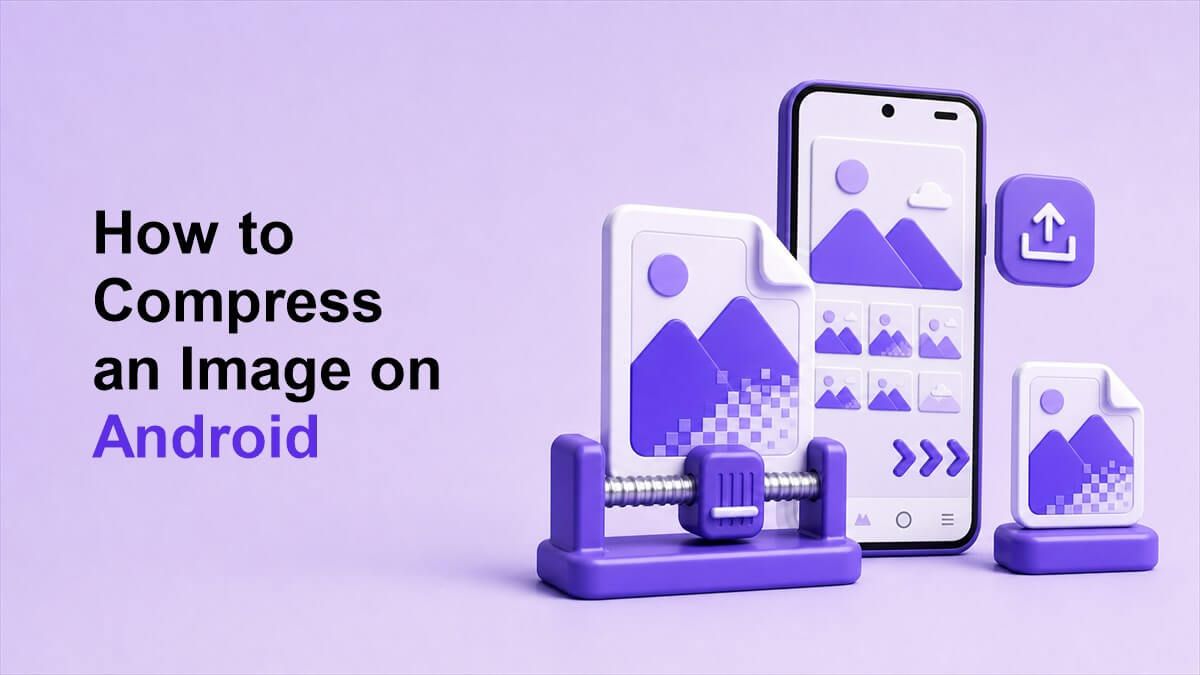
Als uw foto's te groot zijn om te uploaden, verzenden of opslaan, kan leren hoe u een afbeelding op Android comprimeert tijd en ruimte besparen. Android-telefoons maken vaak afbeeldingen met een hoge resolutie die er geweldig uitzien, maar zware bestanden creëren. Deze gids legt eenvoudige manieren uit om de afbeeldingsgrootte te verkleinen, terwijl uw foto's helder blijven.
Waarom afbeeldingen comprimeren op Android?
Android-camera's kunnen grote afbeeldingsbestanden produceren, vooral op nieuwere telefoons. Eén foto kan enkele megabytes in beslag nemen, en een map met foto's kan snel opslagruimte verbruiken. Wanneer u weet hoe u afbeeldingen op Android comprimeert, kunt u meer ruimte overhouden voor apps, video's en documenten.
Grote afbeeldingen zijn ook moeilijker te delen. E-mail, chat-apps, websites en uploadformulieren kunnen bestanden weigeren die te groot zijn. Het comprimeren van afbeeldingen helpt u ze sneller te verzenden en mislukte uploads te voorkomen.
Compressie is nuttig voor dagelijkse taken. Mogelijk hebt u een kleinere afbeelding nodig voor een profielfoto, online formulier, productvermelding, blogpost of supportticket. Een goede workflow helpt u de bestandsgrootte te verkleinen zonder dat de foto er wazig uitziet.
Telefoonopslag besparen
Foto's kunnen uw telefoonopslag sneller vullen dan verwacht. Als u vaak screenshots, productfoto's, reisfoto's of gescande documenten maakt, kan de totale bestandsgrootte snel toenemen. Compressie helpt bij het maken van lichtere versies voor dagelijks gebruik.
Dit betekent niet dat u het originele bestand moet verwijderen. U kunt de foto van volledige kwaliteit behouden en een gecomprimeerde kopie maken om te delen. Dat geeft u zowel kwaliteit als gemak.
Afbeeldingen sneller delen
Grote afbeeldingen doen er langer over om te verzenden via berichten-apps, e-mail en sociale media. Ze kunnen ook meer mobiele data verbruiken bij het uploaden. Een kleinere afbeelding is gemakkelijker te delen via trage Wi-Fi- of mobiele netwerken.
Als u zich vaak afvraagt hoe u een afbeelding op Android comprimeert voordat u bestanden verzendt, is de bestandsgrootte waarschijnlijk het probleem. Compressie vermindert het gewicht van de afbeelding en maakt het delen soepeler. Dit is vooral handig bij het tegelijk verzenden van meerdere foto's.
Voldoen aan uploadlimieten
Vele websites en formulieren hebben strikte limieten voor de afbeeldingsgrootte. Ze kunnen vragen om bestanden onder 1MB, 500KB of zelfs 100KB. Telefoonfoto's overschrijden die limieten vaak.
Weten hoe u de afbeeldingsgrootte op Android comprimeert, helpt u bestanden voor te bereiden voordat u ze uploadt. U voorkomt herhaalde uploadfouten en bespaart tijd. Dit is nuttig voor vacatureportals, schoolformulieren, ID-uploads, e-commercewinkels en klantenservicepagina's.
Wat betekent afbeeldingscompressie op Android?
Afbeeldingscompressie vermindert de bestandsgrootte van een foto of screenshot. Dit kan werken door de kwaliteit enigszins te verlagen, de afmetingen aan te passen, metadata te verwijderen of het bestandsformaat te converteren. Het doel is om de afbeelding lichter te maken, terwijl deze bruikbaar blijft.
Er zijn twee veelvoorkomende compressiestijlen. Lossless compressie behoudt meer afbeeldingsgegevens, maar vermindert de grootte mogelijk niet drastisch. Lossy compressie verwijdert sommige gegevens en kan veel kleinere bestanden creëren.
Voor de meeste Android-deeltaken is slimme lossy compressie voldoende. Mensen bekijken afbeeldingen meestal op schermen, niet in professionele afdrukken. Het beste antwoord op de vraag hoe u Android-afbeeldingsbestanden comprimeert, is het vinden van een balans tussen grootte en helderheid.
Hoe klein moeten Android-afbeeldingen zijn?
De juiste bestandsgrootte hangt af van waar u de afbeelding zult gebruiken. Een profielfoto heeft mogelijk slechts een klein bestand nodig. Een productafbeelding, gescand document of portfolioafbeelding heeft mogelijk meer detail nodig.
Voor informeel delen is een paar honderd KB vaak voldoende. Voor website-uploads kan het bewaren van afbeeldingen onder 200KB of 500KB de snelheid verbeteren. Voor formulieren met strikte limieten heeft u mogelijk een specifieke doelgrootte nodig.
Comprimeer niet elke afbeelding zoveel mogelijk. Extreme compressie kan wazigheid, ruwe randen en kleurblokken veroorzaken. Goede Android-afbeeldingscompressie houdt de belangrijke details helder.
3 eenvoudige manieren om een afbeelding op Android te comprimeren
Er zijn verschillende praktische manieren om de afbeeldingsgrootte op een Android-telefoon te verkleinen. U kunt een online compressor gebruiken, de afbeelding vergroten/verkleinen met een galerij- of foto-app, of een speciale compressie-app gebruiken. Elke methode werkt, maar de beste optie hangt af van uw doel.
Voor de meeste mensen is een online compressor de eenvoudigste methode. Het vereist geen installatie van een app of het leren van geavanceerde instellingen. Het is ook handig wanneer u een specifieke bestandsgrootte nodig heeft.
Hieronder staan drie eenvoudige methoden. Begin met de eerste als u de snelste workflow wilt. Gebruik de andere methoden wanneer u offline toegang of meer handmatige bewerkingscontrole nodig heeft.
Methode 1: Gebruik Lynote Online Afbeeldingscompressor
De eenvoudigste manier om een afbeelding op Android te comprimeren is door Lynote Afbeeldingscompressor te gebruiken. Open de tool in uw mobiele browser en upload de afbeelding die u wilt verkleinen. Het werkt goed voor foto's, screenshots, gescande bestanden en website-afbeeldingen.
Kies eerst de afbeelding van uw telefoon. Als u meerdere afbeeldingen heeft, upload ze dan samen wanneer batchcompressie nuttig is. Dit bespaart tijd bij het voorbereiden van meerdere bestanden voor e-mail, formulieren of een website.
Selecteer vervolgens een geschikt compressieresultaat of doelbestandsgrootte. U wilt bijvoorbeeld een afbeelding onder 500KB of 100KB. Dit maakt Lynote nuttig wanneer u de afbeeldingsgrootte van Android-bestanden moet comprimeren voor strikte uploadregels.
Na compressie, bekijk de uiteindelijke afbeelding voordat u deze downloadt. Controleer gezichten, tekst, productdetails of documentnummers. Als de afbeelding er nog steeds helder uitziet, sla dan de gecomprimeerde versie op uw telefoon op.
Deze methode is ideaal wanneer u wilt weten hoe u de afbeeldingsgrootte in Android-telefoonworkflows comprimeert zonder iets te installeren. Het werkt ook op verschillende Android-merken. Of u nu Samsung, Pixel, Xiaomi, OnePlus of een andere telefoon gebruikt, het browsergebaseerde proces blijft eenvoudig.
Methode 2: Afbeeldingen vergroten/verkleinen met uw Android Galerij-app
Vele Android-telefoons bevatten basisbewerkingsfuncties voor foto's. U kunt een foto openen, bewerken kiezen en zoeken naar opties voor vergroten/verkleinen, bijsnijden of opslaan. Deze tools variëren per apparaat, maar ze kunnen helpen de afbeeldingsafmetingen te verkleinen.
Vergroten/verkleinen werkt omdat grote afmetingen grotere bestanden creëren. Een foto van 4000 pixels breed is mogelijk onnodig voor e-mail, formulieren of chat. Het verkleinen naar 1200 of 1600 pixels breed kan het bestand veel kleiner maken.
Bijsnijden kan ook helpen. Als de foto een lege achtergrond of irrelevante randen heeft, verwijder deze dan voordat u deelt. Dit houdt het onderwerp helder en kan de bestandsgrootte verminderen.
Deze methode is een eenvoudig antwoord op de vraag hoe u een afbeelding in Android comprimeert wanneer u ingebouwde tools wilt gebruiken. Het is niet altijd precies, maar het is snel. Voor een strikte bestandsgrootte combineert u vergroten/verkleinen met Lynote.
Methode 3: Gebruik een Android Compressie-app
Een speciale afbeeldingscompressie-app kan helpen wanneer u offline toegang nodig heeft. Deze apps bevatten vaak instellingen voor vergroten/verkleinen, kwaliteit, formaat en batchverwerking. Ze zijn nuttig als u vaak afbeeldingen comprimeert.
Open de app, kies uw afbeeldingen en selecteer een compressieniveau. Sommige apps laten u de uitvoergrootte of uiteindelijke afmetingen kiezen. Andere bieden eenvoudige voorinstellingen voor kleine, middelgrote of hoge kwaliteit.
Bekijk het resultaat voordat u opslaat, als de app dit toestaat. Als tekst wazig lijkt of kleuren beschadigd lijken, verhoog dan de kwaliteit. Het doel is om de grootte te verminderen, terwijl de afbeelding bruikbaar blijft.
Deze methode werkt goed voor mensen die regelmatig vragen hoe ze afbeeldingen op Android moeten comprimeren. Het kan handig zijn voor herhaalde taken. Echter, voor snelle browsergebaseerde compressie is Lynote nog steeds de eenvoudigere optie.
Beste afbeeldingsformaten voor Android-compressie
JPEG is meestal het beste voor foto's. Het creëert kleinere bestanden en werkt goed voor afbeeldingen met veel kleuren. De meeste Android-camerafoto's worden al opgeslagen als JPEG of een vergelijkbaar fotovriendelijk formaat.
PNG is beter voor screenshots, grafieken, logo's en afbeeldingen met scherpe tekst. PNG-bestanden kunnen echter groter zijn dan JPEG-bestanden. Als een PNG-screenshot te zwaar is, comprimeer het dan voorzichtig zodat tekst leesbaar blijft.
WebP kan sterke compressie bieden met goede kwaliteit. Veel Android-apparaten en moderne browsers ondersteunen het goed. Als uw bestemming WebP accepteert, kan het een goede optie zijn voor kleinere bestanden.
Bij het beslissen hoe u de afbeeldingsgrootte in Android comprimeert, is het formaat belangrijk. Kies JPEG voor foto's, PNG voor scherpe grafieken en WebP wanneer compatibiliteit geschikt is. Gebruik vervolgens compressie om het resultaat te verfijnen.
Hoe de afbeeldingsgrootte op Android comprimeren zonder helderheid te verliezen
Begin met te controleren waarvoor de afbeelding is bedoeld. Als het een informele foto is, kunt u deze meestal meer comprimeren. Als het tekst, ID's, bonnen of productdetails bevat, gebruik dan lichtere compressie.
Verklein de afmetingen voordat u de kwaliteit te veel vermindert. Een correct verkleinde afbeelding ziet er vaak schoner uit dan een overmatig gecomprimeerde afbeelding op volledige grootte. Dit is een van de beste manieren om helderheid te behouden.
Bekijk altijd de gecomprimeerde afbeelding. Open deze op normale weergavegrootte en controleer belangrijke details. Als de afbeelding er helder uitziet in context, is het compressieniveau waarschijnlijk prima.
Deze workflow helpt bij het beantwoorden van de vraag hoe u de afbeeldingsgrootte op Android comprimeert zonder de afbeelding te ruïneren. U jaagt niet alleen op een klein bestand. U maakt de afbeelding gemakkelijker te gebruiken, terwijl u behoudt wat belangrijk is.
Hoe afbeelding in Android programmatisch comprimeren
Ontwikkelaars moeten mogelijk afbeeldingen comprimeren binnen een Android-app. In dat geval is de workflow anders dan die van een normale telefoongebruiker. U kunt de bitmap vergroten/verkleinen, comprimeren als JPEG of WebP en het uitvoerbestand opslaan.
Wanneer u leert hoe u een afbeelding in Android programmatisch comprimeert, vermijd dan het laden van enorme afbeeldingen in het geheugen zonder schaling. Grote bitmaps kunnen geheugenproblemen veroorzaken. Decodeer de afbeelding op een kleinere grootte wanneer mogelijk.
U kunt ook de compressiekwaliteit aanpassen. Het opslaan van een JPEG met 80% kwaliteit vermindert bijvoorbeeld vaak de bestandsgrootte, terwijl de acceptabele helderheid behouden blijft. Test met echte afbeeldingen voordat u een standaardwaarde kiest.
Hoe afbeelding comprimeren in Android Studio
Als u bouwt in Android Studio, test compressie dan op verschillende afbeeldingstypen. Foto's, screenshots en gescande documenten gedragen zich anders. Een instelling die werkt voor foto's kan tekstzware screenshots wazig maken.
Gebruik een eenvoudig kwaliteitsbereik en bekijk de resultaten. Vergelijk bijvoorbeeld 90, 80 en 70 kwaliteitsuitvoer. Kies vervolgens een balans die past bij het doel van uw app.
Wanneer u werkt aan hoe u een afbeelding in Android Studio comprimeert, onthoud dan de gebruikersverwachtingen. Een chat-app, formulierupload en foto-editor hebben mogelijk verschillende standaardinstellingen nodig. Laat gebruikers de kwaliteit kiezen wanneer de afbeelding belangrijk is.
Veelvoorkomende fouten om te vermijden
De eerste fout is het comprimeren van de enige kopie van een foto. Bewaar altijd het origineel wanneer kwaliteit belangrijk is. Sla een gecomprimeerde versie apart op voor upload of delen.
De tweede fout is het gebruik van extreme compressie. Een zeer klein bestand kan er slecht uitzien, vooral als het tekst of gezichten bevat. Controleer de afbeelding voordat u deze verzendt of uploadt.
De derde fout is het negeren van afmetingen. Een grote afbeelding kan zwaar blijven, zelfs na lichte compressie. Verklein eerst, comprimeer dan voor betere resultaten.
Wanneer moet u Lynote gebruiken in plaats van een telefoon-app?
Gebruik Lynote wanneer u snelle compressie nodig heeft zonder iets te installeren. Het is handig voor eenmalige taken, strikte uploadlimieten en batchvoorbereiding. U kunt het openen vanuit uw Android-browser en de taak snel voltooien.
Lynote is ook nuttig wanneer u een voorspelbaarder resultaat wilt. Ingebouwde galerij-apps tonen mogelijk geen duidelijke bestandsgroottecontroles. Een online compressor geeft u een gerichte workflow.
Voor herhaalde offline bewerking kan een geïnstalleerde app handig zijn. Voor eenvoudige en snelle compressie is Lynote vaak gemakkelijker. Beide opties passen in een goede Android-afbeeldingsworkflow.
Veelgestelde vragen
Hoe comprimeer ik een afbeelding in Android?
U kunt een afbeelding in Android comprimeren door een online tool zoals Lynote te gebruiken, deze te vergroten/verkleinen in uw galerij-app, of een compressie-app te gebruiken. Upload of selecteer de afbeelding, verklein de bestandsgrootte, bekijk het resultaat en sla een gecomprimeerde kopie op. Dit helpt bij uploads, delen en opslag.
Hoe comprimeer ik een afbeelding op Android voor uploadformulieren?
Om een afbeelding op Android te comprimeren voor uploadformulieren, gebruikt u Lynote en kiest u een doelbestandsgrootte die overeenkomt met de formulierlimiet. Als de afbeelding nog steeds te groot is, verklein deze dan eerst en comprimeer opnieuw. Controleer altijd of tekst of documentdetails leesbaar blijven.
Hoe comprimeer ik de afbeeldingsgrootte van Android-foto's zonder wazigheid?
Om de afbeeldingsgrootte van Android-foto's zonder wazigheid te comprimeren, vermijd extreme kwaliteitsvermindering. Verklein grote foto's eerst en pas vervolgens matige compressie toe. Bekijk de afbeelding voordat u deze gebruikt.
Hoe comprimeer ik een afbeelding in Android Studio?
Om een afbeelding in Android Studio te comprimeren, verklein de bitmap voordat u deze opslaat en exporteer deze als JPEG of WebP met een geschikte kwaliteitsinstelling. Test verschillende kwaliteitsniveaus met echte voorbeeldafbeeldingen. Vermijd het laden van enorme afbeeldingen op volledige grootte als uw app deze niet nodig heeft.
Hoe comprimeer ik de afbeeldingsgrootte in de opslag van een Android-telefoon?
Om de afbeeldingsgrootte in de opslag van een Android-telefoon te comprimeren, maakt u kleinere kopieën van foto's die u gebruikt voor delen of uploaden. Bewaar originelen alleen wanneer u volledige kwaliteit nodig heeft. Gebruik Lynote of een compressie-app om bestanden in batches te verkleinen.
Conclusie
Leren hoe u een afbeelding op Android comprimeert helpt u sneller te uploaden, gemakkelijker te delen en telefoonopslag te besparen. Gebruik Lynote voor snelle online compressie, verklein afbeeldingen met ingebouwde tools wanneer nodig, en bewaar originelen voor belangrijke foto's. Met de juiste workflow wordt Android-afbeeldingscompressie eenvoudig en betrouwbaar.

Geschreven door Janet L. Harris
AI Schrijfspecialist
Janet beoordeelt AI-detectors en humaniseringstools, met een focus op nauwkeurigheid, beperkingen en verantwoord gebruik. Alle artikelen bekijken →