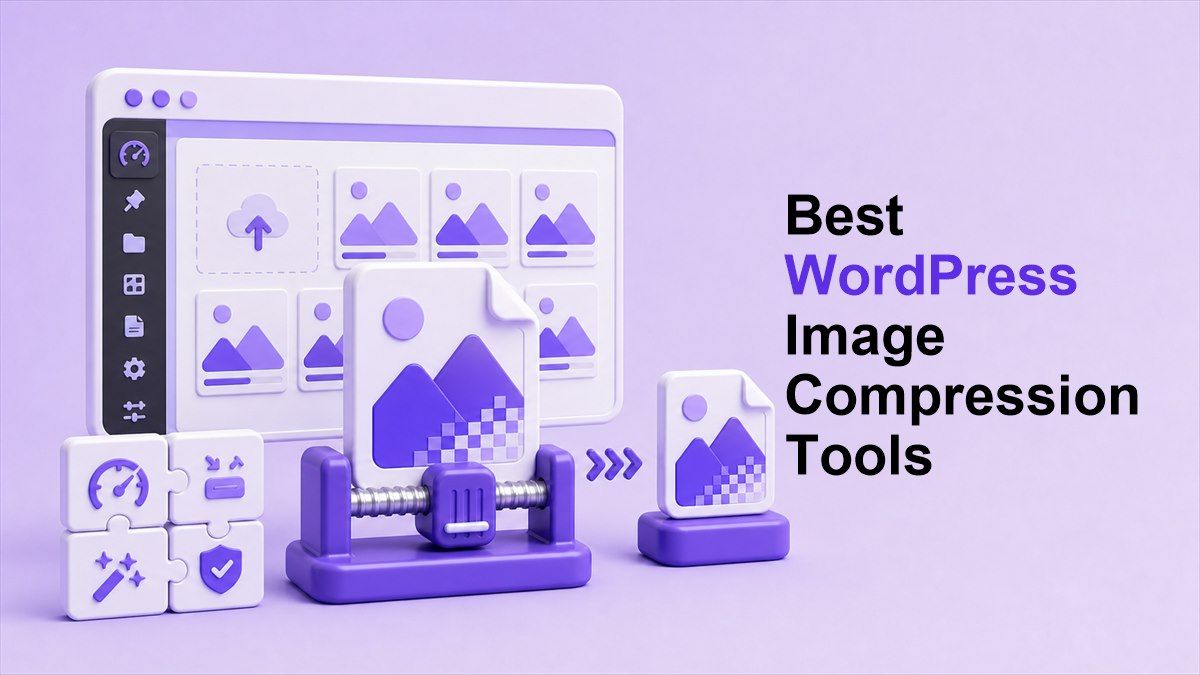
5 Beste WordPress Afbeeldingscompressietools
Het vinden van de beste WordPress afbeeldingscompressietools kan uw site sneller, schoner en gemakkelijker te beheren maken. Grote afbeeldingen vertragen pagina's, verhogen het bandbreedtegebruik en schaden de gebruikerservaring. In deze gids vergelijken we vijf tools die u helpen afbeeldingen in WordPress te comprimeren of geoptimaliseerde afbeeldingen voor te bereiden voordat u ze uploadt.
Waarom WordPress afbeeldingscompressie belangrijk is
Afbeeldingen vormen vaak een groot deel van de totale grootte van een WordPress-pagina. Productfoto's, blogafbeeldingen, hero-afbeeldingen en galerijbestanden kunnen snel te zwaar worden. Als u WordPress-afbeeldingen niet comprimeert, kunnen uw pagina's langzaam laden op desktop en mobiel.
Snelle pagina's zijn beter voor SEO en conversies. Bezoekers zullen minder snel vertrekken wanneer afbeeldingen snel laden. Daarom moeten WordPress-workflows voor afbeeldingscompressie deel uitmaken van elk publicatieproces.
U kunt afbeeldingen op twee manieren optimaliseren. U kunt een WordPress-plug-in voor afbeeldingscompressie gebruiken om bestanden binnen uw site te comprimeren, of u kunt een online tool gebruiken voordat u uploadt. Beide methoden kunnen goed werken, afhankelijk van uw workflow.
Hoe we deze afbeeldingscompressietools hebben vergeleken
We hebben elke tool vergeleken op basis van praktisch WordPress-gebruik. De belangrijkste factoren waren gebruiksgemak, ondersteunde formaten, compressiecontrole, batchworkflow en of de tool gebruikers helpt afbeeldingen online te comprimeren voor WordPress. We hebben ook overwogen of de tool beter is voor beginners, site-eigenaren, ontwerpers of ontwikkelaars.
Deze lijst bevat zowel online compressoren als plug-in-achtige oplossingen. Dat is belangrijk, want niet elke site-eigenaar wil nog een plug-in. Soms is de beste afbeeldingscompressie voor WordPress het optimaliseren van bestanden voordat ze de mediabibliotheek bereiken.
We hebben Lynote als eerste geplaatst omdat het een eenvoudige online workflow biedt voor het comprimeren van afbeeldingen voordat ze naar WordPress worden geüpload. Dit kan uw site lichter houden zonder extra plug-in-overhead. Het is vooral handig voor gebruikers die afbeeldingen WordPress-klaar willen comprimeren zonder serverinstellingen aan te raken.
Snelle vergelijkingstabel
| Tool | Beste voor | WordPress-plug-in? | Batchvriendelijk | Formaatondersteuning |
|---|---|---|---|---|
| Lynote Image Compressor | Pre-upload WordPress-optimalisatie | Nee | Ja | JPG, PNG, WebP, HEIC |
| ShortPixel | Online en plug-in-gebaseerde compressie | Ja | Ja | JPG, PNG, GIF, WebP, AVIF |
| TinyPNG | Eenvoudige slimme lossy compressie | Ja | Ja | WebP, JPEG, PNG, AVIF en meer |
| Adobe Express | Visuele bewerking plus compressie | Nee | Beperkt | JPEG, PNG, BMP, WebP, GIF |
| Squoosh | Geavanceerde handmatige controle | Nee | Nee | Web-gerichte formaten |
1. Lynote Image Compressor
Lynote Image Compressor is de beste eerste keuze als u afbeeldingen wilt comprimeren voordat u ze naar WordPress uploadt. Het is een online tool voor afbeeldingscompressie, dus u hoeft geen plug-in te installeren of WordPress-afbeeldingscompressie-instellingen te wijzigen. Dit maakt het nuttig voor bloggers, marketeers, e-commerceteams en iedereen die een schonere mediaworkflow wil.
Het belangrijkste voordeel is controle vóór het uploaden. U kunt afbeeldingen voorbereiden voor blogposts, landingspagina's, productpagina's en galerijen voordat ze de WordPress-mediabibliotheek binnenkomen. Als u afbeeldingen online wilt comprimeren voor WordPress, is deze workflow eenvoudig en met weinig risico.
Lynote is ook handig als u geen plug-in-bloat wilt. Een WordPress-plug-in voor afbeeldingscompressie kan handig zijn, maar elke plug-in voegt een extra afhankelijkheid toe om te onderhouden. Met Lynote optimaliseert u eerst bestanden en uploadt u daarna kleinere afbeeldingen naar WordPress.
Voor gebruikers die vragen hoe ze afbeeldingen voor WordPress moeten comprimeren, is het proces eenvoudig. Upload uw afbeelding naar Lynote, verklein de bestandsgrootte, bekijk het resultaat en download de geoptimaliseerde versie. Upload vervolgens de gecomprimeerde afbeelding naar uw WordPress-pagina of -bericht.
Voordelen
Lynote is beginnersvriendelijk en vereist geen WordPress-toegang. Het werkt goed voor teams waar schrijvers, ontwerpers of virtuele assistenten afbeeldingen voorbereiden voordat ze publiceren. Het is ook een goede optie als u WordPress-afbeeldingsbestanden moet comprimeren zonder iets te installeren.
Nadelen
Lynote is geen WordPress-plug-in voor afbeeldingscompressie. Het zal oude afbeeldingen die al in uw mediabibliotheek staan niet automatisch optimaliseren. Als u automatische compressie van WordPress-afbeeldingen bij het uploaden nodig heeft, is een plug-in wellicht beter.
Beste voor
Lynote is het beste voor optimalisatie vóór het uploaden. Gebruik het wanneer u kleinere afbeeldingen, minder plug-ins en een voorspelbaar proces wilt vóór publicatie. Het is bijzonder sterk voor gebruikers die gratis WordPress-workflows voor afbeeldingscompressie buiten het dashboard willen.
2. ShortPixel
ShortPixel biedt een online compressor en een breder ecosysteem voor afbeeldingsoptimalisatie. De online tool ondersteunt SmartCompress-niveaus zoals lossy, glossy en lossless, en omvat opties zoals formaat wijzigen, EXIF behouden, WebP genereren en AVIF genereren. ShortPixel zegt dat de online compressor werkt met JPG-, GIF- en PNG-bestanden tot 10 MB zonder in te loggen, waarbij inloggen die beperking opheft.
ShortPixel is een sterke keuze voor gebruikers die zowel online compressie als WordPress-plug-in-opties willen. Als u een WordPress-plug-in voor afbeeldingscompressie nodig heeft, is ShortPixel een van de bekendere namen in dit vakgebied. Het is nuttig voor mensen die bestaande mediabibliotheken en toekomstige uploads willen optimaliseren.
De tool is ook nuttig voor prestatiegerichte sites. WebP- en AVIF-generatie kan sneller laden ondersteunen wanneer correct geconfigureerd. Dit maakt het een praktische optie voor gebruikers die de beste WordPress-plug-in voor afbeeldingscompressie vergelijken.
Voordelen
ShortPixel biedt gebruikers verschillende compressiemodi. Lossy is goed voor kleinere bestanden, glossy balanceert kwaliteit en grootte, en lossless behoudt meer detail. Deze flexibiliteit is nuttig voor fotografen, uitgevers en e-commercewinkels.
Nadelen
Sommige gebruikers vinden de instellingen complexer dan een eenvoudige upload- en downloadtool. Als u slechts af en toe afbeeldingen online voor WordPress hoeft te comprimeren, voelt Lynote wellicht sneller aan. ShortPixel is sterker als u een completer optimalisatiesysteem wilt.
Beste voor
ShortPixel is het beste voor WordPress-gebruikers die plug-in-gebaseerde automatisering plus online tools willen. Het past bij sites die regelmatig afbeeldingen op WordPress moeten comprimeren. Het is ook nuttig voor gebruikers die WebP- of AVIF-uitvoer willen.
3. TinyPNG
TinyPNG is een populaire tool voor slimme lossy compressie. Op de homepage kunnen gebruikers afbeeldingen in de webcompressor slepen en worden limieten genoemd van maximaal 20 afbeeldingen, elk maximaal 5 MB. TinyPNG promoot ook een WordPress-plug-in voor geautomatiseerde afbeeldingscompressie en snellere laadtijden van pagina's.
TinyPNG is gemakkelijk te begrijpen. U uploadt afbeeldingen, de tool verkleint de bestandsgrootte en u downloadt kleinere versies. Het werkt goed voor mensen die afbeeldingen WordPress-klaar willen comprimeren zonder veel instellingen.
TinyPNG is ook relevant voor gebruikers die zoeken naar gratis WordPress-plug-in-opties voor afbeeldingscompressie. De WordPress-plug-in kan helpen bij het automatiseren van compressie binnen WordPress. Voor eenvoudige sites kan dat voldoende zijn.
Voordelen
TinyPNG heeft een schone interface en sterke merkherkenning. Het ondersteunt verschillende moderne formaten en is gemakkelijk voor niet-technische gebruikers. Het is een goede optie als u snelle resultaten wilt zonder veel instellingen aan te passen.
Nadelen
De gratis webtool heeft uploadlimieten. Gebruikers met zeer grote afbeeldingen of workflows met een hoog volume hebben mogelijk een betaalde optie nodig. Als u meer controle over compressieniveaus nodig heeft, is een andere tool wellicht beter.
Beste voor
TinyPNG is het beste voor eenvoudige compressie en kleine batches. Het werkt goed voor bloggers, websites van kleine bedrijven en basis e-commercepagina's. Het is een praktische keuze voor gebruikers die een gratis WordPress-workflow voor afbeeldingscompressie-plug-ins willen.
4. Adobe Express Image Compressor
Adobe Express Image Compressor is handig voor mensen die al werken binnen Adobe Express. Adobe beschrijft de tool als een add-on voor afbeeldingscompressie met een schuifregelaar waarmee gebruikers de compressie kunnen regelen en de gecomprimeerde grootte in realtime kunnen zien. Het ondersteunt JPEG-, PNG-, BMP-, WebP- en GIF-invoer, waarbij gecomprimeerde downloads worden geconverteerd naar statische JPEG.
Adobe Express is geen WordPress-plug-in om afbeeldingen te comprimeren. In plaats daarvan is het beter voor makers die op één plek willen bewerken en comprimeren. Als uw workflow bijsnijden, filters, sjablonen en visueel ontwerp omvat, kan Adobe Express handig zijn.
Voor WordPress-gebruikers is de belangrijkste waarde de voorbereiding vóór het uploaden. U kunt een afbeelding maken, comprimeren en vervolgens uploaden naar WordPress. Dit helpt bij WordPress-workflows voor afbeeldingscompressie wanneer ontwerp en optimalisatie samen plaatsvinden.
Voordelen
Adobe Express is gepolijst en vertrouwd voor creatieve gebruikers. De compressieschuifregelaar maakt het gemakkelijker om kwaliteit en bestandsgrootte in balans te brengen. Het is handig wanneer beeldbewerking en compressie in dezelfde workflow plaatsvinden.
Nadelen
Het is niet de snelste keuze als u alleen snelle compressie wilt. Het vervangt ook geen WordPress-plug-in-workflow voor afbeeldingscompressie voor bestaande mediabibliotheken. Gebruikers die bulkcompressie willen, geven wellicht de voorkeur aan een andere tool.
Beste voor
Adobe Express is het beste voor makers en marketeers. Gebruik het wanneer u wilt ontwerpen, bewerken en comprimeren voordat u uploadt. Het is minder ideaal voor technische WordPress-afbeeldingscompressie-plug-in-vergelijkingsgevallen.
5. Squoosh
Squoosh is een browsergebaseerde tool voor afbeeldingsoptimalisatie die bekend staat om gedetailleerde handmatige controle. Het is populair bij ontwikkelaars en prestatiegerichte gebruikers. Het stelt gebruikers in staat om de uitvoer visueel te vergelijken en te experimenteren met webafbeeldingsformaten.
Squoosh is geen WordPress-plug-in voor het comprimeren van afbeeldingen. Het is een handmatige tool voor mensen die afbeeldingsinstellingen willen aanpassen vóór het uploaden. Als u geeft om specifieke formaten, kwaliteitsniveaus en visuele vergelijking, is Squoosh nuttig.
Voor gebruikers die vragen hoe ze WordPress-afbeeldingen met maximale controle kunnen comprimeren, kan Squoosh helpen. U optimaliseert bestanden lokaal in de browser en uploadt ze vervolgens naar WordPress. Dit voorkomt plug-in-afhankelijkheid en biedt geavanceerde controle.
Voordelen
Squoosh biedt diepgaande controle over compressie-instellingen. Het is nuttig voor ontwikkelaars, technische SEO-specialisten en prestatieteams. Het kan helpen bij het produceren van sterk geoptimaliseerde bestanden voor belangrijke pagina's.
Nadelen
Squoosh is niet ideaal voor grote batches. Het is ook minder beginnersvriendelijk dan Lynote of TinyPNG. Als u een WordPress-workflow voor automatische afbeeldingscompressie wilt, is Squoosh niet de juiste keuze.
Beste voor
Squoosh is het beste voor geavanceerde handmatige optimalisatie. Gebruik het voor hero-afbeeldingen, landingspagina's en waardevolle activa waarbij elke kilobyte telt. Het is niet de beste optie voor dagelijkse bulkpublicatie.
Comprimeert WordPress afbeeldingen automatisch?
Veel gebruikers vragen: comprimeert WordPress afbeeldingen? WordPress verwerkt geüploade afbeeldingen en maakt meerdere formaten voor thema's en responsieve weergave. Dit is echter niet hetzelfde als volledige WordPress-optimalisatie voor afbeeldingscompressie.
Mensen vragen ook: comprimeert WordPress automatisch afbeeldingen? In de praktijk kan WordPress afbeeldingsverwerking toepassen en verkleinde versies genereren, maar u moet er niet op vertrouwen als uw enige optimalisatiestap. Voor de beste resultaten comprimeert u afbeeldingen vóór het uploaden of gebruikt u een speciale plug-in.
Sommige gebruikers willen WordPress-afbeeldingscompressie uitschakelen of voorkomen dat WordPress afbeeldingen comprimeert. Gerelateerde zoekopdrachten zijn onder meer WordPress afbeeldingscompressie uitschakelen, afbeeldingscompressie WordPress uitschakelen en hoe afbeeldingscompressie in WordPress uit te schakelen. Doe dit alleen als u de afweging tussen kwaliteit en prestaties begrijpt.
Online tool versus WordPress-plug-in
Een WordPress-plug-in voor afbeeldingscompressie is nuttig wanneer u automatisering nodig heeft. Het kan afbeeldingen comprimeren bij het uploaden, oude mediabestanden optimaliseren en drukke publicatieworkflows ondersteunen. Dit is ideaal voor grote blogs, e-commercewinkels en sites met meerdere auteurs.
Een online compressor is beter wanneer u controle wilt vóór het uploaden. Het houdt WordPress lichter en voorkomt een extra plug-in. Voor veel gebruikers is het beste gratis WordPress-alternatief voor een afbeeldingscompressie-plug-in een eenvoudige pre-uploadtool.
De beste opstelling kan beide combineren. Gebruik Lynote om belangrijke afbeeldingen te comprimeren vóór het uploaden, en gebruik vervolgens een plug-in voor het opschonen van de mediabibliotheek indien nodig. Dit geeft u controle en automatisering zonder afhankelijk te zijn van één methode.
Hoe afbeeldingen te comprimeren voor WordPress
De eenvoudigste workflow begint vóór het uploaden. Wijzig het formaat van uw afbeelding naar de weergavegrootte die u daadwerkelijk nodig heeft. Comprimeer het vervolgens met Lynote of een andere tool voordat u het aan WordPress toevoegt.
Als u vraagt hoe u afbeeldingen in WordPress comprimeert, kan een plug-in helpen binnen het dashboard. Als u vraagt hoe u afbeeldingen op WordPress comprimeert zonder plug-ins, gebruik dan eerst een online compressor. Beide workflows verminderen de bestandsgrootte en verbeteren de laadsnelheid.
Gebruik voor de beste resultaten ook beschrijvende bestandsnamen en alt-tekst. Compressie helpt de prestaties, terwijl naamgeving en alt-tekst de afbeeldings-SEO ondersteunen. Samen creëren ze een sterkere WordPress-publicatieworkflow.
Veelgestelde vragen
Wat is de beste WordPress-tool voor afbeeldingscompressie?
Lynote is de beste eerste keuze voor pre-upload compressie omdat het eenvoudig is en geen plug-in vereist. ShortPixel is beter als u plug-in-automatisering nodig heeft. TinyPNG is goed voor eenvoudige compressie en kleine batches.
Wat is de beste WordPress-plug-in voor afbeeldingscompressie die gebruikers kunnen kiezen?
ShortPixel en TinyPNG zijn sterke plug-in-gerelateerde opties. Ze zijn nuttig wanneer u WordPress-afbeeldingen wilt comprimeren bij het uploaden. Als u liever geen plug-in installeert, gebruik dan Lynote vóór het uploaden.
Hoe comprimeer ik afbeeldingen WordPress-klaar?
Wijzig het formaat van de afbeelding, upload deze naar Lynote, bekijk het resultaat en download het gecomprimeerde bestand. Upload vervolgens die geoptimaliseerde afbeelding naar WordPress. Dit is een schone manier om afbeeldingen online voor WordPress te comprimeren.
Moet ik WordPress-afbeeldingscompressie uitschakelen?
De meeste gebruikers moeten WordPress-afbeeldingscompressie niet uitschakelen, tenzij ze een specifieke reden hebben. Als u maximale kwaliteit wilt, bewaar dan originele bestanden afzonderlijk. Voor live pagina's verbeteren geoptimaliseerde afbeeldingen meestal de prestaties.
Wat is de beste gratis WordPress-workflow voor afbeeldingscompressie?
Gebruik Lynote of TinyPNG vóór het uploaden als u een gratis online workflow wilt. Gebruik een gratis WordPress-plug-in voor afbeeldingscompressie als u dashboardautomatisering nodig heeft. De juiste keuze hangt af van of u de voorkeur geeft aan handmatige controle of automatische compressie.
Conclusie
De beste WordPress-tools voor afbeeldingscompressie helpen u de bestandsgrootte te verkleinen, de paginasnelheid te verbeteren en een soepelere publicatieworkflow te creëren. Lynote is de beste eerste optie voor pre-upload compressie, terwijl ShortPixel, TinyPNG, Adobe Express en Squoosh elk aan verschillende behoeften voldoen. Als u minder plug-ins en snellere pagina's wilt, begin dan met Lynote en maak afbeeldingsoptimalisatie onderdeel van elke WordPress-upload.