Afbeeldingen comprimeren zonder wazig te worden

Als je wilt weten hoe je een afbeelding comprimeert zonder wazigheid, is het korte antwoord dit: verklein de bestandsgrootte geleidelijk, kies het juiste formaat, vermijd extreme compressie en bekijk het resultaat voordat je downloadt. Afbeeldingscompressie moet een bestand gemakkelijker maken om te uploaden of te delen, niet om scherpe foto's te veranderen in wazige, blokkerige afbeeldingen.
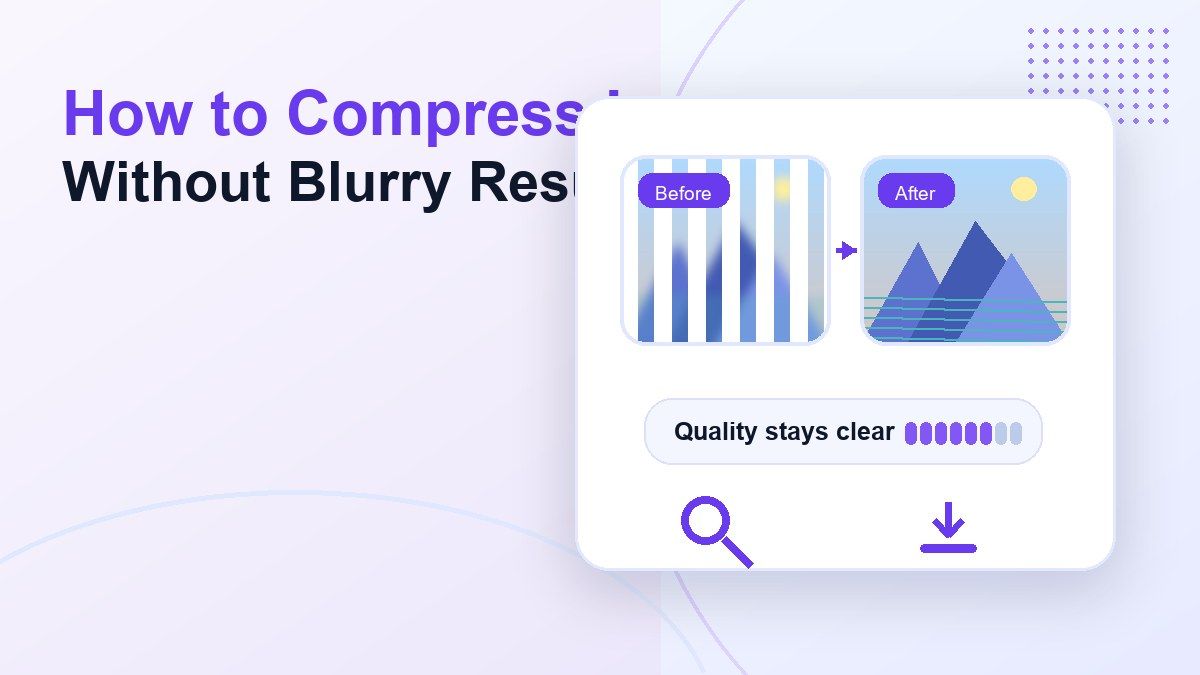
De uitdaging is dat veel mensen afbeeldingen pas comprimeren nadat een platform een bestand heeft geweigerd. Die haast leidt er vaak toe dat men kiest voor de kleinst mogelijke uitvoer, wat details, tekst, gezichten, productfoto's en screenshots kan beschadigen. Deze gids laat zien hoe je afbeeldingen duidelijk comprimeert met praktische instellingen en een eenvoudige online workflow met behulp van Lynote Compress Image.
Snel Antwoord: Hoe een Afbeelding te Comprimeren Zonder Wazigheid
De beste manier om een afbeelding te comprimeren zonder wazigheid is om te beginnen met een realistische doelgrootte in plaats van een extreme. Het comprimeren van een foto van 12 MB naar 2 MB kan er bijvoorbeeld nog steeds schoon uitzien, terwijl het forceren naar 100 KB zichtbare wazigheid of blokkerige randen kan veroorzaken.
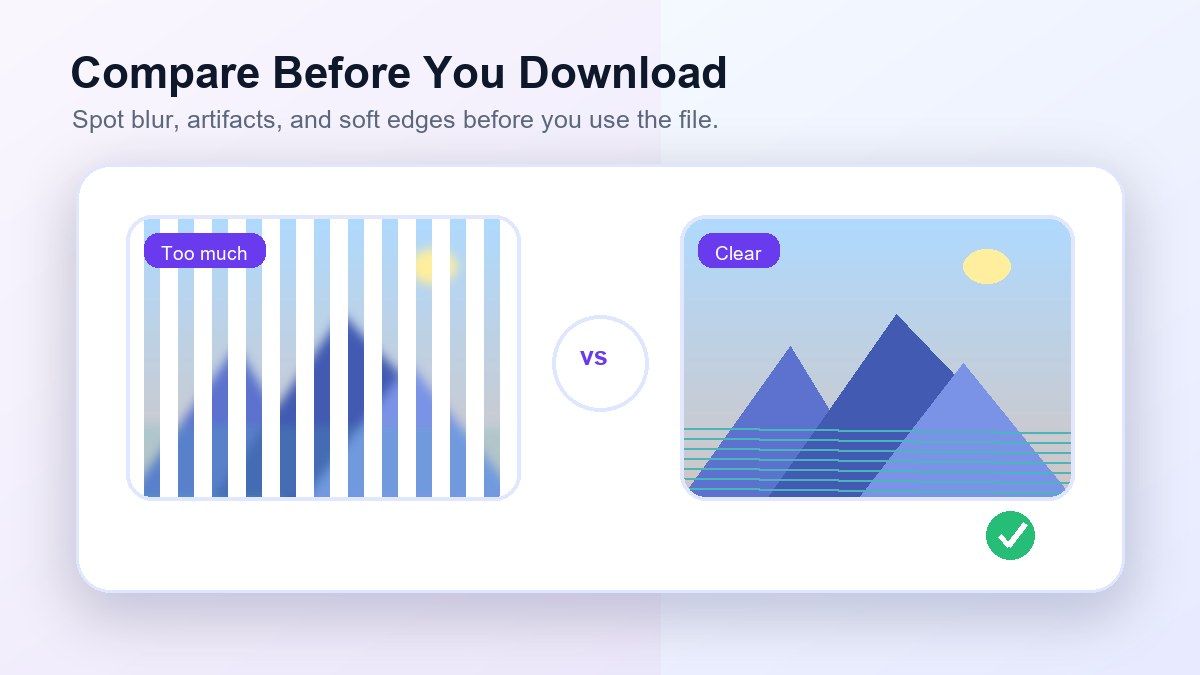
Gebruik JPEG voor foto's, PNG wanneer je scherpere tekst of transparantie nodig hebt, en WebP wanneer je sterke webcompressie nodig hebt. Vergelijk na compressie het originele en gecomprimeerde voorbeeld voordat je downloadt. Lynote helpt hierbij, omdat je een doelgrootte kunt kiezen, afbeeldingen kunt uploaden, resultaten kunt vergelijken en het geoptimaliseerde bestand kunt downloaden.
Waarom Afbeeldingen Wazig Worden Na Compressie
Afbeeldingen worden wazig wanneer er te veel visuele gegevens worden verwijderd. Compressie-algoritmen verminderen de bestandsgrootte door kleur, textuur en detail te vereenvoudigen, maar agressieve instellingen kunnen randen verzachten en fijne informatie verwijderen.
Dit is vooral merkbaar bij foto's met gezichten, landschappen, productdetails, screenshots en afbeeldingen met kleine tekst. Als je leert hoe je de bestandsgrootte van afbeeldingen voor uploads comprimeert, is het doel niet altijd het kleinste bestand. Het betere doel is het kleinste bestand dat er nog steeds duidelijk genoeg uitziet voor het beoogde gebruik.
Lossy vs. Lossless Compressie
Lossy compressie verwijdert een deel van de afbeeldingsinformatie om het bestand kleiner te maken. JPEG-compressie is meestal lossy, daarom kan het wazigheid, artefacten of kleurstrepen veroorzaken wanneer het te ver wordt doorgevoerd.
Lossless compressie vermindert de bestandsgrootte zonder zichtbare details weg te gooien, maar de besparingen kunnen kleiner zijn. PNG-optimalisatie maakt vaak gebruik van lossless of bijna-lossless methoden. Als je afbeelding tekst, pictogrammen, UI-screenshots of grafieken bevat, kan lossless compressie de helderheid beter behouden dan zware JPEG-compressie.
Beste Formaten voor Duidelijke Afbeeldingscompressie
| Afbeeldingstype | Beste Formaat | Waarom het Helpt |
|---|---|---|
| Foto's | JPEG of WebP | Kleinere bestanden met acceptabele details |
| Screenshots | PNG of WebP | Beter voor tekst en scherpe randen |
| Productafbeeldingen | JPEG of WebP | Goede balans tussen grootte en helderheid |
| Logo's of pictogrammen | PNG of SVG | Houdt randen schoon |
| Sociale afbeeldingen | JPEG of WebP | Uploadvriendelijke bestandsgrootte |
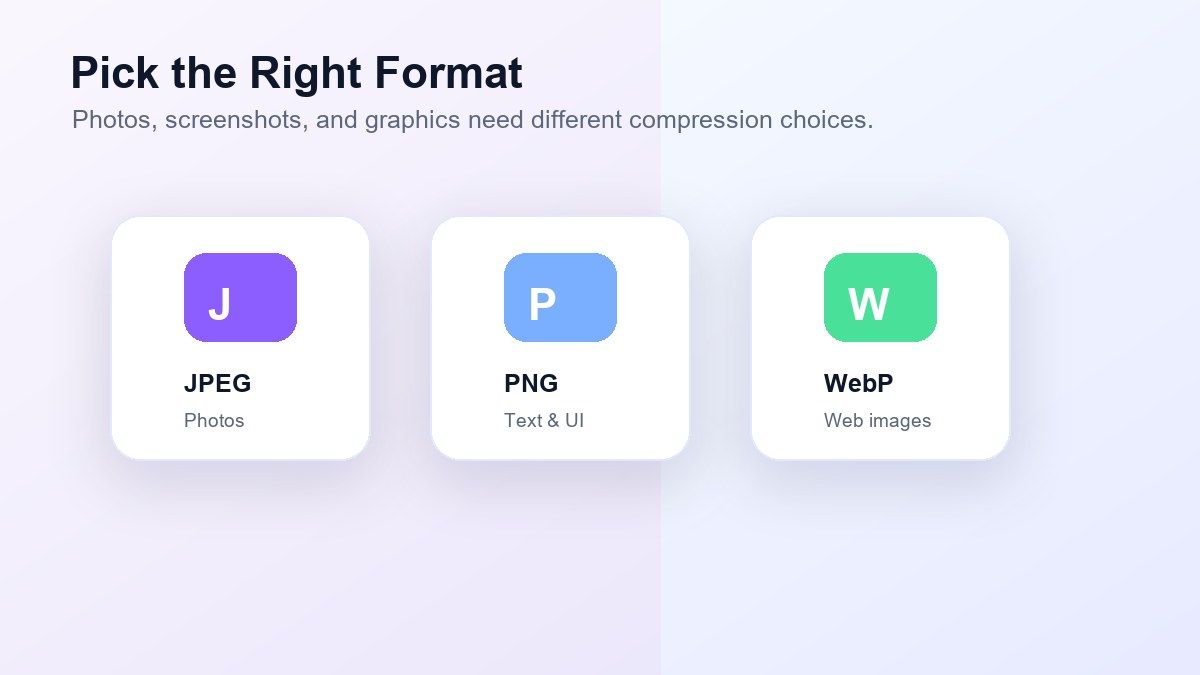
Als je de JPEG-afbeeldingsgrootte moet comprimeren, vermijd dan het herhaaldelijk opslaan van dezelfde JPEG. Elke export kan de kwaliteit verder verminderen. Begin met het beste originele bestand dat je hebt en comprimeer vervolgens één keer met een redelijk doel.
Hoe Afbeeldingen te Comprimeren met Lynote
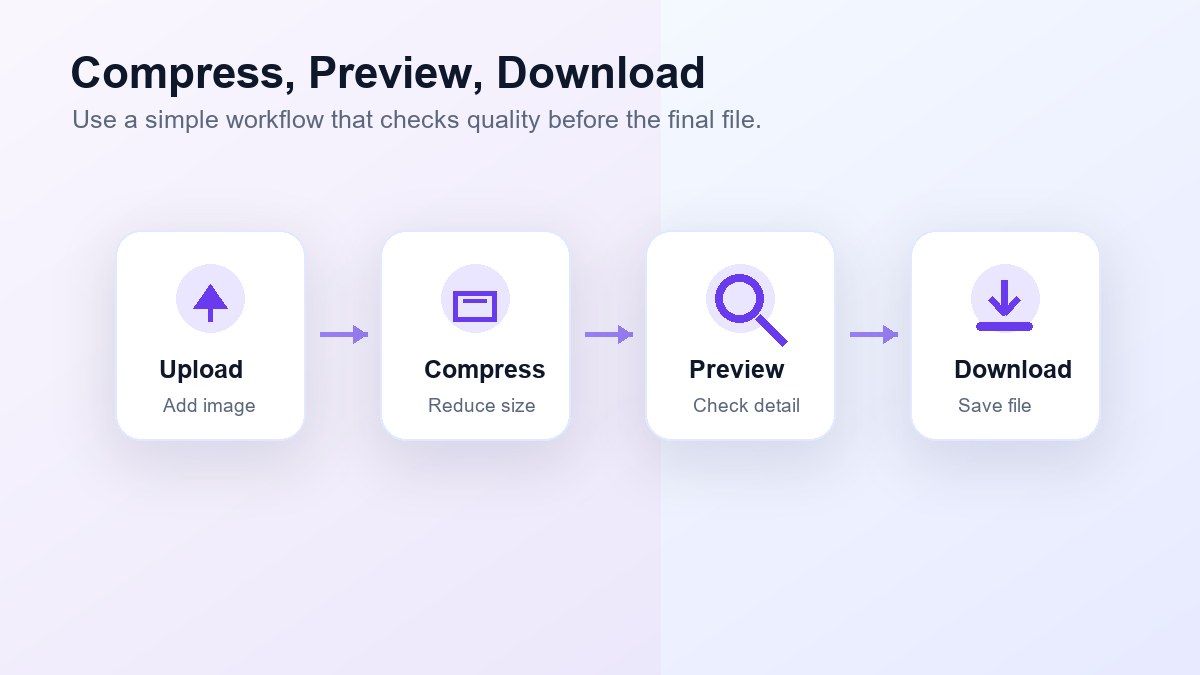
Lynote is handig wanneer je een directe browserworkflow nodig hebt in plaats van ontwerpsoftware te openen. Je kunt Lynote Compress Image gebruiken om één of meerdere afbeeldingsbestanden online te comprimeren, een doelgrootte te kiezen, het voor-en-na-resultaat te vergelijken en de gecomprimeerde afbeelding te downloaden.
Dit is een goede oplossing wanneer je de afbeeldingsgrootte moet comprimeren voor e-mail, websites, formulieren, schoolportalen, online applicaties of delen. De workflow is eenvoudig genoeg voor snelle taken, maar geeft je nog steeds meer controle dan het blindelings verkleinen van een afbeelding.
Stap 1. Kies een Realistische Doelgrootte
Voordat je uploadt, beslis hoe klein de afbeelding echt moet zijn. Als een formulier bestanden onder de 5 MB toestaat, comprimeer de afbeelding dan niet naar 100 KB, tenzij het platform dit specifiek vereist.
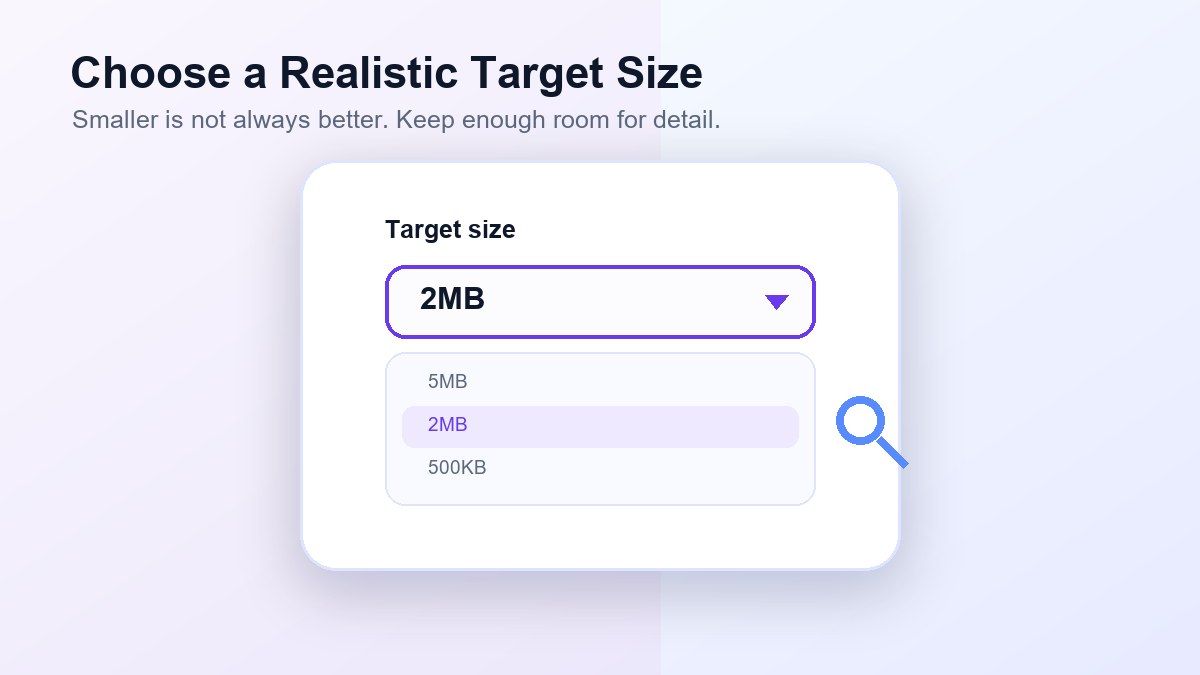
Een realistische doelgrootte helpt je een afbeelding te comprimeren zonder kwaliteitsverlies. Voor grote foto's kan een doel van 1 MB tot 5 MB voldoende zijn voor veel online toepassingen. Voor strikte formulieren kies je de vereiste limiet, maar bekijk je het resultaat zorgvuldig.
Stap 2. Upload Eén of Meerdere Afbeeldingen
Sleep je afbeelding naar het uploadgebied of kies bestanden van je apparaat. Lynote kan enkele afbeeldingen of meerdere afbeeldingen verwerken wanneer je afbeeldingen in een batch moet comprimeren.
Dit is handig voor websiteafbeeldingen, productfoto's, screenshots, portfoliobestanden of documentbijlagen. Batchcompressie bespaart tijd wanneer je consistente uitvoergroottes nodig hebt voor meerdere bestanden.
Stap 3. Bekijk het Originele en Gecomprimeerde Afbeelding
Vergelijk na compressie de originele en gecomprimeerde afbeelding. Let op belangrijke details zoals gezichten, tekst, randen, schaduwen en kleurverlopen.
Deze voorbeeldfase is belangrijk omdat de bestandsgrootte alleen niet aangeeft of de afbeelding er nog steeds goed uitziet. Als het resultaat er zacht of pixelachtig uitziet, kies dan een minder agressieve doelgrootte en comprimeer opnieuw.
Stap 4. Download de Gecomprimeerde Afbeelding
Wanneer het voorbeeld er duidelijk uitziet, download je de gecomprimeerde afbeelding. Gebruik deze voor uploads, e-mailbijlagen, webpagina's, applicaties of cloud-sharing.
Als je afbeeldingen comprimeert voor een website, test de afbeelding dan op de daadwerkelijke pagina. Een bestand dat er in een klein voorbeeld goed uitziet, kan wazigheid vertonen wanneer het over een grote banner wordt uitgerekt.
Praktische Doelgroottes voor Verschillende Toepassingen
| Gebruiksscenario | Voorgestelde Doelgrootte | Opmerkingen |
|---|---|---|
| E-mailbijlage | 500KB-2MB | Houdt delen snel |
| Blogafbeelding | 100KB-500KB | Afhankelijk van weergavegrootte |
| Productfoto | 500KB-2MB | Behoud detail en kleur |
| Profielfoto | 100KB-500KB | Meestal klein weergegeven |
| Aanvraagformulier | Vereiste platformlimiet | Volg de uploadregel |
| Portfolioafbeelding | 1MB-5MB | Betere kwaliteit voor beoordeling |
Dit zijn praktische uitgangspunten, geen vaste regels. Het beste doel hangt af van de originele afbeeldingsgrootte, afmetingen, inhoud en platformvereisten.
Hoe JPEG-afbeeldingen te Comprimeren Zonder Wazigheid
JPEG is gebruikelijk omdat het foto's goed comprimeert. Maar als je wilt weten hoe je de JPEG-afbeeldingsgrootte comprimeert zonder wazigheid, is matiging de sleutel.
Vermijd zeer lage kwaliteitsinstellingen, tenzij de afbeelding heel klein zal verschijnen. Houd de afbeeldingsafmetingen dicht bij de weergavegrootte en comprimeer vervolgens het bestand. Als de JPEG tekst of UI-elementen bevat, overweeg dan PNG of WebP, omdat JPEG kleine tekst wazig kan maken.
Hoe Afbeeldingsbestandsgrootte te Comprimeren Zonder Kwaliteitsverlies
Er is geen magische instelling die elke afbeelding identiek houdt terwijl deze drastisch kleiner wordt. Je kunt echter vaak de afbeeldingsbestandsgrootte comprimeren zonder zichtbaar kwaliteitsverlies door onnodig bestandsgewicht te verwijderen.
Verklein eerst te grote afmetingen, gebruik het juiste formaat en kies een doelgrootte die overeenkomt met het uiteindelijke gebruik. Een foto van 4000px breed hoeft niet zo groot te blijven als deze als een 900px blogafbeelding wordt weergegeven. Het verminderen van de afmetingen vóór compressie kan het zichtbare resultaat schoner houden.
Veelvoorkomende Fouten Die Wazigheid Veroorzaken
Een veelvoorkomende fout is te ver comprimeren in één stap. Als je een zeer grote foto neemt en deze in een klein bestand forceert, moet de compressor veel informatie verwijderen.
Een andere fout is het gebruik van het verkeerde formaat. Screenshots met tekst zien er vaak slechter uit als zwaar gecomprimeerde JPEGs. Een derde fout is het uploaden van een gecomprimeerde afbeelding, deze downloaden en vervolgens die gedownloade versie opnieuw comprimeren. Werk waar mogelijk vanuit het origineel.
Best Practices voor Duidelijke Compressie
Gebruik het origineel van de hoogst mogelijke kwaliteit. Een wazige bronafbeelding kan niet scherp worden alleen omdat je deze zorgvuldig comprimeert.
Stem de afbeeldingsafmetingen af op de uiteindelijke weergavegrootte. Behoud geen enorme afmetingen als de afbeelding alleen in een klein inhoudsblok zal verschijnen. Vergelijk ook de voor- en na-afbeeldingen op de grootte waarop gebruikers ze daadwerkelijk zullen zien.
Wanneer Lynote te Gebruiken in Plaats van Desktopsoftware
Desktoptools zijn handig wanneer je geavanceerde bewerking, kleurcorrectie, lagen of handmatige exportcontrole nodig hebt. Maar ze kunnen traag zijn wanneer de enige taak het verminderen van de bestandsgrootte is.
Lynote is beter voor snelle online compressieworkflows. Het is vooral handig wanneer je afbeeldingen gratis moet comprimeren, meerdere bestanden moet verwerken en het resultaat moet controleren voordat je downloadt. De afweging is dat geavanceerde creatieve bewerking nog steeds thuishoort in ontwerpsoftware.
Checklist: Comprimeer een Afbeelding Zonder Wazigheid
Gebruik deze checklist voordat je het uiteindelijke bestand downloadt:
| Controle | Waarop te Letten |
|---|---|
| Bestandsdoel | Is de groottelimiet realistisch? |
| Formaat | Is JPEG, PNG of WebP de betere optie? |
| Afmetingen | Is de afbeelding groter dan nodig? |
| Detail | Zijn gezichten, tekst en randen nog steeds duidelijk? |
| Voorbeeld | Ziet de gecomprimeerde versie er acceptabel uit? |
| Eindgebruik | Werkt het in e-mail, web, formulier of uploadcontext? |
Deze checklist houdt de workflow praktisch. Je comprimeert niet alleen voor een getal; je comprimeert voor een bruikbaar resultaat.
Veelgestelde Vragen over het Comprimeren van Afbeeldingen Zonder Wazigheid
Hoe comprimeer ik een afbeelding zonder wazigheid?
Om een afbeelding zonder wazigheid te comprimeren, kies je een realistische doelgrootte, vermijd je extreme compressie, gebruik je het juiste formaat en bekijk je het resultaat voordat je downloadt. Lynote kan helpen omdat het je in staat stelt een doelgrootte te kiezen en het gecomprimeerde resultaat te vergelijken.
Hoe comprimeer ik afbeeldingen zonder kwaliteitsverlies?
Gebruik het originele bestand, verklein afmetingen alleen wanneer nodig en vermijd het forceren van de afbeelding naar een zeer kleine bestandsgrootte. Enige kwaliteitsverandering kan optreden bij lossy compressie, maar zorgvuldige instellingen kunnen het verschil moeilijk merkbaar maken.
Hoe comprimeer ik een JPEG-afbeelding?
Om een JPEG-afbeelding te comprimeren, upload je deze naar een afbeeldingscompressor, kies je een doelgrootte en download je het geoptimaliseerde bestand. Houd het doel redelijk als je wazigheid, artefacten of kleurverlies wilt voorkomen.
Hoe comprimeer ik de afbeeldingsbestandsgrootte gratis?
Je kunt Lynote Compress Image gebruiken om de afbeeldingsbestandsgrootte online te comprimeren. Upload de afbeelding, kies een doelgrootte, bekijk het resultaat en download het gecomprimeerde bestand.
Waarom ziet mijn afbeelding er wazig uit na compressie?
Je afbeelding kan wazig lijken omdat de compressie-instelling te agressief was, het bestand herhaaldelijk is opgeslagen, of het formaat niet geschikt was voor de inhoud. Probeer een grotere doelgrootte of een formaat dat beter past bij het afbeeldingstype.
Is PNG beter dan JPEG voor duidelijke afbeeldingen?
PNG is vaak beter voor screenshots, tekst, pictogrammen en afbeeldingen met scherpe randen. JPEG is meestal beter voor foto's omdat het de bestandsgrootte efficiënter kan verminderen, maar zware JPEG-compressie kan wazigheid veroorzaken.
Eindoordeel
Leren hoe je een afbeelding comprimeert zonder wazigheid komt neer op balans. Gebruik een realistische doelgrootte, kies het juiste formaat, vermijd herhaalde compressie en bekijk het resultaat voordat je downloadt. Voor een snelle browserworkflow biedt Lynote Compress Image je een eenvoudige manier om afbeeldingen te comprimeren, kwaliteit te vergelijken en bestanden te downloaden die gemakkelijker te uploaden en te delen zijn.

Geschreven door Janet L. Harris
AI Schrijfspecialist
Janet beoordeelt AI-detectors en humaniseringstools, met een focus op nauwkeurigheid, beperkingen en verantwoord gebruik. Alle artikelen bekijken →