Afbeelding comprimeren in Google Spreadsheets zonder kwaliteitsverlies

Afbeeldingen comprimeren in Google Spreadsheets-workflows zijn belangrijk wanneer een eenvoudige spreadsheet traag, zwaar of moeilijk te delen wordt. Afbeeldingen kunnen Google Spreadsheets en Google Documenten visueler maken, maar ze kunnen ook het bestandsgewicht verhogen, het laden vertragen en rommelige samenwerkingsproblemen veroorzaken. De beste oplossing is om afbeeldingen voor te bereiden voordat je ze toevoegt.
Waarom afbeeldingscompressie belangrijk is in Google Spreadsheets
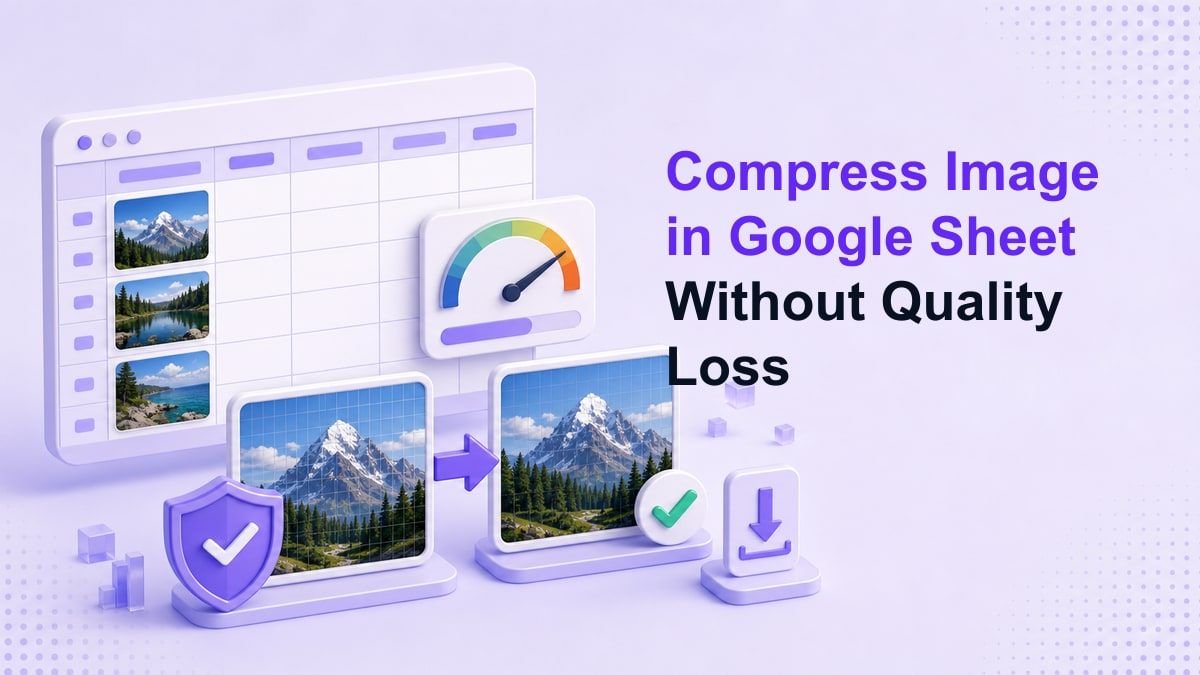
Google Spreadsheets wordt vaak gebruikt voor dashboards, catalogi, producttrackers, campagnakalenders, rapporten en projectborden. Wanneer deze spreadsheets screenshots, productfoto's, bonnen of referentieafbeeldingen bevatten, kan het bestand moeilijker te openen en te bewerken worden. Daarom zoeken veel gebruikers naar hoe ze afbeeldingen kunnen comprimeren in Google Spreadsheets voordat ze een document delen.
Grote afbeeldingen kunnen ook de samenwerking beïnvloeden. Een spreadsheet met tientallen te grote foto's kan langzaam laden voor teamgenoten met zwakkere verbindingen. Kleinere, geoptimaliseerde afbeeldingen maken de spreadsheet gemakkelijker te openen, te scrollen en te beoordelen.
Afbeeldingscompressie is ook belangrijk wanneer je bestanden exporteert of dupliceert. Als dezelfde afbeeldingen worden gekopieerd naar rapporten, sjablonen of klantbestanden, groeien de opslagkosten snel. Het voorbereiden van afbeeldingen vóór het uploaden houdt de workflow vanaf het begin schoner.
Comprimeert Google Spreadsheets afbeeldingen automatisch?
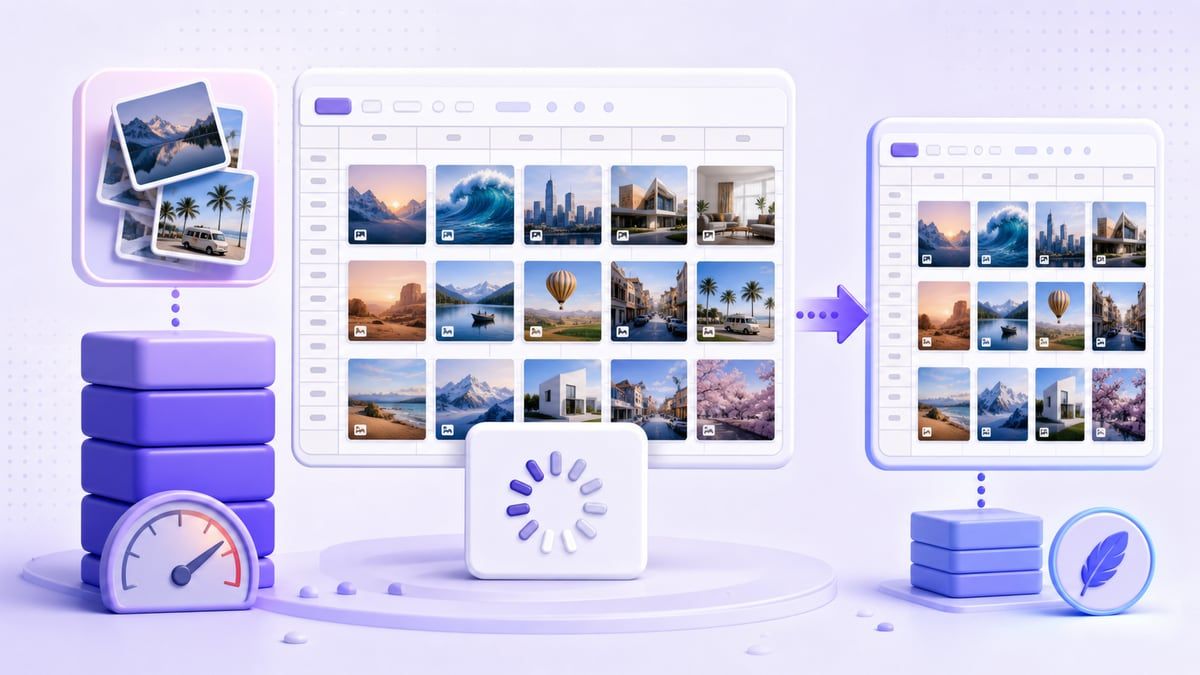
Google Spreadsheets kan ingevoegde afbeeldingen op kleinere afmetingen weergeven, maar dat betekent niet altijd dat het afbeeldingsbestand zinvol is geoptimaliseerd. Een grote afbeelding kan nog steeds onnodig bestandsgewicht met zich meedragen, zelfs als deze klein lijkt in een cel of zwevend over de spreadsheet. Visueel formaat wijzigen en echte compressie zijn niet hetzelfde.
Dit is waarom workflows voor het comprimeren van afbeeldingen in Google Spreadsheets vóór het uploaden moeten plaatsvinden wanneer de bestandsgrootte belangrijk is. Als je alleen de hoeken van de afbeelding kleiner sleept, verander je hoe de afbeelding verschijnt, niet noodzakelijkerwijs hoe zwaar de originele afbeelding is. Voor een lichtgewicht spreadsheet, bereid de afbeelding eerst voor.
Google Documenten gedraagt zich in veel praktische gevallen vergelijkbaar. Wanneer gebruikers zoeken naar 'afbeelding comprimeren in Google Documenten' of 'afbeelding verkleinen in Google Documenten', willen ze meestal een kleiner document, niet alleen een kleiner uitziende afbeelding. Dezelfde voorbereidingslogica is van toepassing op Documenten en Spreadsheets.
Afbeeldingscompressie in Google Spreadsheets versus Google Documenten
Google Spreadsheets is gebouwd rond rijen, kolommen, formules, tabellen en lichtgewicht samenwerking. Afbeeldingen zijn meestal ondersteunend materiaal, zoals productminiaturen, bonnen, ontwerpexemplaren of visueel bewijs. Als die afbeeldingen te groot zijn, kunnen ze een praktische spreadsheet onhandig maken.
Google Documenten is meer documentgericht. Afbeeldingen kunnen verschijnen in rapporten, voorstellen, handboeken, essays of handleidingen. Gebruikers die de afbeeldingsgrootte in Google Documenten comprimeren, willen vaak dat het document sneller laadt, schoner exporteert of gemakkelijker deelt.
Het gedeelde probleem is eenvoudig: beide tools kunnen afbeeldingen weergeven, maar geen van beide geeft je diepgaande compressiecontrole binnen de documentworkflow. Dat maakt een pre-upload compressietool nuttig. Je beheert de afbeelding eerst en plaatst deze vervolgens in het Google-bestand.
Wat gebeurt er als afbeeldingen te groot zijn?
Te grote afbeeldingen kunnen leiden tot langzaam laden, trage bewerking en zwaardere exports. Een spreadsheet met veel foto's met hoge resolutie kan veel langzamer aanvoelen dan een spreadsheet met geoptimaliseerde miniaturen. Het probleem wordt duidelijker wanneer het bestand met meerdere mensen wordt gedeeld.
Grote afbeeldingen maken versiebeheer ook moeilijker. Teamgenoten kunnen de spreadsheet dupliceren, afbeeldingen naar nieuwe tabbladen kopiëren of het bestand exporteren naar PDF-formaat. Elke gedupliceerde zware afbeelding voegt meer frictie toe.
Er is ook een kwaliteitsafweging. Als je te agressief comprimeert, kunnen tekst, productdetails of grafieklabels vervagen. Het doel is niet om elke afbeelding klein te maken; het doel is om elke afbeelding licht genoeg te maken met behoud van bruikbare details.
Waarom formaat wijzigen niet hetzelfde is als compressie
Formaat wijzigen verandert de afmetingen van de afbeelding. Compressie vermindert het bestandsgewicht. Deze acties werken vaak samen, maar ze lossen verschillende problemen op.
Als je een 4000 pixels brede afbeelding in een kleine cel invoegt, kan Google Spreadsheets deze als een miniatuur weergeven. Het originele bestand kan echter nog steeds veel groter zijn dan nodig. Daarom moet een workflow voor het comprimeren van afbeeldingen in Google Spreadsheets zowel de weergavegrootte als de bestandsgrootte in overweging nemen.
Een goede vuistregel is om het formaat aan te passen op basis van hoe de afbeelding zal worden gebruikt. Een productminiatuur heeft niet dezelfde resolutie nodig als een visueel bewijs van een volledige pagina. Comprimeren na het kiezen van een praktische grootte kan helpen de helderheid te behouden zonder extra gewicht mee te dragen.
Hoe afbeeldingen te comprimeren voordat je ze toevoegt aan Google Spreadsheets
Stap 1. Bepaal het doel van de afbeelding
Voordat je afbeeldingen in Google Spreadsheets-bestanden comprimeert, beslis je wat de afbeelding moet laten zien. Een bonafbeelding heeft mogelijk leesbare totalen en datums nodig. Een productfoto heeft mogelijk kleur- en vormhelderheid nodig.
Een dashboardscreenshot heeft mogelijk grafieklabels en UI-details nodig. Een eenvoudige miniatuur heeft mogelijk alleen voldoende kwaliteit nodig voor herkenning. Deze beslissing helpt je zowel te grote bestanden als onleesbare afbeeldingen te voorkomen.
Stap 2. Gebruik Lynote Afbeelding Comprimeren
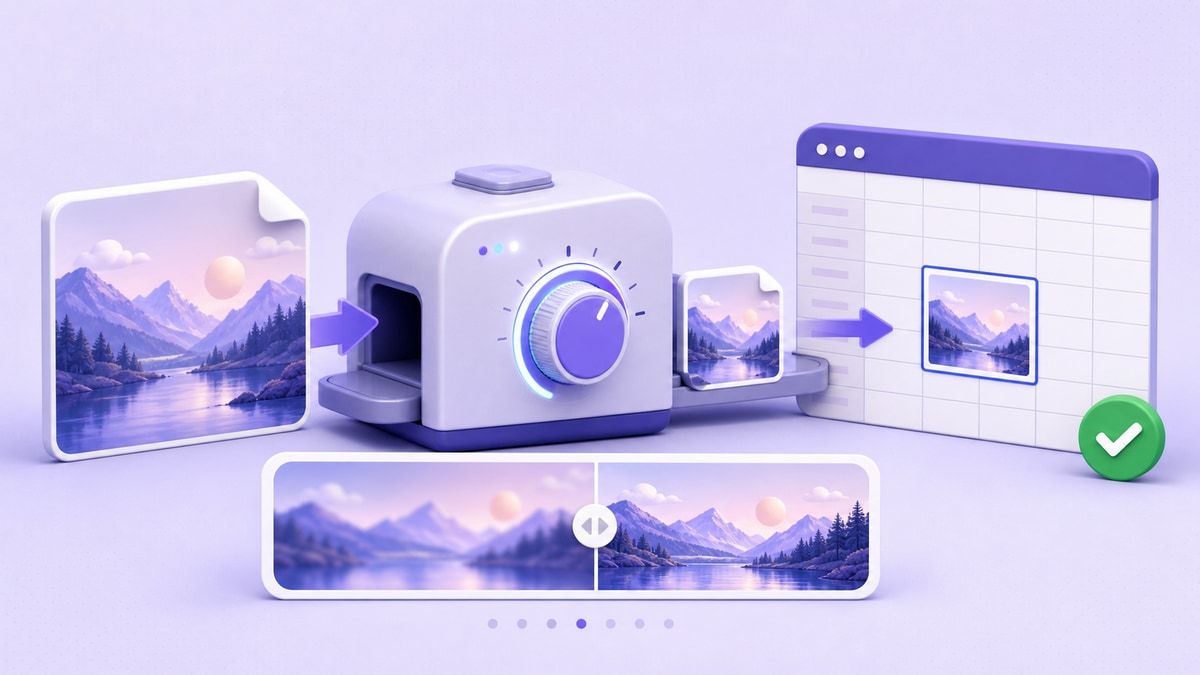
Open Lynote Afbeelding Comprimeren voordat je afbeeldingen invoegt in Google Spreadsheets. Met Lynote kun je een doelgrootte kiezen voordat je uploadt, en vervolgens een of meerdere afbeeldingen naar het uploadgebied slepen. Compressie start automatisch na het uploaden.
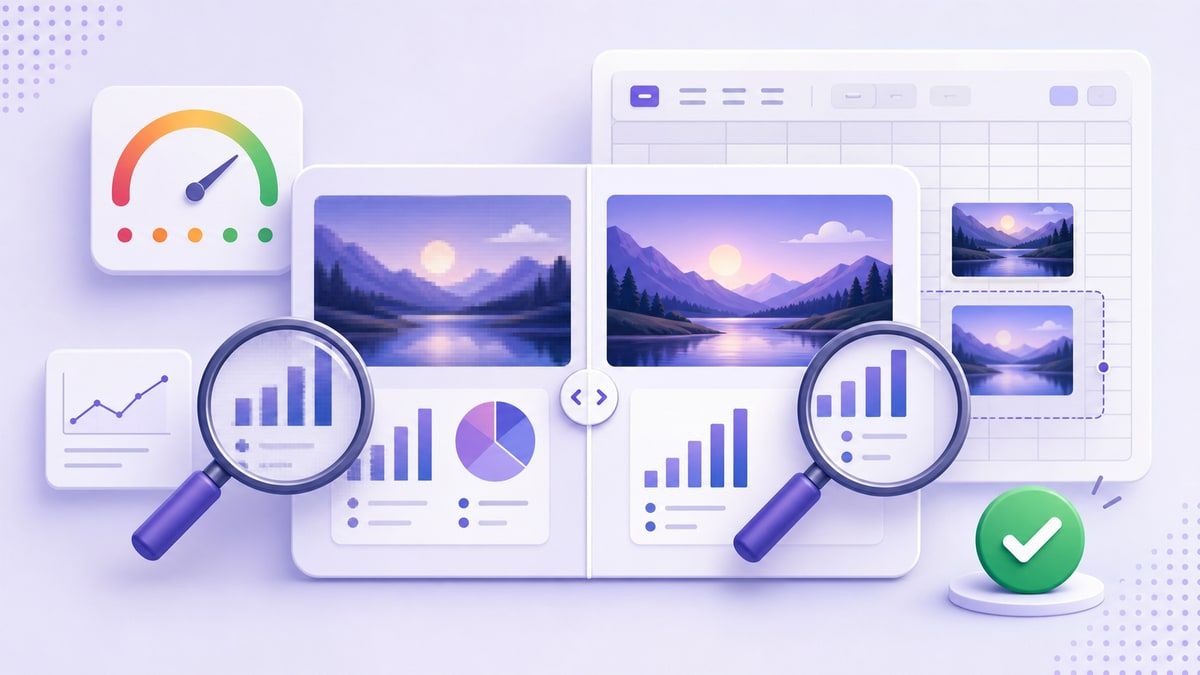
Na compressie kun je de originele en gecomprimeerde afbeeldingspreview vergelijken. Dit is handig omdat je kunt controleren of tekst, lijnen, gezichten, productdetails of UI-elementen nog steeds duidelijk zijn. Als het resultaat werkt, download je de gecomprimeerde afbeelding en gebruik je deze in je spreadsheet.
Stap 3. Voeg de geoptimaliseerde afbeelding in
Zodra de afbeelding is gecomprimeerd, voeg je deze toe aan Google Spreadsheets. Je kunt deze in een cel invoegen of over cellen plaatsen, afhankelijk van je lay-out. Gebruik kleinere afbeeldingen voor miniaturen en duidelijkere afbeeldingen voor inhoud die veel beoordeling vereist.
Deze workflow houdt Google Spreadsheets vanaf het begin lichter. Het maakt het bestand ook gemakkelijker te delen met teamgenoten, klanten of klasgenoten. Je wacht niet tot Google Spreadsheets de afbeeldingsgrootte achteraf oplost.
Hoe afbeeldingen te comprimeren in Google Documenten
Veel van dezelfde regels zijn van toepassing wanneer je afbeeldingen comprimeert in Google Documenten. Een rapport, voorstel of handleiding kan zwaar worden als elke afbeelding op volledige resolutie wordt geüpload. Zelfs een paar grote afbeeldingen kunnen het bestand langzamer maken om te delen of te exporteren.
Begin met te beslissen waar de afbeelding in het document zal verschijnen. Een hero-afbeelding heeft mogelijk een hogere kwaliteit nodig, terwijl een inline screenshot vaak kleiner kan zijn. Comprimeren vóór het uploaden geeft je meer controle over het uiteindelijke document.
Gebruik Lynote Afbeelding Comprimeren om de bestandsgrootte te verkleinen, de preview te bekijken en een kleinere versie te downloaden. Voeg die versie vervolgens in Google Documenten in. Dit is vaak voorspelbaarder dan alleen te vertrouwen op handmatig formaat wijzigen binnen het document.
Beste afbeeldingsformaten voor Google Spreadsheets en Documenten
Het kiezen van het juiste formaat helpt wanneer je afbeeldingen comprimeert in Google Spreadsheets of Documenten. JPG is vaak nuttig voor foto's, productafbeeldingen, lifestyle-visuals en grote bestanden met veel afbeeldingen. Het vermindert meestal de bestandsgrootte goed, vooral wanneer de afbeelding geen kleine tekst bevat.
PNG is vaak beter voor screenshots, UI-opnames, diagrammen, grafieken en afbeeldingen met scherpe lijnen. Als de afbeelding tekst of interface-details bevat, kan PNG de helderheid beter behouden. Het bestand kan groter zijn, maar de leesbaarheid kan het waard zijn.
WebP kan nuttig zijn voor webworkflows, maar compatibiliteit moet worden overwogen. Als je bestanden met veel mensen deelt, zijn gangbare formaten zoals JPG en PNG meestal veiliger. Het beste formaat hangt af van de inhoud van de afbeelding en waar het bestand zal worden gebruikt.
| Afbeeldingstype | Voorgesteld formaat | Waarom het helpt |
|---|---|---|
| Productfoto | JPG | Kleinere bestandsgrootte voor op foto's gebaseerde visuals |
| UI-screenshot | PNG | Houdt interfacete tekst scherper |
| Bonscan | JPG of PNG | Afhankelijk van leesbaarheidsbehoeften |
| Grafiek of diagram | PNG | Behoudt lijnen en labels |
| Eenvoudige miniatuur | JPG | Goede balans voor spreadsheetpreviews |

Afbeeldingsgrootte comprimeren in Google Documenten zonder context te verliezen
Wanneer mensen zoeken naar 'afbeeldingsgrootte comprimeren in Google Documenten', maken ze zich vaak zorgen over het verliezen van belangrijke visuele informatie. Die zorg is terecht. Compressie mag de reden waarom de afbeelding bestaat niet wegnemen.
Voor documenten is de context belangrijk. Een screenshot in een tutorial moet knoppen en labels leesbaar houden. Een productafbeelding in een voorstel moet er nog steeds professioneel genoeg uitzien voor beoordeling.
De veiligste workflow is op basis van een preview. Comprimeer de afbeelding, vergelijk deze met het origineel en gebruik het resultaat alleen als de belangrijke details duidelijk blijven. Lynote helpt hierbij omdat de voor-en-na-preview de afweging zichtbaar maakt.
Afbeelding verkleinen in Google Documenten: een praktische workflow
Om een afbeelding in Google Documenten te verkleinen, begin je buiten het document. Pas eerst het formaat aan of comprimeer de afbeelding op basis van het uiteindelijke gebruik. Voeg vervolgens de geoptimaliseerde versie in het document in.
Binnen Google Documenten kun je nog steeds de lay-out en weergavegrootte aanpassen. Het belangrijkste werk aan de bestandsgrootte moet echter gebeuren voordat de afbeelding in het document komt. Dat houdt het document lichter en gemakkelijker te delen.
Deze aanpak werkt bijzonder goed voor rapporten met veel afbeeldingen. In plaats van tien afbeeldingen op volledige grootte in te voegen en te hopen dat het document zich gedraagt, bereid je eerst tien lichtere afbeeldingen voor. Het uiteindelijke bestand is meestal gemakkelijker te beheren.
Afbeelding converteren naar Google Spreadsheets: wat gebruikers meestal bedoelen
De uitdrukking 'afbeelding converteren naar Google Spreadsheets' kan verschillende dingen betekenen. Sommige gebruikers willen een afbeelding in een spreadsheet plaatsen. Anderen willen tabelgegevens uit een afbeelding extraheren, wat een aparte OCR- of gegevensextractietaak is.
Als je doel visuele invoeging is, comprimeer dan de afbeelding voordat je deze aan de spreadsheet toevoegt. Dit houdt de spreadsheet lichter en gemakkelijker te openen. Het is de juiste workflow voor foto's, screenshots, bonnen, productminiaturen en visuele referenties.
Als je doel het extraheren van tekst of tabelgegevens is, is afbeeldingscompressie alleen niet voldoende. Je hebt mogelijk OCR of handmatige opschoning na extractie nodig. Toch kan een duidelijke afbeelding downstream-tools helpen de inhoud nauwkeuriger te lezen.
Afbeeldingskwaliteit testen vóór het uploaden
Testen is het meest over het hoofd geziene deel van afbeeldingscompressie. Een bestand kan er prima uitzien als miniatuur, maar falen wanneer iemand inzoomt. Daarom moet je de originele en gecomprimeerde versie vergelijken voordat je deze in Google Spreadsheets of Documenten plaatst.
Controleer de details die er het meest toe doen. Voor screenshots, bekijk labels, nummers en interface-elementen. Voor productfoto's, bekijk randen, kleuren en belangrijke visuele kenmerken.
Als de afbeelding te zacht lijkt, probeer dan een minder agressieve doelgrootte. Als deze nog steeds scherp lijkt, kun je deze mogelijk verder verkleinen. Het doel is een bruikbare balans, niet het kleinst mogelijke bestand.
Veelvoorkomende fouten om te vermijden
Een fout is het rechtstreeks uploaden van telefoonfoto's met volledige resolutie naar Google Spreadsheets. Telefoonafbeeldingen kunnen veel groter zijn dan een spreadsheet nodig heeft. Door ze eerst te comprimeren, kan de spreadsheet veel gemakkelijker te delen zijn.
Een andere fout is het visueel verkleinen van de afbeelding, maar het negeren van de bestandsgrootte. Het slepen van hoeken kan helpen bij de lay-out, maar het lost mogelijk het onderliggende afbeeldingsgewicht niet op. Echte compressie geeft je betere controle.
Een derde fout is het gebruik van één formaat voor elke afbeelding. Foto's, grafieken, screenshots en bonnen gedragen zich anders. Kies het formaat en compressieniveau op basis van het afbeeldingstype.
Wanneer Lynote het meest nuttig is
Lynote Afbeelding Comprimeren is het meest nuttig wanneer je controle nodig hebt voordat je afbeeldingen uploadt naar Google-tools. Het helpt wanneer je productbladen, visuele rapporten, lesmateriaal, projecttrackers, contentkalenders of documentatie voorbereidt. De workflow is eenvoudig genoeg voor één afbeelding en praktisch voor meerdere afbeeldingen.
Het is ook nuttig wanneer een Google-bestand moet worden gedeeld met mensen met langzamere verbindingen. Kleinere afbeeldingen kunnen het bestand gemakkelijker te openen en te beoordelen maken. Dit is belangrijk voor externe teams, studenten, klanten en samenwerkingspartners.
De eerlijke beperking is dat compressie altijd een afweging inhoudt. Zeer agressieve compressie kan details verminderen, vooral in screenshots met veel tekst. Daarom is het belangrijk om het resultaat te bekijken voordat je het downloadt.
Veelgestelde vragen over het comprimeren van afbeeldingen in Google Spreadsheets
Kun je afbeeldingen rechtstreeks comprimeren in Google Spreadsheets?
Google Spreadsheets laat je afbeeldingen van formaat wijzigen en positioneren, maar biedt geen gedetailleerde afbeeldingscompressiecontroles. Voor betere controle comprimeer je de afbeelding voordat je deze uploadt. Dit helpt de bestandsgrootte te verkleinen met behoud van de details die je nodig hebt.
Hoe comprimeer ik afbeeldingen in Google Spreadsheets?
Gebruik een afbeeldingscompressor voordat je het bestand invoegt. Met Lynote Afbeelding Comprimeren kies je een doelgrootte, upload je de afbeelding, bekijk je het voor-en-na-resultaat en download je de gecomprimeerde versie. Voeg die afbeelding vervolgens in Google Spreadsheets in.
Kan ik afbeeldingen op dezelfde manier comprimeren in Google Documenten?
Ja, dezelfde pre-upload workflow werkt voor Google Documenten. Comprimeer de afbeelding eerst, controleer de leesbaarheid en voeg deze vervolgens in het document in. Dit is vooral nuttig voor rapporten, voorstellen, handleidingen en documenten met veel afbeeldingen.
Wat is de beste manier om afbeeldingen te verkleinen in Google Documenten?
De beste manier is om de afbeelding voor te bereiden voordat je deze toevoegt. Pas het formaat aan voor de documentlay-out, comprimeer het naar een praktische bestandsgrootte en controleer het resultaat. Gebruik vervolgens Google Documenten voor plaatsing en opmaak.
Vermindert het comprimeren van afbeeldingen de kwaliteit?
Dat kan, afhankelijk van het compressieniveau en het afbeeldingstype. Foto's tolereren compressie meestal beter dan screenshots met kleine tekst. Bekijk altijd de gecomprimeerde afbeelding voordat je deze gebruikt in een belangrijke spreadsheet of document.
Eindoordeel
Om afbeeldingen in Google Spreadsheets-workflows goed te comprimeren, vertrouw niet alleen op visueel formaat wijzigen binnen Google Spreadsheets. Bereid de afbeelding eerst voor, kies het juiste formaat, comprimeer deze met een tool zoals Lynote Afbeelding Comprimeren en bekijk het resultaat vóór het uploaden. Dat geeft je een lichter bestand terwijl de afbeelding bruikbaar blijft voor echte samenwerking.

Geschreven door Janet L. Harris
AI Schrijfspecialist
Janet beoordeelt AI-detectors en humaniseringstools, met een focus op nauwkeurigheid, beperkingen en verantwoord gebruik. Alle artikelen bekijken →