Comprimeert Slack afbeeldingen? 4 manieren om de kwaliteit te beheren

Comprimeert Slack afbeeldingen wanneer je ze uploadt? In veel dagelijkse workflows kan Slack optimaliseren hoe afbeeldingen worden weergegeven, bekeken of geüpload, vooral op mobiele instellingen die zijn ontworpen om data te besparen. Dat betekent niet altijd dat je originele bestand wordt geruïneerd, maar het kan ervoor zorgen dat gedeelde afbeeldingen er zachter, kleiner of minder betrouwbaar uitzien voor beoordeling.
Als je screenshots, productfoto's, designpreviews, social graphics of mobiele afbeeldingen deelt in Slack, is de bestandskwaliteit belangrijk. Een kleine verandering in scherpte kan tekst moeilijker leesbaar maken, UI-details minder duidelijk en goedkeuringen verwarrender. De slimmere aanpak is om je afbeelding voor te bereiden voordat je uploadt, zodat Slack het leveringskanaal wordt in plaats van de plek waar kwaliteitsbeslissingen per ongeluk worden genomen.
Snel antwoord: Comprimeert Slack afbeeldingen?
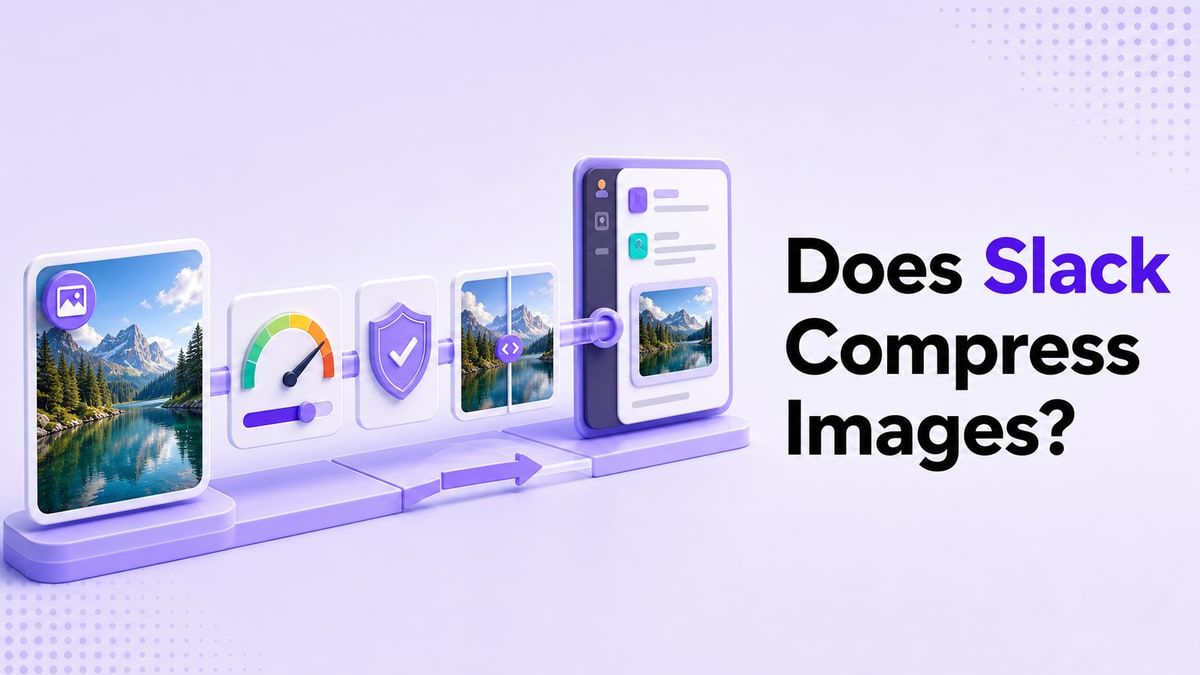
Ja, comprimeert Slack afbeeldingen is een reële zorg, omdat Slack afbeeldingen kan optimaliseren voor sneller delen, previews en mobiele databesparing. Het exacte resultaat kan afhangen van waar je uploadt, het bestandstype, de app-instellingen en hoe teamgenoten het bestand bekijken of downloaden.
Het belangrijkste punt is dat Slack is gebouwd voor communicatie, niet voor geavanceerde beeldoptimalisatie. Als je een voorspelbare bestandsgrootte en schonere beeldkwaliteit nodig hebt, comprimeer dan afbeeldingen voordat je ze uploadt. Dit geeft je meer controle over de balans tussen kwaliteit, laadsnelheid en opslag.
Waarom de beeldkwaliteit van Slack kan veranderen
Slack verwerkt media op een manier die teams helpt snel te werken. Afbeeldingen verschijnen vaak als previews in kanalen, threads en mobiele chats, en Slack kan ze anders weergeven dan het originele bestand op je apparaat. Daarom vragen mensen zich af comprimeert Slack de beeldkwaliteit nadat ze een screenshot waziger zagen dan verwacht.
Dit probleem is meer merkbaar op mobiel. Een telefoon kan data-besparende instellingen, kleinere previews of geoptimaliseerde uploads gebruiken om bandbreedte te verminderen. Wanneer een ontwerpbestand, geannoteerde screenshot of foto met hoge resolutie op deze manier wordt gedeeld, kan de preview minder scherp aanvoelen dan het origineel.
Er is ook een workflowprobleem. Als iedereen ruwe afbeeldingen rechtstreeks naar Slack uploadt, raken kanalen overvol met grote bestanden, langzamere previews en herhaalde versies. Een gecontroleerde compressiestap vóór het uploaden houdt het bestand lichter en helpt de afbeelding bruikbaar te blijven.
1. Controleer of je een preview of het origineel nodig hebt
Voordat je vraagt comprimeert Slack afbeeldingen, beslis wat de afbeelding moet doen. Een snelle meme, teamfoto of informele screenshot heeft niet dezelfde kwaliteit nodig als een productmockup, bugrapport of klantgerichte afbeelding. Het juiste kwaliteitsniveau hangt af van de taak.
Als de afbeelding alleen in een thread hoeft te worden gezien, kan een lichtere gecomprimeerde versie voldoende zijn. Als de afbeelding goedkeuring, bewerking of archivering nodig heeft, bewaar het originele bestand dan ergens veilig en deel een gecomprimeerde kopie in Slack. Op die manier krijgen teamgenoten een snelle preview zonder de toegang tot de bronversie te verliezen.
Dit onderscheid is vooral nuttig voor marketing- en ontwerpteams. Slack is uitstekend voor snelle feedback, maar het mag niet de enige opslaglocatie zijn voor definitieve creatieve activa. Behandel Slack als een gesprekslaag en gebruik vervolgens gecontroleerde beeldcompressie voor de bestanden die je daadwerkelijk deelt.
Hoe deze stap toe te passen
Begin met het benoemen van het doel van de afbeelding: beoordeling, referentie, goedkeuring, bugrapportage of informeel delen. Kies vervolgens of de Slack-upload een lichtgewicht preview of een asset met volledige resolutie moet zijn.
Als de afbeelding kleine tekst, UI-elementen, spreadsheetdetails of annotaties bevat, vermijd dan overmatig agressieve compressie. Als de afbeelding een grote foto of een eenvoudig visueel is, kun je de bestandsgrootte meestal meer verminderen. Deze kleine beslissing voorkomt onnodig kwaliteitsverlies.

2. Comprimeer afbeeldingen voordat je ze uploadt naar Slack
De beste manier om om te gaan met comprimeert Slack afbeeldingen die ik upload is om het bestand voor te bereiden voordat Slack het aanraakt. Wanneer je de afbeelding zelf comprimeert, kun je een doelgrootte kiezen, de voor-en-na-preview bekijken en beslissen of het resultaat duidelijk genoeg is. Dit is voorspelbaarder dan hopen dat de app-instelling het juiste resultaat geeft.
Je kunt Lynote Compress Image gebruiken voor deze workflow. Hiermee kun je een doelgrootte kiezen voordat je uploadt, een of meerdere afbeeldingen naar het uploadgebied slepen en de originele en gecomprimeerde afbeelding vergelijken voordat je downloadt. Dit is handig wanneer je een afbeelding nodig hebt die past bij Slack, e-mail, een formulier, een website-upload of een andere deelbeperking.
Het voordeel is controle. In plaats van een enorme screenshot te uploaden en je af te vragen of Slack het er anders uit zal laten zien, maak je eerst een Slack-klare versie. Je behoudt nog steeds het originele bestand, maar de versie die in Slack wordt gedeeld, is kleiner en gemakkelijker voor teamgenoten om te openen.
Hoe Slack-afbeeldingen te comprimeren met Lynote
Open Lynote Compress Image en kies een doelgrootte voordat je uploadt. Kies een praktische bestandsgrootte op basis van het afbeeldingstype, zoals een lichter doel voor informele screenshots of een groter doel voor gedetailleerde designpreviews.
Sleep je afbeelding naar het uploadgebied of kies deze vanaf je apparaat. Na het uploaden begint de compressie automatisch, zodat je geen ingewikkelde instellingen hoeft aan te passen.
Bekijk de voor-en-na-vergelijking en controleer de originele en gecomprimeerde bestandsgroottes. Als de afbeelding nog steeds leesbaar lijkt, download dan het gecomprimeerde bestand en upload die versie naar Slack.

3. Gebruik het juiste afbeeldingsformaat voor het delen via Slack
De vraag comprimeert Slack afbeeldingen komt vaak naar voren omdat verschillende afbeeldingsformaten zich anders gedragen. Een PNG-screenshot kan scherpe interfacetekst behouden, maar het kan ook een groter bestand creëren. Een JPG-foto is meestal kleiner, maar herhaalde compressie kan randen en tekst er minder schoon uit laten zien.
Voor screenshots, dashboards, app-interfaces en tekstzware visuals kan PNG nuttig zijn wanneer duidelijkheid belangrijk is. Voor foto's, evenementafbeeldingen, sociale previews en grote visuele activa is JPG vaak een betere keuze. Het doel is niet om voor altijd één formaat te kiezen, maar om het formaat af te stemmen op de afbeelding.
Slack-gesprekken gaan snel, dus teams uploaden vaak het bestand dat het gemakkelijkst is. Dat is handig, maar het kan kwaliteitsverrassingen veroorzaken. Een snelle formatcontrole vóór het uploaden helpt de kans te verkleinen dat teamgenoten een wazige of onnodig zware afbeelding zien.
Formaatgids voor Slack-afbeeldingen
| Afbeeldingstype | Beter formaat | Waarom het helpt |
|---|---|---|
| UI-screenshot | PNG | Houdt kleine tekst en interfacelijnen schoner |
| Productfoto | JPG | Vermindert de bestandsgrootte voor op foto's gebaseerde afbeeldingen |
| Sociale preview | JPG of PNG | Hangt ervan af of tekstduidelijkheid of bestandsgrootte belangrijker is |
| Geannoteerd bugrapport | PNG | Helpt labels, pijlen en opmerkingen leesbaar te blijven |
| Grote evenementafbeelding | JPG | Meestal gemakkelijker snel te delen in Slack |
Als je het niet zeker weet, vergelijk dan beide versies voordat je post. Het comprimeren van de afbeelding en het beoordelen van het resultaat geeft je een praktisch antwoord in plaats van een theoretisch antwoord. Dit is belangrijker dan het najagen van één universele formaatregel.

4. Pas de mobiele media-instellingen van Slack aan
De referentiestructuur voor dit artikel richt zich op de mobiele instellingen van Slack, omdat mobiele data en opslag veelvoorkomende pijnpunten zijn. Als je Slack op een telefoon gebruikt, kunnen instellingen zoals het samenvouwen van afbeeldingen, het optimaliseren van uploads of het beheren van media-opslag van invloed zijn op hoe afbeeldingen zich gedragen. Deze instellingen zijn handig wanneer je wilt dat Slack minder data gebruikt.
Dit is waar comprimeert Slack de beeldkwaliteit een afweging wordt. Een mobiele instelling die data bespaart, kan nuttig zijn voor de snelheid, maar is mogelijk niet ideaal voor gedetailleerde visuele beoordeling. Als je team regelmatig ontwerpschetsen, grafieken of app-screenshots deelt, is het de moeite waard om deze voorkeuren te controleren.
De praktische regel is eenvoudig: gebruik Slack-instellingen voor mobiel gemak en gebruik beeldcompressietools voor bestandsqualiteitscontrole. Slack-instellingen helpen het dataverbruik binnen de app te verminderen. Lynote helpt afbeeldingen voor te bereiden voordat ze de app binnenkomen.
Mobiele instellingen om te controleren
Controleer of Slack is ingesteld om afbeeldingen te optimaliseren voor upload op je mobiele apparaat. Als deze instelling is ingeschakeld, kunnen uploads minder data gebruiken, maar de beeldkwaliteit komt mogelijk niet overeen met het origineel in elke workflow.
Controleer ook of Slack media automatisch opslaat in je filmrol. Het uitschakelen van onnodige media-opslag kan de rommel op je telefoon verminderen en voorkomen dat dubbele afbeeldingen de opslagruimte vullen.
Vouw ten slotte afbeeldingen samen wanneer je een schonere mobiele kanaalweergave wilt. Dit lost de beeldkwaliteit niet direct op, maar het kan drukke kanalen gemakkelijker te scannen maken.

5. Creëer een teamregel voor het delen van afbeeldingen
Een teamregel is vaak beter dan elke keer vragen comprimeert Slack afbeeldingen wanneer een bestand er anders uitziet. Als iedereen dezelfde aanpak voor het delen van afbeeldingen volgt, worden je Slack-kanalen gemakkelijker te beheren. Ontwerpers, marketeers, supportteams en studenten kunnen allemaal profiteren van een eenvoudig bestandsbeleid.
Teams kunnen bijvoorbeeld afspreken om gecomprimeerde previews in Slack te delen en definitieve originelen in een gedeelde schijf te bewaren. Ze kunnen ook verschillende doelen instellen voor screenshots, foto's en klantklare visuals. Dit houdt Slack snel en behoudt tegelijkertijd de bestanden die langdurige kwaliteit nodig hebben.
De regel hoeft niet ingewikkeld te zijn. Het kan zo eenvoudig zijn als: comprimeer eerst grote afbeeldingen, bewaar originelen buiten Slack en controleer de leesbaarheid voordat je post. Die kleine workflow kan de meeste kwaliteitsklachten voorkomen.
Een eenvoudige Slack-afbeeldingsworkflow
- Bewaar de originele afbeelding op je apparaat of in cloudopslag.
- Comprimeer een Slack-klare kopie met een doelgrootte.
- Bekijk het gecomprimeerde resultaat voordat je verzendt.
- Upload de gecomprimeerde versie naar Slack.
- Deel het origineel alleen wanneer teamgenoten het bestand met volledige resolutie nodig hebben.
Deze workflow is vooral handig wanneer je afbeeldingen deelt met externe partners. Een schone, lichtgewicht afbeelding opent sneller en vermindert wrijving. Tegelijkertijd vermijd je dat je afhankelijk bent van Slack om te beslissen hoeveel optimalisatie acceptabel is.
Slack-afbeeldingscompressie: Wat te controleren
| Factor | Wat Slack kan beïnvloeden | Wat je kunt controleren vóór het uploaden |
|---|---|---|
| Weergave van preview | Weergavegrootte en in-kanaal preview | Exportafmetingen en visuele duidelijkheid |
| Uploadgewicht | Mobiele optimalisatie-instellingen | Doelbestandsgrootte en compressieniveau |
| Tekstleesbaarheid | Preview-schaling | PNG/JPG-keuze en voor-na-beoordeling |
| Opslagrommel | Automatisch opslaan en gedeeld mediavolume | Of je gecomprimeerde kopieën uploadt |
| Teamconsistentie | Verschillende gebruikersinstellingen | Een gedeelde afbeeldingsworkflow |
Deze tabel laat zien waarom comprimeert Slack afbeeldingen die ik upload slechts een deel is van het grotere probleem. Slack kan van invloed zijn op hoe afbeeldingen worden geüpload of bekeken, maar je behoudt nog steeds de controle over de voorbereiding. Hoe schoner je invoerbestand, hoe voorspelbaarder je Slack-deelworkflow wordt.
Wanneer je afbeeldingen moet comprimeren vóór Slack
Comprimeer afbeeldingen vóór Slack wanneer het bestand groot is, het kanaal druk is of teamgenoten voornamelijk mobiel zijn. Dit helpt de laadwrijving te verminderen en gesprekken gaande te houden. Het is ook handig wanneer je meerdere screenshots achter elkaar deelt.
Je moet ook eerst comprimeren wanneer de afbeelding opnieuw wordt gebruikt in een taak, ticket, rapport of inhoudsbeoordeling. In die gevallen is de bestandsgrootte belangrijk, maar de leesbaarheid ook. Een voor-en-na-preview laat je beslissen of de gecomprimeerde versie veilig is om te delen.
Comprimeer echter geen afbeeldingen die kleine tekst of belangrijke details bevatten te veel. Als de afbeelding een contractscreenshot, analyserapport, ontwerpaantekening of bugreproductiestap is, behoud dan voldoende kwaliteit voor beoordeling. Compressie moet het delen gemakkelijker maken, niet de afbeelding minder bruikbaar.
Veelvoorkomende fouten die Slack-afbeeldingen er slechter uit laten zien
De eerste fout is het herhaaldelijk uploaden van dezelfde afbeelding na bewerking in verschillende apps. Elke export kan meer compressie introduceren, vooral bij JPG-bestanden. Begin waar mogelijk altijd met het schoonste origineel.
De tweede fout is het te ver verkleinen van de afmetingen. Een kleine bestandsgrootte is handig, maar een kleine afbeelding kan onleesbaar worden in de Slack-preview. Behoud voldoende resolutie voor de daadwerkelijke kijkcontext.
De derde fout is aannemen dat Slack het archief is. Als je team later definitieve activa nodig heeft, bewaar originelen dan buiten Slack en gebruik Slack voor discussie. Dit houdt je kanaal lichtgewicht zonder belangrijke bestandsversies te riskeren.
Veelgestelde vragen over Slack-afbeeldingscompressie
Comprimeert Slack afbeeldingen automatisch?
Slack kan de afbeeldingsverwerking optimaliseren voor uploads, previews en mobiel dataverbruik, dus veel gebruikers vragen zich terecht af comprimeert Slack afbeeldingen. Het exacte gedrag kan afhangen van de app, het apparaat, de instellingen en hoe de afbeelding wordt bekeken of gedownload. Als kwaliteit belangrijk is, comprimeer en controleer het bestand dan zelf voordat je het deelt.
Comprimeert Slack de beeldkwaliteit op mobiel?
Mobiele workflows zijn waar comprimeert Slack de beeldkwaliteit het meest zichtbaar wordt. Instellingen die het dataverbruik verminderen, kunnen uploads sneller maken, maar ze kunnen ook een preview creëren die er anders uitziet dan het origineel. Voor belangrijke screenshots of creatieve beoordeling, bereid de afbeelding eerst voor.
Comprimeert Slack afbeeldingen die ik upload vanaf desktop?
Desktop-uploads kunnen nog steeds anders worden bekeken of weergegeven in Slack, zelfs als het originele bestand beschikbaar blijft. Als iemand alleen de preview bekijkt, denkt hij misschien dat de kwaliteit is veranderd. Een Slack-klare gecomprimeerde kopie kan de preview-ervaring voorspelbaarder maken.
Is Lynote Compress Image nuttig voor Slack-uploads?
Ja, Lynote Compress Image is nuttig wanneer je de afbeeldingsgrootte wilt verkleinen voordat je uploadt naar Slack. Het helpt je een doelgrootte te kiezen, een of meerdere afbeeldingen te uploaden, het voor-en-na-resultaat te vergelijken en de gecomprimeerde afbeelding te downloaden. De eerlijke beperking is dat zeer agressieve compressie nog steeds details kan verminderen, dus je moet de uitvoer controleren voordat je deelt.
Welke afbeeldingsgrootte moet ik gebruiken voor Slack?
Er is geen enkele beste grootte voor elke Slack-afbeelding. Een informele foto kan kleiner zijn, terwijl een UI-screenshot of designreview voldoende resolutie moet behouden voor tekst en details. Kies het kleinste bestand dat er nog steeds duidelijk uitziet in de voor-en-na-preview.
Eindoordeel
Dus, comprimeert Slack afbeeldingen? Slack kan het uploaden van afbeeldingen, previews en mobiel mediagedrag optimaliseren, daarom kan de beeldkwaliteit er na het delen anders uitzien. De meest betrouwbare workflow is om afbeeldingen vóór Slack te comprimeren met een gecontroleerd hulpmiddel zoals Lynote Compress Image, het resultaat te bekijken en vervolgens een lichter bestand te uploaden dat er nog steeds duidelijk uitziet.

Geschreven door Janet L. Harris
AI Schrijfspecialist
Janet beoordeelt AI-detectors en humaniseringstools, met een focus op nauwkeurigheid, beperkingen en verantwoord gebruik. Alle artikelen bekijken →