Wat gebeurt er als Google Foto's je afbeeldingen comprimeert?

Comprimeert Google Foto's afbeeldingen wanneer je je camerarol back-upt? Ja, dat kan, maar alleen als je 'Opslagbesparing' kiest of bestaande back-ups van originele kwaliteit converteert. Originele kwaliteit behoudt de foto in dezelfde resolutie en kwaliteit, terwijl 'Opslagbesparing' de bestandsgrootte verkleint om opslagruimte van je account te besparen. Het lastige is om te weten wanneer die compressie nuttig is en wanneer je afbeeldingen zelf moet comprimeren voordat je ze uploadt.
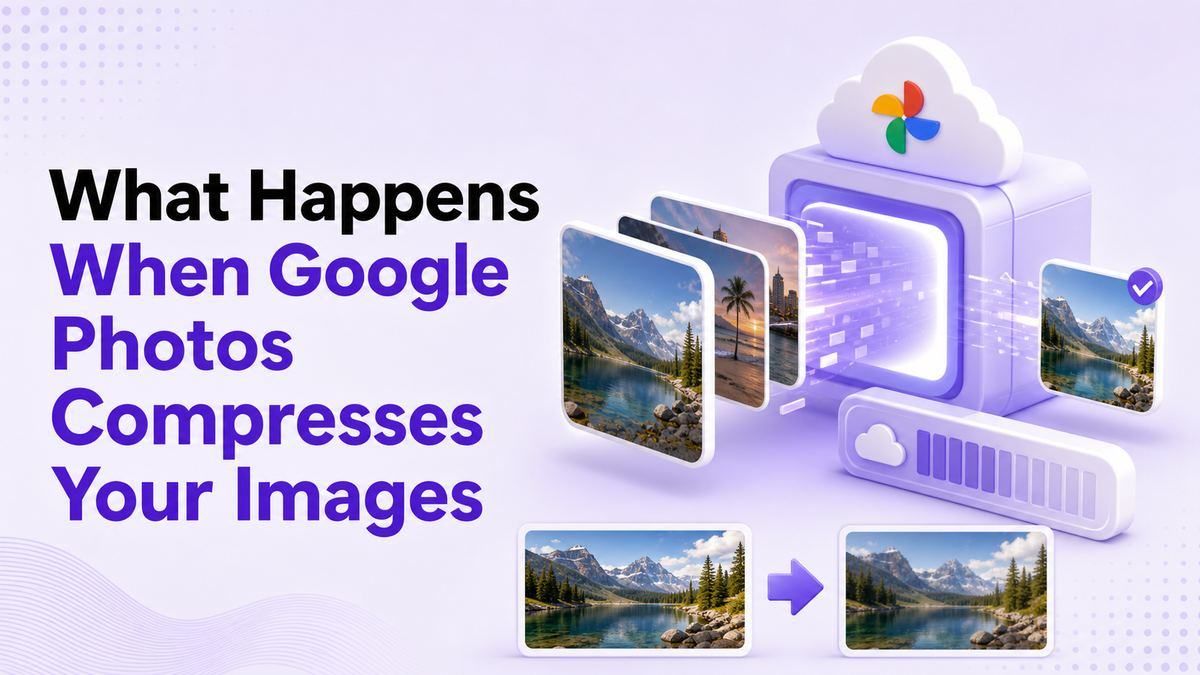
Google Foto's is handig omdat het back-up, zoeken, albums en apparaatsynchronisatie op één plek regelt. Maar als je opslagruimte bijna vol is, wordt de compressievraag praktischer: zullen je foto's er nog steeds goed uitzien, zullen Pixel-back-ups anders werken, en moet je een andere afbeeldingscompressor gebruiken voordat Google Foto's het bestand aanraakt?
Kort antwoord: Comprimeert Google Foto's afbeeldingen?
Ja, Google Foto's comprimeert afbeeldingen als je ze back-upt met de kwaliteit 'Opslagbesparing'. Volgens de helppagina over back-upkwaliteit van Google slaat 'Opslagbesparing' foto's op met een iets lagere kwaliteit en verkleint het foto's groter dan 16 MP tot 16 MP. Het kan ook sommige geüploade foto's converteren naar een ander formaat, zoals JPG.
Als je 'Originele kwaliteit' kiest, comprimeert Google Foto's afbeeldingen niet op dezelfde manier. Originele kwaliteit slaat foto's en video's op in dezelfde resolutie als waarin ze zijn gemaakt, zonder kwaliteitsverandering, maar die bestanden tellen mee voor de opslagruimte van je Google-account. Daarom hangt de juiste instelling af van of je meer waarde hecht aan maximale beeldgetrouwheid of aan het besparen van cloudruimte.
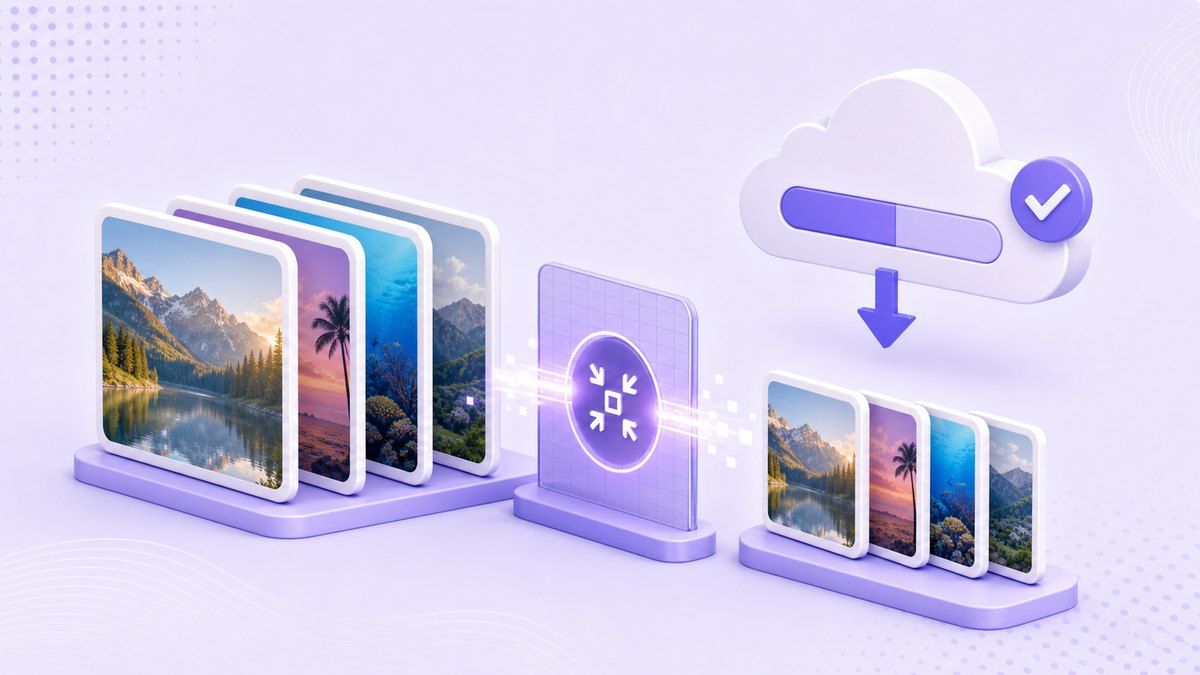
| Back-upkeuze | Wat gebeurt er | Het beste voor |
|---|---|---|
| Originele kwaliteit | Behoudt originele resolutie en kwaliteit | Grote afdrukken, archieven, bewerken |
| Opslagbesparing | Comprimeert en kan grote foto's verkleinen | Dagelijkse back-ups, telefoonfoto's, ruimte besparen |
| Express | Agressievere compressie waar beschikbaar | Beperkte data-abonnementen en informele back-ups |
| Lynote Compress Image | Comprimeren vóór upload met voorbeeldbesturing | Websiteformulieren, e-mail, delen, behoeften aan doelgrootte |
Waarom ik niet alleen op Google Foto's zou vertrouwen
Het artikel van Android Authority waarop deze structuur is geïnspireerd, benadert het vanuit een praktisch oogpunt van opslagopruiming: wacht niet tot Google One-waarschuwingen je dwingen om overhaaste beslissingen te nemen. Diezelfde mentaliteit geldt hier. Als je pas vraagt 'comprimeert Google Foto's afbeeldingen?' nadat je account vol is, heb je mogelijk al een grote bibliotheek die moet worden opgeruimd.
Google Foto's is geweldig voor automatische back-up, maar het is niet altijd de beste plek om elke compressiebeslissing te nemen. Opslagbesparing is ontworpen voor algemene cloudopslagbesparingen, niet voor een specifieke uploadlimiet van een website, e-mailbijlage, schoolformulier, marktplaatsvermelding of portfolio-pagina. Wanneer je een precies kleiner bestand nodig hebt, is het vaak schoner om de afbeelding te comprimeren voordat je deze ergens uploadt.
Dat is waar Lynote Compress Image van nature past. Je kunt een doelgrootte kiezen, één of meerdere afbeeldingen uploaden, het voor-en-na-resultaat bekijken, bestandsgroottes vergelijken en de gecomprimeerde afbeelding downloaden. In plaats van te raden wat Google Foto's later zal doen, beslis je wat 'klein genoeg' betekent voordat de afbeelding je workflow verlaat.
Hoe comprimeert Google Foto's afbeeldingen?
Als je vraagt hoe Google Foto's afbeeldingen comprimeert, is het eenvoudigste antwoord dat Opslagbesparing bestandsgroottevermindering en resolutielimieten toepast. Google zegt dat foto's groter dan 16 MP worden verkleind tot 16 MP, en foto's met Opslagbesparing worden opgeslagen met een iets lagere kwaliteit. In veel alledaagse gevallen kan dat er nog steeds prima uitzien op telefoons, sociale feeds en standaardschermen.
De compressie is niet bedoeld om je een gedetailleerd bewerkingspaneel te geven. Je kiest geen aangepast KB-doel, vergelijkt geen compressieniveaus of beslist niet hoeveel detail je in elke afbeelding wilt behouden. Google Foto's neemt de opslagbesparende beslissing voor je op basis van de back-upkwaliteitsregels.
Dat is handig voor bulkback-up, maar minder nuttig voor gecontroleerd publiceren. Als je doel is 'maak deze productfoto kleiner dan 500 KB' of 'comprimeer deze screenshot voordat je hem naar een klant stuurt', geeft een speciale compressor je een duidelijker resultaat. Met Lynote is de workflow gebouwd rond het bestand dat je nu nodig hebt, niet alleen langdurige cloudopslag.

Hoeveel comprimeert Google Foto's afbeeldingen?
Er is geen eenduidig antwoord op de vraag hoeveel Google Foto's afbeeldingen comprimeert, omdat dit afhangt van het originele bestand. Een 48 MP telefoonafbeelding kan worden verkleind tot 16 MP in Opslagbesparing, terwijl een kleinere foto mogelijk alleen wordt gecomprimeerd of dicht bij het zichtbare origineel blijft. Sommige bestanden komen mogelijk helemaal niet in aanmerking voor Opslagbesparing-compressie.
Voor video's zegt Google dat Opslagbesparing video's hoger dan 1080p verkleint tot 1080p. Express-kwaliteit, waar beschikbaar, is agressiever, waarbij foto's groter dan 3 MP worden verkleind tot 3 MP en video's hoger dan 480p tot 480p. Dat is nuttig voor opslag, maar het toont ook aan waarom back-upkwaliteit niet hetzelfde is als een aangepaste workflow voor beeldoptimalisatie.
Als je voorspelbare resultaten nodig hebt, meet dan het uitvoerbestand direct. Google Foto's kan je helpen de opslagruimte na verloop van tijd te verminderen, maar Lynote helpt wanneer je een afbeelding moet comprimeren tot een praktische uploadgrootte voordat je deze gebruikt. Dat verschil is belangrijk wanneer een formulier je bestand weigert of een webpagina te langzaam laadt.
Heeft Google Foto's compressie invloed op de prestaties?
Als je telefoonprestaties bedoelt, heeft Google Foto's compressie meestal geen directe invloed op de lokale prestaties van je apparaat. De cloudback-upversie kan gecomprimeerd zijn, maar je lokale apparaatkopie kan gescheiden blijven, afhankelijk van je instellingen en of je lokale bestanden verwijdert. Het grotere prestatieprobleem is meestal opslagdruk, synchronisatie, uploadtijd en hoe grote afbeeldingen zich gedragen wanneer ze elders worden gedeeld of ingesloten.
Als je beeldprestaties op websites of apps bedoelt, helpen kleinere gecomprimeerde afbeeldingen vaak. Een kleinere JPG of PNG kan sneller uploaden, sneller laden en minder bandbreedte gebruiken. Echter, te veel compressie kan tekst wazig maken, gezichten zacht, of productdetails minder betrouwbaar.
Daarom heeft de vraag 'heeft Google Foto's compressie invloed op de prestaties' context nodig. Voor opslag kan compressie helpen; voor visuele kwaliteit kan compressie detail kosten; voor websites kan een goed gecomprimeerde afbeelding de paginasnelheid verbeteren. Een op voorbeelden gebaseerde tool zoals Lynote geeft je de kans om die afweging te inspecteren voordat je je vastlegt.
Comprimeert Google Foto's afbeeldingen op Pixel?
De Pixel-situatie is in de loop der tijd veranderd, daarom zoeken veel gebruikers nog steeds naar 'comprimeert Google Foto's afbeeldingen op Pixel'. Oudere Pixel-modellen hadden speciale Google Foto's back-upvoordelen, maar nieuwere Pixel-telefoons volgen over het algemeen de huidige Google Foto's opslagregels. Android Authority heeft behandeld hoe oudere Pixel-promoties voor back-ups van originele kwaliteit voor veel apparaten zijn beëindigd.
Vandaag de dag is de belangrijkste vraag nog steeds de instelling voor back-upkwaliteit. Als je Pixel 'Originele kwaliteit' gebruikt, worden foto's opgeslagen zonder kwaliteitsverandering en tellen ze mee voor de accountopslag. Als het 'Opslagbesparing' gebruikt, kan Google Foto's afbeeldingen comprimeren volgens de regels van Opslagbesparing.
Pixel-gebruikers moeten hun huidige back-upkwaliteit controleren in plaats van aan te nemen dat oude voordelen nog steeds van toepassing zijn. Open de Google Foto's-instellingen, controleer de back-upkwaliteit en bekijk enkele geüploade afbeeldingen onder hun details. Als je een kleinere afbeelding nodig hebt om buiten Google Foto's te delen, comprimeer deze dan bewust voordat je deze uploadt of verzendt.

Wat Reddit-discussies meestal goed en fout hebben
Zoekopdrachten zoals 'comprimeert Google Foto's afbeeldingen Reddit' komen vaak van gebruikers die meningen uit de praktijk willen, niet alleen officiële documentatie. Dat is logisch, want compressie is visueel: mensen willen weten of ze het verschil daadwerkelijk zullen merken. Veel gebruikers melden dat Opslagbesparing er prima uitziet voor normaal telefoongebruik, terwijl anderen de voorkeur geven aan Originele kwaliteit voor archieven, afdrukken of bewerken.
De nuttige Reddit-achtige conclusie is dat er geen universele instelling is voor iedereen. Familiekiekjes, memes, bonnetjes, screenshots en informele reisfoto's kunnen prima zijn in Opslagbesparing. Professionele foto's, designwerk, gescande kunst, gedetailleerde documenten en afbeeldingen die je later wilt bewerken, verdienen meer voorzichtigheid.
Het deel dat vaak rommelig wordt, is de terminologie. Mensen verwarren Google Foto's cloudcompressie, lokale apparaatbestanden, Google One-opslag, Pixel-back-upvoordelen en handmatige afbeeldingscompressie. Voordat je een beslissing neemt, scheid je die vragen: back-upkwaliteit, lokale bestandskwaliteit, accountopslag en de uiteindelijke bestandsgrootte die je nodig hebt voor een specifieke taak.
Wanneer Google Foto's Opslagbesparing gebruiken
Gebruik Opslagbesparing wanneer je hoofddoel is om het gebruik van Google Account-opslag te verminderen. Het is een goede keuze voor grote persoonlijke bibliotheken waar de meeste foto's op telefoons worden bekeken, in albums worden gedeeld of worden bewaard als herinnering in plaats van voor gedetailleerde bewerking. Het is ook handig als je een eenvoudige automatische instelling wilt en afbeeldingen niet één voor één wilt comprimeren.
Opslagbesparing is minder ideaal wanneer elke pixel telt. Als je van plan bent grote banners af te drukken, RAW-achtige details te bewerken, kleine tekst te behouden of originele camerabestanden te archiveren, is Originele kwaliteit veiliger. Google zelf raadt Originele kwaliteit aan voor foto's boven 16 MP en video's boven 1080p wanneer je die getrouwheid nodig hebt.
De praktische gewoonte is om je workflow te splitsen. Gebruik Google Foto's voor back-up en zoeken, maar gebruik een gecontroleerde compressor wanneer je een kleiner bestand nodig hebt voor een specifieke bestemming. Op die manier hoeven je cloudbibliotheek en je uploadklare afbeeldingen niet dezelfde regels te volgen.
Wanneer afbeeldingen comprimeren vóór Google Foto's
Je moet afbeeldingen comprimeren vóór Google Foto's wanneer je een doelbestandsgrootte nodig hebt, niet alleen een lager cloudgebruik. Voorbeelden zijn vacatureportals, schoolportals, vastgoedadvertenties, blogafbeeldingen, e-mailbijlagen, e-commerce productfoto's of formulieren met strikte uploadlimieten. In deze gevallen is de vraag niet alleen 'comprimeert Google Foto's afbeeldingen', maar 'zal dit exacte bestand aan de vereiste voldoen?'
Google Foto's biedt je geen eenvoudige workflow 'comprimeer dit tot 200 KB'. Het richt zich ook niet op een visuele voor-en-na-beoordeling voor één enkele uploadtaak. Het is in de eerste plaats een back-up- en galerijservice.
Lynote is nuttiger wanneer je controle wilt voordat je deelt. Je kiest een doelgrootte, uploadt je afbeelding, laat de compressie automatisch uitvoeren, vergelijkt het voor-en-na-resultaat en downloadt het kleinere bestand. Die workflow is eenvoudig genoeg voor dagelijks gebruik, maar bewuster dan vertrouwen op een back-upinstelling.
Hoe afbeeldingen comprimeren met Lynote vóór het uploaden
Stap 1. Kies een doelgrootte
Open Lynote Compress Image en kies de doelgrootte voordat je uploadt. Dit is handig wanneer het ontvangende platform een duidelijke limiet heeft, zoals een websiteformulier, e-mailbijlage of contentmanagementsysteem. Beginnen met een doel houdt de workflow gericht op de bestandsgrootte die je daadwerkelijk nodig hebt.
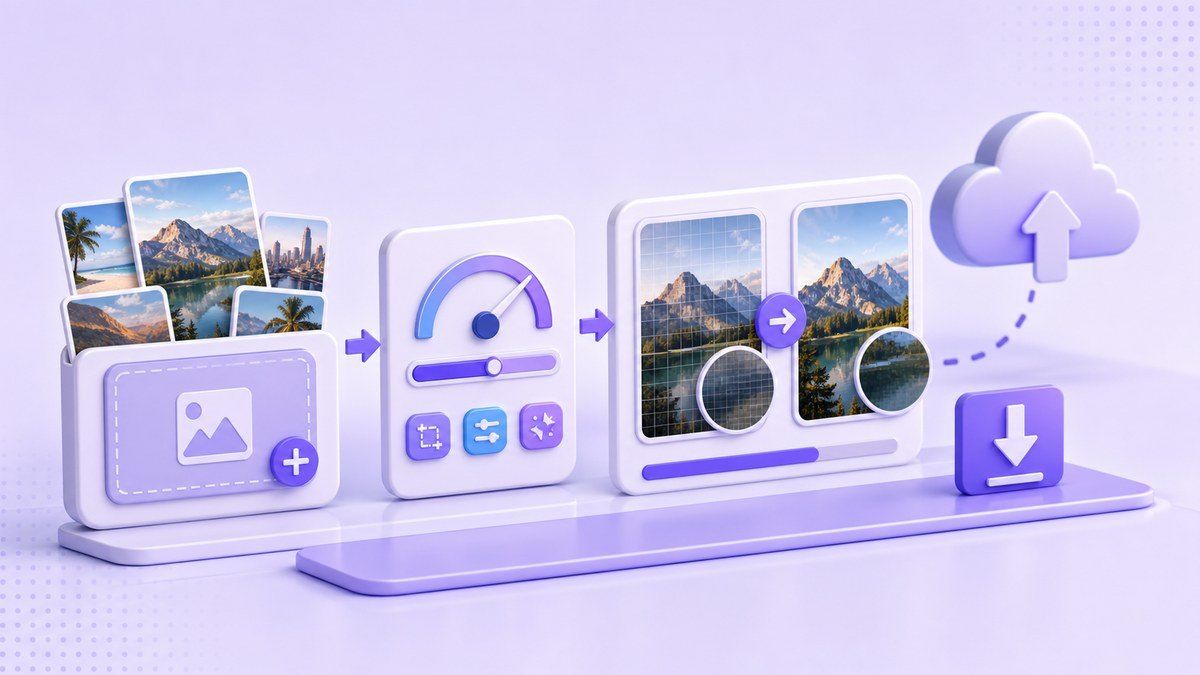
Als je niet zeker weet welk doel je moet kiezen, denk dan aan de bestemming. Een websitethumbnail heeft mogelijk een kleiner bestand nodig dan een portfolioafbeelding, terwijl een e-mailbijlage mogelijk alleen klein genoeg hoeft te zijn om snel te verzenden. Het punt is om blinde compressie te vermijden die een afbeelding kleiner maakt dan nodig is.
Stap 2. Upload één of meerdere afbeeldingen
Sleep afbeeldingen naar Lynote of kies ze vanaf je apparaat. Compressie start automatisch na het uploaden, wat de workflow snel maakt voor screenshots, foto's en batches. Dit is handig als je meerdere afbeeldingen opruimt voordat je ze in een map, website, presentatie of formulier plaatst.
Batchcompressie is vooral handig wanneer Google Foto's niet de uiteindelijke bestemming is. Je wilt bijvoorbeeld kleinere afbeeldingen voor een blogpost en je originele bestanden elders bewaren. Het comprimeren van een kopie geeft je flexibiliteit zonder je fotobibliotheek de enige bron van waarheid te maken.
Stap 3. Vergelijk voor en na
Nadat de compressie is voltooid, vergelijk je het originele en gecomprimeerde afbeeldingsvoorbeeld. Controleer gezichten, tekst, randen, schaduwen, productdetails en elk gebied waar vervaging van belang zou zijn. Vergelijk ook de originele bestandsgrootte en de gecomprimeerde bestandsgrootte voordat je downloadt.
Deze voorbeeldfase is de reden waarom ik de voorkeur geef aan een speciale compressor voor belangrijke afbeeldingen. Google Foto's kan ruimte besparen, maar nodigt je niet uit om een specifiek bestand te inspecteren voordat je het ergens anders gebruikt. Lynote maakt die kwaliteitscontrole onderdeel van de workflow.
Stap 4. Download de kleinere afbeelding
Download de gecomprimeerde afbeelding zodra het voorbeeld en de bestandsgrootte er goed uitzien. Gebruik dat kleinere bestand voor uploads, e-mails, websites, formulieren of delen. Bewaar het origineel apart als je later een archief van hoge kwaliteit nodig hebt.
Deze aanpak geeft je twee schone versies: het origineel voor opslag en de gecomprimeerde kopie voor praktisch gebruik. Het voorkomt ook de verwarring van je afvragen of een cloudback-upinstelling de versie heeft gewijzigd die je op het punt staat te verzenden. Voor dagelijkse productiviteit is die duidelijkheid de extra minuut waard.
Google Foto's versus Lynote Compress Image
| Taak | Google Foto's | Lynote Compress Image |
|---|---|---|
| Automatische cloudback-up | Sterk geschikt | Niet het doel |
| Google Account-opslag besparen | Sterk geschikt met Opslagbesparing | Handig vóór upload, maar geen back-upservice |
| Exacte doelgrootte kiezen | Beperkt | Ja, workflow met doelgrootte |
| Voorbeeld voor-en-na-compressie | Beperkt | Ja, visuele vergelijking |
| Batchafbeeldingscompressie | Compressie op back-upniveau | Eén of meerdere afbeeldingen uploaden |
| Beste gebruiksscenario | Langdurige opslag van fotobibliotheek | Uploadklare beeldoptimalisatie |
De beste keuze is niet of-of. Google Foto's is uitstekend voor het organiseren en back-uppen van een grote bibliotheek. Lynote is beter wanneer je een kleiner afbeeldingsbestand moet voorbereiden voordat je het verzendt, uploadt of publiceert.
Veelgestelde vragen over Google Foto's afbeeldingscompressie
Comprimeert Google Foto's afbeeldingen automatisch?
Google Foto's comprimeert afbeeldingen automatisch alleen wanneer je back-upkwaliteit is ingesteld op Opslagbesparing of Express, indien beschikbaar. Originele kwaliteit behoudt foto's in dezelfde resolutie en kwaliteit als vastgelegd. Controleer altijd je back-upkwaliteitsinstelling voordat je aanneemt hoe nieuwe uploads worden opgeslagen.
Comprimeert Google Foto's reeds geüploade afbeeldingen?
Google Foto's kan bestaande back-ups van originele kwaliteit converteren naar Opslagbesparing via de optie 'Opslagruimte vrijmaken'. Google zegt dat dit via het web kan worden gedaan en de kwaliteit van toekomstige uploads op zichzelf niet verandert. Het is een actie voor opslagherstel, geen volledige handmatige compressie-editor.
Heeft Google Foto's compressie invloed op lokale foto's?
Google Foto's back-upcompressie gaat voornamelijk over de cloudback-upversie. Je lokale apparaatbestand is een aparte kopie, tenzij je het verwijdert, apparaatruimte vrijmaakt of je workflow vervangt door gedownloade versies. Als het origineel belangrijk is, bewaar dan een aparte lokale of externe back-up.
Comprimeert Google Foto's afbeeldingen op Pixel-telefoons?
Pixel-telefoons volgen de back-upkwaliteitsregels, hoewel oudere modellen speciale back-uppromoties hadden die in de loop der tijd zijn veranderd. Nieuwere Pixel-gebruikers moeten de huidige Google Foto's back-upinstellingen controleren in plaats van te vertrouwen op oudere Pixel-aannames. Opslagbesparing kan afbeeldingen comprimeren; Originele kwaliteit houdt ze ongewijzigd, maar telt mee voor de opslag.
Hoeveel comprimeert Google Foto's afbeeldingen?
Opslagbesparing verkleint foto's groter dan 16 MP tot 16 MP en slaat ze op met een iets lagere kwaliteit. De exacte bestandsgroottevermindering hangt af van de originele afbeelding, het formaat, de details en of het bestand in aanmerking komt voor compressie. Voor een precies doel zoals 500 KB of 1 MB, gebruik je een speciale afbeeldingscompressor.
Eindoordeel
Dus, comprimeert Google Foto's afbeeldingen? Ja, wanneer je Opslagbesparing gebruikt of bestaande back-ups converteert, maar Originele kwaliteit behoudt de originele resolutie en kwaliteit. Google Foto's is nuttig voor het besparen van cloudopslag, terwijl Lynote Compress Image beter is wanneer je een gecontroleerd, voorbeeldbeschikbaar, uploadklaar bestand nodig hebt. Gebruik Google Foto's voor je bibliotheek en gebruik Lynote wanneer de afbeelding kleiner moet zijn voordat je deze deelt.
Bronnen: Google Foto's Help, referentieartikel Android Authority

Geschreven door Danny
Productmarketingmanager
Danny legt uit hoe de functies van Lynote passen bij echte workflows, van dagelijkse productiviteit tot productgerichte schrijfgebruiksscenario's. Alle artikelen bekijken →