Afbeelding comprimeren in GIMP

Als je wilt weten hoe je een afbeelding comprimeert in GIMP, heb je waarschijnlijk een kleiner bestand nodig voor een website, e-mail, formulier, portfolio of upload naar sociale media. GIMP is krachtige beeldbewerkingssoftware die de bestandsgrootte van afbeeldingen kan verkleinen door te resizen, exporteren en kwaliteitsinstellingen aan te passen.
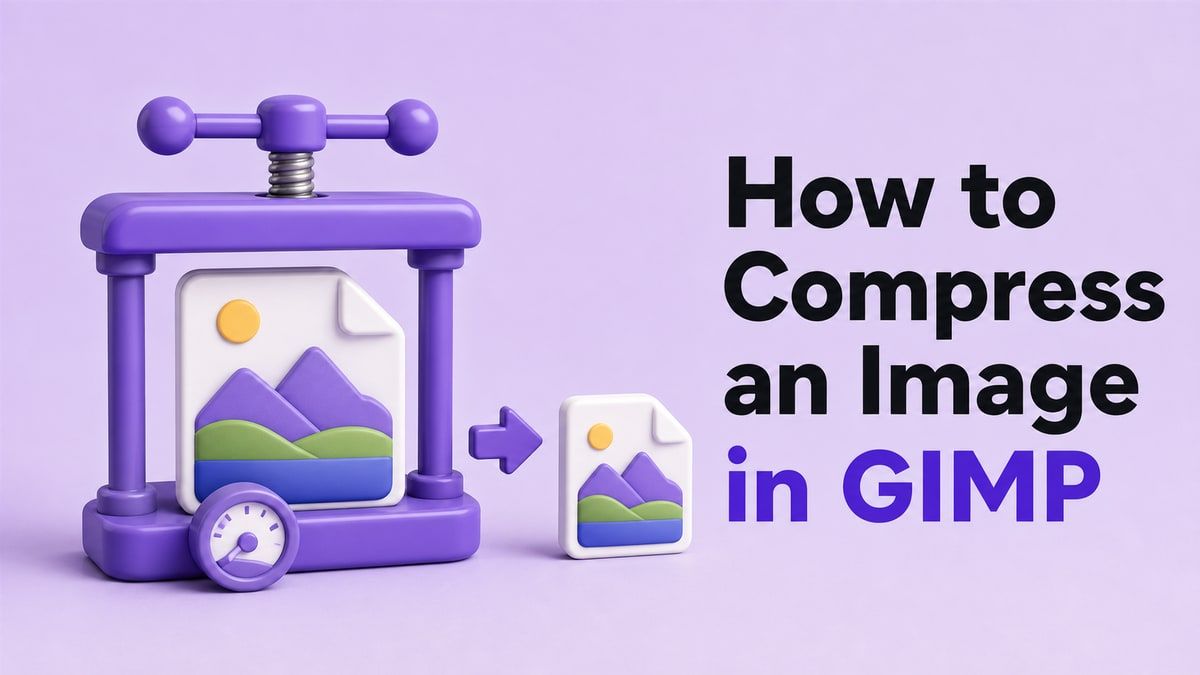
Deze gids legt stap voor stap uit hoe je afbeeldingen comprimeert in GIMP. Je leert ook hoe je een afbeelding verkleint in GIMP, hoe je de exportkwaliteit beheert en wanneer een online compressor zoals Lynote sneller is.
Belangrijke feiten over het comprimeren van afbeeldingen in GIMP
GIMP is een gratis en open-source afbeeldingseditor voor Windows, macOS, Linux en andere besturingssystemen. Het wordt veel gebruikt door fotografen, ontwerpers, illustratoren en dagelijkse gebruikers die geavanceerde beeldbewerkingstools nodig hebben.
Wanneer mensen zoeken naar hoe ze de afbeeldingsgrootte in GIMP kunnen comprimeren, bedoelen ze vaak een van de twee dingen. Ze willen ofwel de afbeeldingsafmetingen verkleinen, of ze willen het uiteindelijke bestand kleiner maken zonder de zichtbare grootte te veel te veranderen.
GIMP kan bij beide behoeften helpen. Je kunt een afbeelding schalen naar minder pixels, deze exporteren met een lagere kwaliteitsinstelling, converteren naar een efficiënter formaat, of onnodige metadata verwijderen tijdens het exporteren.
GIMP is echter een volledig beeldbewerkingsprogramma, niet zomaar een 'één-klik' compressor. Dat betekent dat het je veel controle geeft, maar het kan langzamer aanvoelen als je alleen snelle afbeeldingscompressie nodig hebt.
Hoe compressie werkt in GIMP
Afbeeldingscompressie vermindert meestal de bestandsgrootte door afbeeldingsgegevens, exportkwaliteit of afmetingen te wijzigen. Een grote foto van een camera of telefoon kan miljoenen pixels, ingebedde metadata en hoogwaardige kleurinformatie bevatten.
Als je een afbeelding in GIMP verkleint zonder kwaliteitsverlies, is de veiligste aanpak om alleen te verminderen wat je niet nodig hebt. Een blogafbeelding hoeft bijvoorbeeld meestal niet 6000 pixels breed te zijn als deze op 1200 pixels wordt weergegeven.
JPEG-compressie werkt door de kwaliteit iets te verlagen om gegevens te verwijderen die minder zichtbaar zijn voor het menselijk oog. PNG-compressie is anders omdat PNG vaak wordt gebruikt voor afbeeldingen, screenshots, transparantie en scherpere randen.
Het kiezen van het juiste formaat is belangrijk. JPEG is meestal beter voor foto's, PNG is beter voor transparante afbeeldingen, en WebP kan vaak kleinere bestanden creëren met behoud van een sterke visuele kwaliteit.
Hoe een afbeelding te comprimeren in GIMP: Stap voor stap
Deze sectie laat zien hoe je een afbeelding comprimeert in GIMP beeldbewerkingssoftware met behulp van ingebouwde exportinstellingen. Het proces is nuttig voor foto's, screenshots, webafbeeldingen en afbeeldingen die te groot zijn om te uploaden.
Stap 1: Open je afbeelding in GIMP
Open GIMP en ga naar Bestand > Openen. Kies de afbeelding die je wilt comprimeren van je computer en wacht tot deze is geladen in de werkruimte.
Controleer vóór het bewerken de afbeeldingsafmetingen via Afbeelding > Canvasgrootte of Afbeelding > Afbeelding schalen. Dit helpt je te begrijpen of het bestand groot is vanwege pixelafmetingen, exportkwaliteit, of beide.
Als de afbeelding belangrijk is, maak dan een kopie voordat je deze wijzigt. Compressie kan de kwaliteit verminderen als je zeer agressieve instellingen toepast.
Stap 2: Wijzig de afbeeldingsafmetingen
Om een afbeelding in GIMP te verkleinen, ga je naar Afbeelding > Afbeelding schalen. Je ziet opties voor breedte, hoogte, resolutie en interpolatie.
Voer een kleinere breedte of hoogte in, afhankelijk van waar de afbeelding zal worden gebruikt. Voor websites zijn veelvoorkomende breedtes 1200 px, 1600 px of 1920 px, afhankelijk van de lay-outbehoeften.
Houd het kettingpictogram vergrendeld zodat GIMP de beeldverhouding behoudt. Dit voorkomt dat de afbeelding uitgerekt of vervormd raakt na het wijzigen van de grootte.
Stap 3: Kies de juiste interpolatie-instelling
Bij het schalen van een afbeelding laat GIMP je een interpolatiemethode kiezen. Dit beïnvloedt hoe pixels opnieuw worden berekend tijdens het wijzigen van de grootte.
Voor de meeste gebruikers is Kubisch of NoHalo een goede keuze, omdat het helpt om vloeiendere visuele details te behouden. Als je een foto verkleint, zorgen deze opties er meestal voor dat het resultaat schoner is dan een basisaanpak.
Deze stap is nuttig als je doel is om een afbeelding in GIMP te verkleinen zonder kwaliteitsverlies. Voorzichtig resizen vermindert vaak de bestandsgrootte voordat je zelfs de exportcompressie aanpast.
Stap 4: Exporteer de afbeelding
Na het wijzigen van de grootte ga je naar Bestand > Exporteren als. Kies een bestandsnaam en selecteer het uitvoerformaat, zoals JPG, PNG of WebP.
Voor foto's is exporteren als JPG meestal de eenvoudigste manier om de afbeeldingsgrootte in GIMP te comprimeren. Voor afbeeldingen met transparantie kan PNG of WebP een betere keuze zijn.
Klik op Exporteren om de formaatinstellingen te openen. Hier bepaal je de compressiekwaliteit en de uiteindelijke bestandsgrootte.
Stap 5: Pas de JPEG-kwaliteitsinstellingen aan
Als je exporteert als JPEG, toont GIMP een kwaliteitschuifregelaar. Een instelling tussen 70 en 85 geeft vaak een goede balans tussen een kleinere bestandsgrootte en acceptabele visuele kwaliteit.
Vink 'Voorbeeld in afbeeldingsvenster tonen' aan indien beschikbaar. Hiermee kun je het visuele resultaat vergelijken terwijl je de geschatte bestandsgrootte ziet veranderen.
Vermijd een te lage kwaliteitsinstelling, tenzij de afbeelding alleen aan een strikte uploadlimiet hoeft te voldoen. Een zeer lage JPEG-kwaliteit kan blokkerige gebieden, wazige details of zichtbare artefacten veroorzaken.
Stap 6: Verwijder onnodige metadata
Tijdens het exporteren kan GIMP opties bieden met betrekking tot EXIF-gegevens, XMP-gegevens, miniaturen en kleurprofielen. Metadata kunnen cameradetails, tijdstempels, locatie-informatie of bewerkingsgeschiedenis omvatten.
Het verwijderen van onnodige metadata kan de uiteindelijke afbeelding kleiner maken. Het kan ook de privacy verbeteren als je niet wilt dat verborgen afbeeldingsinformatie online wordt gedeeld.
Als kleurnauwkeurigheid belangrijk is, wees dan voorzichtig met kleurprofielinstellingen. Voor algemeen webgebruik is het behouden van een standaardprofiel meestal prima.
Stap 7: Opslaan en het resultaat vergelijken
Vergelijk na het exporteren het originele bestand en het gecomprimeerde bestand. Controleer zowel de bestandsgrootte als de zichtbare kwaliteit.
Open de gecomprimeerde afbeelding op 100% zoom en kijk naar randen, tekst, gezichten, texturen en verlopen. Deze gebieden onthullen vaak of de compressie te sterk is.
Als de afbeelding er te zacht of beschadigd uitziet, exporteer dan opnieuw met een hogere kwaliteitsinstelling. Als het bestand nog steeds te groot is, verklein dan de afmetingen iets of probeer WebP.
Hoe afbeeldingen in GIMP in batch comprimeren
Veel gebruikers zoeken naar hoe ze afbeeldingen in GIMP kunnen comprimeren wanneer ze meerdere bestanden moeten verkleinen. GIMP kan afbeeldingen één voor één verwerken, maar het is niet altijd de snelste keuze voor batchcompressie.
GIMP ondersteunt geavanceerde workflows via plugins en scripts. Die opzet kan echter te technisch zijn als je doel simpelweg is om snel meerdere afbeeldingen te verkleinen.
Voor een klein aantal afbeeldingen kun je het exportproces handmatig herhalen. Voor grotere batches is een online batchcompressor meestal handiger.
Hoe een afbeelding in GIMP verkleinen zonder kwaliteitsverlies
Als je een afbeelding in GIMP wilt verkleinen zonder kwaliteitsverlies, focus dan op slim resizen in plaats van extreme compressie. Het verkleinen van een afbeelding van 5000 px naar 1500 px kan de bestandsgrootte drastisch verlagen, terwijl deze scherp blijft voor webweergave.
Je moet ook vermijden om herhaaldelijk dezelfde JPEG te exporteren. Elke nieuwe JPEG-export kan meer compressieverlies toevoegen, vooral als de kwaliteitsinstelling laag is.
Werk indien mogelijk altijd vanuit het originele bestand. Wijzig de grootte één keer, exporteer één keer en houd je uiteindelijke kwaliteitsinstelling hoog genoeg voor het doel van de afbeelding.
Beste GIMP exportinstellingen voor kleinere afbeeldingen
De beste instellingen zijn afhankelijk van het afbeeldingstype. Foto's comprimeren meestal goed als JPEG of WebP, terwijl screenshots en grafische afbeeldingen er beter uit kunnen zien als PNG of WebP.
Probeer voor JPEG eerst een kwaliteitsinstelling van ongeveer 80. Als het bestand nog steeds te groot is, ga dan langzaam naar 75 of 70 en vergelijk het visuele resultaat.
Gebruik voor WebP een kwaliteitsinstelling die details schoon houdt terwijl de bestandsgrootte wordt verminderd. WebP kan vaak kleinere afbeeldingen creëren dan JPEG, vooral voor webpublicatie.
Voor PNG vermindert compressie de bestandsgrootte mogelijk niet zoveel als de afbeelding een grote foto is. PNG is beter voor logo's, transparante afbeeldingen, interfacescreenshots en visuals met egale kleuren.
Waarom GIMP-compressie mogelijk niet voldoende is
GIMP is uitstekend wanneer je bewerkingscontrole nodig hebt. Je kunt bijsnijden, de grootte wijzigen, retoucheren, kleuren aanpassen, achtergronden verwijderen en exporteren in meerdere formaten.
Maar als je alleen snel een bestand hoeft te comprimeren, kan GIMP zwaar aanvoelen. Je moet software installeren, de afbeelding openen, instellingen aanpassen, handmatig exporteren en het proces herhalen voor meer bestanden.
Daarom zoeken veel gebruikers naar een eenvoudigere route nadat ze hebben geleerd hoe ze een afbeelding in GIMP moeten comprimeren. Een speciale online afbeeldingscompressor kan dezelfde taak met minder stappen voltooien.
Een sneller alternatief: Lynote Afbeeldingscompressor
Lynote Afbeeldingscompressor is een eenvoudige online tool voor het verkleinen van de bestandsgrootte van afbeeldingen zonder beeldbewerkingssoftware te installeren. Het is handig wanneer je kleinere afbeeldingen nodig hebt voor e-mail, formulieren, websites, cv's, productvermeldingen of sociale media.
In tegenstelling tot GIMP richt Lynote zich direct op compressie. Je kunt afbeeldingen uploaden, een doelgrootte kiezen, het resultaat bekijken en geoptimaliseerde bestanden downloaden in je browser.
Lynote ondersteunt veelvoorkomende afbeeldingsformaten zoals JPG, PNG, WebP en HEIC. Het ondersteunt ook batch-afbeeldingscompressie, wat handig is wanneer je meerdere afbeeldingen tegelijk moet comprimeren.
Als snelheid je doel is, is Lynote vaak eenvoudiger dan leren hoe je de afbeeldingsgrootte in GIMP comprimeert. Het biedt je een directe workflow voor kleinere bestanden zonder een volledige bewerkingswerkruimte te openen.
Hoe afbeeldingen comprimeren met Lynote
Stap 1: Open Lynote Afbeelding Comprimeren
Ga naar Lynote Afbeelding Comprimeren in je browser. Je hoeft geen desktopsoftware te installeren of plugins in te stellen.
De tool is ontworpen voor snelle compressietaken. Dit maakt het praktisch voor gebruikers die direct kleinere bestanden nodig hebben.
Stap 2: Kies een doelbestandsgrootte
Selecteer een doelgrootte als je aan een specifieke uploadvereiste moet voldoen. Veelvoorkomende doelen kunnen kleinere KB-groottes zijn voor formulieren, schoolportalen, sollicitaties of websites.
Dit is handig wanneer een platform afbeeldingen weigert die een bestandslimiet overschrijden. In plaats van de exportkwaliteit in GIMP te raden, kun je comprimeren naar een duidelijk groottedoel.
Stap 3: Upload je afbeeldingen
Sleep je afbeeldingen of kies ze van je apparaat. Je kunt één afbeelding of meerdere afbeeldingen uploaden, afhankelijk van je taak.
Batch-upload bespaart tijd vergeleken met het één voor één exporteren van afbeeldingen. Het is vooral handig voor productafbeeldingen, blogafbeeldingen, studentendocumenten en marketingmiddelen.
Stap 4: Voorbeeld en downloaden
Bekijk na compressie de afbeelding en vergelijk het resultaat. Controleer of het bestand klein genoeg is en of de afbeelding er nog steeds duidelijk uitziet.
Als je tevreden bent, download je het gecomprimeerde bestand. Je kunt het vervolgens uploaden naar je website, e-mail, formulier, cloudopslag of socialemediaplatform.
GIMP vs. Lynote: Welke moet je gebruiken?
Gebruik GIMP wanneer je gedetailleerde beeldbewerking nodig hebt. Het is een sterke keuze voor bijsnijden, retoucheren, kleurcorrectie, formaatconversie en creatieve afbeeldingsmanipulatie.
Gebruik Lynote wanneer je alleen snelle afbeeldingscompressie nodig hebt. Het is beter voor snelle uploads, batchcompressie, doelbestandsgroottes en gebruikers die geen software willen installeren.
Beide tools kunnen je helpen afbeeldingen te comprimeren. De betere optie hangt af van of je volledige bewerkingscontrole nodig hebt of een snellere workflow die alleen gericht is op compressie.
Tips om de beeldkwaliteit hoog te houden
Begin indien mogelijk altijd met de originele afbeelding. Het comprimeren van een reeds gecomprimeerde afbeelding kan de kwaliteit verslechteren.
Wijzig de grootte van afbeeldingen op basis van het daadwerkelijke gebruik. Een websitethumbnail, profielfoto en een banner over de volledige breedte hebben niet dezelfde pixelafmetingen nodig.
Kies het juiste bestandsformaat voordat je exporteert. JPEG is sterk voor foto's, PNG is beter voor transparantie en WebP is vaak efficiënt voor webafbeeldingen.
Bekijk het eindresultaat voordat je publiceert. Als tekst, gezichten of randen er beschadigd uitzien, verhoog dan de kwaliteit of verminder de afmetingen minder agressief.
Conclusie
Nu weet je hoe je een afbeelding comprimeert in GIMP met behulp van resizen, exportkwaliteit, metadata verwijderen en formaatselectie. GIMP is krachtig voor gebruikers die bewerkingscontrole nodig hebben, terwijl Lynote sneller is voor online compressie, batch-uploads en doelbestandsgroottes.
Veelgestelde vragen
Hoe comprimeer ik een afbeelding in GIMP?
Open de afbeelding in GIMP, wijzig de grootte via Afbeelding > Afbeelding schalen en exporteer deze vervolgens als JPG, PNG of WebP. Pas tijdens het exporteren de kwaliteits- of compressie-instellingen aan om de bestandsgrootte te verkleinen.
Hoe verklein ik een afbeelding in GIMP?
Ga naar Afbeelding > Afbeelding schalen en voer kleinere breedte- of hoogtewaarden in. Houd de beeldverhouding vergrendeld zodat de afbeelding niet vervormd raakt.
Hoe comprimeer ik de afbeeldingsgrootte in GIMP zonder kwaliteitsverlies?
Gebruik matig resizen en vermijd een zeer lage exportkwaliteit. Begin voor JPEG met een kwaliteit van ongeveer 80 en vergelijk het resultaat voordat je deze verder verlaagt.
Kan ik afbeeldingen in GIMP in batch comprimeren?
GIMP kan batch-workflows ondersteunen via scripts of plugins, maar het is niet de eenvoudigste optie voor de meeste gebruikers. Voor snelle batchcompressie is Lynote meestal eenvoudiger.
Is GIMP goed voor afbeeldingscompressie?
Ja, GIMP is goed als je controle wilt over resizen, formaat en exportkwaliteit. Als je alleen een snelle compressietaak nodig hebt, kan een online tool zoals Lynote tijd besparen.
Wat is het beste alternatief voor GIMP voor het online comprimeren van afbeeldingen?
Lynote Afbeelding Comprimeren is een praktisch alternatief voor online compressie. Het ondersteunt veelvoorkomende formaten, batchcompressie, preview en doelbestandsgroottes.

Geschreven door Janet L. Harris
AI Schrijfspecialist
Janet beoordeelt AI-detectors en humaniseringstools, met een focus op nauwkeurigheid, beperkingen en verantwoord gebruik. Alle artikelen bekijken →