Hoe maak je een transcript van video (Gratis, Direct & Zonder aanmelden)
Leren hoe je een transcript van videobronnen maakt kan je urenlang vervelend handmatig typen besparen. Of je nu een student bent die op zoek is naar een specifieke quote, een onderzoeker die interviews analyseert, of een content creator die een video omzet in een blogpost, je zou niet honderd keer op "pauze" en "terugspoelen" hoeven te drukken.

Hoewel YouTube ingebouwde tools heeft, zijn deze vaak onhandig en moeilijk te gebruiken. Gelukkig zijn er snellere manieren om de klus te klaren.
Snel Oordeel: De Beste Manier om Video's te Transcriberen
De "beste" methode hangt volledig af van je einddoel. Heb je een snelle quote nodig voor een essay, of bewerk je een complete documentaire?
Hier is een snel overzicht van de topmethoden, vergeleken op snelheid, kosten en bruikbaarheid.
| Methode | Snelheid | Kosten | Nauwkeurigheid | Het Beste Voor
| | --- | --- | --- | --- | --- | | Online Webtools (bijv. Lynote) | Direct | Gratis | Hoog | Studenten & Creators. Het beste voor het downloaden van schone tekst-/SRT-bestanden zonder in te loggen. | | YouTube Native | Snel | Gratis | Gemiddeld | Snelle Controles. Goed om mee te lezen, maar moeilijk te kopiëren/plakken vanwege slechte opmaak. | | Desktopsoftware (bijv. Descript) | Langzaam | Betaald | Hoog | Video-editors. Ideaal als je de daadwerkelijke video moet bewerken door tekst te verwijderen. | | Browserextensies | Snel | Gratis | Hoog | Gevorderde Gebruikers. Geweldig voor samenvattingen, hoewel vaak API-sleutels vereist zijn. |
De Keuze van de Redactie
- Voor Directe Resultaten: Als je nu direct een transcript nodig hebt zonder een account aan te maken, zijn Online Webtools de beste keuze. Ze regelen de opmaak voor je, scheiden tijdstempels van tekst, zodat je direct in je notities kunt kopiëren en plakken.
- Voor Intensieve Bewerking: Als je een professionele video-editor bent, investeer dan in Desktopsoftware. Hoewel de installatie langzamer is, kun je hiermee het videobestand zelf manipuleren met behulp van de tekst.
Deel 1: De Beste Online Transcript Generatoren (Snelste Methode)
Voor de meeste gebruikers is het doel niet om een film te bewerken; het is om direct tekst te extraheren. Online generatoren zijn hier superieur omdat ze volledig in je browser draaien. Je hoeft geen zware software te installeren of een complexe interface te leren om slechts een paar quotes te krijgen.
De Kampioen: Lynote YouTube Transcript Generator
Als je een YouTube-video direct naar tekst wilt converteren, is Lynote de meest frictieloze tool die beschikbaar is. In tegenstelling tot veel concurrenten die je dwingen een account aan te maken of je e-mailadres te geven voordat ze resultaten tonen, is Lynote ontworpen voor directe toegang.
Het lost de grootste ergernis van het native YouTube-transcript op: opmaak. Lynote extraheert de spraak en presenteert deze netjes, waarbij tijdstempels gescheiden blijven, zodat je ze niet handmatig regel voor regel hoeft te verwijderen.
Hoe je je transcript in seconden krijgt:
- Kopieer de URL van de YouTube-video die je wilt transcriberen.
- Navigeer naar de Lynote YouTube Transcript pagina.
- Plak de link in het invoerveld en klik op "Genereren."
- Bekijk de tekst. Je ziet de dialoog duidelijk gekoppeld aan precieze tijdstempels.
- Klik op "Kopiëren naar klembord" om het in je notities te plakken, of klik op "TXT downloaden" om een schoon bestand op te slaan.
Waarom het wint: De tool maakt gebruik van AI voor nauwkeurigheid, maar het echte voordeel is de "Geen-Login"-opzet. Je kunt een transcript pakken, downloaden en het tabblad sluiten in minder tijd dan het kost om in te loggen op andere platforms.
Alternatieve Optie: Otter.ai
Hoewel Lynote uitstekend is voor YouTube-links, is Otter.ai een sterk alternatief als je bronmateriaal een onbewerkt videobestand is (zoals een MP4 of MOV op je harde schijf).
Otter wordt veel gebruikt in zakelijke omgevingen voor het opnemen van vergaderingen. Het biedt krachtige sprekeridentificatie, wat betekent dat het onderscheid kan maken tussen "Spreker A" en "Spreker B."
Het Oordeel: Otter is krachtig, maar voegt frictie toe. Om het te gebruiken, moet je een account aanmaken, en het gratis abonnement beperkt het aantal minuten dat je per maand kunt verwerken. Het is uitstekend voor vergadernotities, maar overbodig voor een snelle video-extractie.
Deel 2: De Officiële Methode (YouTube Native Functie)
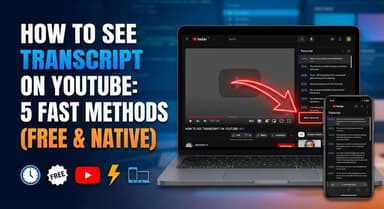
Als je liever geen tools van derden gebruikt, biedt YouTube een ingebouwde manier om ondertitels te bekijken. Deze methode is betrouwbaar om mee te lezen terwijl je kijkt, maar veel minder efficiënt als je de tekst wilt kopiëren voor studienotities.
Hoe je YouTube's Ingebouwde "Transcript Tonen" Gebruikt
Deze functie is beschikbaar op bijna elke video met ingeschakelde ondertiteling (CC).
- Open de Video: Ga naar de YouTube-videopagina.
- Vouw de Beschrijving uit: Klik op het tekstfragment "Meer" onder de videotitel.
- Zoek de Knop: Scroll naar de onderkant van het beschrijvingsvak en klik op "Transcript tonen."
- Bekijk de Tekst: Er opent een zijbalk met de dialoog gesynchroniseerd met tijdstempels.
De "Verborgen" Fout: Kopiëren en Plakken is Moeilijk
Hoewel toegang tot het transcript eenvoudig is, is het gebruik ervan pijnlijk.
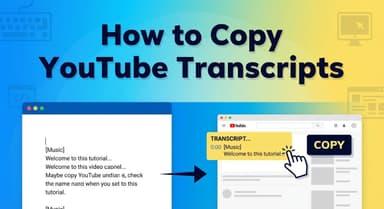
Als je probeert de tekst in het zijpaneel te markeren en deze te kopiëren en plakken in een document (zoals Word of Google Docs), zul je tegen opmaakproblemen aanlopen:
- Tijdstempel Rommel: Elke afzonderlijke regel bevat een tijdstempel (bijv. 0:12, 0:15), die je niet eenvoudig kunt uitschakelen.
- Ongemakkelijke Regeleinden: YouTube formatteert tekst als korte ondertitels. Je geplakte tekst zal eruitzien als een lange, smalle lijst in plaats van paragrafen.
Om deze tekst bruikbaar te maken, zou je handmatig honderden tijdstempels moeten verwijderen en regeleinden één voor één moeten corrigeren. Deze opmaakhoofdpijn is precies waarom gespecialiseerde tools zoals Lynote de voorkeur hebben voor onderzoek.
Deel 3: Professionele Desktopsoftware (Voor Editors)
Als je doel is om de daadwerkelijke video-inhoud te bewerken met behulp van tekst, zijn webgebaseerde converters niet voldoende. Je hebt professionele desktopsoftware nodig. Deze tools zijn ontworpen voor makers die stilte willen knippen of videoclips willen herschikken door simpelweg woorden in het transcript te verwijderen.
De Kampioen: Descript
Descript heeft videobewerking veranderd door videobestanden te behandelen als een Word-document. In plaats van golfvormen op een tijdlijn te knippen, markeer je eenvoudig tekst en druk je op "verwijderen", en de corresponderende videoframes worden direct verwijderd. Het is beschikbaar voor zowel Windows als macOS.
Hoe je transcribeert en bewerkt met Descript:
- Downloaden en Installeren: Ga naar de Descript-website, maak een account aan en installeer de app.
- Importeer je Video: Sleep je videobestand naar een nieuw project.
- Automatische Transcriptie: Descript verwerkt de audio. Binnen enkele minuten verschijnt een volledig transcript gesynchroniseerd met je video.
- Bewerk de Tekst: Je kunt nu typefouten corrigeren of tekstgedeelten verwijderen. Het bekijken van de weergave zal bevestigen dat de beelden zijn bewerkt om overeen te komen met je tekstwijzigingen.
Opmerking: Hoewel Descript een gratis laag aanbiedt, is het voornamelijk een betaalde tool ontworpen voor intensieve contentcreatie.
Alternatieve Optie: Adobe Premiere Pro
Voor professionele video-editors die al in het Adobe-ecosysteem werken, is het niet nodig om de app te verlaten. Premiere Pro beschikt over een krachtige "Tekstgebaseerde Bewerking" workflow.
Door het Tekst-paneel te openen en "Sequentie transcriberen" te selecteren, gebruikt Adobe on-device AI om een transcript te genereren. Je kunt op elk woord klikken om naar dat exacte frame in de tijdlijn te springen of tekst verwijderen om cuts te maken. Dit is de industriestandaard voor filmmakers die gedetailleerde controle nodig hebben.
Deel 4: Browserextensies (Voor Frequente Gebruikers)
Als je meerdere keren per dag videotranscripten nodig hebt, kan het wisselen van tabbladen traag aanvoelen. Voor gevorderde gebruikers zijn browserextensies een solide oplossing. Ze integreren direct in de YouTube-interface en voegen een "Transcript ophalen"-knop toe naast de videospeler.
Topaanbeveling: YouTube Samenvatting met ChatGPT
YouTube Samenvatting met ChatGPT is een populaire keuze voor Chrome- en Safari-gebruikers. Het haalt niet alleen de tekst op; het integreert met OpenAI om directe samenvattingen te bieden.
Hoe je het instelt:
- Ga naar de Chrome Web Store (of Safari-extensies) en zoek naar de naam van de extensie.
- Klik op Toevoegen aan Chrome om het te installeren.
- Open een YouTube-video en vernieuw de pagina.
- Zoek naar een nieuw vak "Transcript & Samenvatting" in de rechterbovenhoek.
- Klik op de pijl omlaag om de volledige tekst te bekijken, of klik op het ChatGPT-logo om een samenvatting te genereren.
De Voor- en Nadelen:
- Voordelen: Extreem snelle toegang; je hoeft het YouTube-tabblad nooit te verlaten.
- Nadelen: Het kan buggy zijn als YouTube hun site-indeling bijwerkt. Om de geavanceerde AI-samenvattingsfuncties te gebruiken, moet je vaak ingelogd zijn op een ChatGPT-account of je eigen OpenAI API-sleutel opgeven, wat technisch kan zijn voor casual gebruikers.
Vergelijkingsgids: Welke Methode is Geschikt voor Jou?
Het kiezen van de juiste tool komt neer op frictie versus functies.
- Kies een Online Webtool (Lynote) als je direct een downloadbaar tekstbestand nodig hebt en geen account wilt aanmaken.
- Kies de Officiële Native Methode als je alleen wilt meelezen tijdens het kijken.
- Kies Desktopsoftware (Descript) als je een video-editor bent die scènes moet knippen door tekst te verwijderen.
Vergelijking in één oogopslag
| Functie | Lynote (Webtool) | Native YouTube | Descript (Desktop)
| | --- | --- | --- | --- | | Het Beste Voor | Studenten & Onderzoekers | Casual Kijkers | Professionele Editors | | Primair Doel | Tekst extraheren voor notities | Melezen | Videobestanden bewerken | | Snelheid | Direct | Direct | Langzaam (Installatie vereist) | | Downloadopties | TXT-bestand / Klembord | Geen | SRT, VTT, DOCX | | Account Vereist? | Nee | Nee | Ja |
Waarom de "Geen-Login" Factor Belangrijk is
De meeste transcriptietools beloven gratis transcripten, maar dwingen je in een "Freemium"-val. Ze vragen om je e-mailadres of creditcardgegevens voordat je je resultaat kunt zien.
Lynote onderscheidt zich als de enige tool in deze lijst die downloadbare tekstbestanden aanbiedt zonder om je persoonlijke gegevens te vragen. Als je aan een paper of een blogpost werkt, wil je waarschijnlijk gewoon de ruwe tekst zonder nog een wachtwoord te hoeven beheren.
Cruciale Tips voor Transcriptnauwkeurigheid & Gebruik
Het verkrijgen van de tekst uit een video is slechts de eerste stap. Om ervoor te zorgen dat je transcript bruikbaar is voor professioneel werk of studienotities, moet je begrijpen hoe de gegevens worden gegenereerd.
Automatisch gegenereerde vs. Handmatige Ondertitels
De nauwkeurigheid van je output hangt af van de bron van de ondertitels.
- Handmatige Ondertitels (CC): Deze worden geüpload door de videomaker. Ze zijn meestal 99% nauwkeurig en bevatten de juiste spelling van namen en technische termen.
- Automatisch gegenereerde Ondertitels: De meeste video's vertrouwen op YouTube's spraakherkennings-AI. Hoewel indrukwekkend, heeft het moeite met accenten, snel spreken en achtergrondgeluid.
Pro Tip: Voer altijd een snelle "Zoeken en Vervangen"-scan uit op je transcript voor eigennamen (namen van personen of bedrijven) om er zeker van te zijn dat ze correct zijn vastgelegd.
Waarom Tijdstempels Essentieel Zijn
Als je een student of journalist bent, is een transcript zonder tijdstempels riskant. Je moet citaten direct kunnen verifiëren aan de hand van het bronmateriaal.
- Feiten Checken: Tijdstempels stellen je in staat om naar de exacte seconde te springen waarop een uitspraak werd gedaan om de context te verifiëren.
- Bronnen Vermelden: In academisch schrijven voegt het vermelden van "Videotitel op [04:20]" geloofwaardigheid toe.
- Videobewerking: Als je een video bewerkt op basis van de tekst, fungeren tijdstempels als je "knip-lijst."
Transcripten Hergebruiken voor Content
Een ruw transcript is zelden klaar om als blogpost te publiceren. Gesproken taal zit vol met lange zinnen en stopwoorden (uh, ah, zeg maar).
Om een transcript om te zetten in waardevolle content:
- Verwijder Opvulling: Verwijder de conversationele pauzes om de tekst leesbaar te maken.
- Voeg Headers Toe: Verdeel de tekst in secties om de leesbaarheid te verbeteren.
- Samenvatten: Gebruik het transcript als een ruwe versie. Herschrijf de kernargumenten tot een social media draad of LinkedIn-post.
Veelgestelde Vragen (FAQ)
Kan ik een video transcriberen die geen ondertitels heeft?
Het hangt af van de tool. De meeste gratis extractors, waaronder Lynote, vertrouwen op YouTube's automatisch gegenereerde ondertitels. Zelfs als de maker geen ondertitels heeft geüpload, genereert YouTube ze meestal automatisch. Als de video geen audio heeft of ondertitels zijn uitgeschakeld, heb je mogelijk een gespecialiseerde AI-tool zoals Otter.ai nodig om het ruwe audiobestand te verwerken.
Is het legaal om transcripten van YouTube te downloaden?
Over het algemeen wel – mits je de tekst gebruikt voor persoonlijk gebruik, studie of onderzoek. Het script is echter het intellectuele eigendom van de videomaker. Je kunt het transcript niet zomaar kopiëren, op je eigen website publiceren en beweren dat het je originele werk is. Vermeld altijd de originele video.
Hoe converteer ik het transcript naar een Word-document?
Als je Lynote gebruikt, klik je op de knop "Kopiëren naar klembord", open je Microsoft Word (of Google Docs) en druk je op Ctrl+V (Cmd+V op Mac). Je kunt ook op "TXT downloaden" klikken om een bestand op te slaan dat direct in Word opent.
Kan ik lange video's (1 uur+) transcriberen?
Ja. Native YouTube-interfaces haperen vaak bij lange video's zoals podcasts. Lynote verwerkt lange content efficiënt en extraheert de volledige tekst met tijdstempels in seconden, ongeacht de duur.
Conclusie
Hoewel YouTube's native functie "Transcript tonen" een handige back-up is voor snelle controles, schiet het tekort wanneer je bruikbare, geformatteerde tekst nodig hebt. De tijd die je bespaart door geen software te installeren, gaat verloren als je een uur moet besteden aan het handmatig verwijderen van tijdstempels en het corrigeren van regeleinden.
Voor studenten, onderzoekers en content creators die snelheid waarderen, bieden speciale extractietools de beste balans tussen nauwkeurigheid en gemak. Je zou geen betaalmuren hoeven te omzeilen om een eenvoudig tekstbestand te krijgen.
Klaar om je tekst direct te pakken?
Stop met worstelen met rommelige kopiëren-plakken methoden. Probeer de Lynote YouTube Transcript Generator nu – het is 100% gratis, verwerkt lange video's moeiteloos en vereist geen aanmelding om te beginnen.