















원본 PDF 텍스트
입력출처: 업로드된 텍스트 기반 PDF. 목적: 보고서. 가독성: 표준.
인간화된 결과가 여기에 표시됩니다. 시작하려면 왼쪽 상자에 AI 생성 텍스트를 붙여넣으세요.

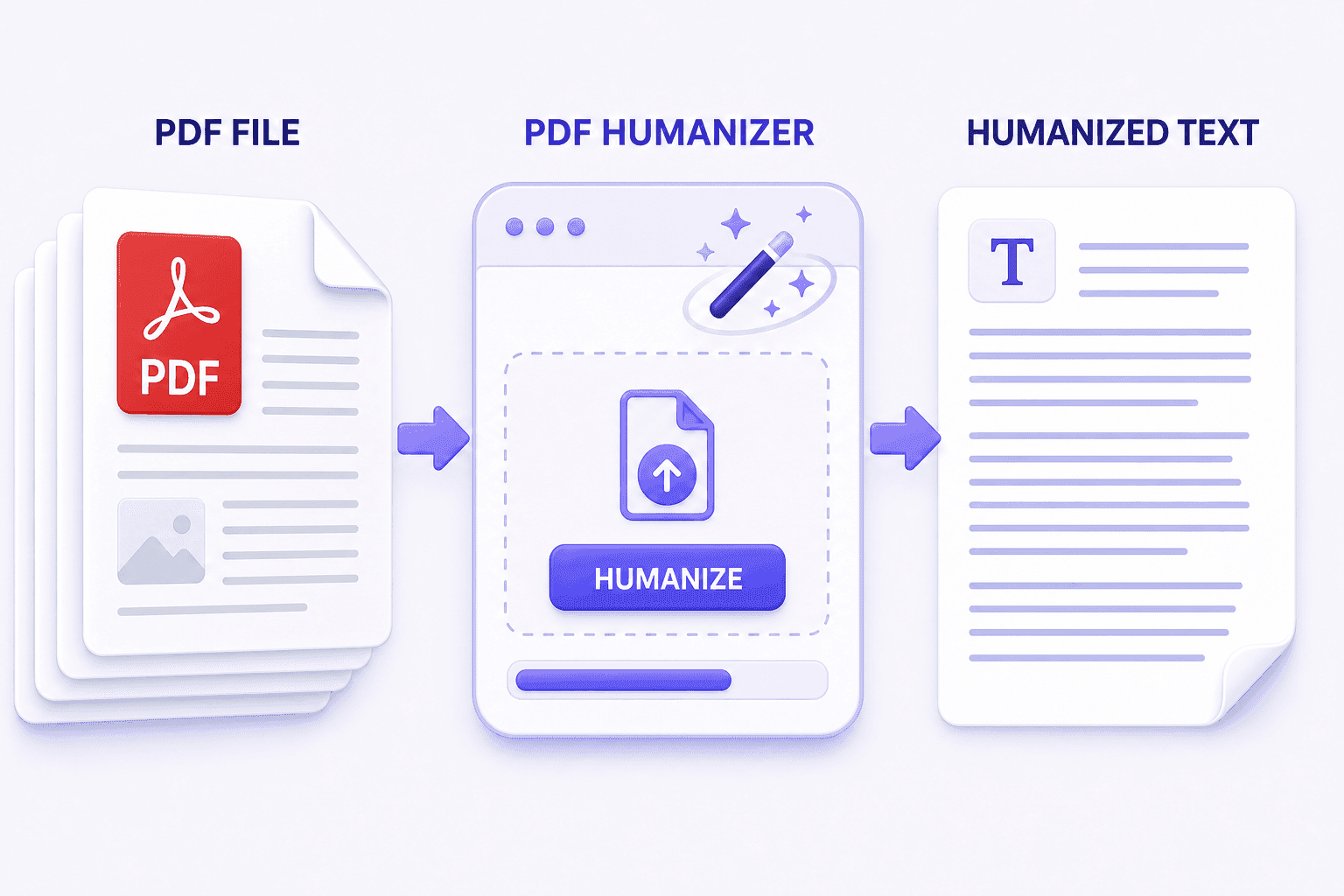
PDF를 업로드하고 문서 전체의 AI 생성 텍스트를 한 번에 자연스럽게 변환하세요. 페이지별로 내용을 복사할 필요가 없습니다. PDF에 없는 텍스트의 경우, AI 휴머나이저를 사용하세요.

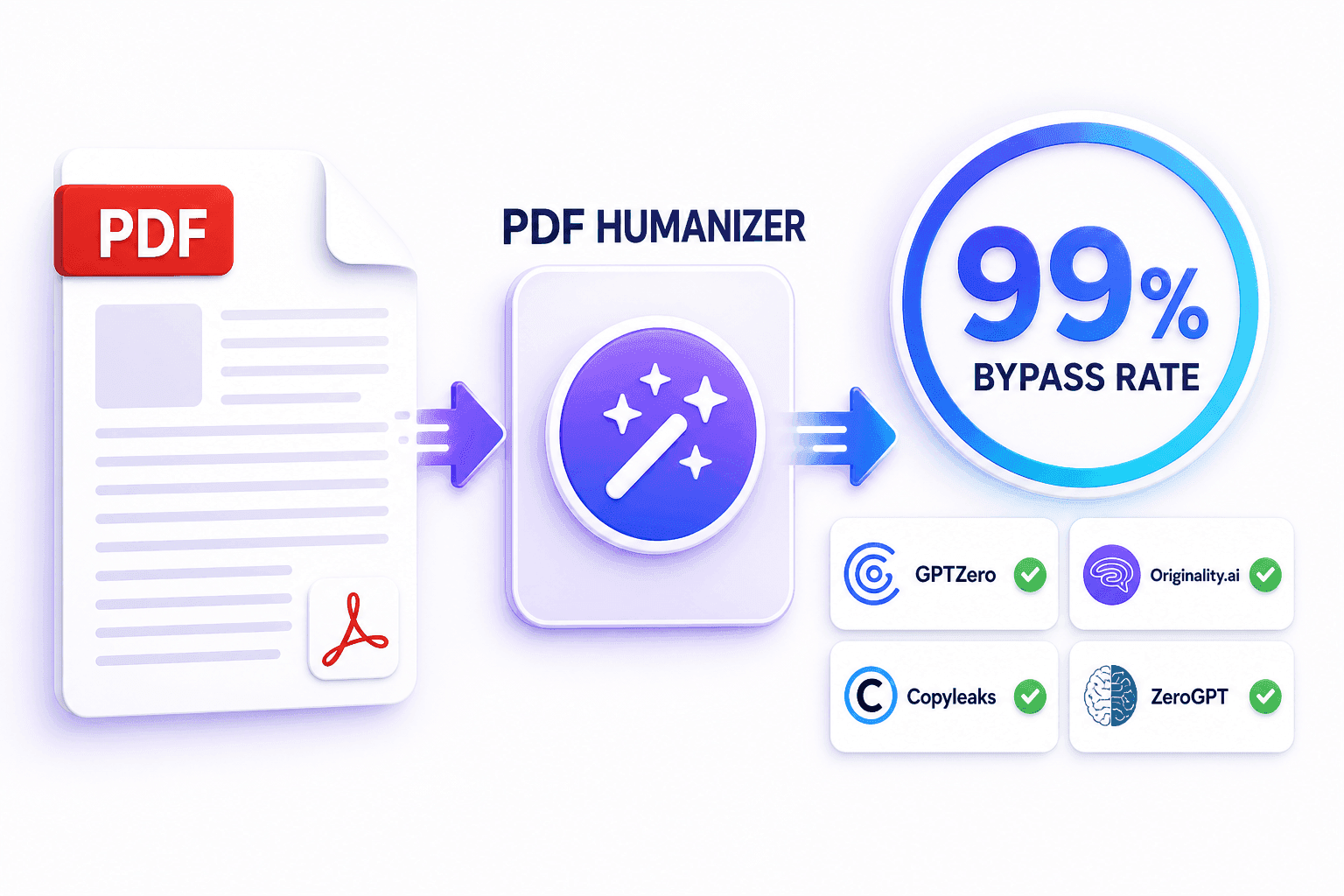
AI 생성 PDF 텍스트를 자연스럽게 변환하여 GPTZero, Originality.ai, Copyleaks, ZeroGPT 및 기타 주요 탐지기를 최대 99%의 우회율로 우회하세요. 최종 PDF 텍스트는 PDF AI 탐지기로 확인하세요.


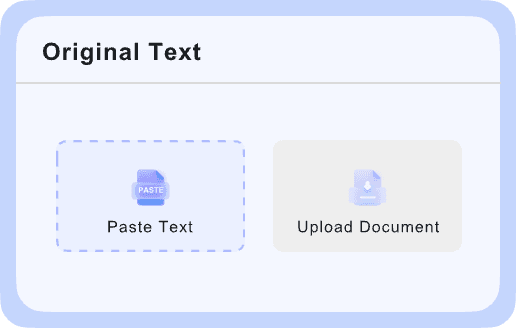
문서 업로드를 선택하고 텍스트 기반 PDF를 선택하세요. 스캔한 파일의 경우, 먼저 OCR로 텍스트를 추출한 다음 읽을 수 있는 버전을 업로드하세요.

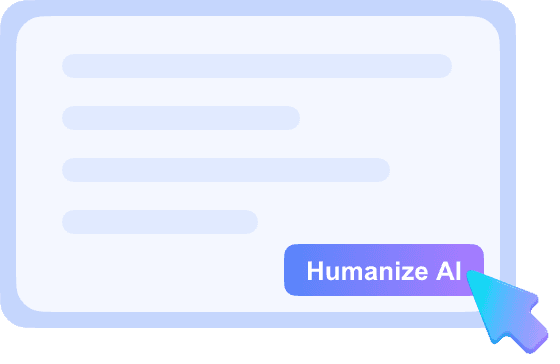
문서에 맞는 목적(예: 학술, 비즈니스, 보고서 또는 블로그)을 선택한 다음 '자연스럽게 변환'을 클릭하세요.

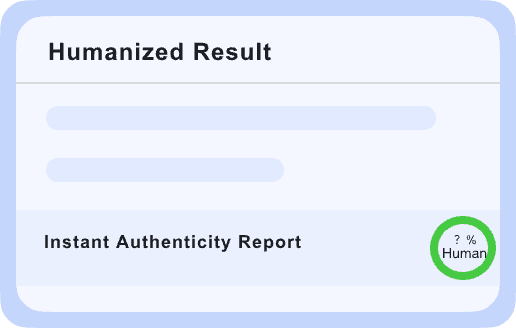
원본 텍스트와 자연스럽게 변환된 텍스트를 나란히 검토하고, 즉석 진위 보고서를 사용하여 탐지기 신호를 확인한 다음, 최종 버전을 복사하거나 내보내세요.
각 페이지를 별도의 편집기에 복사할 필요 없이 텍스트 기반 PDF를 자연스럽게 변환하세요.
예측 가능한 AI 패턴을 다시 작성하여 GPTZero, ZeroGPT, Copyleaks, Originality.ai, Grammarly, QuillBot 및 Sapling의 탐지율을 줄이세요.
로봇 같은 표현, 문장 리듬 및 흐름을 변경하면서 문서의 핵심 메시지를 보존하세요.
일반, 학술, 마케팅, 비즈니스, 에세이, 이메일, 법률, 스토리, 편지, 보고서 또는 블로그 중에서 선택하세요.
복사하거나 내보내기 전에 원본 PDF 텍스트와 자연스럽게 변환된 결과를 나란히 검토하세요.
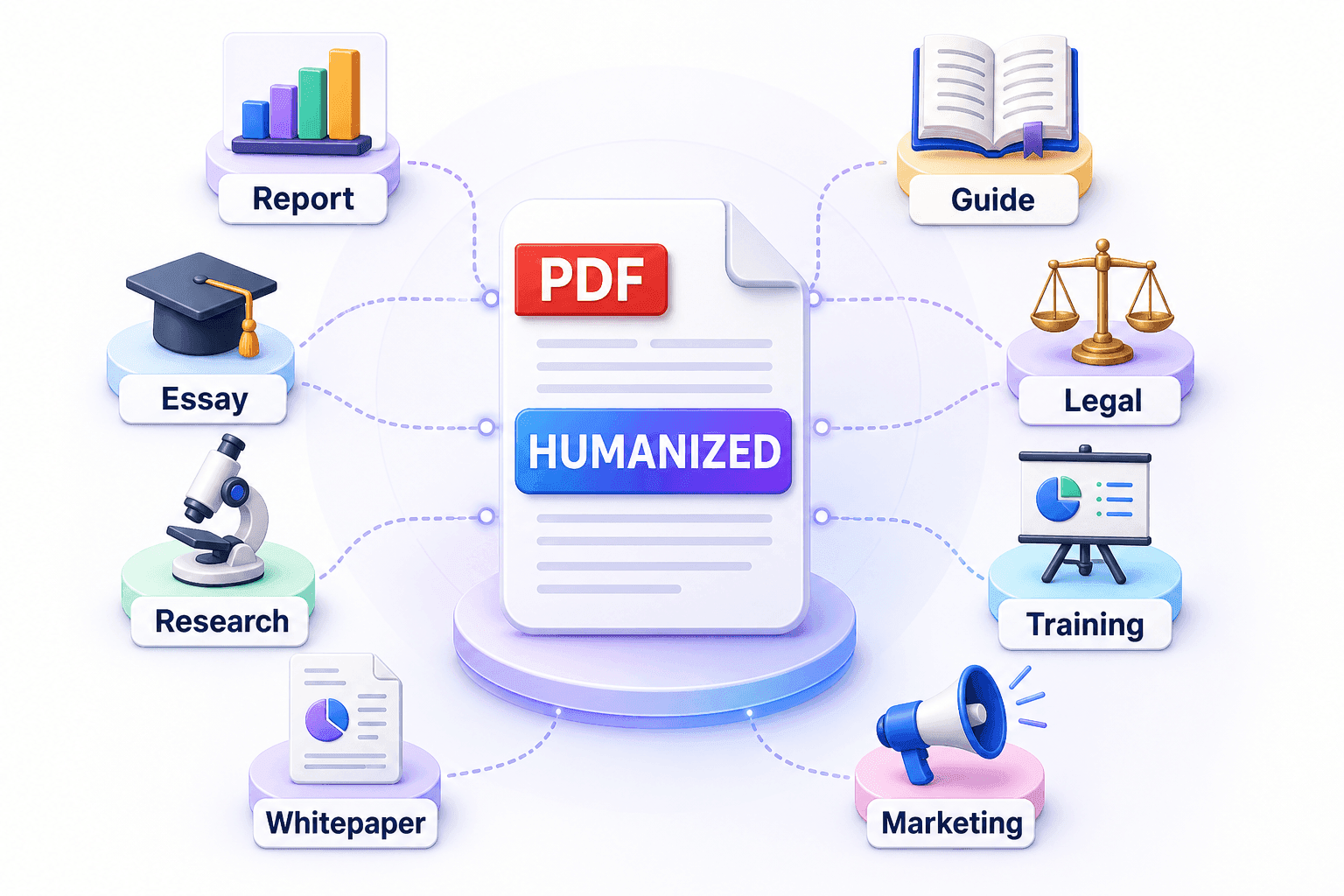
보고서, 에세이, 백서, 가이드 등 텍스트 위주의 PDF를 무료로 한 번에 최대 300단어, Pro 버전으로는 최대 3,000단어까지 자연스럽게 변환할 수 있습니다.
<p>이미지 전용 스캔의 경우, 먼저 OCR로 <a href="/extract-text-from-pdf">스캔된 PDF에서 텍스트를 추출</a>한 다음 읽을 수 있는 PDF를 업로드하세요.</p>
자연스럽게 만든 텍스트를 사용하기 전에 즉석 진위 보고서를 사용하여 감지기 신호를 검토하세요.

주요 수치, 결론, 전문적인 어조를 유지하면서 AI가 작성한 PDF 비즈니스 보고서, 요약본, 제안서를 자연스럽게 변환하세요.

인용구, 근거 자료, 학술 용어는 그대로 유지하면서 AI가 생성한 PDF 에세이와 연구 초안을 자연스럽게 읽히도록 만드세요.

반복적인 AI 표현을 제거하고 문맥을 매끄럽게 다듬어, 긴 설명도 쉽게 이해할 수 있도록 PDF 전자책과 실용 가이드를 변환하세요.

AI가 작성한 PDF 백서와 고객용 문서의 빽빽한 내용을 처음부터 끝까지 자연스럽고 설득력 있으며 일관성 있게 다듬어 보세요.

인용구, 논거, 전문 용어를 보존하면서 에세이, 연구 논문, 학술 PDF를 자연스럽게 변환할 때 사용합니다.

PDF 초안을 업로드하고 두 버전을 비교한 후, 더 깔끔해진 문서를 최종 편집 워크플로우로 넘길 수 있습니다.

수치, 결론, 업계 전문 용어를 잃지 않으면서 PDF 보고서, 분석 자료, 고객 제안서를 사람의 글처럼 다듬습니다.

제품명, 절차, 전문 용어의 일관성을 유지하면서 기술 PDF 매뉴얼, 문서, 보고서를 자연스럽게 변환합니다.

잠재 고객이나 검색 엔진에 노출되기 전에 PDF 백서, 리드 마그넷, 사례 연구, 다운로드용 가이드를 자연스럽게 다듬습니다.

대상 독자에 맞는 목적 설정을 통해 핸드북과 교육용 PDF를 훨씬 읽기 쉽게 만듭니다.
이것은 '보고서' 목적과 '표준' 가독성 설정을 사용하여 실제 텍스트 기반 PDF를 변환한 결과입니다. 아래의 원본 PDF 텍스트와 Lynote 출력 결과는 테스트에서 정확히 재현되었습니다.
출처: 업로드된 텍스트 기반 PDF. 목적: 보고서. 가독성: 표준.
업로드된 PDF 테스트에 대해 Lynote가 반환한 정확한 결과입니다.
PDF 파일을 변환하고, AI 탐지기를 우회하며, 스캔한 PDF를 처리하고, 결과를 비교하는 방법과 무료 및 Pro 단어 제한에 대해 알아보세요.
PDF 휴머나이저는 AI가 작성한 PDF에서 읽을 수 있는 텍스트를 추출한 뒤, 기계적인 어휘, 반복적인 문맥 전환, 예측 가능한 문장 패턴을 재작성하여 문서가 훨씬 자연스럽게 읽히도록 만드는 도구입니다.
'문서 업로드'를 클릭하고 텍스트 기반 PDF를 고른 후, 목적을 선택하고 '변환하기'를 누르세요. Lynote는 원본과 변환된 결과를 나란히 배치하므로 복사하거나 내보내기 전에 두 버전을 쉽게 비교할 수 있습니다.
네, 그렇습니다. 무료 플랜에서는 1회당 최대 300단어까지 변환할 수 있으며, Pro 플랜을 사용하면 1회당 최대 3,000단어까지 지원됩니다.
네, 가능합니다. Lynote는 예측 가능한 AI 어휘와 문장 패턴을 재구성하여 텍스트가 탐지될 확률을 낮춥니다. 결과를 내보내기 전에 실시간 진위 여부 보고서를 통해 탐지기 신호를 미리 확인해 보세요.
결과 패널에서 GPTZero, ZeroGPT, Copyleaks, Originality.ai, Grammarly, QuillBot, Sapling에 대한 확인 결과를 제공하므로 여러 탐지기 신호를 한 곳에서 검토할 수 있습니다.
Lynote는 PDF에서 추출한 텍스트를 변환하는 도구이므로 폰트, 표, 이미지, 페이지 나누기, 레이아웃 요소까지 모두 유지되지는 않습니다. 필요한 경우 원본 문서에서 최종 레이아웃을 다시 적용해 주세요.
이미지로만 구성되거나 스캔한 PDF는 먼저 OCR 작업이 필요합니다. Lynote의 'PDF에서 텍스트 추출' 도구를 사용하여 글자를 읽을 수 있는 상태로 만든 다음, 텍스트 기반 PDF를 휴머나이저에 업로드하세요.
문서 성격에 맞춰 일반, 학술, 마케팅, 비즈니스, 에세이, 이메일, 법률, 스토리, 편지, 보고서, 블로그 중에서 선택할 수 있습니다.
Lynote는 기계적인 어휘와 흐름을 바꾸면서도 문서의 핵심 의미는 그대로 유지하도록 설계되었습니다. 수치, 인용구, 전문 용어 등이 포함된 경우 결과를 사용하기 전에 원본과 변환된 버전을 꼼꼼히 비교해 보세요.
텍스트 기반의 보고서, 에세이, 연구 초안, 백서, 전자책, 가이드, 교육 문서 및 기타 AI가 작성한 PDF에 적합합니다. 이미지로만 된 스캔본은 먼저 OCR을 사용하세요.
AI 글쓰기가 기계적으로 들리는 이유, 자연스럽게 재작성하는 방법, 그리고 일반적인 재작성 도구 대신 AI 휴머나이저를 선택해야 하는 경우에 대해 알아보세요.