

無料WebP-PNG変換ツール — サインアップ不要
WebP画像をドロップし、ブラウザで変換、PNGをダウンロード。変換もダウンロードも完全に無料で、アカウント登録やログインは不要です。

ここに画像をドロップするか、クリックして選択
1 ファイル最大 50 MB · 最大 10 枚
0 枚の画像を変換しました。
画像はブラウザー内でローカルに処理されます。 HEIC はまだ対応していません。
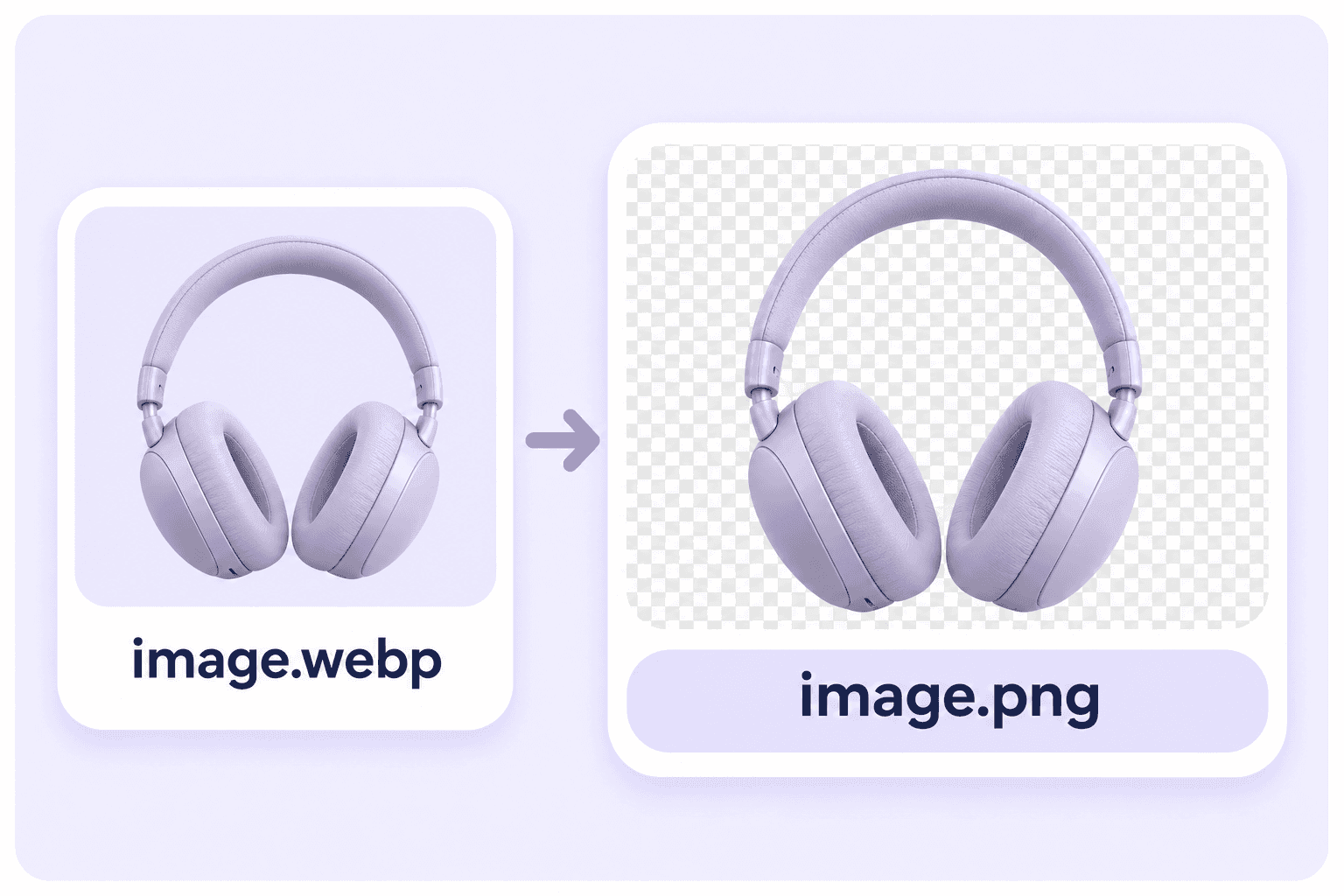
WebP-PNG変換ツールとは?
WebP-PNG変換ツールは、WebP画像の.pngコピーを作成します。デザインツール、アップロードフォーム、またはプレゼンテーションワークフローでPNGが必要で、手持ちの画像がWebPとして保存されている場合に使用します。元の画像はウェブサイト用に保持し、PNGコピーを次のプロジェクトで使用してください。
PNGはロスレス圧縮を使用し、透明度をサポートしているため、ロゴ、グラフ、スクリーンショット、レイアウトの上に配置したいグラフィックに役立ちます。WebPにすでに透明な領域がある場合は、ダウンロードする前に変換されたプレビューで確認してください。
WebPをJPGに変換する方法
 ステップ 1
ステップ1. WebP画像を選択
「WebP画像を選択」をクリックするか、.webpファイルを変換ツールにドラッグします。1つのファイルを追加するか、最大10個まで一度に選択でき、1画像あたり最大50MBです。

 ステップ 2
ステップ2. PNGに変換
「WebPをPNGに変換」をクリックします。Lynote AIはブラウザで画像を処理し、各ファイルに対して個別のPNGを作成します。
 ステップ 3
ステップ3. プレビューとダウンロード
元のWebPと変換されたPNGを比較します。エッジ、小さなテキスト、背景を確認し、必要なPNGをダウンロードするか、バッチをZIPとして保存します。

ステップ1. WebP画像を選択
「WebP画像を選択」をクリックするか、.webpファイルを変換ツールにドラッグします。1つのファイルを追加するか、最大10個まで一度に選択でき、1画像あたり最大50MBです。
ステップ2. PNGに変換
「WebPをPNGに変換」をクリックします。Lynote AIはブラウザで画像を処理し、各ファイルに対して個別のPNGを作成します。
ステップ3. プレビューとダウンロード
元のWebPと変換されたPNGを比較します。エッジ、小さなテキスト、背景を確認し、必要なPNGをダウンロードするか、バッチをZIPとして保存します。
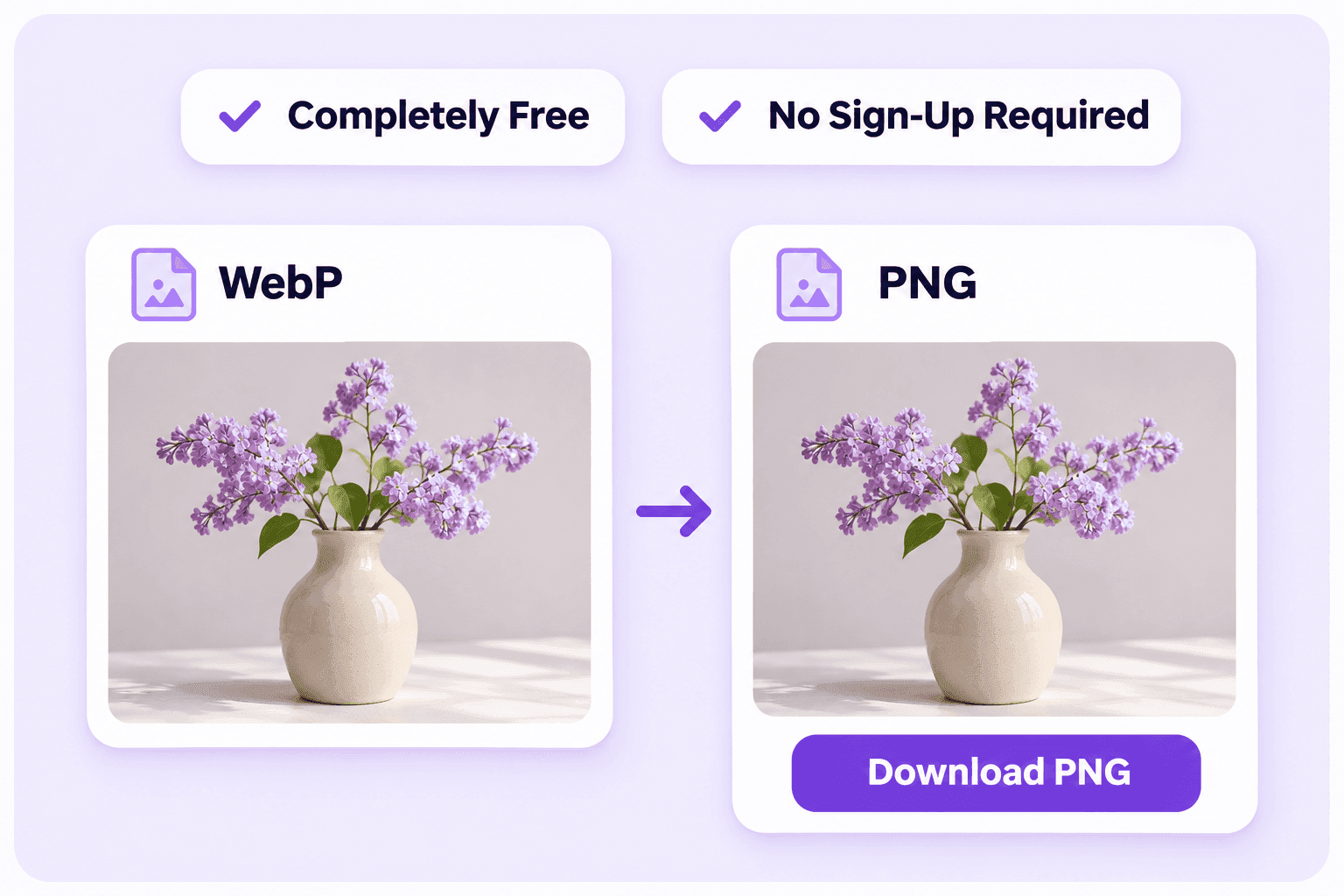
WebPをPNGに無料変換、アカウント不要
WebP画像を選択し、変換されたPNGをプレビューし、ブラウザから直接ダウンロードできます。スライド用のロゴ1つでも、チュートリアル用のスクリーンショットをまとめて変換する場合でも、変換もダウンロードも完全に無料です。サインアップやログインなしで全プロセスを完了できます。
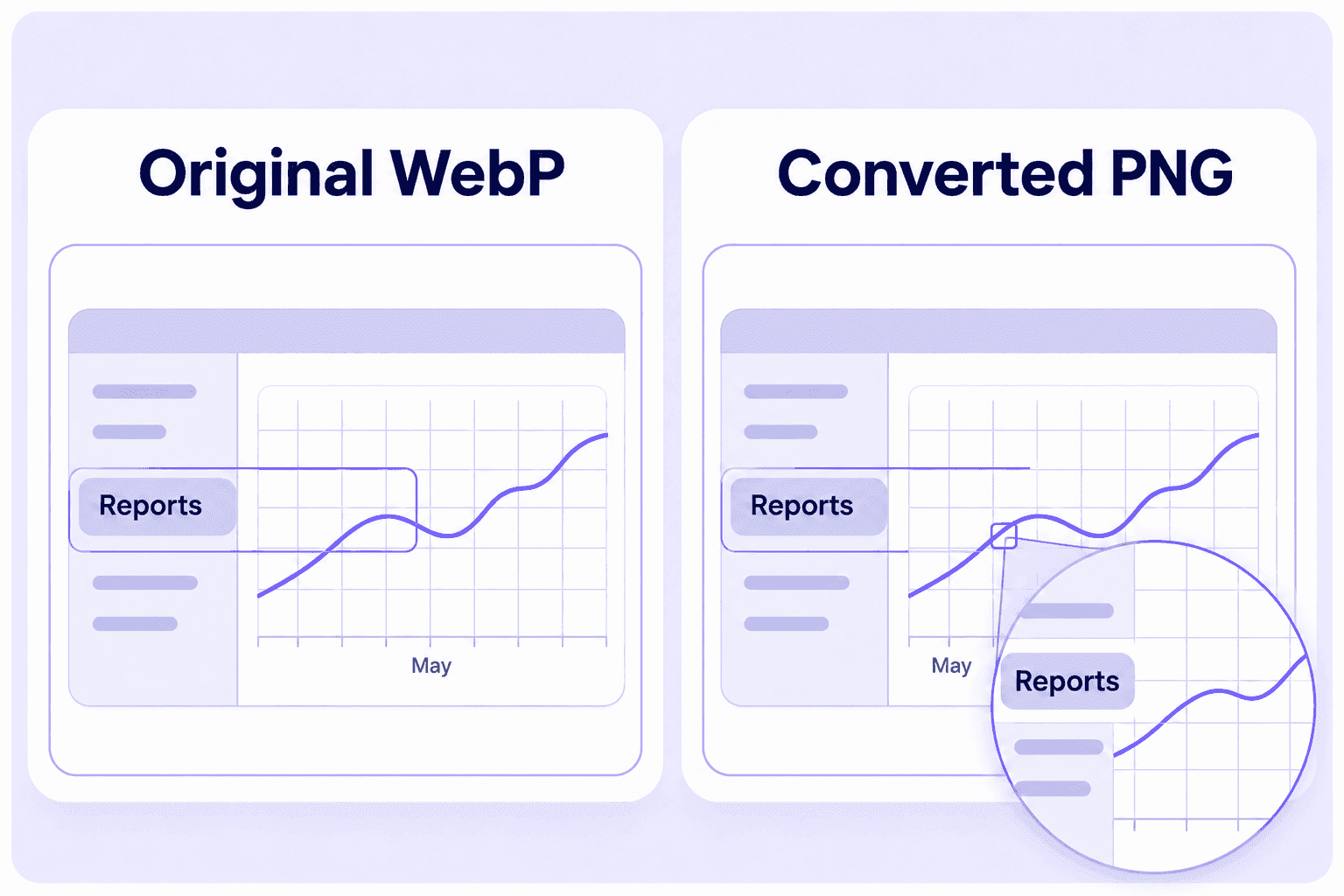
小さなテキストや細い線を鮮明に保つ
チュートリアルのスクリーンショットではメニューラベルを表示する必要があるかもしれませんし、グラフには細いグリッド線や小さな注釈があるかもしれません。鮮明なWebP画像から始め、ロスレス圧縮でピクセルを保存するPNGとして保存します。使用する予定のサイズで両方のバージョンを比較し、詳細が読み取れることを確認してください。
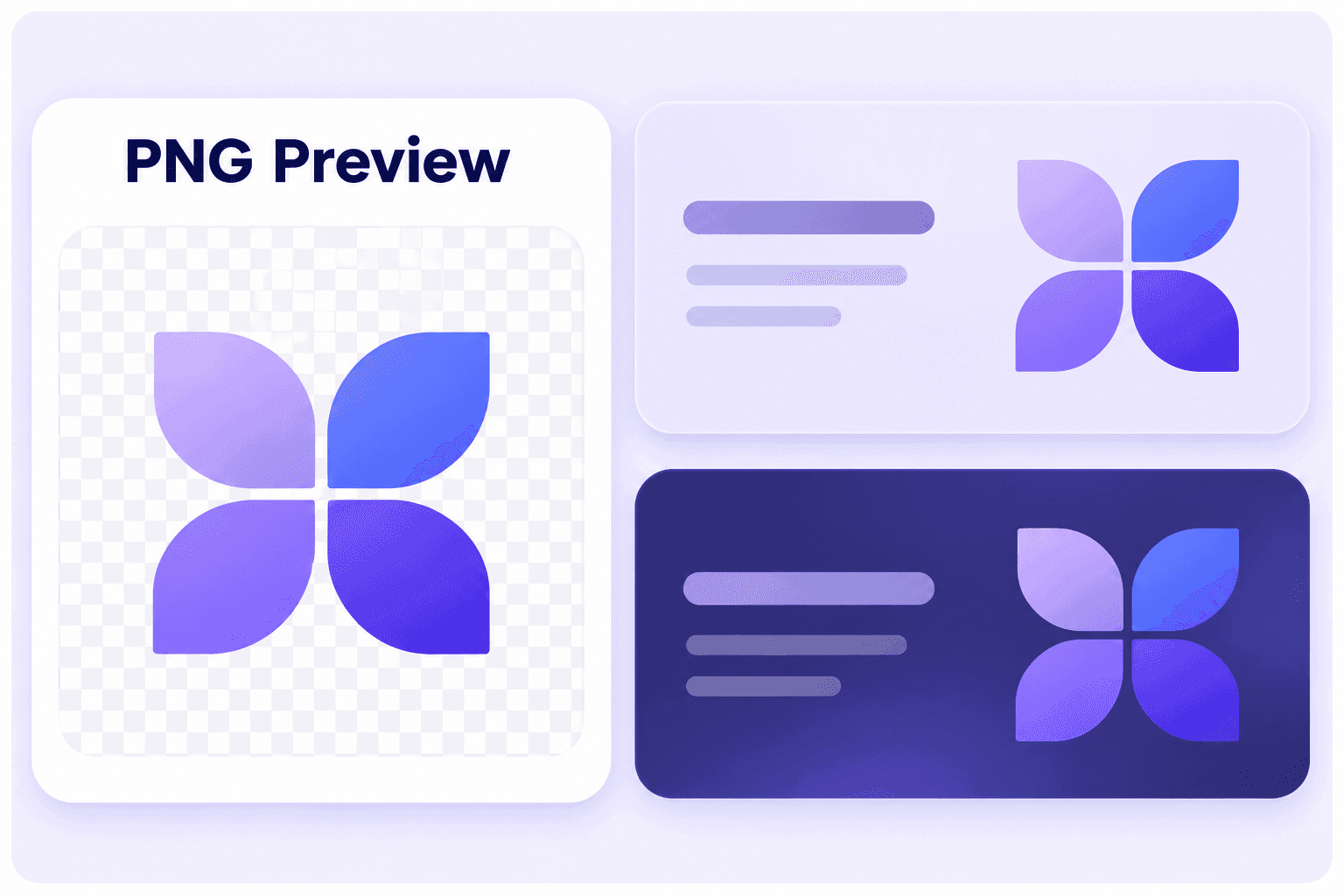
透明なグラフィックをレイアウト間で再利用
ウェブサイトのロゴは、色付きのスライド、ソーシャルグラフィック、または製品モックアップにも表示する必要があるかもしれません。WebPをPNGに変換し、プレビューで元の透明な領域がどのように表示されるかを確認します。ソースにすでに単色の背景がある場合は、透明な結果が必要なときにまずそれを取り除いてください。
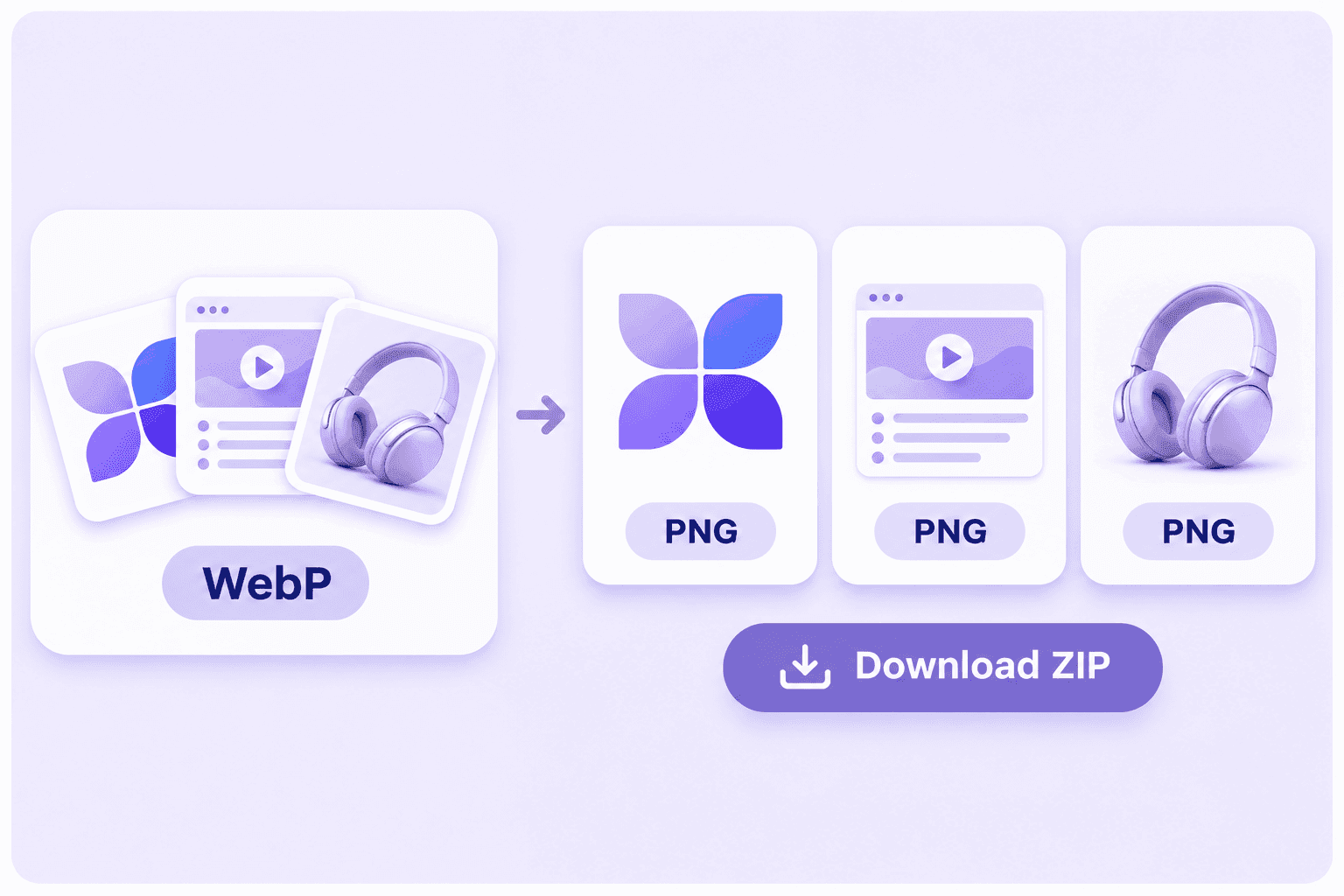
WebP画像を最大10枚までPNGに一括変換
アイコン、チュートリアルのスクリーンショット、またはキャンペーン用グラフィックのセットを一度に準備できます。各WebPは個別のPNGになるため、必要なファイルを個別に保存したり、変換に成功したファイルをまとめてZIPとしてダウンロードしたりできます。
WebP-PNG変換ツールの使用例
WebP画像をPNGファイルに変換して、ブランドレイアウト、プレゼンテーション、チュートリアル、および.pngを必要とするアップロードに利用します。
ロゴとブランドアセット
ブランドキット、スライドデッキ、メディアパック用にWebPロゴをPNGに変換。新しい背景に配置する前に、エッジをプレビューで確認。
商品リストとカタログ
ヘルプ記事やトレーニングガイド用にWebPスクリーンショットをPNGとして保存。公開前にメニューラベルや吹き出しを確認。
図表と授業資料
講義、ワークシート、レポート用にWebPの図やチャートをPNGに変換。最終表示サイズでラベルや細い線を確認。
ステッカーと動画オーバーレイ
WebPステッカーやオーバーレイのPNGコピーを作成。ソースに透明度がある場合は、映像の上に配置する前にエッジを確認。
デザインの引き渡し
クライアント、チームメイト、またはデザインツールがPNG形式を要求する場合、WebPアセットをPNGに変換。
フォームとプロジェクト提出
アップロードフォームが.pngファイルを要求する場合、WebPをPNGに変更。フォームのサイズと寸法の要件と結果を比較確認。
デザイナー、クリエイター、チーム向けのWebPからPNGへの変換
Lynote AIを使用して、WebP画像をPNGファイルに変換し、ブランドキット、プレゼンテーション、チュートリアル、その他.pngを必要とするプロジェクトに活用。

ブランドデザイナー
ブランドキットやテンプレート用にWebPロゴやアイコンをPNGに変換。新しい背景に配置する前に、エッジと透明な領域を確認。

コンテンツクリエイター
PNGアセットを必要とする動画編集ツールやストリーミングツール向けに、WebPステッカー、バッジ、オーバーレイをPNGファイルに変換。

テクニカルライター
ヘルプ記事や製品チュートリアル用にWebPスクリーンショットをPNGとして保存。公開前にメニューラベルや注釈をプレビュー。

教師と学生
スライド、ワークシート、課題用にWebPの図表をPNGに変換。軸ラベルや細い線が意図したサイズで読み取れることを確認。

Eコマースチーム
キャンペーンテンプレート、小売業者ポータル、またはPNGファイルを要求するカタログツール向けに、WebP製品グラフィックのPNGコピーを作成。

代理店とフリーランスチーム
クライアントへの引き渡し用にWebPアセットをPNGに一括変換。個別のファイルをダウンロードするか、完全なセットをZIPで送信。
WebPからPNGへの変換に関するよくある質問
.webpファイルを選択し、「WebPをPNGに変換」をクリックして、変換されたプレビューを確認します。「PNGをダウンロード」を選択して、ファイルをデバイスに保存します。
PNGは透明度をサポートしています。元のWebPにすでに透明な領域がある場合は、プレビューを使用してPNGでどのように表示されるかを確認してください。透明度が必要な場合は、単色の背景を持つソース画像の場合、まず背景除去ツールを使用してください。
PNGはロスレス圧縮を使用して変換されたピクセルを保存します。WebPにすでに存在するぼかしや圧縮アーティファクトは、PNGにも表示される可能性があります。利用可能な最も鮮明なソース画像から始めてください。
PNGとWebPは異なる圧縮方法を使用しています。PNGは、特に詳細な写真の場合、大きくなることがあります。アップロード制限がある場合は、ダウンロードしたファイルサイズを確認してください。
はい。最大10個のWebPファイルを追加でき、各画像の最大サイズは50MBです。各PNGを個別にダウンロードするか、正常に変換されたファイルをまとめてZIP形式で保存できます。
Lynote AIはブラウザで画像をローカルに変換します。変換中、ファイルはデバイスに保存されます。
はい、WebP画像をPNGに変換し、ファイルを無料でダウンロードできます。支払いも変換クレジットも不要です。
いいえ、Lynote AIでアカウントを作成したりサインインしたりすることなく、WebP画像を選択し、PNGに変換して結果をダウンロードできます。