

Riverside動画テキスト変換ツール

ファイルをドロップまたは参照

学習教材を追加して、AIにコンテンツの抽出と構造化を行わせましょう。



当社のRiverside動画テキスト変換ツールを選ぶ理由

Riverside録画のために構築
Riversideは、インタビュー、ポッドキャスト、ウェビナー、リモート会話によく使用されます。LynoteはRiverside動画をテキストに変換するのに役立ち、録画全体を再生することなく、話された内容を確認できます。

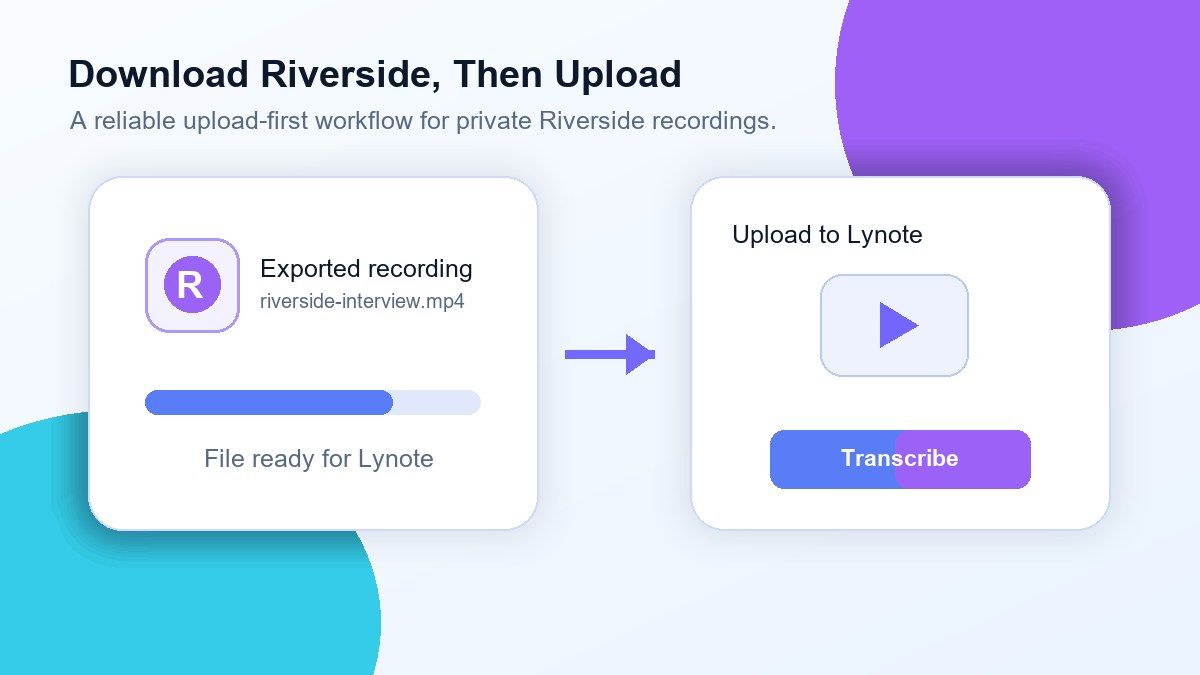
まずダウンロード、次にアップロード
信頼性の高い文字起こしのためには、RiversideアカウントからRiverside動画をダウンロードし、そのファイルをLynoteにアップロードしてください。これにより、プライベートな録画リンク、ワークスペースの権限、または期限切れの共有リンクによるアクセス問題を回避できます。

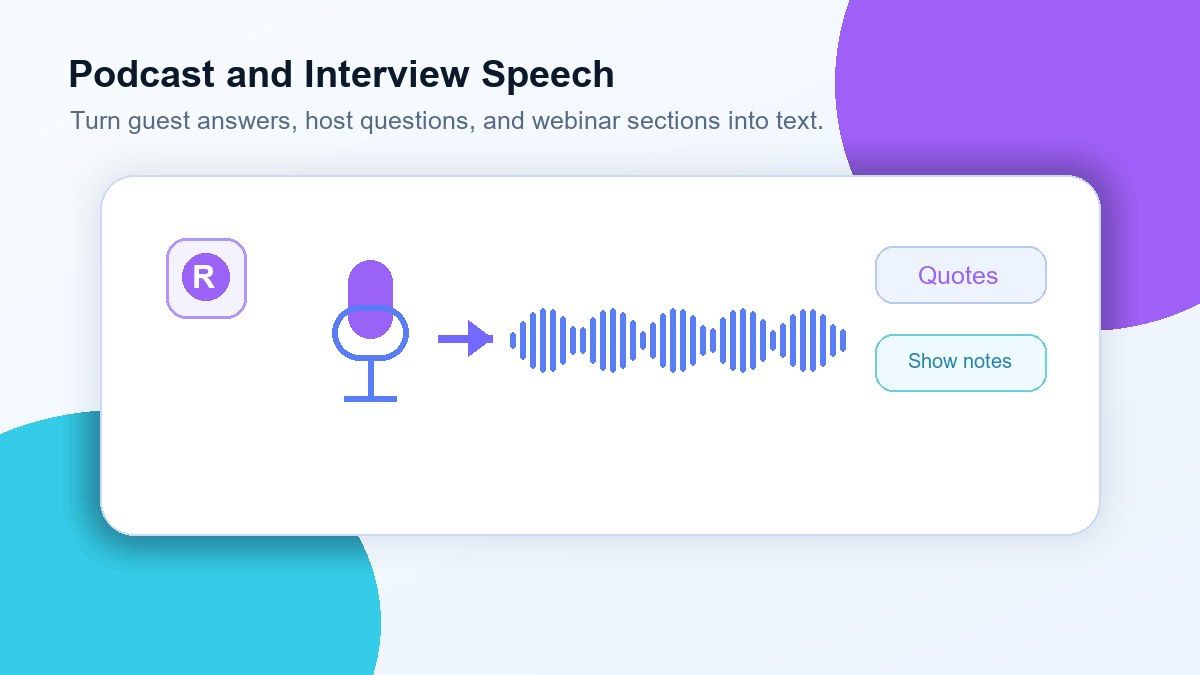
ポッドキャストやインタビューのためのよりクリーンなテキスト
長いRiversideの会話を、編集、検索、要約、引用できる読みやすいテキストに変換します。これは、ポッドキャストの番組ノート、ゲストインタビュー、会議の議事録、コンテンツ制作に役立ちます。

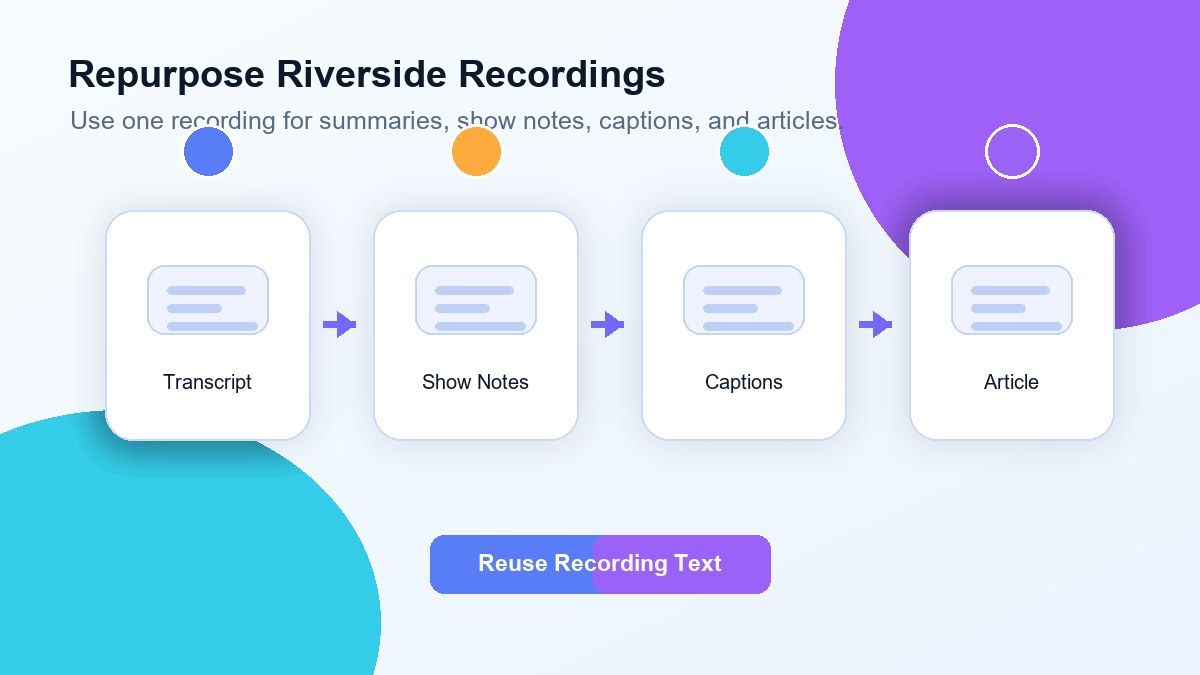
コンテンツの再利用に便利
Riversideの録画は、ブログ記事、ニュースレター、文字起こし、字幕の下書き、ソーシャルメディアクリップの概要、または調査メモになります。Lynoteは、生の動画から利用可能な書面コンテンツへ、より迅速に移行するのに役立ちます。

ダウンロードした動画ファイルで動作
Riversideの録画をエクスポートした後、保存した動画ファイルをLynoteにアップロードしてください。MP4は通常、Riverside動画のテキスト変換にとって最も簡単なオプションです。

基本的な文字起こし以上の機能
文字起こしが準備できたら、コピーしたり、整理したり、要約したり、翻訳したり、メモに変換したりできます。その結果は、長い動画ファイルよりも整理しやすくなります。
Riversideをダウンロードし、Lynoteにアップロード
ポッドキャストやインタビューの音声をテキストに変換
Riversideのビデオをメモやコンテンツに再利用
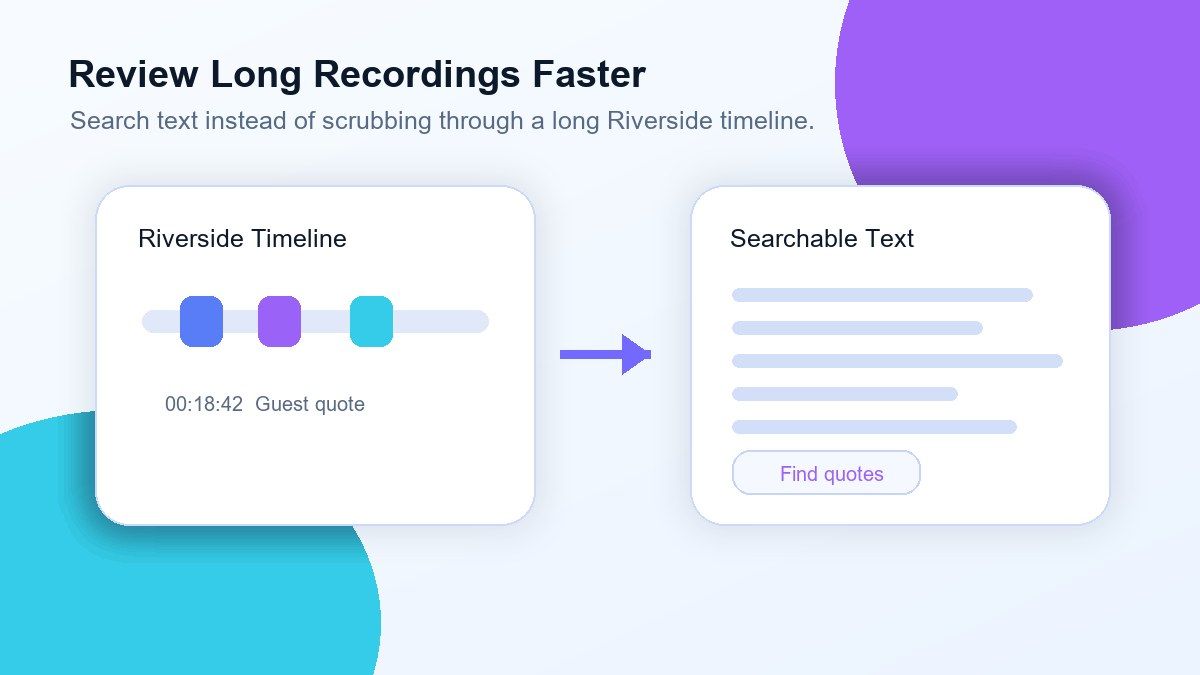
すべてを見直すことなく長いインタビューをレビュー
Riversideのビデオをオンラインでテキストに変換する方法
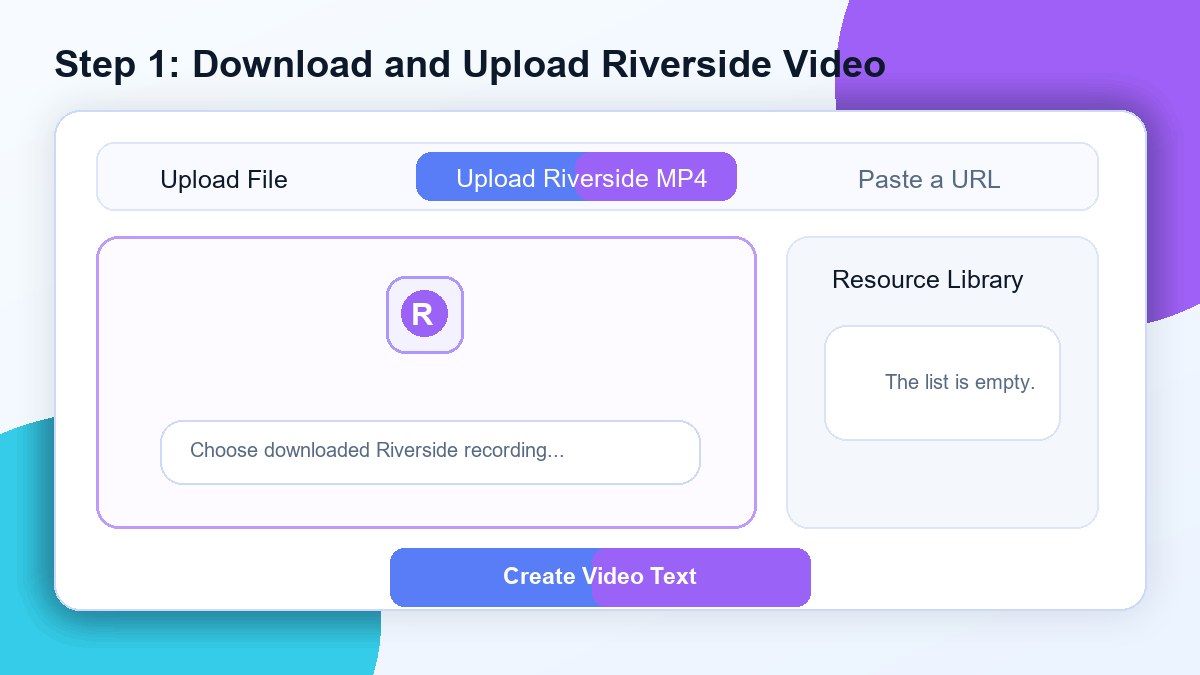
ステップ1. Riversideのビデオをダウンロード
Riversideを開き、文字起こししたい録音を選択し、ビデオファイルをデバイスにダウンロードします。最良の結果を得るには、最終的にエクスポートされた録音、または最もクリアな音声を含むトラックを使用してください。
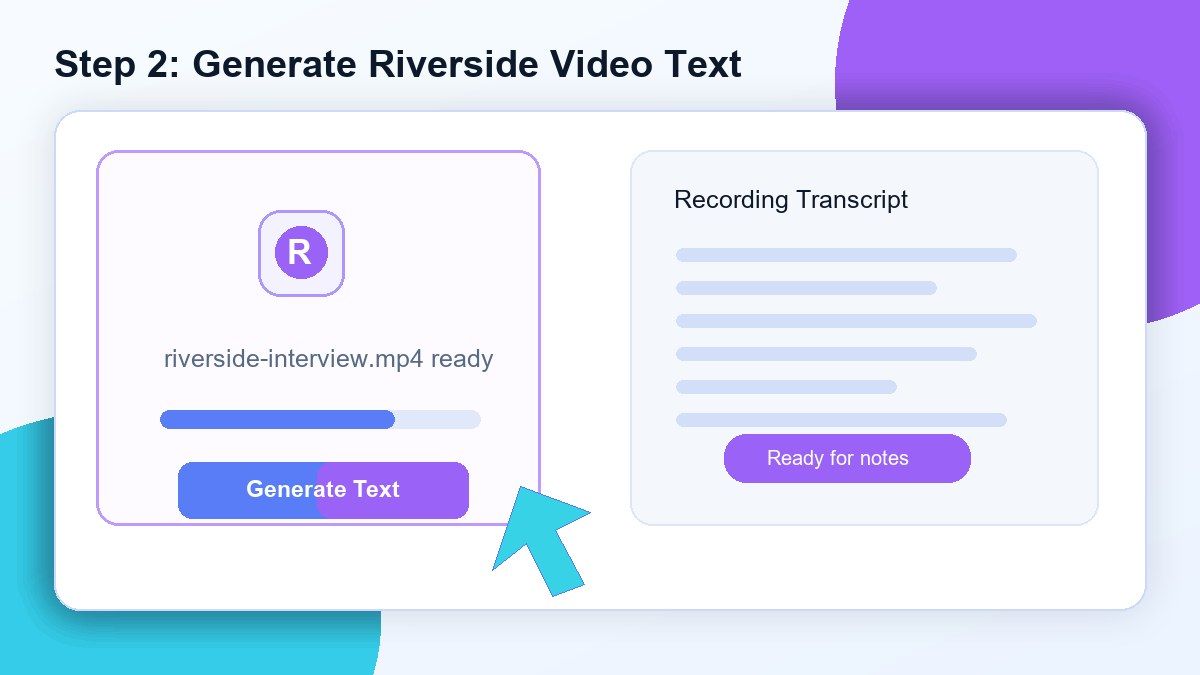
ステップ2. ビデオをLynoteにアップロード
ダウンロードしたRiversideのビデオファイルをLynoteにアップロードします。ツールが録音音声を処理し、会話から編集可能なテキストを生成します。
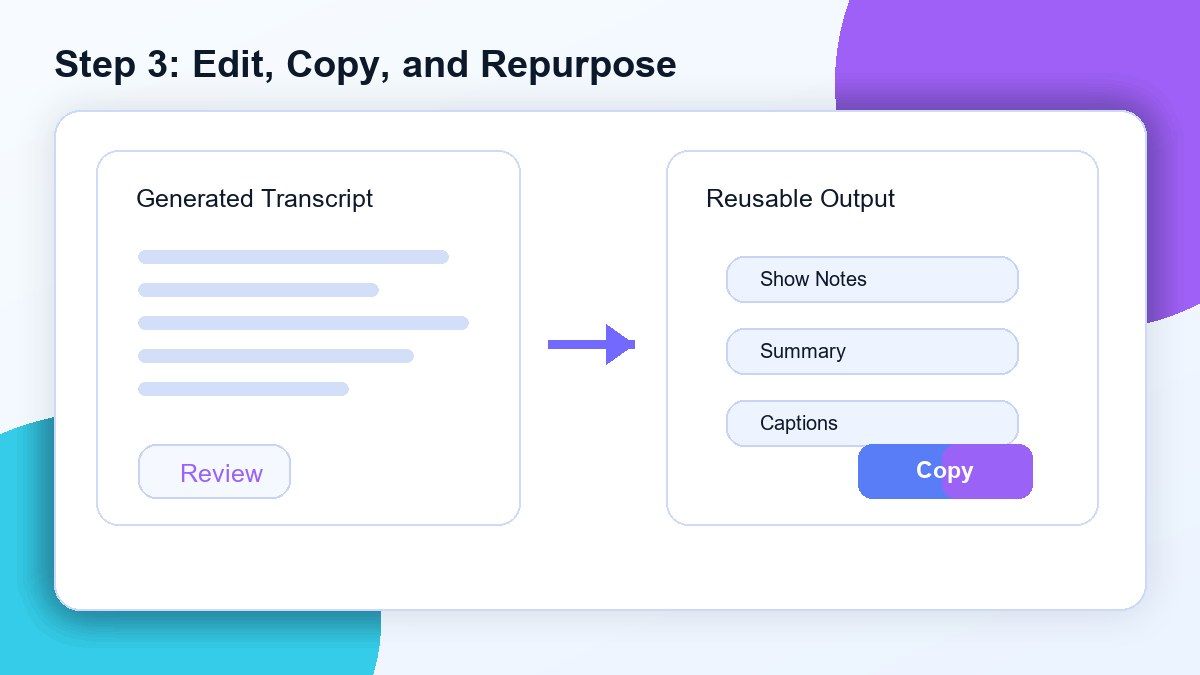
ステップ3. 文字起こしをコピー、編集、または再利用
生成された文字起こしを確認し、名前、製品用語、話者固有の詳細などを修正します。その後、テキストをメモ、キャプション、ブログの下書き、番組ノート、要約、または研究文書にコピーします。
このRiversideビデオからテキストへのツールは誰のため?

ポッドキャストホスト
Riversideのポッドキャスト録音を文字起こし、番組ノート、エピソード要約、引用集に変換します。

ビデオ編集者
クリップをカットしたり、キャプションを作成したり、ハイライトの瞬間を見つけたりする前に、インタビューをテキスト形式でレビューします。

コンテンツマーケター
Riversideの録音をブログ、ニュースレター、ソーシャル投稿、キャンペーン資料に再利用します。

研究者
録音されたインタビューや定性的なセッションを、分析のために検索可能なテキストに変換します。

ウェビナーチーム
Riversideのウェビナーを議事録、研修資料、フォローアップ資料に変換・活用。

創業者とクリエイター
長時間の会話録音を構造化された文書資産に変換し、時間を節約。
Lynote Riversideの動画からテキストへの変換について、ユーザーの声

ポッドキャストプロデューサー

編集前にRiversideの録音をダウンロードし、Lynoteにアップロードしています。文字起こしがあるおかげで、ゲストの最高の引用を見つけるのがはるかに簡単になりました。

コンテンツマーケター
Riversideでのインタビューが、以前よりもはるかに速くブログの概要やソーシャル投稿になります。Lynoteのおかげで、毎分手動で確認する手間が省けました。

リサーチアシスタント
顧客インタビューのために、Lynoteを使ってRiversideの動画をテキストに変換しています。これにより、検索可能で分析しやすいメモが得られます。

ビデオエディター
長時間のインタビュー録画を編集する前に、Lynoteで文字起こしを作成しています。これにより、ファイル全体を二度見ることなく、重要な瞬間を見つけるのに役立ちます。

ポッドキャストホスト
Riversideで録音し、Lynoteがそれを使いやすいテキストに変換するのを手伝ってくれます。文字起こしは番組のメモやメールの要約に使っています。

創業者
Riversideで専門家との通話を録音し、その後Lynoteにアップロードしています。文字起こしは、チームが洞察やアクションアイテムを迅速に把握するのに役立ちます。
よくある質問
はい。まずRiversideの録画をダウンロードし、その後、動画ファイルをLynoteにアップロードしてください。Lynoteは音声を処理し、編集可能なテキストを生成できます。
最良の結果を得るには、ダウンロードした動画ファイルをアップロードしてください。Riversideのリンクはアカウントの権限が必要な場合があり、直接リンクからの文字起こしは安定して機能しない場合があります。
通常、MP4が最も簡単な選択肢です。Riversideが個別のトラックを提供する場合、文字起こししたい音声が含まれているバージョンを選択してください。
はい、Riversideの録画をダウンロードして動画ファイルをLynoteにアップロードすることで、Riverside FMの動画をテキストに変換する文字起こしワークフローをサポートできます。
はい。文字起こし後、テキストをコピーして、番組概要、要約、エピソードの説明、引用、または記事の下書きに変換できます。
はい。クリアな音声とクリーンなエクスポートファイルは、通常より良い結果を生み出します。特にインタビュー、ポッドキャスト、ウェビナー、リモート会議の場合に。
はい。文字起こしが完了したら、テキストを翻訳したり、多言語のメモ、キャプション、またはコンテンツワークフローで再利用したりできます。
いいえ。Lynoteはオンラインで動作します。Riversideの動画をダウンロードし、ブラウザでアップロードして、録画を編集可能なテキストに変換してください。