画像を選択
「画像を選択」をクリックするか、ファイルを変換ツールにドラッグします。1枚の画像を追加するか、一度に最大10枚を選択できます。各ファイルは最大50MBです。


写真、スクリーンショット、グラフィックをPNGに変換。結果をプレビューし、単一または一括でダウンロードできます。無料で開始でき、ファイルはブラウザで直接処理されます。

1 ファイル最大 50 MB · 最大 10 枚
0 枚の画像を変換しました。
画像はブラウザー内でローカルに処理されます。 HEIC はまだ対応していません。
「画像を選択」をクリックするか、ファイルを変換ツールにドラッグします。1枚の画像を追加するか、一度に最大10枚を選択できます。各ファイルは最大50MBです。
出力形式としてPNGがすでに選択されています。「PNGに変換」をクリックして、各画像に対して個別の.pngファイルを作成します。
元の画像と変換された画像を並べて比較します。小さなテキスト、エッジ、色、背景を確認します。個別のPNGをダウンロードするか、変換されたバッチをZIPとして保存します。
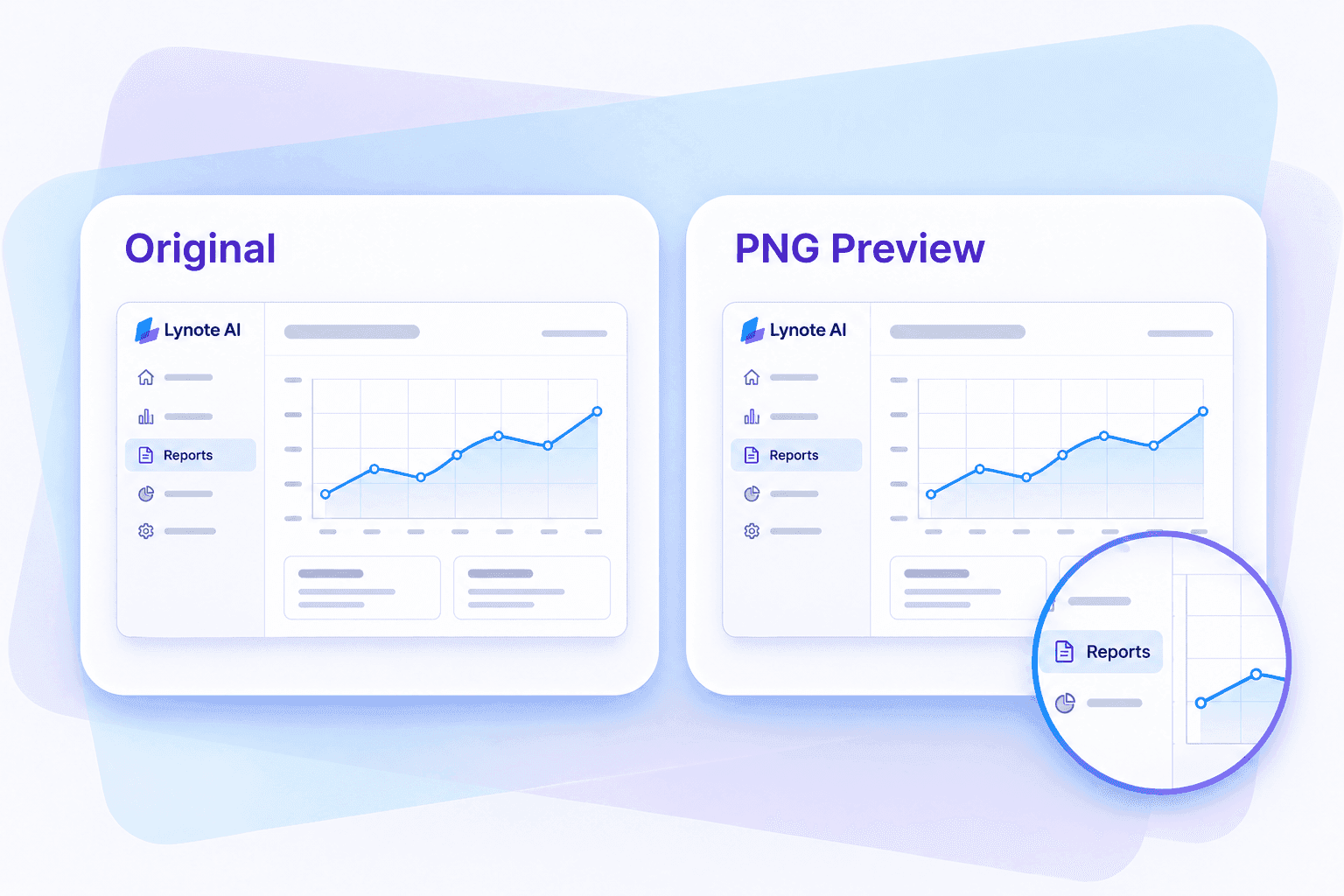
スクリーンショットにはメニューラベル、チャートには細いグリッド線、ロゴには小さな文字が含まれる場合があります。PNGはロスレス圧縮を使用するため、PNGにエンコードされたピクセルデータを保持します。鮮明なソース画像から始め、サイドバイサイドプレビューを使��して、必要な詳細が読みやすいことを確認してください。
画像をドロップし、「PNGに変換」をクリックすると、準備ができ次第結果をダウンロードできます。Lynote AIはファイルをブラウザで直接処理するため、アップロードを待つことなくすぐに変換を開始できます。単一の画像を変換するか、一度に最大10個のファイルをバッチ処理できます。
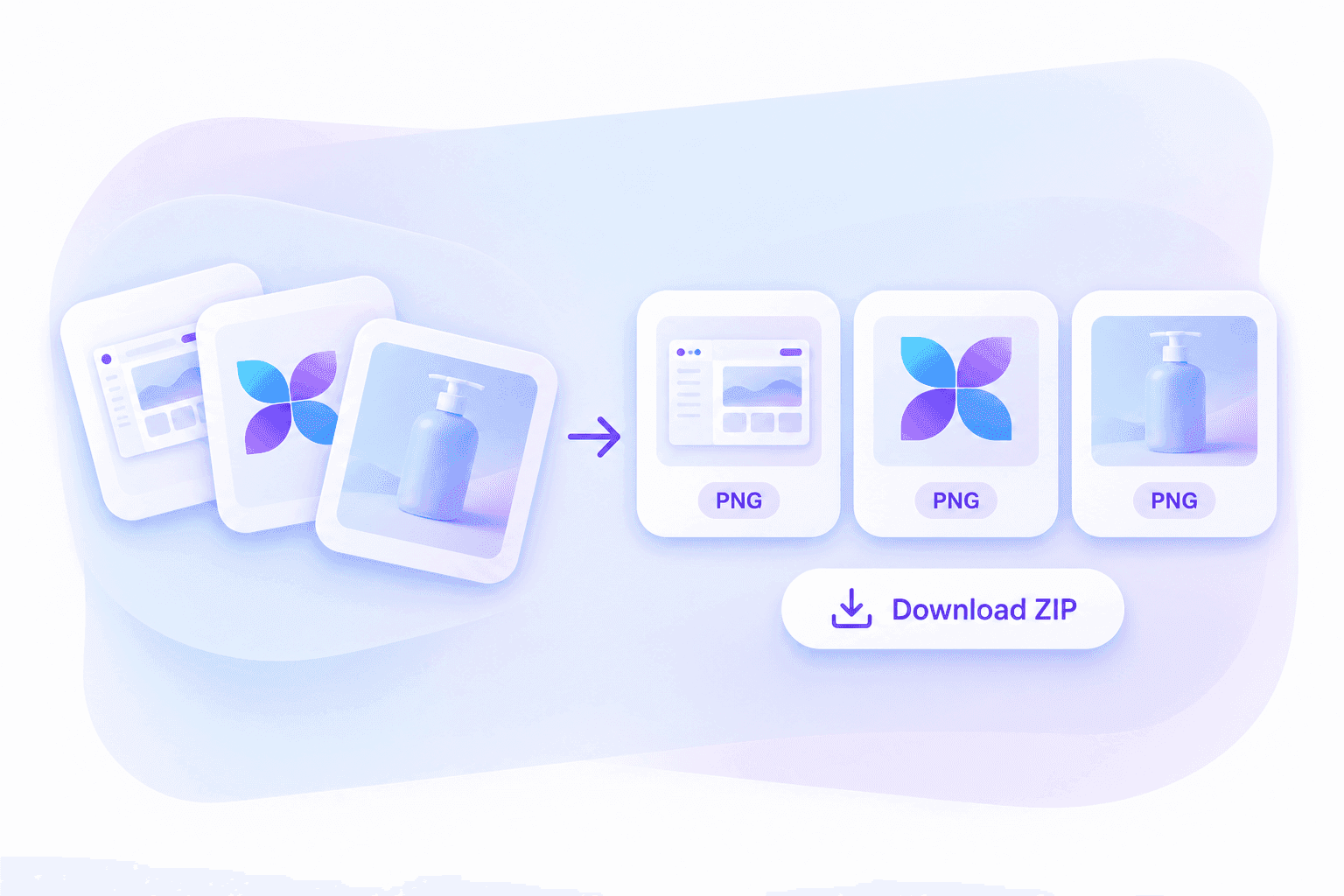
プロジェクトで同じ形式のスクリーンショット、イラスト、製品グラフィックが複数必要な場合は、それらを1つのバッチに追加します。各画像は個別のPNGになります。必要なファイルを個別に保存するか、正常に変換されたすべての画像をZIPでまとめてダウンロードできます。
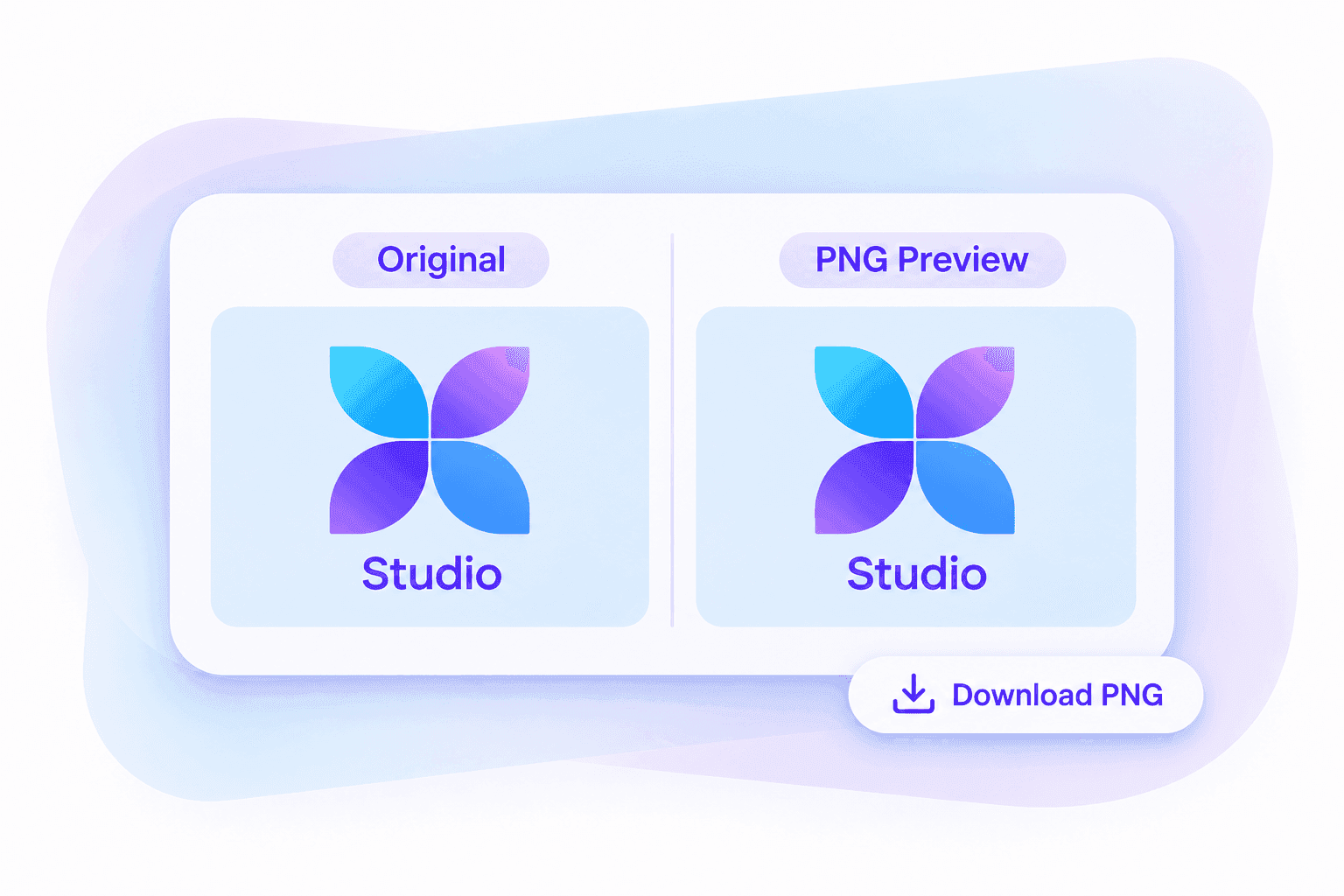
元のPNGと変換されたPNGを1つのビューで比較します。ロゴのエッジがきれいか、図のラベルが読みやすいか、背景が最終的なレイアウトに合っているかを確認します。結果を確認したら、PNGをデバイスに保存します。
画像をすばやくPNGに変換し、結果をプレビューし、必要なファイルをダウンロードできます。
アップロードを待つことなく、ブラウザで画像をPNGに直接変換します。
一度に最大10枚の画像を変換し、個別に、またはZIPファイルとしてダウンロードできます。
ダウンロードする前に、元のPNGと変換されたPNGを並べて比較できます。
ロスレスPNG圧縮により、小さなテキスト、細い線、シャープなエッジを鮮明に保ちます。
無料クレジットから始めましょう。クレジットは変換が成功した場合にのみ使用されます。
変換中、画像はデバイスに保存されます。

スライド、署名、ウェブサイトのレイアウト用にロゴとアイコンのPNGコピーを作成します。グラフィックを色付きの背景の上に配置する必要がある場合は、透明なソースを使用します。
スライド、署名、ウェブサイトのレイアウト用にロゴとアイコンのPNGコピーを作成します。グラフィックを色付きの背景の上に配置する必要がある場合は、透明なソースを使用します。

ヘルプ記事、トレーニングガイド、バグ報告用にスクリーンショットを変換します。公開する前に、インターフェースラベルとメニューテキストをプレビューします。
ヘルプ記事、トレーニングガイド、バグ報告用にスクリーンショットを変換します。公開する前に、インターフェースラベルとメニューテキストをプレビューします。

図、グラフ、注釈付きのビジュアルをPNG画像としてスライドやワークシート用に保存します。最終サイズで軸ラベルと細い線が読みやすいことを確認します。
図、グラフ、注釈付きのビジュアルをPNG画像としてスライドやワークシート用に保存します。最終サイズで軸ラベルと細い線が読みやすいことを確認します。

提出物がPNGファイルタイプを要求する場合、サポートされている画像をPNGに変換します。最終的なファイルサイズと寸法をアップロード要件と照合して確認します。
提出物がPNGファイルタイプを要求する場合、サポートされている画像をPNGに変換します。最終的なファイルサイズと寸法をアップロード要件と照合して確認します。
デザインまたは公開ワークフローで.pngが要求される場合、イラストまたはウェブグラフィックのPNGコピーを作成します。
デザインまたは公開ワークフローで.pngが要求される場合、イラストまたはウェブグラフィックのPNGコピーを作成します。
ステッカーグラフィックまたはストリームオーバーレイをPNGに変換します。元の画像に透明な背景がある場合、PNGをビデオ、ライブストリーム、またはソーシャル投稿の上に、周りに実線ボックスなしで配置できます。
ステッカーグラフィックまたはストリームオーバーレイをPNGに変換します。元の画像に透明な背景がある場合、PNGをビデオ、ライブストリーム、またはソーシャル投稿の上に、周りに実線ボックスなしで配置できます。
PNGファイルコンバーターは、対応する画像を.pngファイルとしてエンコードします。結果は別のPNGコピーとして保存されるため、元のファイルは後で編集するために保持できます。
画像を選択し、「PNGに変換」をクリックしてプレビューを開きます。結果に問題がなければPNGをダウンロードしてください。
無料の変換クレジットから始めることができます。変換が成功した画像ごとに1クレジットが使用されます。変換の失敗やダウンロードではクレジットは消費されません。
はい。一度に最大10個の対応画像を、ファイルあたり最大50MBまで追加できます。PNGは個別にダウンロードするか、バッチでZIPとして保存できます。
はい。PNGは透明な領域をサポートしています。元の画像にすでに透明度がある場合は、変換されたPNGでどのように表示されるかプレビューで確認してください。単色の背景を持つ画像で透明度が必要な場合は、まず背景除去ツールを使用してください。
PNGはロスレス圧縮を使用して、変換されたファイルにピクセルを保存します。元のJPGにすでに存在するぼかしや圧縮アーティファクトは、PNGにも表示される可能性があります。より鮮明な結果を得るには、最もシャープな元の画像から始めてください。
PNGファイルは、特に詳細な写真の場合、JPGやWebPファイルよりも大きくなることがあります。最終的なサイズは、画像の寸法と内容によって異なります。ダウンロードしたPNGをアップロード制限と照合してください。
ブラウザが画像を処理し、PNGをローカルで生成します。変換は、画像をサーバーに送信することなく、お使いのデバイス上で実行されます。