画像を選択
画像をコンバーターにドラッグするか、「画像を選択」をクリックしてデバイスから選択します。すばやく変換するには1枚の画像を追加し、バッチ処理には最大10個のファイルを選択します。各ファイルは最大50MBです。


画像をJPGに変換して、アップロード、ウェブサイト、日常の共有に利用しましょう。1枚の画像を選択するか、バッチで追加し、JPGの品質を調整して、ダウンロード前に結果をプレビューできます。

1 ファイル最大 50 MB · 最大 10 枚
0 枚の画像を変換しました。
画像はブラウザー内でローカルに処理されます。 HEIC はまだ対応していません。
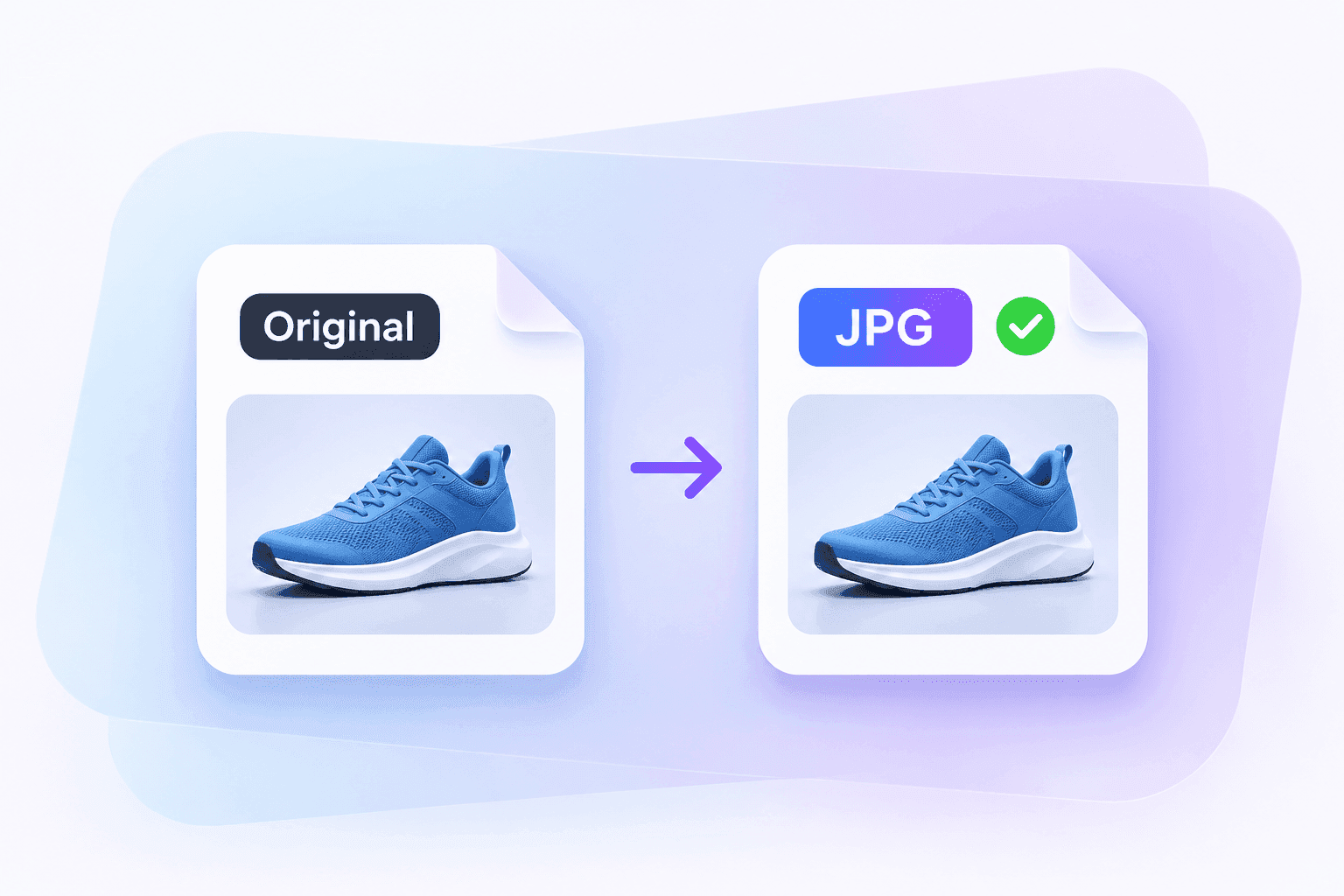
アプリケーション、マーケットプレイス、またはエディターがJPGを要求する場合、Lynote AIを使用して既存の画像から.jpgコピーを作成します。これは、フォームの添付ファイル、製品写真、または特定の形式で提出する必要があるスクリーンショットに役立ちます。元のファイルは将来の編集のために利用可能です。
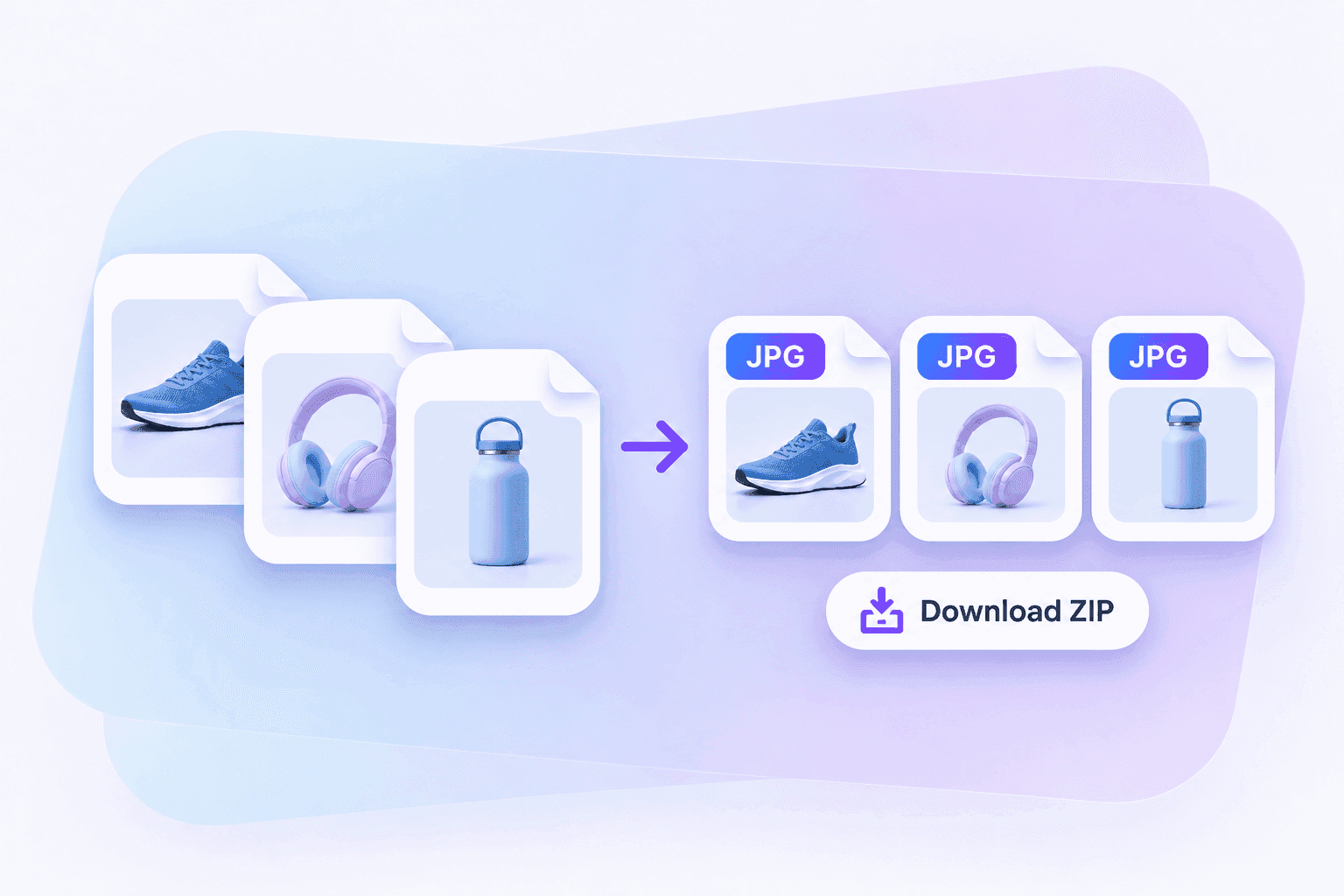
最大10枚の画像を追加し、それらをまとめてJPGとしてエクスポートします。これは、製品写真が異なるソースから提供される場合や、提出に同じ形式で複数の添付ファイルが必要な場合に便利です。各画像は個別のJPGになるため、必要なものを保存したり、バッチをZIPとしてダウンロードしたりできます。
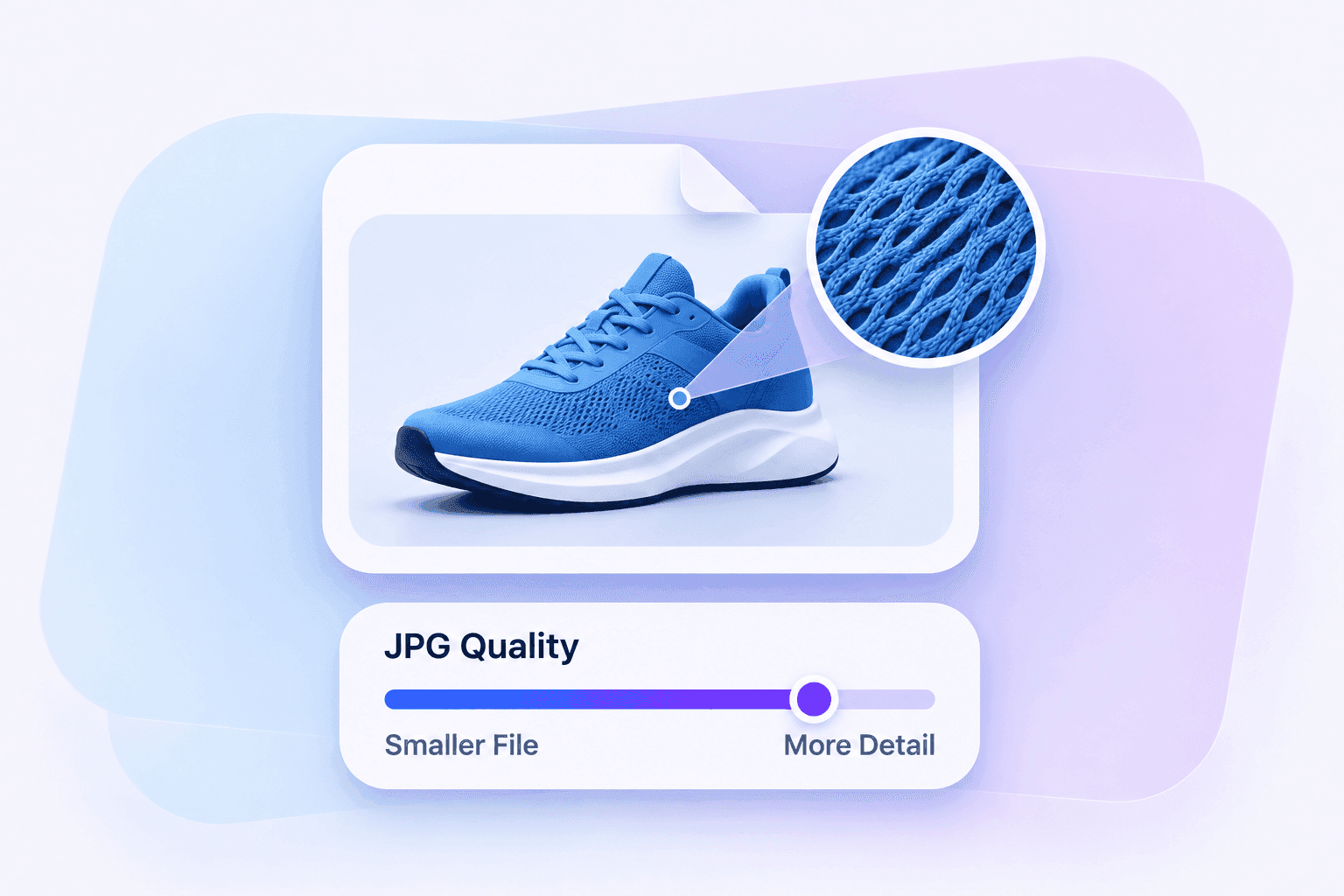
生地の質感、製品ラベル、スクリーンショットの文字などの詳細を鮮明に保ちたい場合は、より高い品質設定を選択してください。アップロードサイズ制限がある場合は、低い設定を試して結果を確認してください。最終的なファイルサイズは、画像と選択した品質によって異なります。
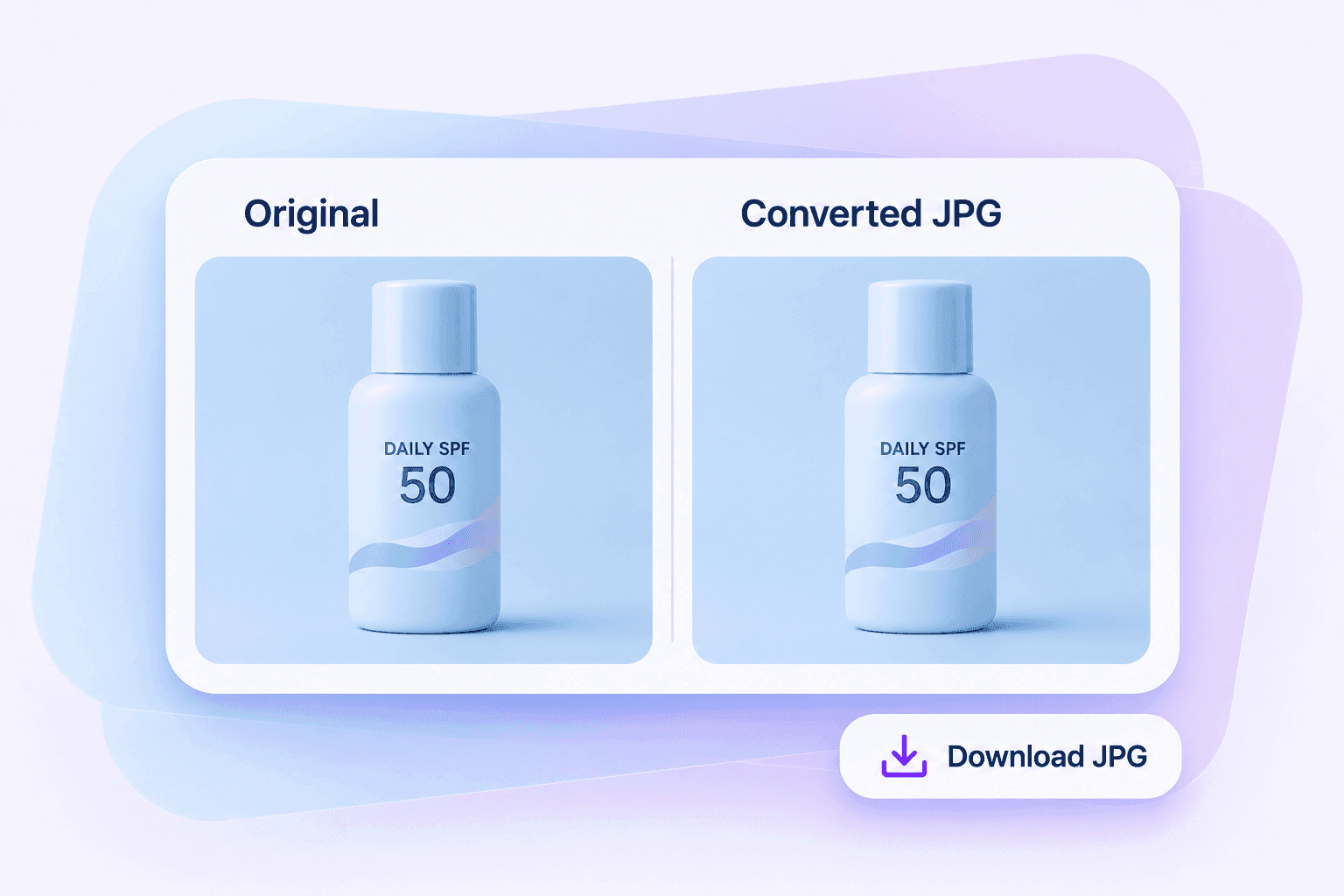
プレビューを開き、次のステップで重要な画像の部分を確認します。小さなテキストがまだ読めるか、色が正しいか、背景が最終的な用途に適しているかを確認します。結果に満足したら、JPGをダウンロードします。
画像をコンバーターにドラッグするか、「画像を選択」をクリックしてデバイスから選択します。すばやく変換するには1枚の画像を追加し、バッチ処理には最大10個のファイルを選択します。各ファイルは最大50MBです。
JPGは出力形式としてすでに選択されています。細かいディテールのある画像には高い品質設定を選択し、ファイルサイズがより重要な場合は低い設定を試してください。「JPGに変換」をクリックしてファイルを作成します。
元の画像と変換されたJPGを比較します。保存する前に、テキスト、色、エッジを確認します。個別のJPGをダウンロードするか、変換されたバッチを1つのZIPファイルに保存します。
コンバーターを開き、画像を追加するだけで、すぐにJPGに変換できます。
詳細な製品写真、スクリーンショット、またはメール添付ファイルなど、用途に合った品質設定を選択してください。
ダウンロードする前に、オリジナルと変換後のJPGを比較し、テキスト、色、画像の詳細を確認できます。
個々のJPGファイルをダウンロードすることも、正常に変換されたすべての画像をまとめてZIP形式で保存することも可能です。
Lynote AIはブラウザ内で画像を処理し、JPGファイルを作成します。変換中、ファイルはデバイスから離れることはありません。
無料クレジットでJPG変換をお試しください。変換が成功するたびに、画像1枚につき1クレジットが使用されます。

フォームでJPEGが指定されている場合は、スキャンまたはスクリーンショットをJPGとして保存します。完成したファイルがポータルのサイズと寸法の要件を満たしているか確認してください。
フォームでJPEGが指定されている場合は、スキャンまたはスクリーンショットをJPGとして保存します。完成したファイルがポータルのサイズと寸法の要件を満たしているか確認してください。

マーケットプレイスやカタログ用にJPG形式の商品写真を準備します。公開前にプレビューで色、テクスチャ、ラベルを確認してください。
マーケットプレイスやカタログ用にJPG形式の商品写真を準備します。公開前にプレビューで色、テクスチャ、ラベルを確認してください。

JPEGに対応するメディアライブラリ、エディター、または公開ワークフロー用にJPGコピーを作成します。再度編集する予定がある場合は、オリジナルを保持してください。
JPEGに対応するメディアライブラリ、エディター、または公開ワークフロー用にJPGコピーを作成します。再度編集する予定がある場合は、オリジナルを保持してください。

写真を添付ファイルとしてJPGで保存します。ファイルサイズが重要な場合は、品質設定を調整し、送信前に結果をプレビューしてください。
写真を添付ファイルとしてJPGで保存します。ファイルサイズが重要な場合は、品質設定を調整し、送信前に結果をプレビューしてください。
画像からJPGへの変換ツールは、画像をJPEG形式に再エンコードし、.jpg拡張子で保存します。別の形式の画像があり、JPGファイルが必要な場合に使用できます。
Lynote AIで画像を選択し、必要に応じて品質を調整し、「JPGに変換」をクリックします。変換された画像をプレビューし、デバイスにダウンロードしてください。
ファイルピッカーに表示されている対応入力形式をご確認ください。変換に成功した画像はすべて.jpgファイルとして保存されます。
はい。最大10枚の対応画像をバッチで追加でき、1ファイルあたり最大50MBです。各JPGは個別にダウンロードするか、変換されたバッチをZIPとして保存できます。
はい。.jpgと.jpegはどちらもJPEG画像のファイル拡張子です。Lynote AIは変換された画像を.jpg拡張子で保存します。
JPGは、元の画像で透明だった領域に単色の背景を使用します。プレビューで変換後の背景をご確認ください。
出力サイズは、元の画像、その寸法、および品質設定によって異なります。厳密なアップロード制限がある場合は、送信する前に変換されたJPGのサイズをご確認ください。
ブラウザが画像を処理し、デバイス上にJPGファイルを作成します。変換は画像をサーバーにアップロードすることなく実行されます。
無料の変換クレジットから始めることができます。変換に成功した画像ごとに1クレジットが使用されます。変換失敗やダウンロードではクレジットは使用されません。