私のクラスポータルは1つのファイルしか受け付けず、宿題の写真を7枚持っていました。それらを1つのPDFにまとめましたが、余白に書いた小さなメモもまだ読むことができました。
マヤ T.
大学生


JPG画像をPDFに変換したり、最大20枚の写真を1つのドキュメントに結合したりできます。固定の用紙サイズを選択することなく、縦向きと横向きの画像を混在させることが可能です。ファイルはデバイスに保存されます。
PDF ファイルは 50 MB 未満にしてください。
ファイルはブラウザー内で変換され、アップロードされません。
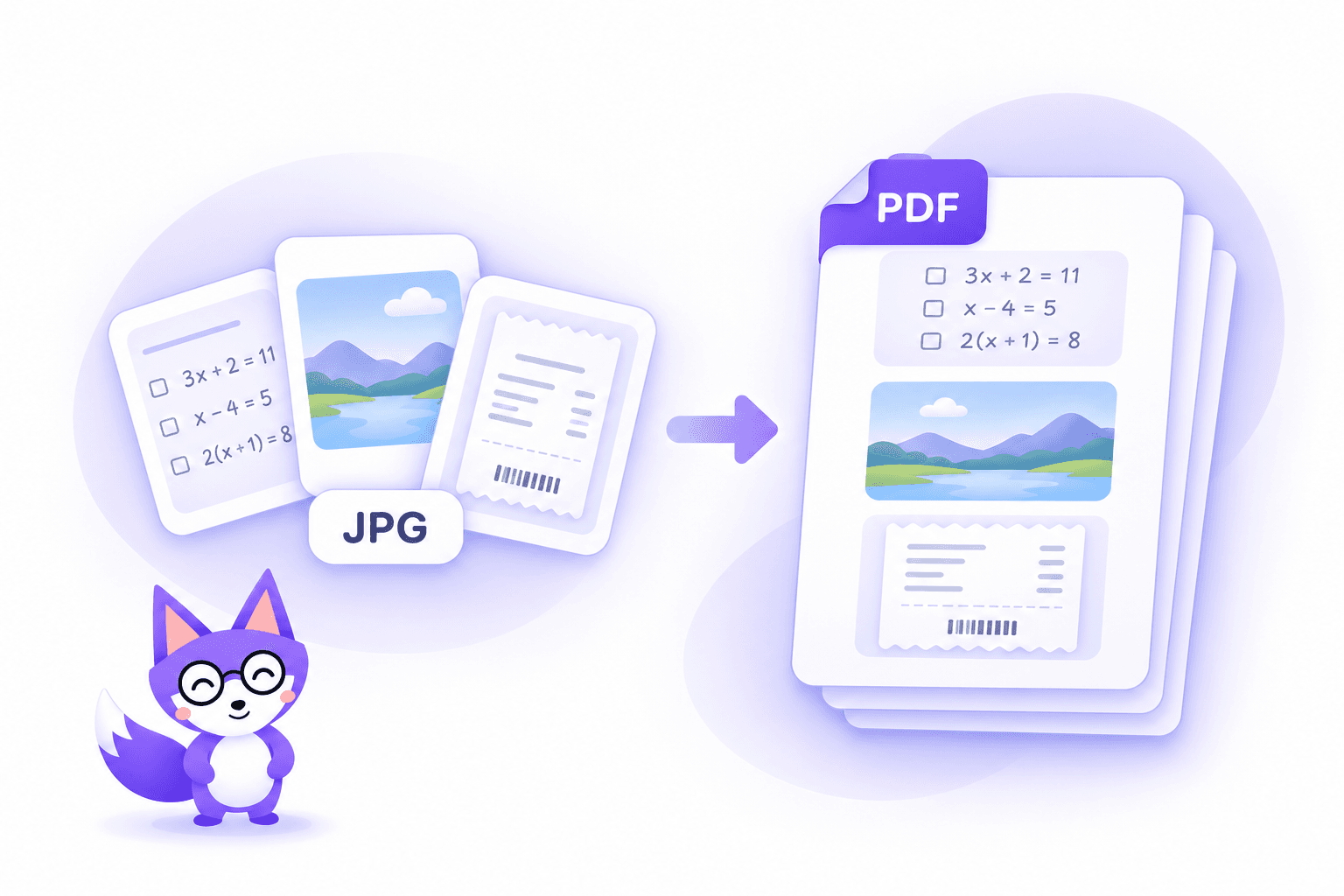
画像PDF変換ツールは、1つまたは複数の画像ファイルを受け取り、それらをPDFドキュメントにまとめます。1枚の写真は1ページのPDFになり、複数の画像を追加すると、それぞれが同じファイル内で独自のページになります。
これは、ドキュメントの写真を撮ったが、PDFとして提出する必要がある場合に便利です。例えば、手書きの作業の5ページを撮影し、クラスポータルが1つの添付ファイルしか受け付けない場合、それらの5枚の写真を1つのファイルに変換し、課題全体をまとめて提出できます。
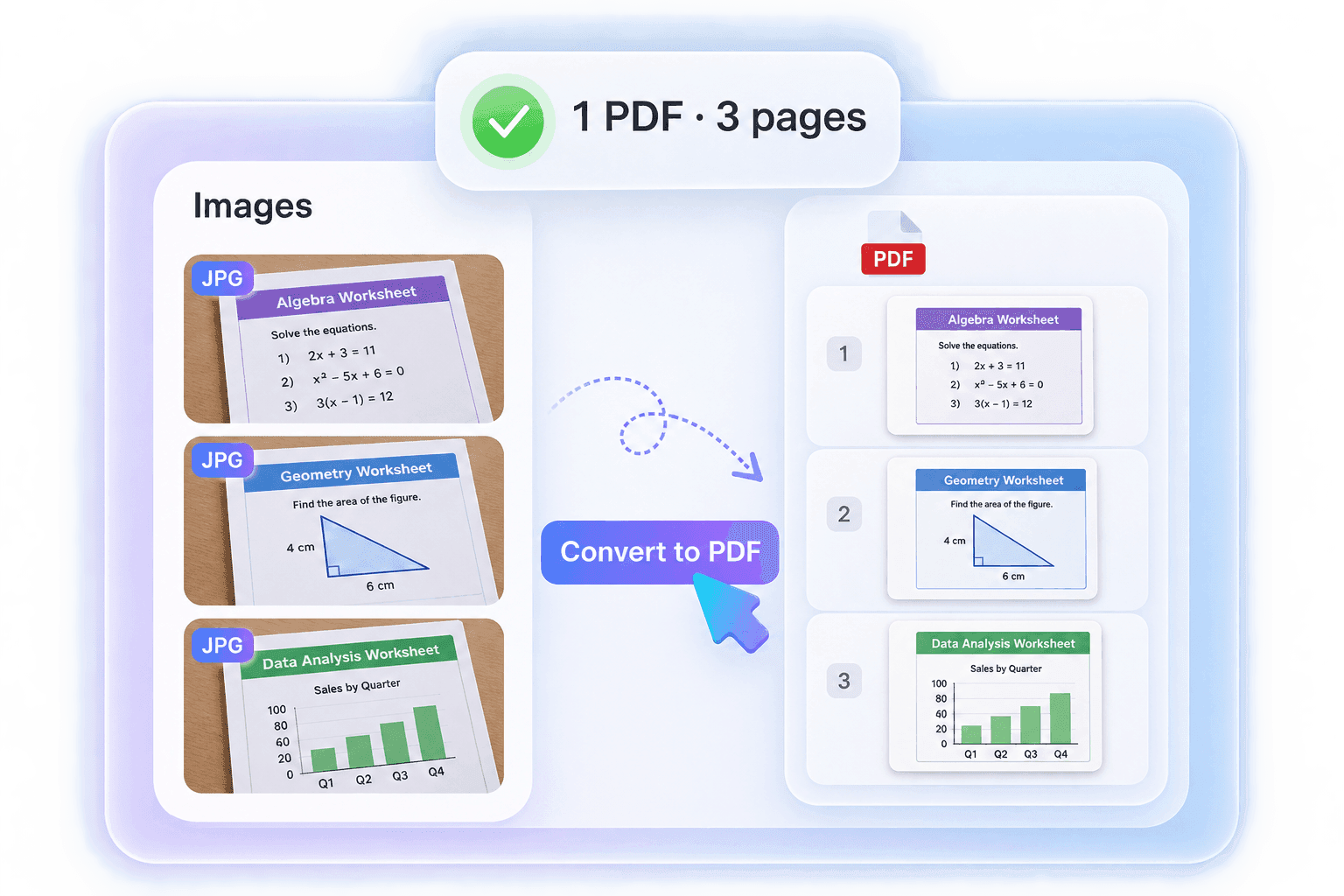
一連の写真、スキャン、またはスクリーンショットを1つのドキュメントに変換します。ワークシートの複数のページを撮影した場合は、それらをまとめて変換ツールに追加してください。各写真は個別のページになるため、PDFを開く人は1つのファイルで全体を読み通すことができます。
領収書、署名済みのページ、またはスキャンをPDFとして提出する必要がある場合は、1枚の写真だけを変換することも可能です。
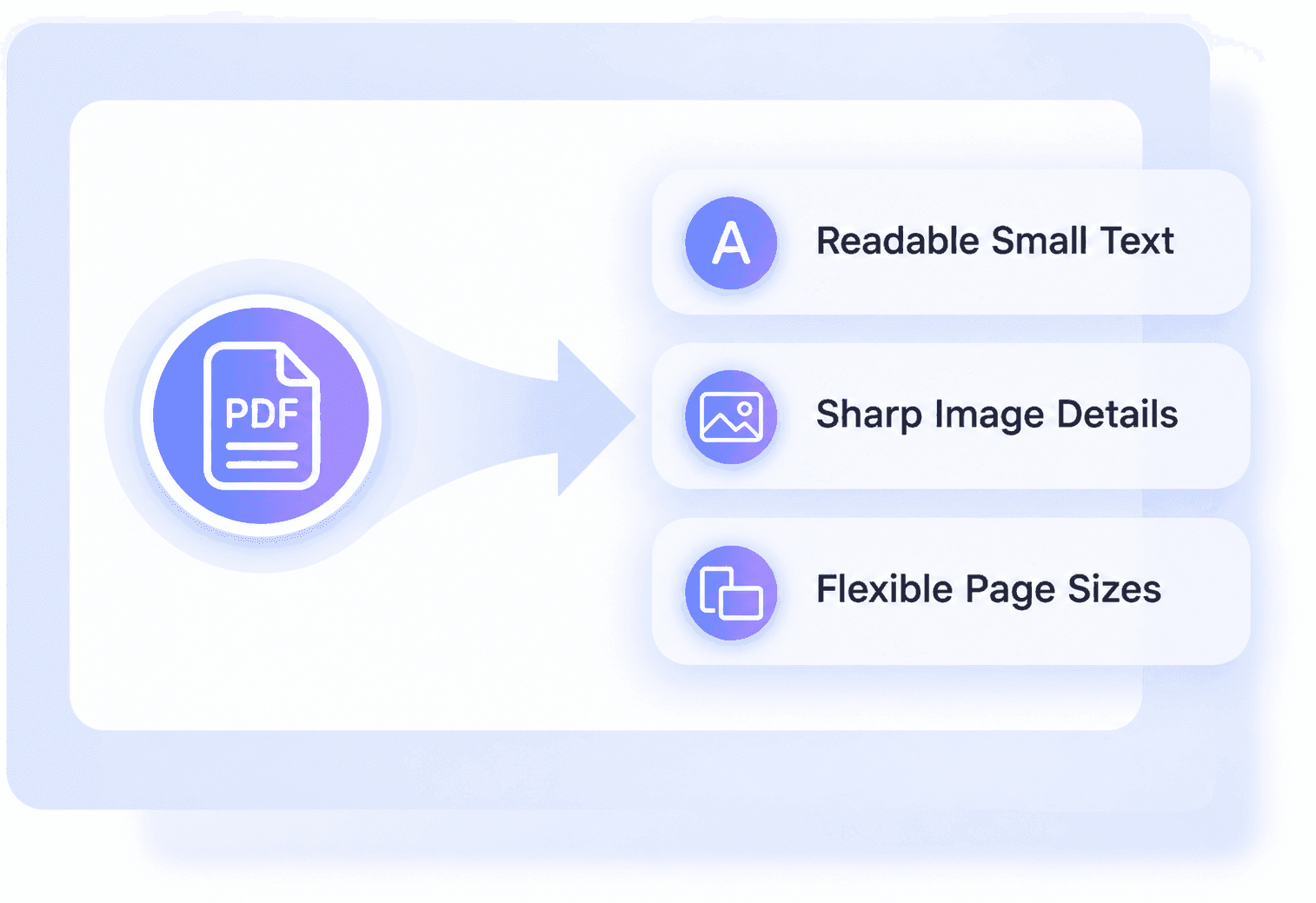
領収書は合計金額が読める場合にのみ役立ちます。ワークシートの写真は、手書きや図を明確に示す必要があります。完成したPDFでそれらの詳細を読みやすく保つために、鮮明なJPGまたはJPEGから始めましょう。
A4やUSレターなどの固定の用紙サイズを選択することなく、縦向きの写真、幅広のスクリーンショット、異なる寸法の画像を同じドキュメントに結合できます。これは、セットにカメラ写真とスクリーンショットの両方が含まれる場合に便利です。
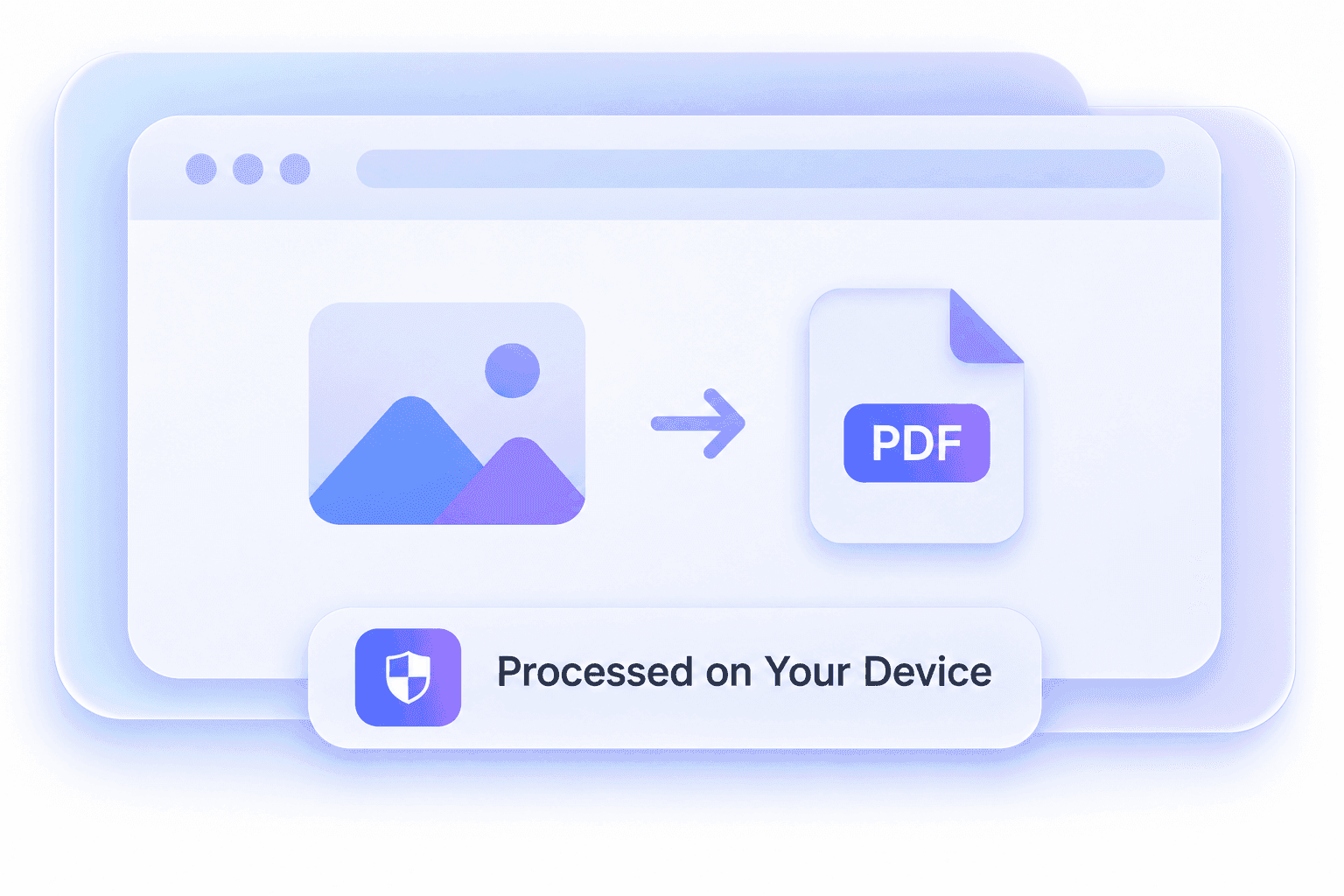
Lynoteの変換エンジンは、画像を読み込み、ブラウザ内でPDFを生成します。ファイル選択から完成したPDFのダウンロードまで、すべての変換処理はお客様のデバイス上で完結します。署名済みフォームの写真をPDFに変換する場合でも、複数のレシートを1つのドキュメントにまとめる場合でも、この機能は有効です。画像と完成したPDFはデバイス上に保持されるため、共有のタイミングや相手を自由に選択できます。
 ステップ 1
ステップ1. 画像を選択
[画像を選択]をクリックしてデバイスからJPGまたはJPEGファイルを選択するか、変換ツールにドラッグ&ドロップします。1ページのPDFには1枚の写真を追加し、複数ページのドキュメントには最大20枚の画像を選択できます。各画像のサイズは最大50MBです。

 ステップ 2
ステップ2. 画像をPDFに変換
[PDFに変換]をクリックします。Lynoteはブラウザで画像を処理し、完成したドキュメントの個別のページにそれぞれを配置します。縦向きと横向きの画像を同じファイルに含めることができます。
 ステップ 3
ステップ3. PDFをダウンロードして確認
[PDFをダウンロード]をクリックしてファイルを保存します。開いて、すべてのページが含まれており、テキストが読みやすいことを確認し、メールに添付したり、ポータルにアップロードしたり、印刷したりしてください。

[画像を選択]をクリックしてデバイスからJPGまたはJPEGファイルを選択するか、変換ツールにドラッグ&ドロップします。1ページのPDFには1枚の写真を追加し、複数ページのドキュメントには最大20枚の画像を選択できます。各画像のサイズは最大50MBです。
[PDFに変換]をクリックします。Lynoteはブラウザで画像を処理し、完成したドキュメントの個別のページにそれぞれを配置します。縦向きと横向きの画像を同じファイルに含めることができます。
[PDFをダウンロード]をクリックしてファイルを保存します。開いて、すべてのページが含まれており、テキストが読みやすいことを確認し、メールに添付したり、ポータルにアップロードしたり、印刷したりしてください。
すでにお持ちの画像から始めて、すぐに使えるPDFを手に入れましょう。
無料で画像のPDF変換を始めましょう。1枚の写真から複数ページまで、コンバーターをお試しください。
画像を選択するだけで、アカウント作成なしに変換を開始できます。
一度に最大20枚の画像を追加できます。スキャンしたページ、課題の写真、スクリーンショットのセット全体を1つのPDFに変換します。
高解像度の携帯電話写真や詳細なスキャンを含む、最大50MBまでのJPGおよびJPEGファイルを使用できます。
同じドキュメント内で縦向きと横向きの画像を使用できます。固定の用紙サイズを選択せずに変換できます。
画像をPDFに変換する際、写真の自然さ、レイアウトの整合性、手書きや小さな文字などの細かい詳細を読みやすい状態に保ちます。
宿題の各ページを撮影し、画像を1つのPDFに結合します。完全な問題集やワークシートを、クラスポータルで1つの添付ファイルとして提出します。
ホワイトボードの写真、図、手書きのノートを1つのトピックごとに1つのドキュメントにまとめます。小テストの復習や学習グループとのノート共有の際に、重要な資料をまとめておきましょう。
署名済みのフォームや補足ページの写真を、1つのファイルを要求するポータル用に1つのPDFに変換します。提出する前に、署名や小さな文字が読みやすいことを確認してください。
同じ旅行やプロジェクトの領収書の写真を1つのPDFにまとめます。日付、合計、販売店名が見えるようにして、確認者が各領収書をチェックできるようにします。
バグ、デザインレビュー、製品ワークフローのスクリーンショットを1つのPDFにまとめます。各画面を文脈の中で見る必要があるチームメイトに、��ット全体を送信します。
製品写真、モックアップ、または作品サンプルをPDFに結合し、クライアントにメールで送信できます。クローズアップと全幅の画像を同じドキュメントに含めます。
JPGまたはJPEG画像を選択し、「PDFに変換」をクリックしてファイルをダウンロードします。1つの画像を選択した場合、Lynoteは1ページのPDFを作成します。
はい。一度に最大20枚のJPGまたはJPEG写真を選択できます。Lynoteは、各写真が別々のページになった1つのPDFを作成します。
いいえ。このコンバーターは固定の用紙サイズなしで動作します。用紙のプリセットを選択することなく、異なるサイズや向きの画像を同じPDFに追加できます。ドキュメントを印刷する予定がある場合は、印刷設定で用紙サイズと拡大縮小を確認してください。
PDFの読みやすさは元の写真に依存します。画像内の文字や小さな文字がぼやけて見える場合は、変換する前に明るい場所で写真を撮り直してください。
本コンバーターは、1ファイルあたり最大50MBのJPGおよびJPEGファイルに対応しています。ファイルがPNG、WebP、HEIC画像の場合は、まずJPG形式で保存し、コンバーターで選択してください。
はい。モバイルブラウザでLynoteを開き、「画像を選択」をタップして、デバイスからJPGまたはJPEG写真を選択します。変換後、完成したPDFをダウンロードできます。
いいえ。変換はブラウザ上でローカルに実行されます。PDFが生成されている間も、画像はデバイスに保存されたままです。
本コンバーターは、各画像をPDFページに配置します。写真やスキャンから編集可能なテキストが必要な場合は、Lynoteの画像からテキストへの変換ツールをご利用ください。
複数の高解像度写真から作成されたPDFは、サイズが大きくなることがあります。アプリケーションや学校のポータルにファイルサイズ制限がある場合は、ダウンロード後にPDFを確認してください。完成したファイルが制限を超えている場合は、Lynote��PDF圧縮ツールをご利用いただけます。