VEED音声テキスト変換の代替:Lynoteレビュー

veed io audio to textの代替ツールをお探しなら、単なる文字起こし以上のものを求めていることでしょう。VEEDは、動画編集プロセスの一部として音声テキスト変換を必要とするコンテンツクリエイターに最適です。Lynote Audio to Textは、音声をテキストに変換し、それをメモ、学習資料、要約、または再利用可能な作業コンテンツとして素早く簡単に編集したい人向けに設計されています。
文字起こしが最終目標となることは稀です。学生は講義ノートを必要とし、研究者はインタビューからの参照を必要とし、コンテンツクリエイターは動画の概要を必要とし、チームは会議の議事録を必要とします。この記事では、VEEDとLynoteを比較し、どちらの音声テキスト変換ツールがあなたのワークフローに最適かを判断するのに役立ちます。
クイックレビュー
VEEDは、動画編集、字幕、キャプション、ソーシャルメディアコンテンツ作成と連携する場合、音声テキスト変換の確かな選択肢です。VEEDの公式音声テキスト変換ランディングページでは、音声のアップロードまたは録音、自動文字起こし、翻訳、レビュー、およびさまざまな形式での文字起こしエクスポートが強調されています。
しかし、Lynote Audio to Textは、音声をメモ、要約、学習資料、または作業コンテンツに変換する、より簡単で効率的なプロセスを求める場合に最適な選択肢です。単にテキストを文字起こしし、レビューし、再利用したいのであれば、Lynoteこそあなたが探していたVEED IO音声テキスト変換の代替ツールです。
VEEDの音声テキスト変換機能とは?
VEEDの公式音声テキスト変換機能は、AIを活用した音声テキスト変換ツールとして説明されています。ポッドキャストの文字起こし、インタビューの文字起こし、ソーシャル動画の文字起こし、会議録音の文字起こしなどのユースケースが含まれます。また、字幕、翻訳、編集、エクスポートなど、文字起こし以外の機能も備えています。

これは、すでに動画編集プラットフォーム内で作業している場合、VEEDの音声テキスト変換ツールがあなたに最適である可能性があることを意味します。字幕やキャプションファイルが必要な場合、またはソーシャル動画コンテンツを再利用したい場合にも、これは理にかなっています。プラットフォーム自体は、音声テキスト変換のみに限定されているわけではありません。
ユーザーは、音声ファイルを文字起こしする方法を見つけるために、veed mp3 to textを頻繁に検索します。VEEDは一般的な音声形式をサポートしており、ユーザーは文字起こしをレビューできます。サブスクリプションプランとツールの使用方法によっては、文字起こしエクスポートオプションに制限がある場合があるため、大規模なプロジェクトを開始する前に現在のVEEDの料金ページを確認してください。
VEEDが過剰に感じられる場合
VEEDは主にメディア作成プラットフォームとして設計されており、文字起こしを動画プロジェクトに組み込みたい場合に役立ちます。しかし、動画を編集したり、クリップをカットしたり、字幕をカスタマイズしたり、ソーシャルメディア投稿を計画したりしない場合、これらのすべてのツールは過剰に感じられるかもしれません。たとえば、講義からメモを取る学生は、おそらく動画エディターへのアクセスを必要としません。
別の例として、ブラウザにVEED IO audio to textと入力するものの、短いメモを求めている人がいます。彼らは文字起こしを求めている一方で、主要なアイデアを抽出し、セクションを要約し、またはテキストを学習資料に変換したいと考えています。適切なVEED IO音声テキスト変換の代替ツールは、必ずしも最も機能豊富なメディアエディターであるとは限りません。
あなたの代替ツールが必要とすることは、録音と利用可能なテキストの間のギャップを短縮することです。音声から文字起こしへ、そして文字起こしからレビュー、メモ、または学習資料へと進むのを助ける必要があります。これこそがLynoteが合理化を目指すワークフローです。
VEED IO音声テキスト変換の代替としてのLynote
Lynote Audio to Textの目的は、音声をメモ作成ワークフロー内で簡単に編集・利用できるテキストに変換することです。講義、インタビュー、会議、ボイスメモ、ポッドキャスト、その他の録音音声に利用できます。その結果、メモ、要約、研究資料、学習資料への組み込みが容易になります。
これは、音声テキスト変換が通常、プロセスの一部に過ぎないため重要です。そこから、名前を修正したり、専門用語を確認したり、要約ポイントを抽出したり、テキストを別のドキュメントにコピーしたりする必要があるかもしれません。Lynoteが役立つのは、文字起こし後のプロセスをシームレスに感じさせたい場合です。
したがって、VEEDの音声テキスト変換プロセスとLynote Audio to Textのプロセスを比較する際、重要なのは文字起こしの後に何が来るかという点です。VEEDは主に動画コンテンツの作成に関するものであり、Lynoteはメモ、レビュー、音声コンテンツの再利用に焦点を当てています。
機能比較:VEED vs. Lynote
| 機能 | VEED Audio to Text | Lynote Audio to Text |
|---|---|---|
| 主な焦点 | メディアエディター内での音声テキスト変換 | メモ作成、学習、研究、再利用のための音声テキスト変換 |
| 理想的なユーザー | キャプション、字幕、ソーシャルメディア動画を作成するクリエイター | 音声を聞く学生、研究者、クリエイター、専門家 |
| 一般的なユースケース | コンテンツクリエイターによる音声、動画、その他のメディア | 講義、インタビュー、ポッドキャスト、会議、ボイスメモ |
| 結果出力 | テキスト形式の文字起こし、字幕、キャプション、エクスポートファイル形式 | メモ、要約、コンテンツ作成のためのテキスト形式の文字起こし |
| ワークフロースタイル | 動画/メディア編集と文字起こし | 文字起こしとメモに焦点を当てたレビュー |
| 最大の利点 | キャプション作成と動画の再利用に便利 | 音声から書面資料への直接的なルート |
| 主な制限 | テキストのみが必要な場合は機能が多すぎる | 名前、数字、音質の悪い音声には手動修正が必要 |
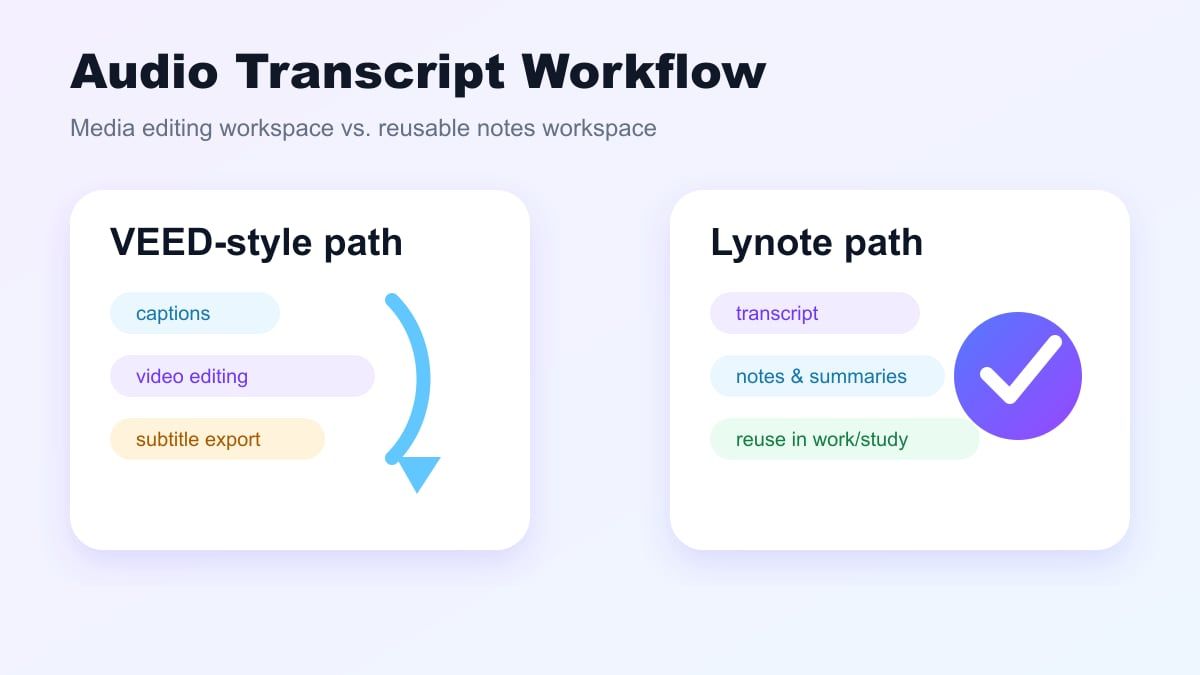
状況に応じて、どちらのソリューションも有効です。最終的な出力がテキストベースである場合はLynoteがより良い選択肢です。一方、主な目標が動画、字幕トラック、またはキャプション付きメディアファイルの作成である動画編集ワークフローにはVEEDが優れています。
Lynote Audio to Textの使い方
ステップ1. 音源を追加する
Lynote Audio to Textを開き、文字起こししたい音声ファイルをアップロードします。これは、授業の講義録音、インタビュー音声、会議のクリップ、ポッドキャスト音声、ボイスメモ、または同様の録音である可能性があります。お持ちの最高品質のバージョンを選択してください。

文字起こしを生成する前に、音質を評価してください。音質が悪いと、常に多くのレビューが必要になります。過度のバックグラウンドノイズ、複数の話者、低品質のマイク、または強いエコーは、最高の音声テキスト変換ツールであっても妨げになる可能性があります。
ステップ2. 文字起こしを生成する
文字起こしプロセスを実行して、文字起こしを作成します。ここでの目標は、録音の編集可能なテキストバージョンを生成することです。ここでLynoteは、レビュー、編集、再利用できる文字起こしを求める人にとって、実用的なVEED IO音声テキスト変換の代替ツールとなります。

文字起こしが生成されたら、最も重要なセクションを注意深くレビューしてください。固有名詞、数字、専門用語、および録音で明確に聞き取れなかった部分を確認してください。自動音声テキスト変換は時間を節約することを目的としていますが、重要な情報は依然としてレビューする必要があります。
ステップ3. レビュー、編集、再利用
文字起こしができたので、テキストを編集し、それを使って何をしたいかを決めることができます。不要なフィラーワードを削除したり、話者ラベルを修正したり、ハイライトを作成したり、ドキュメントとしてエクスポートしたりできます。Lynoteが優れているのは、柔軟な音声テキスト変換ワークフローを提供している点です。

学生は文字起こしを講義ノートや学習ガイドとして使用できます。研究者は文字起こしをインタビューデータとしてエクスポートできます。コンテンツクリエイターは文字起こしをアウトライン、記事のドラフト、ニュースレターコンテンツ、または引用集に変換できます。
Lynote Audio to Textの最適なユースケース
Lynoteは講義の録音に役立ちます。講義全体を繰り返し聞かずに学習したい場合、Lynoteを使用して講義を文字起こしし、重要なセクションをレビューし、明確なメモを取ることができます。これは試験、オンライン授業、録画されたワークショップに役立ちます。
Lynoteはインタビューや研究に関する会話にも役立ちます。何時間もの音声を聞く代わりに、文字起こしを生成し、名前、アイデア、例、引用可能な行を素早く検索できます。投稿または提出する前に、機密性の高い、または重要な引用は必ず再確認してください。
コンテンツクリエイターは、ポッドキャスト、ウェビナー、ボイスメモ、ブレインストーミングセッションにLynoteを高く評価するでしょう。コンテンツブリーフ、スクリプトアウトライン、ブログ記事のドラフト、またはソーシャルメディア投稿の基礎として使用できます。もしあなたがwww veed io tools audio to textを検索していたが、実際には動画編集を望んでいないのであれば、Lynoteの方がおそらくよりクリーンな選択肢です。
VEEDが依然として優れている場合
字幕のスタイル設定、キャプション編集、動画の再利用、または同じプラットフォームでのメディアエディターが必要な場合は、VEEDが依然として優れたツールである可能性があります。たとえば、ソーシャルチャネル向けの短い動画を作成するマーケターは、VEEDのより広範な編集機能を好むかもしれません。その場合、VEEDの音声テキスト変換は、はるかに大きなコンテンツワークフローの一部となります。
文字起こしが動画公開と互換性のある形式でエクスポートされる場合も、VEEDを検討することをお勧めします。出力が字幕ファイルまたはキャプションデータである場合、動画中心のアプリケーション内で作業する方が便利かもしれません。VEEDで既に動画を編集している場合は、その傾向がさらに強まります。
とはいえ、LynoteはすべてのVEEDのユースケースを置き換えるものではありません。これはより的を絞った推奨事項です。Lynoteは、動画編集よりも文字起こしを重視する人にとってのVEED IO音声テキスト変換の代替ツールです。
Lynoteがより優れたツールである場合
文字起こしを会議の議事録、研究資料、学習ノート、または参照資料として機能させたい場合は、Lynoteを使用してください。動画編集プロジェクトを作成する手間をかけずに、合理化された音声テキスト変換体験を求めるユーザーに最適です。音声録音を利用可能なテキストに変換したいすべての人にうまく機能します。
また、複数の音声録音にも役立ち、学生、研究者、専門家、ライターなど、話し言葉の資料を処理する必要がある人にとって実用的です。VEED MP3 to textとLynoteを比較検討している場合は、文字起こしが生成された後にその文字起こしで何をしたいかを考慮してください。字幕が必要な場合はVEEDが確実ですが、メモ、要約、研究、または執筆資料が必要な場合はLynoteの方がおそらく適しています。
より良い音声テキスト変換結果を得るためのヒント
お持ちの最もクリアな音声ファイルを選んでください。音質が良いほど、文字起こしは通常よりきれいになります。バックグラウンドノイズがほとんどないクリアな録音であれば、結果はレビューしやすくなるはずです。
話者にできるだけ近づいて録音してください。エコー、音楽、または背景の会話が多すぎない部屋であることを確認してください。これは、VEED transcribe audio、Lynote、およびその他のAI文字起こしツールすべてに当てはまります。
文字起こしを注意深くレビューしてください。名前、製品名、医療用語、法律用語、専門用語を手動で編集する必要がある場合があります。文字起こしは最初のドラフトとして扱い、レビューなしの公式最終記録とは見なさないでください。
VEED IO音声テキスト変換の代替に関するFAQ
最高のVEED IO音声テキスト変換の代替ツールは何ですか?
それはあなたのユースケースによります。動画を編集したり、字幕を追加したり、キャプションのスタイルを設定したりしたい場合は、VEEDが最適かもしれません。文字起こしをメモ、要約、研究論文、または学習資料に変換したい場合は、Lynoteが強力なVEED IO音声テキスト変換の代替ツールとなります。
VEEDはMP3をテキストに変換できますか?
VEEDの音声テキスト変換ページによると、MP3のような標準的な音声形式を処理できると記載されています。これが、人々が音声をテキストに変換する方法を探す際にVEED MP3 to textを検索する理由であると考えられます。常に、サポートされている形式、エクスポート、およびサブスクリプションプランに関する最新のVEEDドキュメントを確認してください。
VEEDの音声テキスト変換は無料ですか?
VEEDによると、音声テキスト変換サービスを無料で試すことができます。料金プランによっては制限がある場合があります。より長い文字起こし、より頻繁な使用、およびエクスポート機能にはアップグレードが必要になる場合があります。
Lynoteは音声をテキストに文字起こししますか?
はい。LynoteのAudio to Text機能を使用すると、音声ファイルを編集可能なテキストに変換できます。Lynoteは、講義、会議、インタビュー、ポッドキャスト、ボイスメモ、その他の録音にうまく機能します。すべての重要な詳細が正確であることを確認するために、結果を校正してください。
学生にはVEEDとLynoteのどちらが良いですか?
ほとんどの学生は、動画編集アプリケーションではなく、メモ、要約、学習ガイド、または参照資料を探しています。したがって、講義や授業の録音を変換するには、Lynoteの方がおそらく良い選択肢です。学生が動画を編集していてキャプションを追加したい場合は、VEEDの方が良い選択肢となるでしょう。
なぜVEEDの音声テキスト変換の代替ツールを探す人がいるのですか?
一部のユーザーは、音声または動画編集プラットフォームを閲覧中にVEEDを見つけます。しかし、彼らは文字起こしをレビューして再利用しやすくする、より合理化された文字起こしツールを好むかもしれません。主に音声ファイルを読んでレビューし、メモに変換したい場合は、Lynoteの方が良い選択肢となるでしょう。
結論
VEED IO音声テキスト変換ワークフローは、動画を編集したり、キャプションを追加したり、メディアを再利用したりしたい場合に理想的です。しかし、音声をテキスト、メモ、要約、または学習資料に素早く変換したいのであれば、Lynoteの方が適しています。文字起こし、レビュー、音声の再利用が目標であれば、veed io audio to textの代替としてLynoteを試してみてください。