スワヒリ語の文書を英語に翻訳する方法(レイアウトを保持)

画面に表示されているのは、スワヒリ語の文書。たとえば提案書、研究論文、プロジェクト報告書などです。やりたいことはシンプルで、英語に訳したいだけ。そこで多くの人が最初にやるように、段落をコピーして無料のオンライン翻訳に貼り付け始めます。
ところが、5分もしないうちに問題が見えてきます。見出しは消え、表は文字のかたまりのように崩れ、画像も見当たりません。意味はなんとか伝わっても、文書としての整った体裁は完全に失われてしまいます。

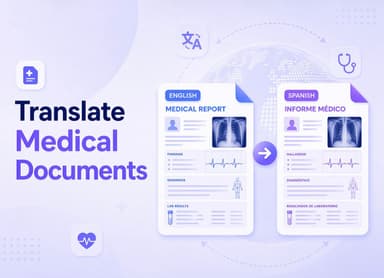
スワヒリ語の業務文書を英語に翻訳するなら、専用のオンライン文書翻訳ツールを使うのが最も実用的です。テキストボックスにコピー&ペーストする方法と違い、こうしたツールは PDF や Word 文書のようなファイル全体をそのまま処理できるように設計されています。
AI翻訳エンジンで言語を変換しながら、フォント、表、画像、段組みなど元のレイアウトも同時に解析して保持します。手作業での再レイアウトにかかる時間を大幅に減らせるうえ、仕上がった英語文書をそのまま業務や学術用途で使いやすい形に整えられます。
このガイドでは、崩れやすいコピー&ペースト翻訳から一歩進んで、今の主流である文書翻訳の進め方を紹介します。用途に合うツールの比較から、レイアウトを崩さずにきれいに翻訳するための実践的なポイントまで、すぐに使える形でまとめました。
結論先出し:スワヒリ語から英語へのおすすめ翻訳方法
急ぎで判断したい方向けに、まずは選択肢を大まかに整理します。最適な方法は、重視するのがスピードなのか、コストなのか、それとも法的に通用するレベルの正確性なのかで変わります。
| 方法 | 向いている用途 | レイアウト保持(1〜5)* | 目安コスト | 目安時間 |
|---|---|---|---|---|
| オンライン文書翻訳ツール | 業務報告書、学術論文、プレゼン資料 | 4.5 / 5 | 無料〜低コスト | 約1〜5分 |
| Google Translate(テキスト入力) | 短いフレーズ、メール、カジュアルな文章 | 1 / 5 | 無料 | 数秒 |
| Google Translate(文書翻訳) | シンプルな文字中心の文書(DOCX、PDF) | 3 / 5 | 無料 | 約1〜3分 |
| プロの翻訳者 | 契約書、医療記録、財務書類 | 5 / 5 | 単語単位の課金($) | 1〜3営業日以上 |
スコアは複雑なレイアウトでの使い勝手をもとにした編集部の目安であり、実測ベンチマークではありません。
要点だけ言うと: 多くの業務・学術用途では、オンライン文書翻訳ツールが最もバランスに優れています。AIのスピードに加えて、正式な文書に必要なレイアウト保持にも対応しやすいからです。細かなニュアンスや法的証明が絶対に必要な重要書類だけ、人力翻訳を選ぶのが現実的です。
翻訳前に確認したい2分チェックリスト
事前確認をせずにそのまま翻訳ツールへ進むと、エラーや手戻りが起きやすくなります。文書をアップロードする前に、まずは次の項目を確認しておきましょう。
- ファイル形式は何ですか? 最近の文書翻訳ツールは、一般的なオフィス形式に幅広く対応しています。ファイルが
.pdf、.docx、.pptx、.xlsxのいずれかか確認しましょう。あまり一般的でない形式なら、先に PDF として保存しておくのがおすすめです。 - ファイルにパスワード保護はかかっていますか? 暗号化されたファイルやパスワード付きファイルは、翻訳ツールでは開けません。アップロード前に保護を解除する必要があります。
- スキャン文書ですか? それともデジタル文書ですか? ここが最重要ポイントです。PDF を開き、カーソルで1行分の文字を選択してみてください。文字をハイライトできるなら、テキストベースのデジタル文書なので、そのまま翻訳しやすい状態です。文字の上で選択できず、画像のように青い枠がかかるだけなら、その文書はスキャンデータです。
- OCR は必要ですか? スキャン文書を翻訳する場合は、Optical Character Recognition(OCR) を内蔵したツールが必要です。OCR は文字画像を読み取り、AI が翻訳できる機械可読な文字データに変換します。これがないと、ツール側には文書全体がただの1枚の画像として認識され、翻訳すべき文字を読み取れません。
こうした基本を先に押さえておくことで、「ファイルを処理できませんでした」という厄介なエラーを避けやすくなり、文書翻訳の流れもずっとスムーズになります。
スワヒリ語の文書をオンラインで英語に翻訳する手順(3ステップ)
スワヒリ語の文書全体を英語に訳しつつ、見た目の整ったレイアウトも保ちたいなら、専用ツールを使うのが近道です。ここでは、この用途向けに設計された Lynote Document Translator を使った手順を紹介します。動作は高速で、会員登録は不要。元のレイアウトをできるだけ保ったまま翻訳しやすいのが特長です。
私自身、タンザニアの取引先から受け取った20ページの市場分析 PDF で実際に使いました。グラフが多く、しかも2段組みのレイアウトでしたが、これを英語で手作業で再現するとなると何時間もかかります。この方法なら、共有できる状態の英語版を2分足らずで用意できました。
ステップ1:スワヒリ語の文書をすぐにアップロード
まずは Lynote Document Translator のページを開きます。画面はシンプルで分かりやすく、ファイルのアップロード方法は次の2つです。
- ドラッグ&ドロップ: デスクトップ上のスワヒリ語 PDF や Word 文書を、そのままページ内のアップロード欄へドラッグします。
- ファイルを選択: 「Choose Document」ボタンをクリックすると、PC のファイル選択画面が開き、翻訳したい文書を指定できます。
このツールは PDF、DOCX、PPTX、XLSX などの一般的な形式に対応しています。無料で使えるページ内ツールでは、ファイルサイズが 10 MB 以下であることを確認してください。しかも、使い始めるのにアカウント作成や個人情報の入力は不要です。

ステップ2:言語を設定して AI で翻訳
文書をアップロードすると、ツールがすぐに処理を開始します。通常は元の言語を自動判別し、スワヒリ語として認識します。ユーザー側で設定するのは、翻訳先の言語だけです。
翻訳先言語のドロップダウンメニューを開き、「English」を選択します。135以上の言語に対応しているため、実務で出会う多くの組み合わせに対応できます。English を選んだら、翻訳ボタンをクリックしてください。ツールは Google の技術を活用した高性能な AI エンジンでファイル全体を処理し、本文を翻訳しながら元の書式やレイアウトも同時に反映していきます。

手順3. レイアウトを保った英語ファイルをダウンロード
翻訳処理は想像以上にスピーディーです。文字中心の一般的な10〜15ページの文書なら、通常は1分もかかりません。処理が完了すると、ダウンロードボタンが表示されます。
新しい英語版の文書をクリックしてダウンロードします。開いてみると、テキストが英語に翻訳されているだけでなく、元の構成もしっかり保たれているのが分かります。見出しは見出しのまま、箇条書きは箇条書きのまま、画像や表も本来ある位置に配置されたままです。面倒な再レイアウトは不要で、そのまますぐに使えます。


別の方法: Google Translate の文書翻訳機能を使う
もちろん、翻訳といえば最も有名なサービスである Google Translate も外せません。テキスト入力欄のイメージが強いかもしれませんが、実は文書専用の翻訳機能も用意されています。シンプルなファイルなら十分使える選択肢ですが、制限も理解しておくことが大切です。
使い方は次のとおりです。
- Google Translate のサイトにアクセスします。
- 左上にある「Documents」タブをクリックします。
- 「Browse your computer」をクリックしてファイルをアップロードします。Google は .docx、.pdf、.pptx などの形式に対応しています。
- ツールが元の言語を自動判別します。翻訳先の言語として「English」を選択します。
- 「Translate」をクリックし、その後「Download translation」をクリックします。

では、毎回これを使えばいいのではないか。率直に言うと、そうとは限りません。特に複雑なレイアウトの文書では、書式保持の精度にばらつきが出やすいからです。
専門家の見解: Google の文書翻訳は、シンプルな1カラムの Word 文書には向いています。ただし、Swahili の PDF に複雑な表、複数カラム、細かく配置された図版が含まれている場合、翻訳後の見た目が崩れるリスクは高くなります。
Lynote のような文書翻訳専用ツールが、複雑なファイルで Google の機能より優れた結果を出しやすい主な理由は、より高度なレイアウト解析エンジンにあります。こうしたツールは、文書の視覚要素を分解して再構成することに特化しており、Google はどちらかといえばテキストそのものの翻訳を優先しています。
よくある失敗例: スワヒリ語から英語への文書翻訳で崩れやすいポイントと対処法
きれいに整っていた文書が、翻訳後にひどく崩れてしまうのはなぜだろう、と感じたことはありませんか。原因は翻訳の質そのものより、文書構造にあることがほとんどです。
代表的な原因を3つ、対処法とあわせて紹介します。
- 複数カラムのレイアウトが崩れる: 学術論文、ニュースレター、パンフレットでは、複数カラムのレイアウトがよく使われます。基本的な翻訳ツールの中には、ページ全体を左から右へ順番に読み取ってしまい、別々のカラムの文が混ざって意味不明な段落になるものがあります。
- 対処法: レイアウト保持に対応したツールを使いましょう。こうしたツールはカラムの境界を認識し、それぞれの流れに沿って正しく翻訳できます。もし簡易的なツールしか使えない場合は、先に PDF を Word 文書へ変換し、翻訳前に手動で1カラムに整理する方法もあります。
- 画像内の文字が翻訳されない: 文書内に、Swahili の文字が画像に直接埋め込まれたグラフ、図解、インフォグラフィックはありませんか。OCR 非対応の AI 翻訳では、その文字を読み取れません。画像として認識するだけなので、最終ファイルでもその部分は Swahili のまま残ります。
- 対処法: OCR 技術を搭載した翻訳ツールを使うのが最適です。画像内の文字も検出して翻訳できます。手作業で対応するなら、英語テキストで図版を作り直す必要があり、かなり手間がかかります。
- 微妙な言語ニュアンスが失われる: AI の翻訳精度は非常に高いものの、ネイティブ話者そのものではありません。Swahili にはフォーマル・カジュアルの使い分けがあり、ビジネスや学術で使う語には微妙な含意がある場合があります。たとえば "heshima na kazi" は直訳すると "respect and work" ですが、ビジネス文脈では「業務における誠実さ」のような価値観まで含むことがあります。
- 対処法: 内容を大まかに理解する目的なら、AI で十分です。ただし、重要な契約書や対外公開する声明文であれば、AI 翻訳後の文書を Swahili のネイティブ話者に確認してもらいましょう。こうした微妙でも重要なニュアンスを短時間で補正できます。
AI翻訳と人力翻訳の使い分け
AI による即時翻訳と、プロの翻訳者によるサービスのどちらを選ぶべきかは、単純に「どちらが優れているか」ではなく、「その用途に合っているか」で決まります。以下の基準で判断すると選びやすくなります。
1. 精度と影響の大きさ
- AI を使うべき場合: 社内確認、概要把握、調査、法的拘束力のないやり取りに使う文書です。たとえば四半期の売上レポートや競合のマーケティング資料なら十分実用的です。98%程度の精度でも問題ないケースに向いています。
- 人力翻訳を依頼すべき場合: 法的拘束力がある文書、医療上センシティブな文書、金銭的影響が大きい文書です。契約書、裁判資料、患者記録、投資目論見書などが該当します。この場合は、1語の誤訳でも重大な結果につながる可能性があります。100%に近い精度と証明性が必要です。
2. 予算
- AI を使うべき場合: 予算が限られている、またはほとんどかけられない場合です。多くの文書翻訳ツールには無料枠があり、一般的なビジネス用途なら十分対応できます。
- 人力翻訳を依頼すべき場合: コストをかける妥当性がある場合です。プロ翻訳は通常、1語あたりの単価(一般的に $0.10〜$0.25)で計算され、文書の規模によっては数百〜数千ドルになることもあります。これはリスク回避のための投資と考えられます。
3. 納期
- AI を使うべき場合: 今すぐ必要なときです。AI 翻訳ツールは数分で結果を返せるため、スピードが求められるビジネス環境では非常に有効です。
- 人力翻訳を依頼すべき場合: 時間に余裕があるときです。プロの翻訳者は丁寧に作業するため、一定の時間が必要です。1万語規模の文書なら、翻訳と校正に数営業日かかることもあります。
4. 機密性
- AI を使うべき場合: ツール側のプライバシーポリシーが明確な場合です。Lynote のような信頼できるサービスでは、SSL 暗号化を使用し、処理後にサーバーからファイルを削除すると明記しています。多くのビジネス文書であれば、これで十分な安全性があります。
- 人力翻訳を依頼すべき場合: 文書の機密性が極めて高く、厳格な秘密保持契約(NDA)が必要な場合です。プロ翻訳者や認定翻訳会社と直接契約することで、営業秘密や機密情報に対して、より強い法的担保を確保できます。
よくある質問(FAQ)
Google Translateでスワヒリ語から英語への翻訳は正確ですか?
一般的なフレーズや平易な文章であれば、Google Translateのスワヒリ語から英語への翻訳精度はかなり高く、ここ数年で大きく改善されています。ただし、専門用語を含む文書や技術文書、言い回しにニュアンスがある表現では、意味を取りこぼすことがあります。文書全体の大意をつかむには便利ですが、重要な内容に使う場合は必ず見直しが必要です。
スワヒリ語の単語や短いフレーズだけを英語に翻訳するには?
単語単位や短いフレーズを訳すなら、Google Translateのトップページにあるテキスト入力欄や、Lynoteのテキスト翻訳のような類似ツールを使うのが最も手早く効率的です。左側にスワヒリ語の単語を入力または貼り付けるだけで、右側に英語訳がすぐ表示されます。
翻訳後にPDFのレイアウトが崩れるのはなぜですか?
多くの場合、翻訳ツールが文字情報だけを抜き出し、ファイル内部の構造を見ていないことが原因です。PDFはWord文書のような仕組みではなく、文字や要素の配置が細かな座標情報で定義されています。高機能な文書翻訳ツールは、こうした構造情報まで解析するため、元のレイアウトをできるだけ保ったまま翻訳後の文書を再構成できます。PDF翻訳でレイアウトが崩れるなら、より専用性の高いツールを使うべきサインです。
スキャンしたスワヒリ語文書を翻訳する最適な方法は?
最適なのは、OCR(光学文字認識)を搭載した文書翻訳ツールを使う方法です。スキャンしたPDFをアップロードすると、まずOCRエンジンが画像内の文字を選択可能なデジタルテキストに変換します。その後、翻訳エンジンがそのテキストを英語に翻訳します。OCR対応ツールではこの2段階の処理が自動で行われるため、画像状態の文書からでも、翻訳済みで編集可能なファイルを作成できます。
まとめ:用途に合った文書翻訳ツールを選ぶ
レイアウト付きのスワヒリ語文書を、英語のビジネス文書や学術文書として使える形に仕上げるのに、毎回レイアウト崩れや文字化けのような問題と格闘する必要はありません。手早く内容を確認するだけならコピー&ペーストでの翻訳にも出番はありますが、見た目や構成が重要な書類 翻訳には向いていません。
結論はシンプルです。用途に合わせてツールを選ぶことが大切です。
- 短いフレーズやメールの翻訳なら: 一般的なテキスト翻訳ツールで十分です。
- 法務・医療など重要性の高い文書なら: 認定を受けた人間の翻訳者に依頼するのが唯一責任ある選択です。
- その中間にある文書—日々の業務で使うレポート、提案書、プレゼン資料、論文など—には、専用の文書翻訳ツールが今の実務に合った効率的な方法です。
レイアウト保持を重視した文書翻訳 オンライン ツールを使えば、作業時間を大きく削減できるだけでなく、翻訳後のファイルでも元の文書と同じように、伝わりやすさとプロフェッショナルな印象を保ちやすくなります。