英語をスワヒリ語に翻訳する完全ガイド(テキスト・文書対応)
メール用の数行だけを訳したい場合でも、学校の課題やビジネス文書全体を翻訳したい場合でも、英語からスワヒリ語への翻訳は以前よりずっと手軽になっています。大切なのは、用途に合った方法を選ぶことです。短い文章なら、英語 スワヒリ語 翻訳サイトのような無料のオンラインテキスト翻訳で、すぐに結果を確認できます。PDFやWordのようにレイアウトが重要なファイルなら、文書翻訳専用ツールのほうが適しています。元のレイアウト、画像、表をできるだけ保ったまま翻訳できるため、手作業で整え直す時間を大幅に減らせます。
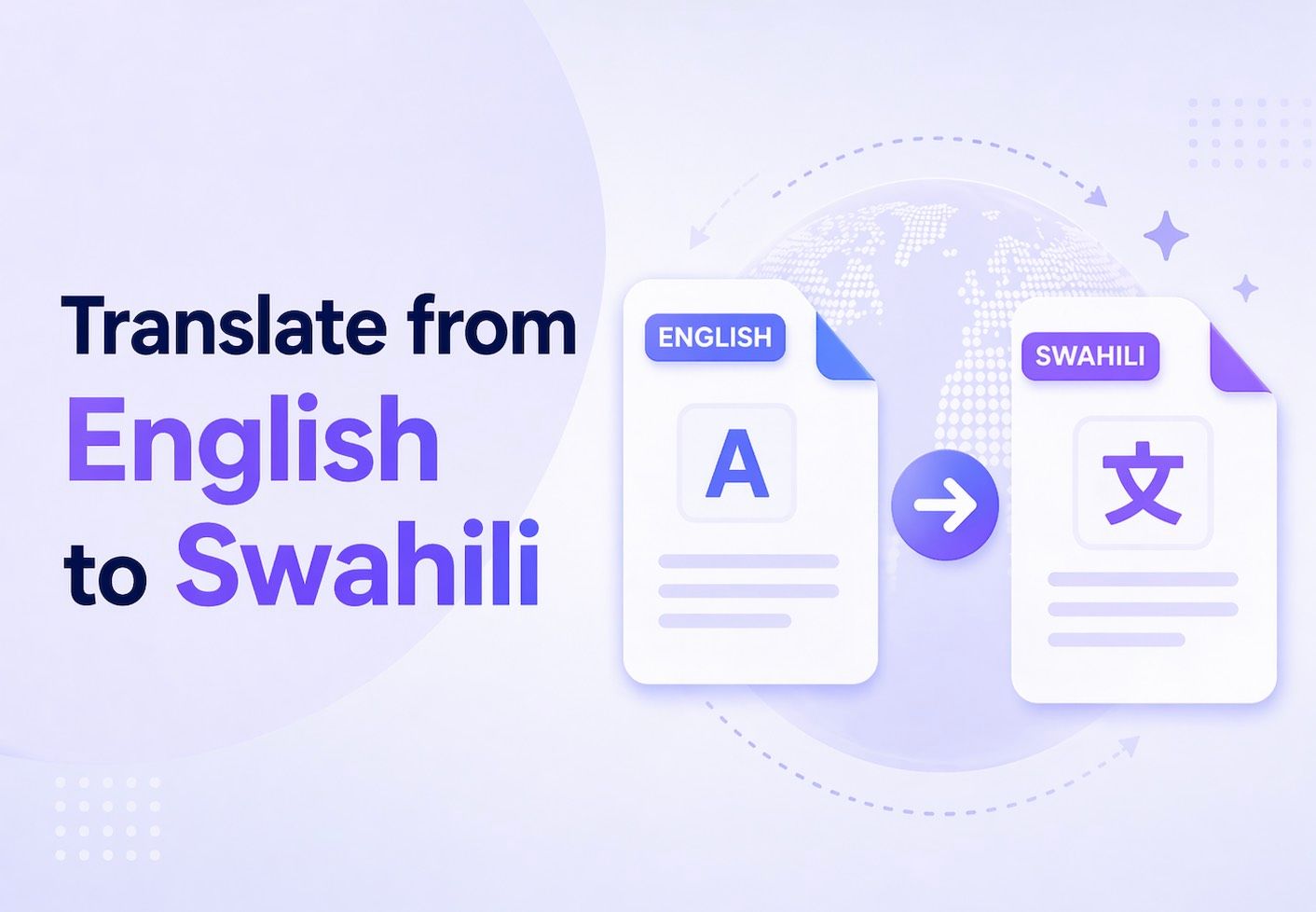
このガイドでは、どちらのケースにも対応できる方法を紹介します。1文だけの翻訳から複数ページのレポートまで、英語をスワヒリ語に翻訳するための実用的で無料の方法をわかりやすくまとめました。各方法の違い、使われている技術、そして今日すぐ使える正確で自然なスワヒリ語翻訳の手順まで確認できます。
英語 スワヒリ語 翻訳のおすすめ方法まとめ
詳しく見る前に、まずは自分に合う方法を選びやすいように簡単に比較しておきましょう。最適な方法は、翻訳したいものが短いテキストなのか、レイアウト付きの文書ファイルなのかで大きく変わります。
| 方法 / ツールの種類 | 向いている用途 | レイアウト保持 | 速度(目安) | 当サイト評価(1-5) |
|---|---|---|---|---|
| オンラインテキスト翻訳 | メール、チャット、短文、SNS投稿 | なし(プレーンテキストのみ) | 即時(< 2秒) | 4.0 / 5 |
| 文書翻訳ツール | PDF、Word文書、レポート、プレゼン資料 | 高精度で保持 | 約20ページで約5〜30秒* | 4.8 / 5 |
| ブラウザ拡張機能 | Webサイトの内容、ページ上のテキスト | 中程度(複雑なレイアウトは崩れることがある) | 即時 | 3.5 / 5 |
| 手動翻訳(人による翻訳) | 契約書、マーケティング文章、公的用途 | 完全保持(プロのDTP対応) | 数日 | 5.0 / 5 |
評価は編集部による目安であり、実測ベンチマークではありません。速度はファイルの複雑さ、サーバー負荷、OCRの必要性によって大きく変動します。
結論はシンプルです。日常的な短いテキストなら、使いやすいテキスト翻訳ツールで十分です。一方で、表、見出し、画像、段組みなど、残したい書式があるファイルなら、文書専用に作られた翻訳ツールを選ぶべきです。
方法1:短文をすぐ翻訳したいとき
これは最もよくある使い方です。英語のテキストがあり、今すぐスワヒリ語にしたいという場面です。WhatsAppのメッセージ、同僚へのメール、あるいはネット上のコメントの意味を知りたいときなどに向いています。ここでは、速さと手軽さが最優先になります。
この場合は、オンラインテキスト翻訳が最適です。こうしたツールは、原文のテキストを入力すると、対象言語へすぐ変換できるように設計されています。
代表的な例が Lynote AI Text Translator です。まさにこの用途向けに作られており、英語のテキストを貼り付けるだけで、最大5,000文字までスワヒリ語に翻訳できます。結果は見比べやすい左右表示で確認でき、登録も不要です。さらに、高性能なAIエンジンにより、従来の単語ごとの直訳型ツールより自然な言い回しになりやすいのも特長です。
テキスト翻訳ツールの使い方
- 英語のテキストを貼り付ける: ツールを開き、原文入力欄に内容を貼り付けるか直接入力します。
- 翻訳先の言語を選ぶ: 多くのツールは英語を自動判定しますが、翻訳先言語の一覧から Swahili を選択します。
- コピーして使う: スワヒリ語訳がすぐ表示されます。ワンクリックのコピーボタンで、そのまま必要な場所へ貼り付けられます。

この方法は、カジュアルなやり取り、学習補助、内容の大意をすばやくつかみたいときに最適です。英語をスワヒリ語に翻訳 無料で試したい人にとって、もっとも手軽な方法といえます。
方法2:PDF・Word文書をレイアウトごと翻訳したいとき
短いテキストではなく、まとまった文書を翻訳したい場合はどうでしょうか。たとえば20ページのPDFレポート、表や画像を含むWord文書、あるいはPowerPointの資料などです。テキストをブロックごとにコピー&ペーストしていく方法では非常に時間がかかるうえ、何より元の書式が崩れてしまいます。
そこで必要になるのが、文書翻訳専用ツールです。こうしたツールは、テキストだけでなく、画像、段組み、表などを含むファイル全体を解析し、レイアウトをできるだけ保ったまま対象言語で再構成できるよう設計されています。
PDFの翻訳で、シンプルなテキスト翻訳より文書翻訳ツールのほうが優れている最大の理由は、文字列だけでなくファイル内部の構造まで解析し、正しく再構築できる点にあります。これにより見た目の文脈も保たれ、内容を理解しやすくなります。
この用途で無料で使いやすい選択肢のひとつが Lynote Document Translator です。PDF、DOCX、PPTX、XLSX など一般的なオフィス形式に対応しており、Googleのニューラル翻訳エンジンを活用して高い精度で翻訳できます。特に、レイアウト保持を重視しているため、翻訳後の文書も元のファイルに近い見た目を保ちやすいのが魅力です。
手順1:文書をアップロードする
Lynote Document Translator を開きます。画面はシンプルで、登録は不要です。パソコン上のファイルをアップロードエリアにそのままドラッグするか、「文書を選択」ボタンをクリックしてファイルを指定できます。ファイルをシステムに取り込むまでの流れは1ステップで完了します。

ステップ2:言語を選んで翻訳する
文書をアップロードすると、多くの場合ツールが原文の言語を English として自動検出します。あとは翻訳先言語の一覧から Swahili を選ぶだけです。言語ペアを設定したら、翻訳ボタンをクリックしてください。AI が翻訳を開始し、テキストを処理しながら元の文書構造もあわせて解析します。

ステップ3:翻訳済みファイルをダウンロードする
少し待つと(ファイルサイズや内容の複雑さによって異なります)、翻訳済みの文書が完成します。ダウンロードボタンが表示されたら、クリックして翻訳ファイルを保存してください。
専門家のポイント: 仕事用や学術用途の文書では、レイアウト保持は妥協できない重要ポイントです。表が崩れたり画像の位置がずれたりした翻訳レポートは、そのままでは使えません。こうしたファイルは、必ず文書翻訳専用ツールを使うのがおすすめです。

方法3:Google翻訳で英語をスワヒリ語に翻訳する方法
Google翻訳は、英語をスワヒリ語にすばやく無料で翻訳したいときに便利な方法です。日常的なテキストやシンプルな文書との相性がよく、数ステップで結果を確認できます。
英語テキストをスワヒリ語に翻訳する手順
- ステップ1:Google翻訳(Web またはアプリ)を開き、画面が完全に読み込まれていることを確認する
- ステップ2:原文言語を English、翻訳先言語を Swahili に設定する(精度を上げるため自動検出は避けるのがおすすめ)
- ステップ3:左側の入力欄に英語テキストを貼り付ける、または入力する
- ステップ4:右側にスワヒリ語訳がすぐ表示されるのを待つ
- ステップ5:不自然な表現、文脈抜け、誤訳がないか結果を確認する
- ステップ6:最終的なスワヒリ語テキストをコピーして、メッセージ・文書・プロジェクトで使う

英語の文書をスワヒリ語に翻訳する手順
- ステップ1:Google翻訳を開き、Documents タブに切り替える
- ステップ2:内容を手動でコピーする代わりに、ファイル(PDF、DOCX、TXT など)を直接アップロードする
- ステップ3:原文言語を English、翻訳先言語を Swahili に設定する
- ステップ4:Translate ボタンをクリックしてファイルの処理を開始する
- ステップ5:翻訳結果を丁寧に確認し、特に見出し・表・重要用語をチェックする
- ステップ6:必要に応じて翻訳済み文書をダウンロードまたはコピーして、編集や再利用に進む

翻訳精度を上げるコツ
- 断片的な文ではなく、意味が通る完全な文を使う
- 慣用句、スラング、くだけすぎた表現は避ける
- 長い段落は翻訳前に短く区切る
- 固有名詞、数字、専門用語は必ず再確認する
- 重要な文書は、必ず人の目で見直しや修正を行う
この方法は、英語をスワヒリ語にすぐ無料で翻訳したい場合に最適です。長い文書やより正確な翻訳が必要な場合は、手動での見直しや AI翻訳ツールを組み合わせることで、仕上がりを大きく改善できます。
英語からスワヒリ語へのAI翻訳はどれくらい正確?
「本当に機械翻訳を信用して大丈夫?」と思うかもしれません。率直に言うと、答えは文脈次第です。最新の AI ベースのニューラル機械翻訳(NMT)は、以前のぎこちない直訳中心の翻訳とは比べものにならないほど進化しています。
AI翻訳が得意なこと
- よく使う表現や一般的な文章: 日常会話やビジネスでよく使う標準的な表現なら、AI翻訳はかなり高精度です。文法や文の構造を捉え、自然で読みやすい訳文を出しやすいのが強みです。
- 文章の大意をつかむこと: テキストの中心となる意味を伝えるのが得意なので、記事・レポート・メールの内容把握に向いています。
- 事実ベースの内容: 技術マニュアルや手順書のように、表現が明確で曖昧さの少ない文章の翻訳も比較的得意です。
まだ苦手な場面(人の確認が必要)
- 慣用句や文化的なニュアンス: たとえば "bite the bullet" のような表現は、そのまま直訳できません。AI もこうした表現の認識は改善していますが、まだ外してしまうことがあり、意味が伝わりにくくなったり不自然な訳になったりします。
- 非常にフォーマルな文章や法務文書: 契約書、法的免責事項、学術論文では、細部まで高い正確さが求められます。AI は優れた下訳になりますが、最終確認は人の専門家が行うべきです。
- マーケティング文やクリエイティブなコピー: トーン、ブランドらしさ、訴求表現は文化との結びつきが強い領域です。英語の気の利いたキャッチコピーをそのままスワヒリ語にすると、響かなかったり、場合によっては違和感を与えたりすることがあります。
結論として、文書の内容確認、同僚とのやり取り、学術調査など、日常的な用途の多くでは AI翻訳は十分に実用的で信頼できるツールです。一方で、重要性が高い内容や公開前提の文章では、AI翻訳を質の高い下書きとして使い、最後にネイティブ話者に確認してもらうのが安心です。
上級テクニックと避けたいよくあるミス
質の高い翻訳は、ツール選びだけで決まるものではありません。使い方次第で結果は大きく変わります。ここでは、実践的なコツとよくある失敗をまとめます。
1. スキャンPDFの落とし穴(OCRが重要)
よくある失敗が、スキャンした文書(いわゆる「画像PDF」)をそのまま翻訳しようとすることです。通常の翻訳ツールには翻訳すべき文字が見えず、画像としてしか認識されません。まずは OCR(光学文字認識)で、画像内の文字を機械が読み取れるテキストに変換する必要があります。
- よくある落とし穴: 印影や手書きメモが入った、ぼやけた低画質の契約書スキャンをアップロードして、完璧な翻訳を期待してしまうこと。
- 対処法: 文書翻訳ツールに OCR エンジンが内蔵されているか確認しましょう。Lynote のようなツールでは、スキャン済み PDF をアップロードすると、翻訳前に自動で OCR が実行されます。より良い結果を得るには、300 DPI の鮮明なスキャンを使うのがおすすめです。
2. 翻訳後のレイアウト確認を省略する
どんなに優れた文書翻訳ツールでも、複数段組の本文、浮動グラフ、複雑な脚注がある学術論文のような、非常に入り組んだレイアウトでは対応が難しいことがあります。
- よくある落とし穴: 50ページの年次報告書を翻訳したあと、最終確認をせずにそのまま印刷に回してしまうこと。
- 対処法: ダウンロードしたファイルは、必ず見た目をざっと確認しましょう。特に表、グラフ、改ページは要チェックです。5分ほど見直すだけでも、細かなレイアウト崩れに気づけて、思わぬミスを防げます。
3. 機密情報をテキスト翻訳ツールに入れてしまう
無料のオンラインツールは便利ですが、特に機密性の高い業務データや個人情報を扱う場合は、プライバシーへの配慮が欠かせません。
- よくある落とし穴: データの取り扱い方針が不明なオンライン翻訳サイトに、顧客の機密メールや社内メモをそのまま貼り付けてしまうこと。
- 対処法: プライバシーポリシーが明確な信頼できるサービスを使いましょう。Lynote を含む多くの業務向けツールでは、アップロードしたファイルやテキストを恒久的に保存しないこと、またすべてのアップロードに SSL の安全な接続を使うことを明示しています。
4. 読み手と文体を考慮しない
英語は直接的でカジュアルな表現になりやすい言語です。一方、Swahili を含む多くの言語には、丁寧さの度合いに違いがあります。カジュアル寄りの訳文は、正式なビジネス提案書には不向きな場合があります。
- よくある落とし穴: 顧客向けの正式なお詫び状を、くだけた会話調になりやすい AI ツールでそのまま翻訳してしまうこと。
- 対処法: 文体が重要な場合は、AI 翻訳をたたき台として使い、自然さや適切さをネイティブ話者に確認してもらいましょう。元の英文に文脈を入れておくのも有効です(例:「Hey John」ではなく「Dear Mr. Smith」を使う)。
よくある質問
英語をスワヒリ語に無料で翻訳する方法はありますか?
はい、無料のオンラインツールを使えます。短い文章なら AI テキスト翻訳ツールが便利です。PDF や Word ファイルのような文書全体を訳したい場合は、Lynote のような無料の文書翻訳ツールを使えば、レイアウトをできるだけ保ったままファイル全体を翻訳できます。
英語からスワヒリ語への翻訳でおすすめの無料ツールは?
「ベスト」なツールは、何を翻訳したいかで変わります。スピード重視でテキストを手軽に訳したいなら、コピペで使えるシンプルな翻訳ツールが最適です。精度や文書のレイアウト保持を重視するなら、専用の文書翻訳ツールのほうが向いています。
英語の文書をスワヒリ語に翻訳しながら書式も保持するには?
この用途に対応した専用の文書翻訳ツールを使いましょう。こうしたツールは、画像・表・見出しを含む元ファイルの構造を読み取り、翻訳後もできるだけ同じ見た目になるよう再現します。シンプルなテキスト翻訳ツールでは、ここまで対応できません。
PDF を翻訳したらフォントが変わったり画像がずれたりするのはなぜですか?
これは、PDF がデジタルの印刷物に近い固定レイアウト形式だからです。ツールが本文を翻訳すると、Swahili の文章が元の English より長くなったり短くなったりします。収まりを調整するためにソフトウェア側で再配置が行われ、その結果、代替フォントに置き換わったり、見た目の要素が少しずれたりすることがあります。優れた文書翻訳ツールならこうしたズレを最小限に抑えられますが、複雑なレイアウトほど難易度は上がります。
英語からスワヒリ語への機械翻訳は、ビジネス用途でも十分な精度ですか?
社内連絡、レポートの下書き、文書の内容把握といった用途なら、十分に実用的です。一方で、対外向け文書、顧客向け資料、法的効力のある文書では、AI 翻訳を初稿として使い、最後にプロの翻訳者が確認するのが安心です。
英語からスワヒリ語に翻訳できるファイル形式は?
最近の文書翻訳ツールの多くは、PDF、Microsoft Word(.docx)、PowerPoint(.pptx)、Excel(.xlsx)など、幅広い形式に対応しています。アップロード前に、使うツールの対応ファイル形式を確認しておきましょう。
まとめ:用途に合ったスワヒリ語翻訳ツールの選び方
英語をスワヒリ語に翻訳するときは、まず自分に必要なのが「短文の翻訳」なのか「レイアウト付き文書の翻訳」なのかを見極めれば、選び方は難しくありません。判断の目安をシンプルにまとめると、次の通りです。
- 1文、メール、数段落ほどのテキストを翻訳したいなら、 無料のオンラインテキスト翻訳が最も速くて手軽です。スピードと使いやすさを重視した作りになっています。
- PDF レポート、DOCX ファイル、プレゼン資料などの文書全体を翻訳し、元のレイアウトも保ちたいなら、 専用の文書翻訳ツールが最も確実です。手作業で体裁を整え直す手間を大きく減らせます。
用途に合ったツールを選べば、仕事・学習・日常のやり取りで言語の壁を越えながら、速く、無料で、しかも想像以上に精度の高い翻訳を活用できます。
編集部おすすめ: PDF や Word などの文書を丸ごと翻訳するなら、Lynote Document Translator が最有力です。
理由: 元のレイアウトをできるだけ保ったまま翻訳できるため、ビジネス文書や学術資料を扱う人にとって非常に実用的です。無料で使えて、登録不要、さらにスキャンされた PDF の OCR にも対応しているので、手軽さと機能性を両立したツールです。
注意点: 1文だけの翻訳や、ちょっとしたチャット文をすぐ英語からスワヒリ語に翻訳したい場合には向いていません。そうした短いテキスト翻訳には、テキスト翻訳向けのツールのほうが適しています。短文だけに使うには、やや高機能すぎるでしょう。