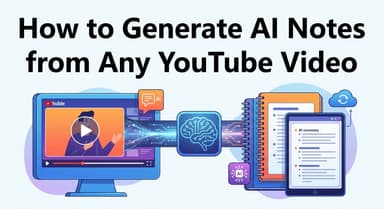
AIを使ってウェブサイトを要約する方法:究極のステップバイステップガイド(テキスト&動画)

AIを使ってウェブサイトを要約する方法を学べば、長い記事や動画から重要な洞察(インサイト)を数秒で抽出できます。しかし、数百ものツールがある中で、実際に使えるのはどれでしょうか?

すべてのツールをテストする時間がない方のために、手短な結論をお伝えします。「最適な」方法は、ソース素材(動画かテキストか)と必要な出力(単純なテキストか、視覚的なアクションプランか)に完全に依存します。
ほとんどのユーザーにとって、インストールやログインが不要で、あらゆるデバイスで即座に動作するオンライン Web ツールが優れています。
手短な結論:トップ AI 要約ツール
| 方法 / ツール | 最適な用途 | コスト | 速度 | 出力タイプ |
|---|---|---|---|---|
| Lynote AI (Web ツール) | 動画チュートリアル&ウェビナー | 完全無料 | 即時 | ビジュアル要約、スクリーンショット& Markdown |
| ChatGPT / Claude | テキスト記事&ブログ | フリーミアム | 高速 | テキストのみ (箇条書き) |
| Harpa AI (拡張機能) | パワーユーザー (ブラウザ統合) | フリーミアム | 中 | テキストオーバーレイ |
| Edge Copilot | エンタープライズ / 一般用途 | 無料 | 高速 | テキストのみ |
結論:
- Lynote を選ぶべき人: YouTube 動画やチュートリアルから学ぼうとしている場合。これは、テキストと一緒に動画のスナップショットをキャプチャする唯一のツールであり、視覚的なコンテキスト(コードスニペットや図など)を失うことがありません。
- ChatGPT/Claude を選ぶべき人: 標準的なテキストベースのブログ記事やニュース記事を要約する場合。これらのツールは書かれた文章を凝縮するのには優れていますが、動画コンテンツを効果的に「見る」ことはできません。
パート1:最適なオンライン AI ツール(インストール不要)
URL を今すぐ要約する必要がある場合、ブラウザ拡張機能をインストールするのは不必要な手間です。最も速い方法は、オンライン Web ツールを使うことです。リンクを貼り付けてエンターキーを押すだけで、洞察が得られます。
ただし、すべての URL が同じように作られているわけではありません。ほとんどの要約ツールはすべてをテキストとして扱いますが、YouTube のチュートリアルのようなリッチメディアページを要約しようとすると失敗します。
以下は、ウェブコンテンツの2つの主要タイプに対する最も効率的なツールキットです。
動画サイトの王者:Lynote AI


ほとんどの AI ツールはトランスクリプト(文字起こし)しか読まないため、動画 URL の処理に苦労します。もし話者が画面上の図やコードスニペットに言及しても、テキストのみの要約では完全に見逃してしまいます。
Lynote はこのカテゴリーのスペシャリストです。動画 URL を構造化された視覚的な学習ガイドに変換します。
ステップバイステップガイド:
- URL をコピー: ダイジェストしたい YouTube 動画やウェビナーのページに移動します。
- Lynote に貼り付け: Lynote.ai にアクセスします。開始するのに登録は必要ありません。
- ビジュアル要約を生成: リンクを貼り付けて生成をクリックします。標準的なツールとは異なり、Lynote はテキストと一緒にインテリジェントなスクリーンショットをキャプチャします。これにより、説明されているスライド、図、またはソフトウェアのインターフェースを確認できます。
- アクションプランを抽出: ビューを「Actionable Guide(実践ガイド)」に切り替えます。これにより、動画の語り口がステップバイステップのチェックリストに変換され、作成者のイントロや無駄話が取り除かれます。
- Markdown にエクスポート: エクスポートボタンをクリックして、構造化されたノート(タイムスタンプ付き)を Notion や Obsidian に直接送信します。

選ばれる理由: Lynote は、動画が視覚的なメディアであることを尊重しています。スクリーンショットとタイムスタンプを提供することで、単に読むだけの「文字の壁」ではなく、実際に「使える」要約を作成します。
テキスト記事の王者:ChatGPT / Claude
標準的なブログ記事、ニュース記事、または純粋にテキストベースのホワイトペーパーの場合、一般的な大規模言語モデル(LLM)が最も柔軟な選択肢です。
簡易ガイド:
- コンテンツをコピー: 記事がペイウォール(有料)の背後にない場合は、URL をコピーします。複雑なフォーマットがある場合は、生のテキストをコピーします(Ctrl+A、Ctrl+C)。
- AI に貼り付け: ChatGPT (GPT-4) または Claude 3 を開きます。
- プロンプト入力: 「この記事を5つの重要な箇条書きに要約し、バイアスがあれば特定してください」と入力し、テキストまたはリンクを貼り付けます。
メリット・デメリット:
- メリット: テキストに対しては非常に高速。ニュアンスやトーンを理解するのに優れています。
- デメリット: 動画を「見る」ことができません。専用のプラグインなしで YouTube のリンクを ChatGPT に貼り付けると、コンテンツについてハルシネーション(幻覚:もっともらしい嘘)を起こすことがよくあります。また、記事に埋め込まれた図やグラフなどの視覚データもキャプチャできません。
パート2:最適なブラウザ拡張機能(Chrome & Edge)
毎日何十ページも要約する場合、専用の Web ツールへタブを切り替えるのは作業の流れを妨げるかもしれません。「パワーユーザー」にとって、最適なソリューションは多くの場合、ブラウザ拡張機能です。これらのツールはブラウザのサイドバーに常駐し、ページを離れることなく重要な洞察を抽出できます。
トップのおすすめ:Harpa AI(または Monica)


Harpa AI と Monica は、Chrome と Edge 向けの最も堅牢なオプションとして際立っています。単純なポップアップとは異なり、これらの拡張機能はブラウザに深く統合されており、ブログ記事、PDF、メールスレッドなど、現在開いているタブのコンテンツを読み取ることができます。
Harpa AI を使って即座に要約する方法:
- 拡張機能をインストール: Chrome ウェブストアにアクセスし、Harpa AI プラグインをインストールします。
- サイドバーを開く: 任意の Web ページで、Alt+A(Windows)または Cmd+A(Mac)を押してサイドバーを起動します。
- 要約を取得: メニューの「Summary」ボタンをクリックするか、単に /summary と入力します。AI がページを読み取り、サイドバーに箇条書きリストを出力します。
トレードオフ:利便性とパフォーマンス
拡張機能は便利ですが、Lynote のような Web ベースのツールと比較していくつかの欠点があります。
- メリット:
- コンテキストの切り替えゼロ: ページ上の現在位置を見失うことがありません。
- ワークフローの速度: 連続して10以上の記事をスキムリーディングするのに理想的です。
- デメリット:
- PCが重くなる: AI 拡張機能はシステムリソース(RAM)を多く消費する可能性があります。
- プライバシー権限: 動作させるには、「アクセスした Web サイト上のすべてのデータを読み取り、変更する」権限が必要です。
- 手間(フリクション): 即座に動作するオンライン Web ツールとは異なり、拡張機能はほぼ常にインストールとユーザーアカウントへのログインが必要です。
パート3:ネイティブ機能(ブラウザ内蔵 AI)
サードパーティの拡張機能をインストールしたくない場合、解決策はすでにブラウザのツールバーにあるかもしれません。最新のブラウザは AI をネイティブに統合し始めています。
Microsoft Edge Copilot(サイドバー)


Microsoft Edge は、最も強力なネイティブ統合を提供しています。Microsoft は GPT-4 をブラウザに直接組み込んでいるため、セットアップなしで標準的な Web 記事や PDF を要約できます。
使い方:
- サイドバーを開く: Edge サイドバーの右上にある Copilot アイコン(通常は Bing のロゴ)をクリックします。
- アクセスを許可: 「任意の Web ページまたは PDF へのアクセスを許可する」設定が オン になっていることを確認してください。
- AI に指示する: 対象の記事を開いた状態で、チャットボックスに 「このページを要約して」 と入力します。
制限事項:
カジュアルな読書には便利ですが、ネイティブのブラウザ AI は専門的な機能に欠けることがよくあります。
- テキストのみに焦点: Copilot は、Lynote のようなツールと比較して、動画コンテンツを効果的に要約するのが苦手です。
- 構造化されたエクスポートなし: 要約を Markdown ファイルとしてダウンロードすることはできません。テキストを手動でコピー&ペーストする必要があります。
- 一般的な出力: 要約は構造化されたチェックリストではなく会話形式になることが多く、「ハウツー(How-to)」コンテンツとしては使い勝手が劣ります。
比較:ビジュアル要約 vs テキストのみの要約
すべての AI 要約が同じ目的を果たすわけではありません。ほとんどのユーザーは標準的な「文字の壁」形式の出力に慣れていますが、新しいスキルを学ぼうとするとき、この形式では不十分なことがよくあります。
テキストのみとビジュアル・インテリジェント要約の違いを理解することが、正しいツールを選ぶ鍵となります。
1. テキストのみの要約(標準)
これは、Claude や ChatGPT のような標準的なツールから得られるものです。AI はテキストを箇条書きに凝縮します。
- 最適な用途: 視覚的なコンテキストが無関係なニュース記事、オピニオン記事、またはポッドキャスト。
- 問題点: ソフトウェアのチュートリアル(例:「Blender の使い方」)を要約する場合、テキストだけでは不十分です。「レンダリングボタンをクリックする」と読んでも、そのボタンが画面のどこにあるか分からなければ役に立ちません。
2. ビジュアル・インテリジェント要約(Lynote 方式)
Lynote のようなツールは、テキストだけでなく動画フレームも分析します。出力では、重要なポイントとソース動画のタイムスタンプ付きスナップショットがペアになっています。
- 最適な用途: チュートリアル、ソフトウェアのウォークスルー、および「ハウツー」ガイド。
- 利点: コンテキスト(文脈) が得られます。「グラデーションツールを選択」という文字を読むだけでなく、ツールが選択された状態のインターフェースのスクリーンショットを見ることができます。これにより、「何をすべきか知っている」状態と「どうやるか見ている」状態の間のギャップが埋まります。
プロのヒント:要約を実行可能なワークフローに変える方法
ほとんどの人は要約を手に入れた時点で終わってしまいます。箇条書きを読み、頷き、10分後にはすべて忘れてしまいます。これは受動的な消費です。
チュートリアルから本当に利益を得るには、受動的な読書から能動的な実践へと移行する必要があります。以下は、Web URL を60秒未満で恒久的なプロジェクトトラッカーに変えるための合理化されたワークフローです。
- 視覚的コンテキスト付きで要約: 動画チュートリアルを要約する場合は、Lynote を使用してください。スナップショットをキャプチャするため、後で手順を確認できます。
- 「チェックリスト」を分離: 「Actionable Guide(実践ガイド)」 セクションを探します。イントロやアウトロでノートを散らかさないようにしましょう。
- Markdown でエクスポート: Markdown へのエクスポート (.md) 機能を使用します。Markdown はヘッダーと箇条書きを完全に保持します。
- Notion / Obsidian にインポート: ファイルをメモアプリにドロップします。これで、箇条書きをクリック可能なチェックボックスに変えることができます。
なぜこれが重要なのか: 一時的な Web ページを恒久的なチェックリストに変換することで、将来の自分のための SOP(標準作業手順書) ライブラリを構築できます。
安全性とプライバシーに関する重要な警告
AI を使用してコンテンツを要約するのは効率的ですが、優れたデジタル衛生管理を実践する必要があります。
- AI の「ハルシネーション」のリスク: AI モデルは予測エンジンであり、真実のエンジンではありません。時折、誤った情報を自信たっぷりに提示することがあります。重要なデータ(財務数値など)は必ずソースと照らし合わせて確認(スポットチェック)してください。
- 個人データの保護: 機密性の高い会社データ、パスワード、または慎重な取り扱いを要する個人情報を、公共の AI チャットボットに貼り付けないでください。
- マルウェアと拡張機能: ブラウザ拡張機能は、画面を読み取るために広範な権限を必要とします。セキュリティを重視する場合は、Lynote のような Web ベースのツールの方が一般的に安全です。クラウドベースであり、インストール不要で、ローカルの閲覧履歴にアクセスできないためです。
FAQ:AI を使ったウェブサイト要約
AI はペイウォール(有料の壁)の背後にあるウェブサイトを要約できますか?
一般的にはできません。ほとんどの AI ツールは Web クローラーのように機能します。ログインせずにページにアクセスできない場合、それを読むことはできません。回避策は、テキストを手動でコピーして ChatGPT に貼り付けることですが、ログイン資格情報は絶対に貼り付けないでください。
YouTube 動画の URL を要約するにはどうすればよいですか?
標準的なテキスト要約ツールは、動画のトランスクリプトではなく HTML テキストを探すため、ここでは失敗します。Lynote を使用してトランスクリプトを抽出し、視覚的なスナップショットをキャプチャしてください。
制限なしでウェブサイトを要約できる無料の AI はありますか?
ほとんどのツールは、1日あたり3〜5回の無料要約を提供しています。しかし、Lynote は完全無料モデルで動作し、登録も不要なため、ペイウォールにぶつかることなくリッチメディアコンテンツを即座に要約できます。
要約を PDF または Markdown にエクスポートできますか?
チャットボットでは通常、テキストを手動でコピー&ペーストする必要があります。Lynote のような専用ツールを使用すると、Markdown に直接エクスポートできるため、Notion や Obsidian で個人のナレッジベースを構築するのに不可欠です。
結論
AI で Web コンテンツを要約することは、手抜きをすることではなく、インプットを最適化することです。学生であれ、忙しいプロフェッショナルであれ、すべての動画のすべての瞬間を見ている時間はありません。
このガイドで紹介したツール——素早いテキストの拾い読みのためのブラウザ拡張機能から、深く掘り下げるための専用 Web アプリまで——を使えば、何時間もの受動的な視聴を数分の能動的な学習に変えることができます。
ワークフローをアップグレードする準備はできましたか?
標準的なテキスト要約では全体像がつかめない場合は、今すぐ Lynote を試してみてください。動画コンテンツを即座に視覚的でチェックリスト化可能なガイドに変えるように特別に設計されており、アカウント不要で完全無料です。