GoogleドキュメントでLynoteを使ってフラッシュカードを作る方法

Lynoteを使ってGoogleドキュメントでフラッシュカードを作成する方法
Googleドキュメントでフラッシュカードを作成する方法を学びたいなら、基本的な方法はシンプルです。ドキュメントを作成し、ページレイアウトを設定し、表を挿入し、用語と解答を追加してから、ファイルを印刷または共有します。Googleドキュメントは手動でフラッシュカードを作成するのに適していますが、メモ、PDF、講義、学習ガイドから何十枚ものカードが必要な場合は、作業が遅くなる可能性があります。そこで、Lynote AI Flashcardが、元の資料をより速く復習カードに変えるのに役立ちます。
簡易回答:Googleドキュメントでフラッシュカードは作成できますか?
はい、Googleドキュメントで表、ページ設定、印刷設定を使用することでフラッシュカードを作成できます。最も一般的なレイアウトは2列の表で、片側に質問や用語、もう片側に解答や定義を配置します。
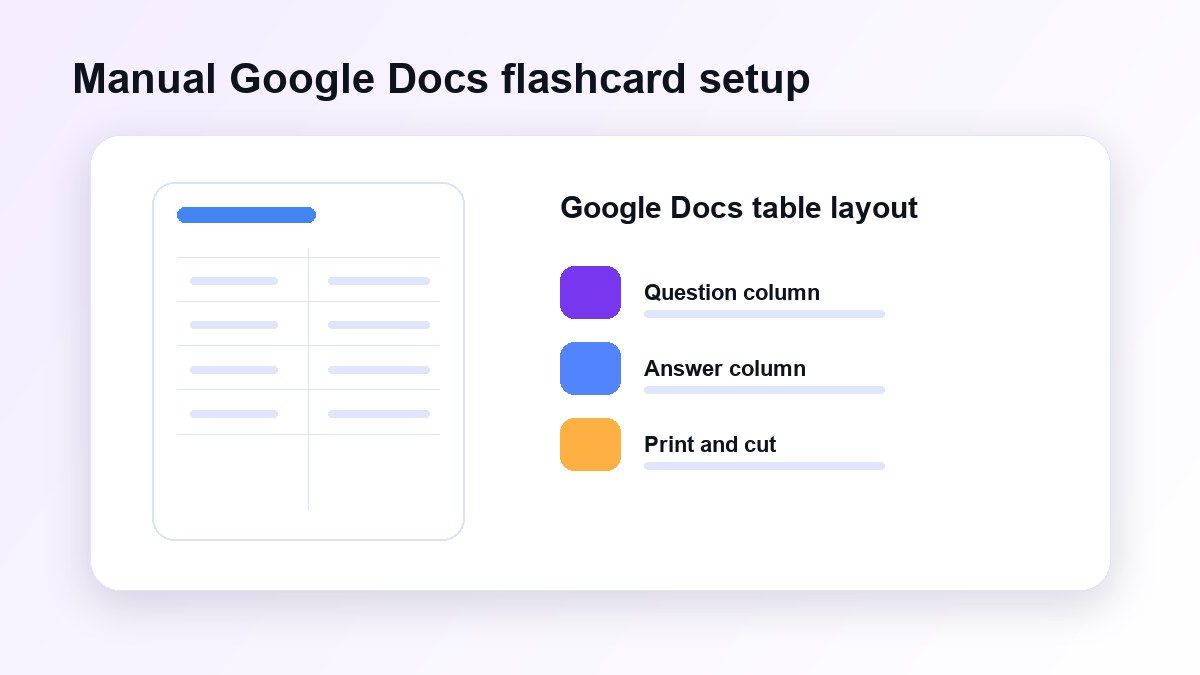
この方法は、印刷可能なフラッシュカードやシンプルな共有学習ドキュメントが必要な場合に役立ちます。ただし、物理的なカードを印刷する予定がある場合は、手動での入力、書式設定、確認、裁断が依然として必要です。
フラッシュカードにおけるGoogleドキュメントとLynoteの比較
| ワークフロー | Googleドキュメント | Lynote AI Flashcard |
|---|---|---|
| 最適な用途 | 手動で印刷可能なカード | AI生成の学習カード |
| 入力 | テキスト入力 | メモ、PDF、音声、動画、URL、YouTube |
| 設定 | ページレイアウトと表 | 元の資料をアップロードまたは貼り付け |
| 速度 | 大量のデッキでは遅い | 長い学習資料では速い |
| 復習スタイル | 印刷または手動で読む | アクティブ・リコール・フラッシュカードモード |
Googleドキュメントは柔軟なライティングツールであり、専用のフラッシュカードジェネレーターではありません。Lynoteは、各カードを手動でデザインするのではなく、既存の学習資料から復習カードを作成することを目的とする場合に優れています。
Googleドキュメントでフラッシュカードを作成する方法
手動のワークフローを理解するために、標準的なGoogleドキュメントの設定から始めましょう。これは、語彙、定義、試験用語、または短いQ&A練習用の印刷可能なカードが必要な場合に、ほとんどの学生が使用する方法です。
ステップ1. 新しいGoogleドキュメントを作成する
Googleドキュメントを開き、空白のドキュメントを作成します。後で簡単に見つけられるように、「生物学フラッシュカード」や「AP歴史復習カード」など、分かりやすいファイル名を付けます。
コンテンツを追加する前に、フラッシュカードを印刷するか、デジタルで使用するかを決めます。印刷するカードはより慎重な間隔設定が必要ですが、デジタルカードはより柔軟に対応できます。
ステップ2. ページレイアウトを設定する
ファイルメニューから「ページ設定」に進みます。プリンターと地域に応じて、レターサイズまたはA4サイズなどのページサイズを選択します。
より幅の広いカードが必要な場合は、横向きを選択します。これにより、各カードに質問、定義、または短い説明のための水平方向のスペースがより多く確保されます。
ステップ3. 表を挿入する
「挿入」をクリックし、次に「表」をクリックします。シンプルな2列の表は、質問と解答のフラッシュカードに最適です。
左の列に質問、用語、またはプロンプトを入れます。右の列に解答、定義、または説明を入れます。
ステップ4. フラッシュカードのコンテンツを追加する
次に、各行に1枚のフラッシュカードを記入します。各カードは1つのアイデアに焦点を当てるようにし、復習しやすくします。
例えば、光合成について長い段落を書く代わりに、クロロフィルについて1つ、グルコースについて1つ、光依存性反応について1つの質問を書きます。短いカードの方が、アクティブ・リコールには通常効果的です。
ステップ5. デザインをカスタマイズする
重要な用語には太字を使用し、読みやすさのために大きなフォントサイズを使用します。また、各カードをより見やすくするために、罫線、間隔、色を調整することもできます。
ドキュメントを過度にデザインしないでください。フラッシュカードは情報を素早く思い出すのに役立つべきであり、多くのフォントや装飾要素で注意をそらすべきではありません。
ステップ6. カードを印刷または共有する
表の準備ができたら、「ファイル」メニューから「印刷」に進みます。カードが端で途切れないように、印刷前にプレビューを注意深く確認してください。
物理的なカードが必要ない場合は、Googleドキュメントをクラスメートと共有します。彼らはコメントを追加したり、編集を提案したり、自分の学習セッションのためにテンプレートをコピーしたりできます。
Googleドキュメントでカスタムサイズのフラッシュカードを作成する方法
Googleドキュメントでカスタムサイズのフラッシュカードを作成する方法を探している場合、主な制御は「ページ設定」です。用紙サイズ、向き、余白、表の寸法を調整できます。
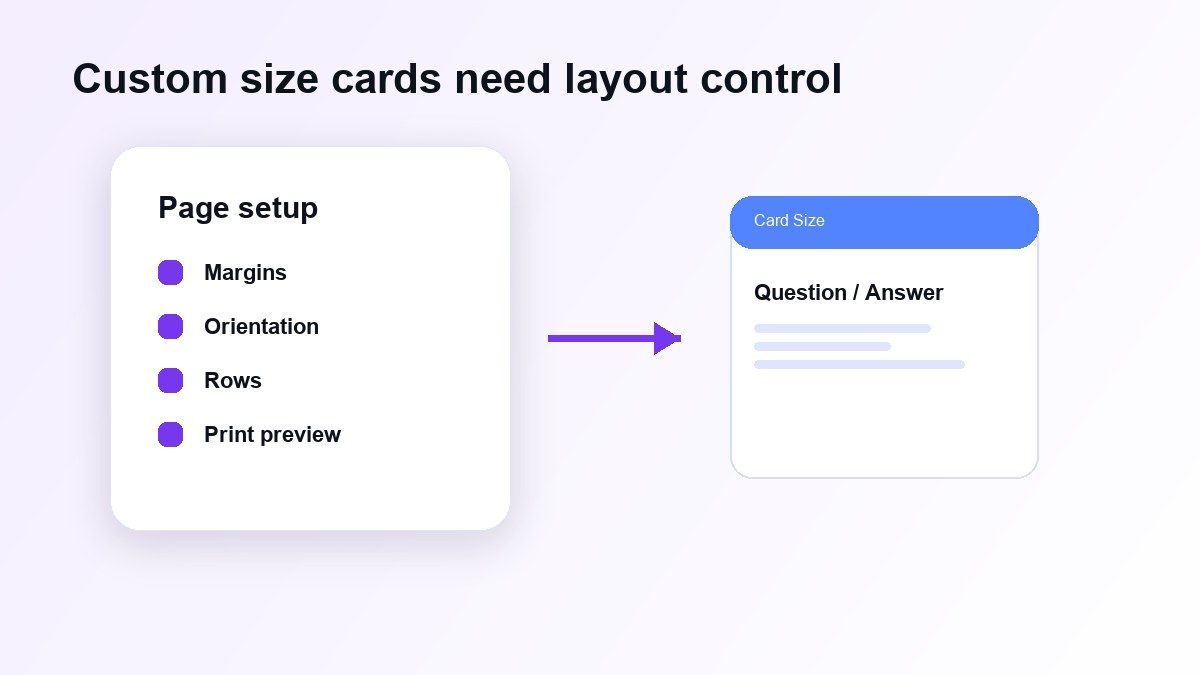
印刷可能なカードの場合、余白を減らし、一貫した表レイアウトを使用します。行数を増やすことで小さなカードを作成したり、ページあたりの行数を減らすことで大きなカードを作成したりできます。
一般的な設定は、より大きな学習プロンプトには1ページあたり2枚のカード、短い語彙用語には1ページあたり4枚のカードです。完全なデッキを印刷する前に、必ずテストページを印刷してください。
Googleドキュメントで印刷可能なフラッシュカードを作成する方法
Googleドキュメントで印刷可能なフラッシュカードを作成するには、裁断を考慮してドキュメントをデザインします。印刷後にカードをきれいに分離できるように、行間に十分な空白を残してください。
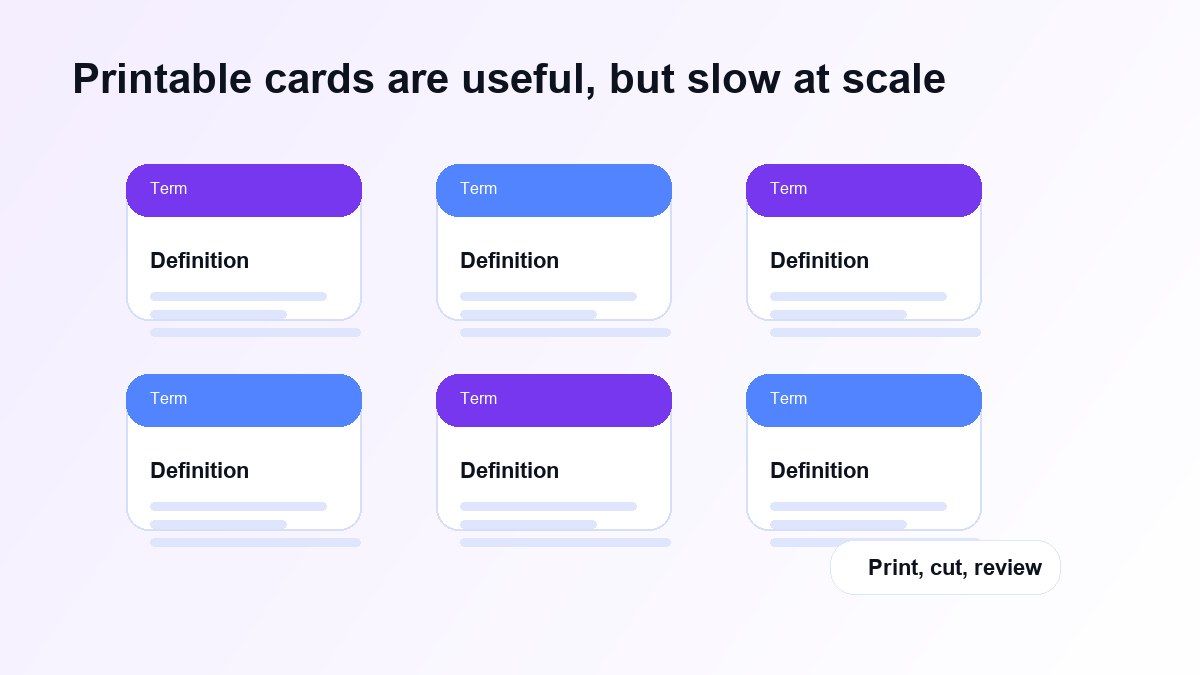
カードの端をマークするために罫線を使用します。両面カードが必要な場合は、解答面が質問面と揃うようにレイアウトを一貫させます。
印刷可能なフラッシュカードは、幼い学生、語学学習、および素早いオフライン復習に役立ちます。欠点は、特に大量のデッキの場合、印刷と裁断に時間がかかることです。
Googleドキュメントでの手動フラッシュカード作成が遅くなる理由
Googleドキュメントのフラッシュカードの最大の問題はレイアウトではありません。それは、役立つカードを作成するために必要な手作業です。
元の資料を読み、重要なポイントを選び、質問として書き換え、解答を追加し、表をフォーマットし、間違いをチェックする必要があります。これは10枚のカードであれば管理可能ですが、章全体や試験単位となると疲れる作業になります。
これが、多くの学生がGoogleドキュメントでフラッシュカードを作成する方法を学ぶことから始め、学習量が増えるにつれてより速いワークフローを探す理由です。
より速い方法:Lynoteで学習資料をフラッシュカードに変える
Lynote AI Flashcardは、既存の資料からカードを作成する必要がある場合に役立ちます。すべての質問を手動で入力する代わりに、メモ、PDF、講義音声、動画、またはリンクを使用できます。
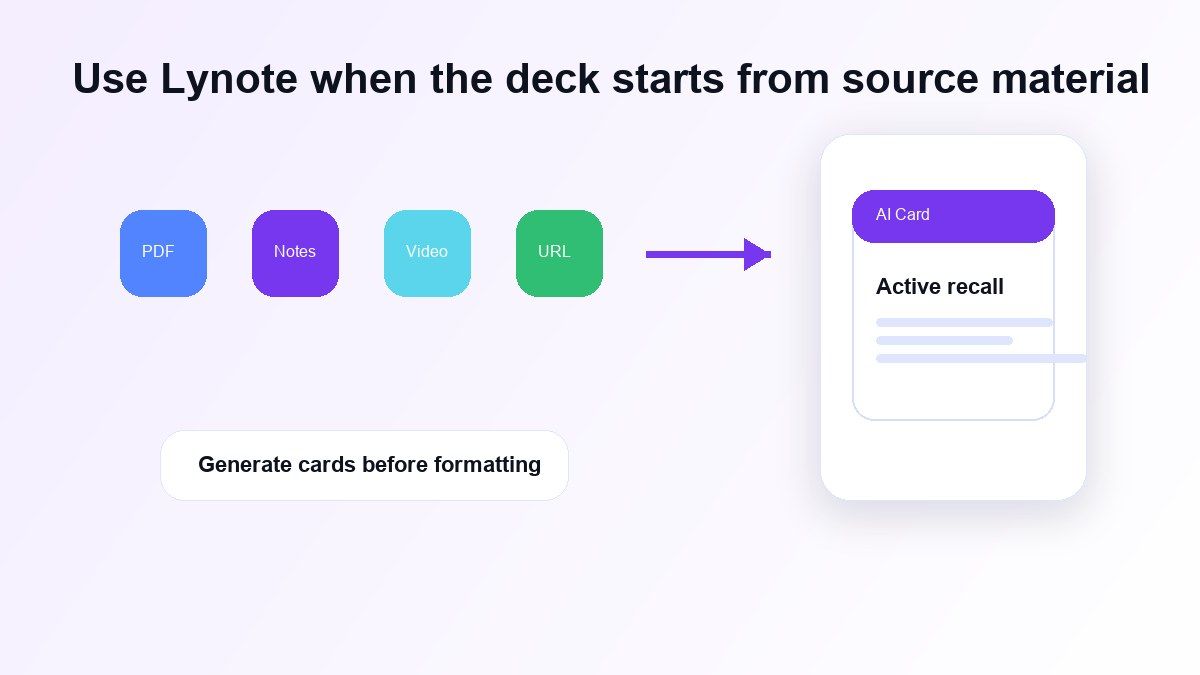
これは、すでに授業のメモ、読書資料、スライド、または録音された講義を持っている学生にとって便利です。Lynoteは主要な概念を特定し、それらをアクティブ・リコールのための質問と解答のカードに変えることができます。
Googleドキュメントは編集や印刷には依然として役立ちます。Lynoteは、元の資料から最初の学習デッキを生成するのに優れています。
Lynoteでフラッシュカードを作成する方法
ステップ1. 学習資料を追加する
Lynote AI Flashcardを開き、元の資料を追加します。復習したい内容に応じて、学習ファイルをアップロードするか、サポートされているリンクを貼り付けることができます。
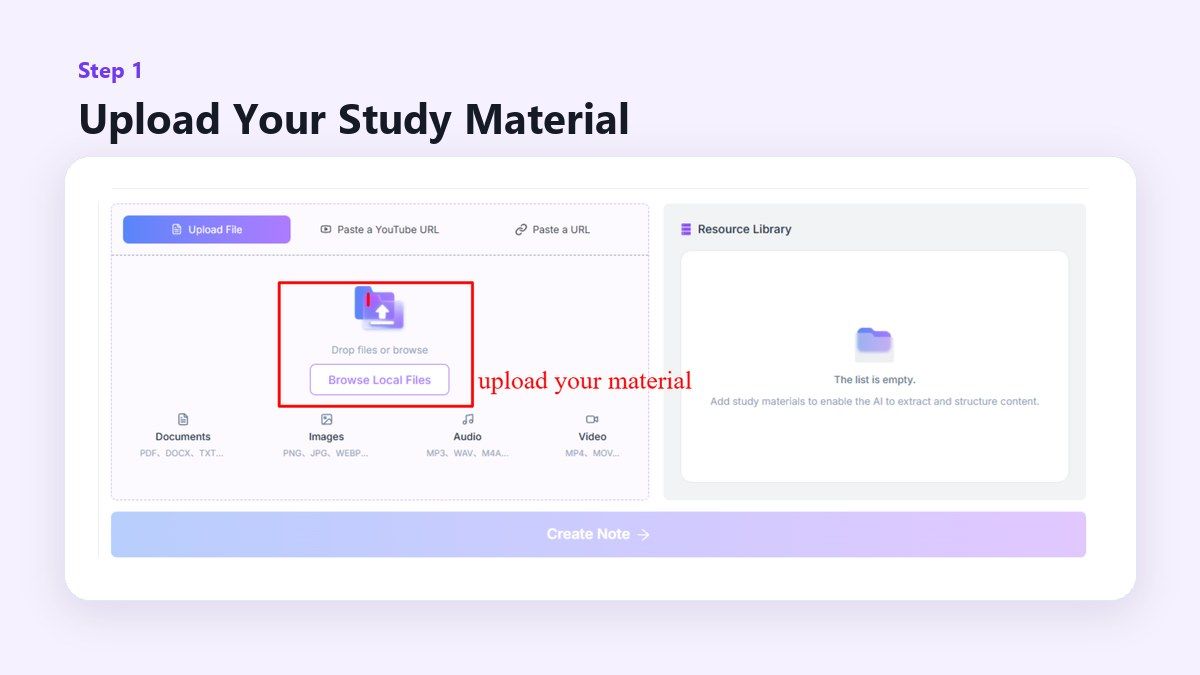
これは、コンテンツが数行よりも長い場合に役立ちます。Googleドキュメントの表に詳細をコピーする代わりに、元の資料から始めます。
ステップ2. フラッシュカードを生成する
資料が読み込まれたら、ノートを作成し、フラッシュカード機能を開きます。Lynoteは主要な事実、定義、日付、概念をQ&Aカードに変えます。
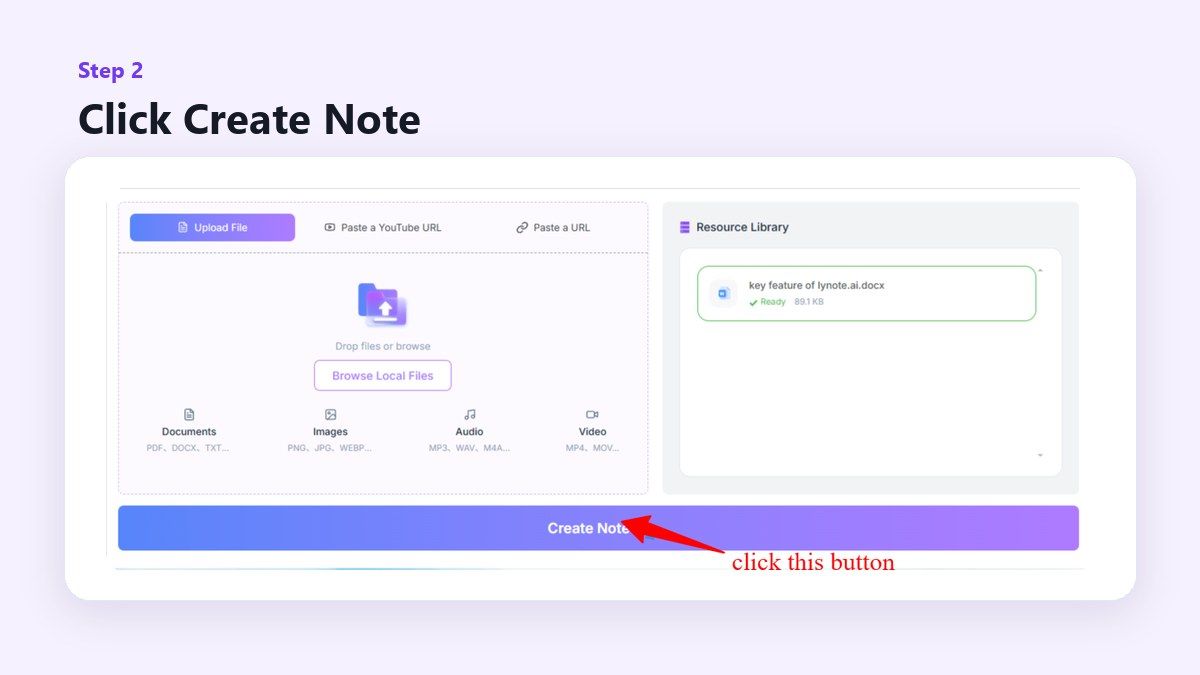
これにより、受動的な読書からアクティブ・リコールへと移行できます。同じメモを何度も読み返す代わりに、カードを復習できます。
ステップ3. デッキをレビューして編集する
学習する前に、生成されたカードを読み通します。広すぎる、簡単すぎる、または文脈が欠けているカードは編集してください。
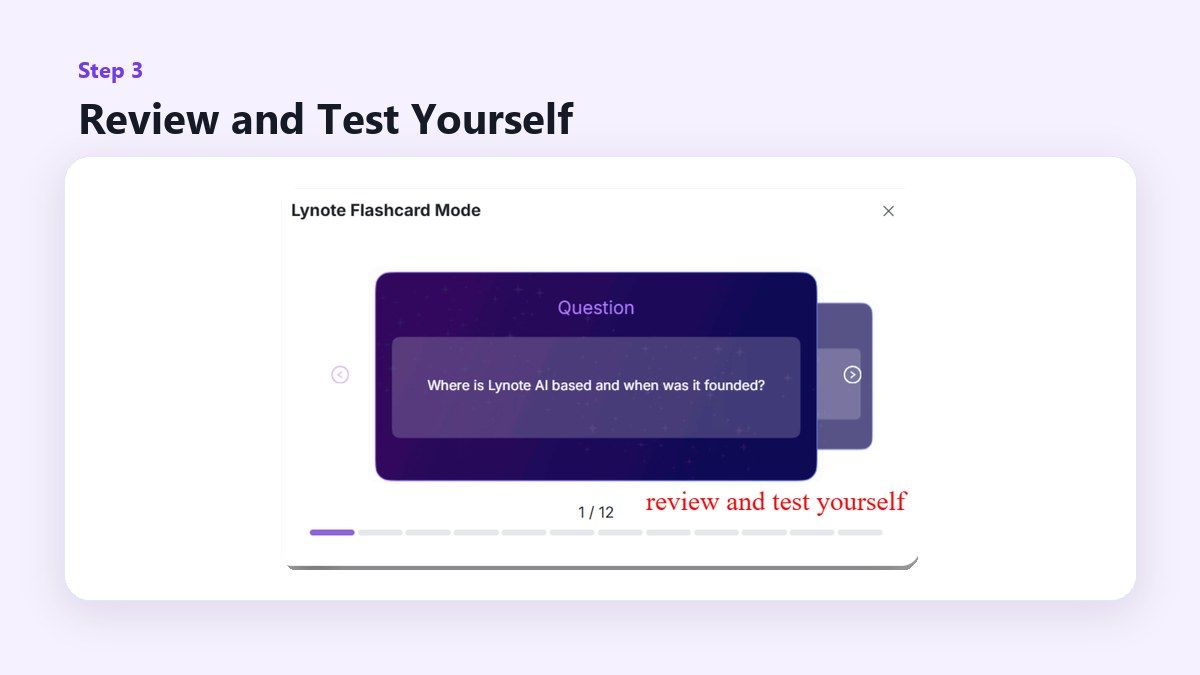
AIはカード作成を高速化できますが、出力は依然として確認する必要があります。良いフラッシュカードは、具体的で正確であり、覚えるべき内容に結びついています。
Googleドキュメントが依然としてより良い選択肢である場合
印刷可能なワークシート形式のデッキが必要な場合、Googleドキュメントは依然として良い選択肢です。また、先生が共有ドキュメントを要求する場合や、クラスメートと1つのファイルで共同作業したい場合にも役立ちます。
小さなデッキ、カスタムレイアウト、シンプルなカードテンプレートに適しています。語彙カードが10枚しか必要ない場合は、Googleドキュメントで十分かもしれません。
重要なのは、手動プロセスが役立つときと、作業を遅らせるときを知ることです。
Lynoteがより良い選択肢である場合
手作業で変換するには資料が多すぎる場合、Lynoteの方が優れています。また、元の資料がPDF、講義録音、動画、ウェブページ、または混合学習パックである場合にも役立ちます。
空白の表から始めるのではなく、すでに学習する必要がある資料から始めます。これにより、試験準備、授業の復習、長時間の学習セッションのワークフローが高速化されます。
それでも印刷されたカードが必要な場合は、まずLynoteでコンテンツを生成し、選択したカードをGoogleドキュメントに移動してフォーマットすることができます。
より良いフラッシュカードのためのヒント
各カードは1つのアイデアに焦点を当ててください。1つの明確な質問をするカードは、章全体をカバーしようとするカードよりも覚えやすいです。
直接的な言葉遣いをしてください。解答に3つの段落が必要な場合、そのカードはおそらく広すぎます。
定義、例、応用問題を混ぜてください。最高のデッキは、事実を思い出し、それらをどのように使用するかを理解するのに役立ちます。
避けるべき一般的な間違い
長い教科書の文章をフラッシュカードに直接コピーしないでください。アイデアを覚えるように促すシンプルなプロンプトに書き換えてください。
すべてのカードを同じくらい重要にしないでください。難しい概念や価値の高い概念にはマークを付け、より頻繁に復習できるようにします。
最初のデッキが最終版だと思わないでください。Googleドキュメントを使用する場合でもLynoteを使用する場合でも、最初の学習セッション後にカードをレビューし、改善してください。
Googleドキュメントでのフラッシュカード作成に関するFAQ
Googleドキュメントでフラッシュカードを作成するにはどうすればよいですか?
空白のドキュメントを作成し、ページレイアウトを設定し、表を挿入し、質問を一方の列に、解答をもう一方の列に配置します。その後、表をフォーマットし、ドキュメントを印刷または共有します。
Googleドキュメントでカスタムサイズのフラッシュカードを作成するにはどうすればよいですか?
ファイル > ページ設定を使用して、用紙サイズ、向き、余白を調整します。次に、表の行と列のサイズを変更して、希望するカードサイズに合わせます。
Googleドキュメントで印刷可能なフラッシュカードを作成できますか?
はい。表の罫線、一貫した間隔、印刷プレビューを使用して、印刷可能なフラッシュカードを作成します。完全なデッキを印刷する前に、1ページをテスト印刷してください。
Googleドキュメントはフラッシュカードを作成する最速の方法ですか?
常にそうとは限りません。Googleドキュメントは手動レイアウトに適していますが、メモ、PDF、動画、講義資料からフラッシュカードを生成したい場合はLynoteの方が高速です。
Lynoteはフラッシュカード作成においてGoogleドキュメントの代わりになりますか?
Lynoteは多くの学生にとって手動のカード生成ステップを置き換えることができます。カスタムの印刷可能なレイアウトや共有ドキュメントの編集が必要な場合は、引き続きGoogleドキュメントを使用してもよいでしょう。
最終的な評価
Googleドキュメントでフラッシュカードを作成する方法を学ぶことは、シンプルな印刷可能なカードやカスタムの表レイアウトが必要な場合に役立ちます。しかし、学習資料がすでにメモ、PDF、動画、講義、またはリンクの形式である場合、Lynoteはフラッシュカードをより速く作成し、アクティブ・リコールで復習するのに役立ちます。レイアウトの制御にはGoogleドキュメントを使用し、元の資料からゼロから始めることなく学習準備のできたカードに変換したい場合はLynoteを使用してください。