Discord用画像圧縮ツール

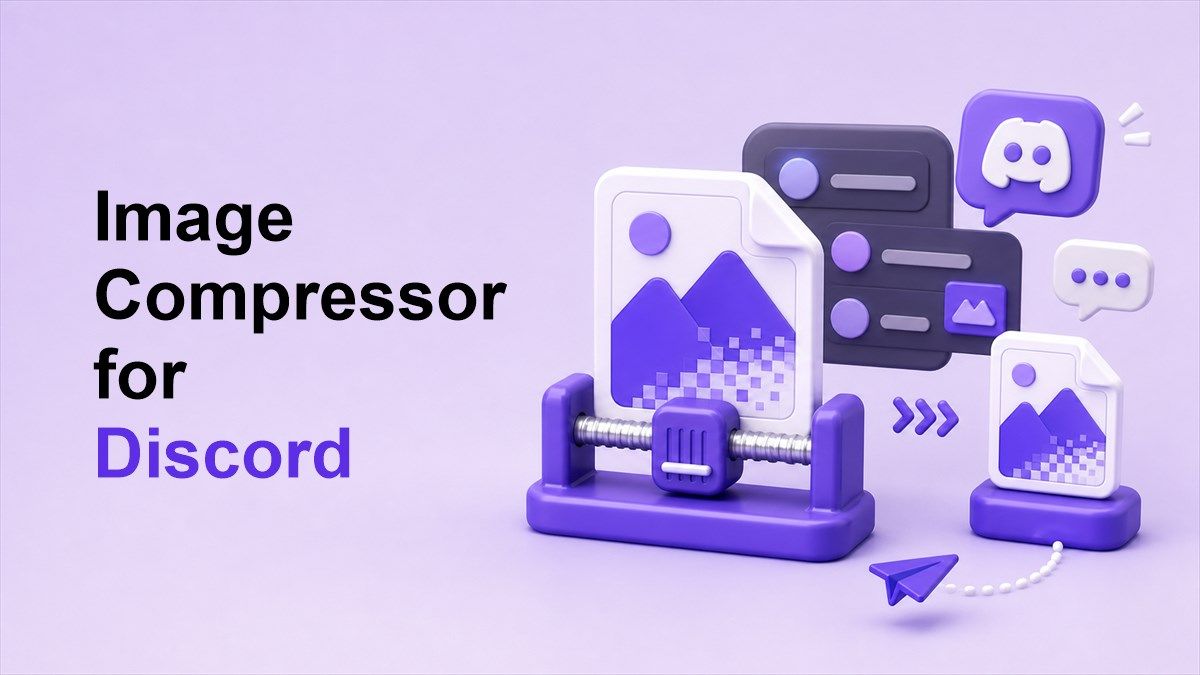
画像のアップロードが失敗したり、時間がかかりすぎたりする場合、Discord用画像圧縮ツールを使用すると、画質を損なうことなく画像をより速く送信できます。Discordは素早い会話のために作られていますが、大きな画像は特に混雑したサーバーやモバイルチャットで共有を遅くする可能性があります。このガイドでは、ファイルを小さくしてアップロードしやすくする簡単な方法で、Discord用に画像を圧縮する方法を紹介します。
Discord用に画像を圧縮すべき理由
Discordは素早い共有によく利用されます。人々は毎日、スクリーンショット、ミーム、アートワーク、ゲームキャプチャ、製品プレビュー、コミュニティ画像を送信しています。これらのファイルが大きすぎると、会話の流れを妨げることがあります。
Discord用画像圧縮ツールは、アップロード前にファイルサイズを削減するのに役立ちます。ファイルが小さいほど、通常は送信が速くなり、プレビューがスムーズになり、他のユーザーが開くのも簡単になります。これは、プライベートDMでチャットしている場合でも、大規模なコミュニティサーバーに投稿している場合でも役立ちます。
複数の画像を送信する場合にも、圧縮は役立ちます。数枚の高解像度スクリーンショットでもすぐに重くなることがあります。Discord用に画像を圧縮する方法を学べば、何度もサイズ変更したりファイルを削除したりすることなく、よりスムーズに共有できます。
より速いアップロード
大きな画像はアップロードに時間がかかります。ライブディスカッション中にスクリーンショットを共有したい場合、これは煩わしいことがあります。圧縮された画像は軽量で、通常はアップロードプロセスがより速く進みます。
これは、モバイルネットワークや低速なWi-Fiで最も重要です。ファイルが小さいほど、待機時間が短くなります。これが、多くのユーザーが投稿前にDiscord画像圧縮ツールを探す理由の1つです。
アップロードエラーの減少
ファイルが大きすぎたり、接続が不安定だったりすると、画像のアップロードが失敗することがあります。圧縮によりファイルサイズが小さくなり、アップロードが完了しやすくなります。これにより、何かを素早く送信しようとしているときに時間を節約できます。
ファイルが送信できなかったためにDiscord用に画像を圧縮する方法を尋ねたことがあるなら、問題はおそらくサイズでした。アップロード前にファイルを縮小する方が、同じ大きなファイルを再度試すよりも通常は速いです。また、繰り返しのアップロード失敗を避けるのにも役立ちます。
より良い共有体験
圧縮された画像は、他のユーザーにとって見やすくなります。チャットでの読み込みが速く、モバイルデバイスのユーザーにとってもストレスが少なくなります。これにより、会話がよりスムーズに感じられます。
適切な圧縮は画像を破壊すべきではありません。目標は、不要なデータを削減しながら画像を鮮明に保つことです。優れたDiscord用画像圧縮ツールは、そのバランスを見つけるのに役立つはずです。
Discord用画像圧縮ツールとは?
Discord用画像圧縮ツールは、画像をDiscordにアップロードする前にファイルサイズを削減するツールです。写真、スクリーンショット、グラフィック、その他の画像ファイルを縮小できます。その結果、送信しやすい小さなファイルになります。
圧縮にはさまざまな方法があります。一部のツールは品質をわずかに低下させ、一部は画像のサイズを変更し、一部はファイルから余分なデータを削除します。多くのツールはこれらの方法を組み合わせて、見た目が良いままの小さな画像を作成します。
Discordの場合、通常、フル解像度のカメラファイルは必要ありません。ほとんどの画像はチャットウィンドウ内で表示されるか、文脈のために一時的に開かれるだけです。つまり、スマートな圧縮は、実際の閲覧体験を損なうことなくファイルサイズを削減できます。
Discord画像の最適なサイズは?
最適なファイルサイズは、送信する内容によって異なります。ミーム、簡単なスクリーンショット、またはカジュアルな画像は、通常、大幅に圧縮できます。アートワーク、デザインプレビュー、テキストが多いスクリーンショットは、より高い品質が必要になる場合があります。
実用的な目標は、重要な詳細が読み取れるように保ちながら、画像を素早くアップロードできるほど小さくすることです。画像にテキストが含まれている場合は、ズームインして文字がまだ鮮明であることを確認してください。写真やゲームのスクリーンショットの場合は、色やエッジがまだ自然に見えることを確認してください。
可能な限り最小のファイルだけに焦点を当てないでください。極端な圧縮は、ぼやけ、粗いエッジ、カラーブロックを引き起こす可能性があります。最高のDiscord用画像圧縮ツールは、チャットで鮮明に見える、より軽量なファイルを提供します。
Discord用に画像を圧縮する3つの簡単な方法
Discordに画像をアップロードする前に、画像を準備する方法はいくつかあります。オンライン圧縮ツールを使用したり、画像のサイズを変更したり、品質設定を下げてエクスポートしたりできます。どの方法も機能しますが、一部は他の方法よりも高速です。
ほとんどのユーザーにとって、オンラインツールが最も簡単な選択肢です。ソフトウェアのインストールや複雑な設定の変更は必要ありません。今すぐDiscord用に画像を圧縮する方法を知りたい場合は、これが最も速い解決策です。
以下に3つの簡単な方法を紹介します。最も迅速なワークフローを希望する場合は、最初の方法から始めてください。画像の寸法や最終的な品質をより細かく制御する必要がある場合は、他の方法を使用してください。
方法1:Lynote画像圧縮ツールを使用する
画像サイズを縮小する最も簡単な方法は、Lynote画像圧縮ツールを使用することです。オンラインで動作するため、Discordにアップロードする前に画像を圧縮できます。これは、スクリーンショット、写真、グラフィック、サーバーのお知らせ、コミュニティ画像に役立ちます。
まず、ブラウザでLynoteを開きます。縮小したい画像ファイルをアップロードします。複数のファイルがある場合、投稿前にそれらを圧縮すると、共有がはるかに簡単になります。
次に、希望する圧縮結果または目標サイズを選択します。これは、Discord用に画像を小さくする必要があるが、鮮明に見せたい場合に役立ちます。目標サイズは、特に大きなスクリーンショットや写真に役立ちます。
圧縮後、ダウンロードする前に画像をプレビューします。テキスト、顔、UI要素、アートワークの線などの重要な詳細を確認します。その後、圧縮されたファイルをダウンロードし、Discordにアップロードします。
このワークフローは、試行錯誤を避けるためシンプルです。手動でDiscord用に画像を圧縮する方法を推測する代わりに、ファイルサイズ削減のために構築されたツールを使用できます。これにより、Lynoteは速度と鮮明さを求めるDiscordユーザーにとって実用的な画像圧縮ツールとなります。
方法2:アップロード前に画像のサイズを変更する
サイズ変更は、ファイルサイズを削減する最も効果的な方法の1つです。多くの画像は、Discordユーザーが必要とするよりも大きいです。スクリーンショットや写真は、はるかに小さなチャットウィンドウで表示されるにもかかわらず、数千ピクセル幅になることがあります。
写真アプリ、プレビューツール、デザインツール、または内蔵エディターで画像のサイズを変更できます。画像が引き伸ばされて見えないように、元の縦横比を維持してください。幅と高さを縮小すると、ファイルサイズが大幅に削減されることがよくあります。
この方法は、スクリーンショット、写真、高解像度ディスプレイから取得した画像に効果的です。画像が4000ピクセル幅の場合、より合理的なウェブサイズに縮小してみてください。その後、Discord用画像圧縮ツールを使用してさらに縮小します。
方法3:品質を下げて画像をエクスポートする
多くの画像エディターでは、エクスポート品質を制御できます。品質を最大から高に下げることで、ファイルサイズを大幅に削減できます。多くの場合、Discordではその違いに気づきにくいです。
この方法は、画像を共有する前にすでに編集している場合に役立ちます。画像を開き、「エクスポート」または「名前を付けて保存」を選択し、品質設定を調整します。コピーを保存し、ファイルサイズと視覚的な結果を比較します。
テキストが多い画像には注意してください。圧縮によってテキストがぼやける場合は、品質を上げるか、別の形式を使用してください。Discord用に画像を圧縮する方法を学ぶ際、目標は常に、読み取り可能な結果を伴うより小さなファイルです。
Discordに最適な画像形式
JPEGは写真やゲームのスクリーンショットに適しています。通常、より小さなファイルを作成し、多くの色を持つ画像にうまく機能します。ファイルが大きな写真の場合、JPEG圧縮は大きな違いを生むことができます。
PNGはスクリーンショット、グラフィック、インターフェース画像、鮮明なテキストを含む画像に適しています。ただし、PNGファイルはJPEGファイルよりもはるかに大きくなることがあります。PNGが重すぎる場合は、アップロード前にDiscord画像圧縮ツールを使用して縮小してください。
WebPも高品質で小さなファイルを作成できます。現代のウェブワークフローに役立ちますが、Discordの後に画像がどこで使用されるかによって互換性が異なる場合があります。最も安全な日常的なオプションを求めるなら、JPEGとPNGが依然として最も一般的な選択肢です。
鮮明さを損なわずにDiscord画像を圧縮する方法
まず、画像で何が重要かを確認します。スクリーンショットであれば、テキストとUIの詳細は読み取り可能であるべきです。アートワークであれば、エッジ、色、グラデーションは鮮明であるべきです。
まずは適度な圧縮を使用してください。圧縮された画像をダウンロードし、通常の表示サイズで開きます。鮮明に見える場合は、そのファイルはDiscordにアップロードする準備ができている可能性が高いです。
同じ画像を何度も圧縮することは避けてください。繰り返しの圧縮は徐々に品質を損なう可能性があります。元のファイルを保持し、Discord用画像圧縮ツールで最適化されたバージョンを1つ作成してください。
避けるべき一般的な間違い
最初の間違いは、元のカメラファイルを直接アップロードすることです。これらのファイルはDiscordに必要なサイズよりもはるかに大きい場合があります。最初に圧縮することで、アップロードが容易になります。
2番目の間違いは、読みやすさを犠牲にしてファイルを極端に小さくすることです。人々がテキストを読めなかったり、詳細を見ることができなかったりする場合、その画像はもはや役に立ちません。圧縮は共有を改善するものであり、メッセージを台無しにするものではありません。
3番目の間違いは、間違った形式を使用することです。PNGが常に写真に最適とは限らず、JPEGが常に鮮明なスクリーンショットに最適とは限りません。画像の種類に基づいて形式を選択し、その後圧縮してください。
Discord画像を圧縮すべきタイミングは?
アップロードが遅い場合、ファイルが大きすぎる場合、または複数の画像をまとめて送信する必要がある場合に画像を圧縮してください。圧縮は、お知らせ、ガイド、サーバーリソースを投稿する前にも役立ちます。画像が小さいほど、チャンネルの閲覧が容易になります。
スマートフォンから共有する場合も画像を圧縮すべきです。モバイルで撮影した写真は高解像度であることが多く、アップロードに時間がかかることがあります。素早い圧縮手順で共有を大幅に高速化できます。
画像が印刷やプロの編集を目的としている場合は、元のバージョンを別途保管してください。プレビューや議論のために圧縮版をDiscordで送信します。必要に応じて、クラウドストレージを通じてフル品質のファイルを共有してください。
よくある質問
Discordに最適な画像圧縮ツールは何ですか?
Discordに最適な画像圧縮ツールは、チャットで表示するのに十分な鮮明さを保ちながらファイルサイズを削減するものです。Lynoteは、画像をアップロード、圧縮、プレビュー、ダウンロードできるシンプルなオンラインオプションです。日常的なDiscordでの共有にうまく機能します。
Discord用に画像を圧縮するにはどうすればよいですか?
Discord用に画像を圧縮するには、オンラインツールを使用するか、画像のサイズを変更するか、品質設定を下げてエクスポートする方法があります。最も簡単な方法は、ファイルをLynoteにアップロードし、サイズを縮小して最適化されたバージョンをダウンロードすることです。その後、その小さなファイルをDiscordにアップロードできます。
ぼやけずにDiscord画像を圧縮するにはどうすればよいですか?
ぼやけずにDiscord画像を圧縮するには、極端な圧縮を避け、送信前に最終結果をプレビューしてください。テキストや重要な詳細が読み取れるように保ちます。画像が柔らかすぎるように見える場合は、より高い品質設定を使用するか、寸法を控えめに縮小してください。
DiscordにはJPEGとPNGのどちらが良いですか?
JPEGは通常、写真やカラフルなスクリーンショットに適しています。ファイルサイズが小さくなるためです。PNGは、鮮明なグラフィック、インターフェースのスクリーンショット、テキストを含む画像に適しています。最適な選択は、画像の内容によって異なります。
まとめ
Discord用画像圧縮ツールを使用すると、画像の共有がより速く、よりきれいに、そしてストレスなく行えます。素早いオンラインツールが必要な場合はLynoteから始め、必要に応じてサイズ変更や形式調整を行ってください。適切なワークフローがあれば、Discord用画像圧縮ツールは、どんなチャットでも大きな画像を送信する前の簡単なステップになります。