Flixier動画テキスト変換の代替:クリアな文字起こしのために

よりシンプルな文字起こし優先のワークフローとFlixierの動画からテキストへの変換を比較している場合、本当の疑問は文字起こし後に何が必要かということです。Flixierは、テキストを抽出し、同じタイムラインで動画の編集を続けたい場合に便利です。Lynoteは、検索可能で編集可能な文字起こしが必要な場合に優れており、メモ、調査、学習、またはドキュメント作成のためにレビュー、コピー、ダウンロード、再利用できます。
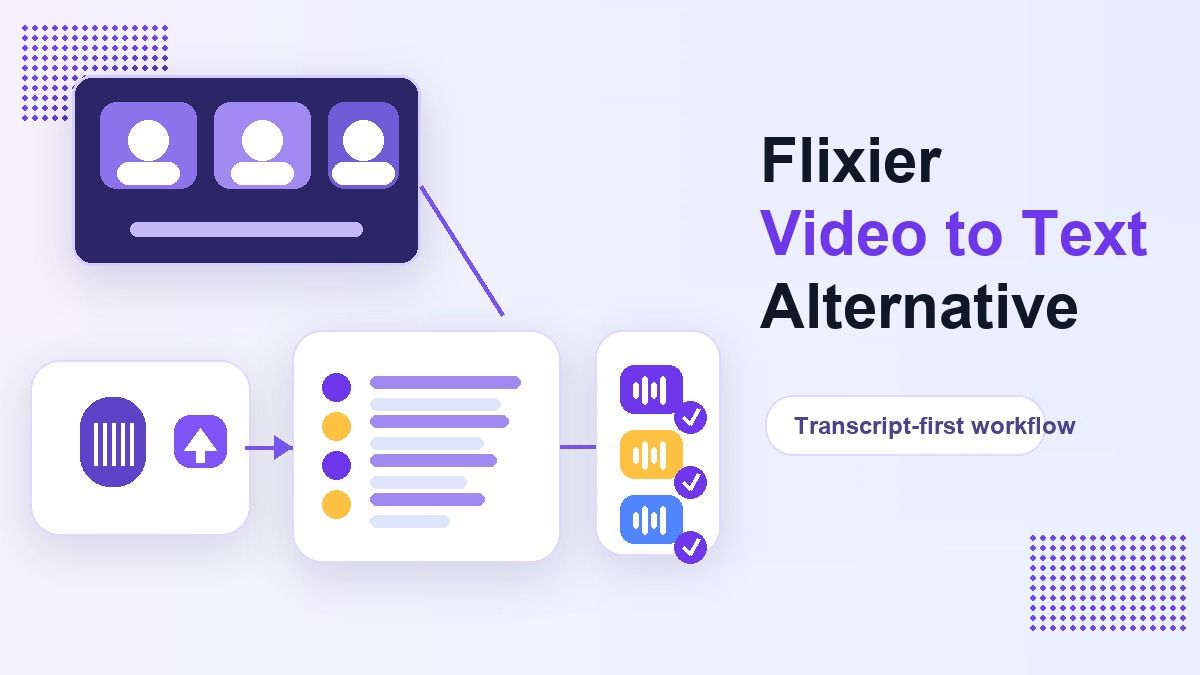
多くのユーザーは、動画から素早くテキストを抽出する必要があるため、Flixierの動画からテキストへの変換ツールを探しています。字幕や短いクリップを求めるクリエイターもいれば、話された内容を使用可能な書面資料に変換する必要がある学生、研究者、マーケター、チームもいます。
Flixierの動画からテキストへの変換に関する主要な事実
Flixierは、その動画からテキストへの変換ツールを、ブラウザで動作するAI文字起こしワークフローとして説明しています。このツールは、ダウンロードやインストールを必要とせずに、話された動画コンテンツを編集可能なテキスト、字幕、または翻訳に変換できます。
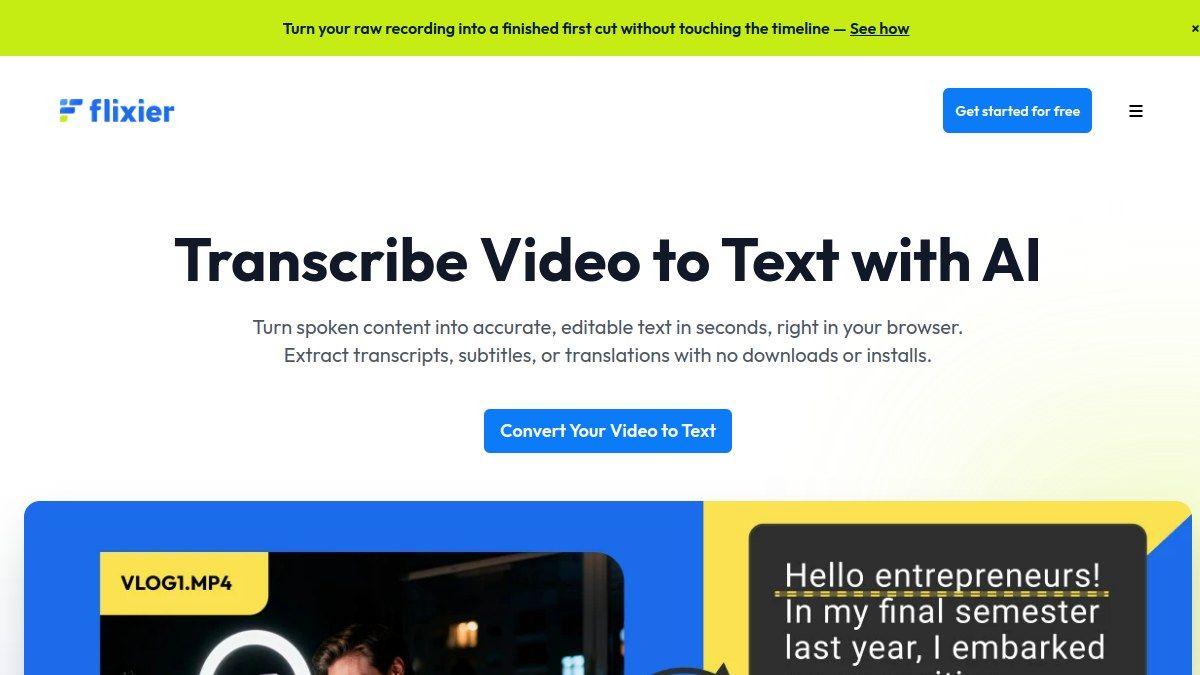
Flixierの動画からテキストへの変換ワークフローは、Flixierのオンライン動画エディターと密接に連携しています。文字起こし後、ユーザーは動画の編集を続けたり、字幕を追加したり、キャプションを翻訳したり、文字起こしファイルをエクスポートしたりできます。これにより、動画編集と文字起こし出力の両方が必要な人々にとって便利です。
Flixierは、TXT、SRT、VTTなどの多くの言語とエクスポート形式のサポートも強調しています。これは、公開用のキャプションや字幕ファイルを準備している場合に重要です。ただし、最終的な目標がテキストドキュメントや学習ノートである場合、フルエディターは必要以上のワークフローに感じるかもしれません。
Flixierの動画からテキストへの変換ツールの仕組み
ステップ1. 動画をアップロードする
Flixierは、デバイスまたはクラウドストレージから動画をアップロードすることから始まります。ツールのページによると、ユーザーはGoogle Drive、Dropbox、OneDriveなどからアップロードできます。
これは、ソース動画をクラウドフォルダに保存しているクリエイターにとって役立ちます。また、ウェビナー、インタビュー、チュートリアル、動画広告、授業の録画、ソーシャルメディアの映像にも対応しています。このワークフローは、動画を編集環境に取り込むことを中心に設計されています。
ステップ2. 文字起こしを生成する
アップロード後、ユーザーは動画の音声から文字起こしを生成します。Flixierによると、このツールは音声を抽出し、編集可能なテキストに変換できます。
ここで、FlixierのAI動画からテキストへの変換ワークフローがキャプションや字幕に役立ちます。文字起こしを使用して、音なしで視聴する視聴者をサポートできます。また、生成されたテキストを翻訳や字幕ファイルの基礎として使用することもできます。
ステップ3. ダウンロードまたは編集を続ける
文字起こしが生成されると、Flixierはユーザーが文字起こしまたは字幕出力を保存できるようにします。ツールのページには、TXT、SRT、VTTが可能な出力形式として記載されています。
Flixierは、変換後も動画の編集を続けることをユーザーに推奨しています。これには、字幕、翻訳、一時停止の削除、クリップの作成などが含まれます。これは動画クリエイターにとって強力ですが、文字起こしのみが必要な場合は不要かもしれません。
Flixierの強み
Flixierは、文字起こしが動画公開ワークフローの一部である場合に最も強力です。文字起こし生成後にキャプションを追加したり、字幕を翻訳したり、動画の編集を続けたりしたい場合、Flixierは理にかなっています。
マーケターにとって、Flixierの動画からテキストへの変換ツールは、ウェビナーや広告をコピーに再利用するのに役立ちます。教育者にとっては、録画された授業をキャプションやテキストベースのリソースに変換するのに役立ちます。ソーシャルクリエイターにとっては、動画にキャプションを付けたり共有したりするのを容易にします。
Flixierは、字幕形式で文字起こしファイルが必要な場合にも便利です。SRTまたはVTTエクスポートが公開プロセスの一部である場合、エディター中心のワークフローは適しているかもしれません。主な強みは、文字起こしと編集が一体となっていることです。
Flixierが最適ではない場合
主な目標がテキスト抽出である場合、Flixierは重すぎると感じるかもしれません。講義を文字起こしする学生、インタビューをレビューする研究者、会議を文書化するチームは、フル機能の動画エディターを必要としない場合があります。
そのような場合、余分な編集タイムラインは摩擦になる可能性があります。ファイルをアップロードするか、動画リンクを貼り付け、文字起こしを生成し、レビューして、テキストをメモに移動したいだけかもしれません。そこでLynoteはよりクリーンなワークフローを提供します。
「動画からテキストへ Flixier」というフレーズは、しばしばクリエイターのユースケースを指します。しかし、すべての動画からテキストへのユーザーが動画を作成しているわけではありません。多くの人は単に話された内容を読みやすいテキストに変換しているだけです。
Flixierの動画からテキストへの変換の代替としてのLynote
Lynote Video to Textは、動画エディターよりもテキストを重視する人々のための、文字起こし優先の代替手段です。MP4やMOVなどのローカル動画のアップロードをサポートし、YouTubeリンクの入力もサポートしています。
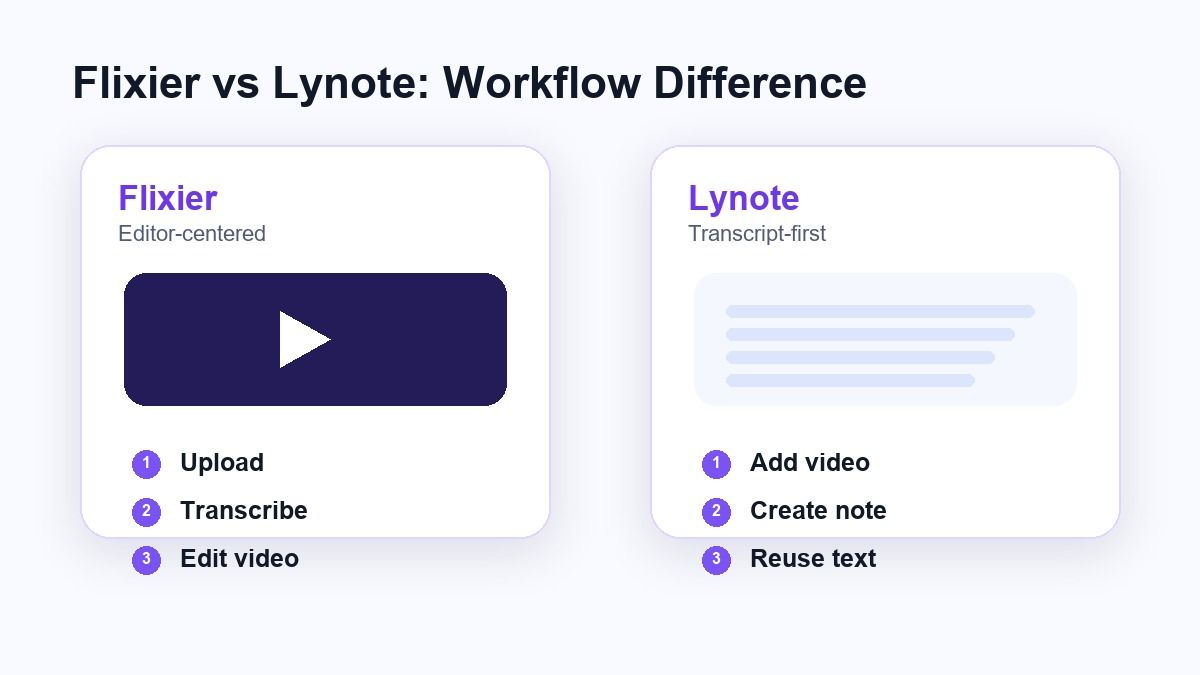
完全な編集タイムラインから始めるのではなく、Lynoteはワークフローを文字起こしに集中させます。動画ソースを追加し、ノートを作成し、テキストをレビューし、その後、学習、執筆、調査、ドキュメント作成、またはコンテンツ計画のために再利用します。
これにより、Lynoteはクリーンな書面出力を必要とするユーザーにとって、強力なFlixierの動画からテキストへの変換の代替手段となります。特に、長尺動画、チュートリアル、録画された授業、インタビュー、YouTubeの調査クリップに役立ちます。
Lynoteを使って動画をテキストに変換する方法
ステップ1. 動画ソースを追加する
Lynote Video to Textを開き、処理したい動画を追加します。ローカルの動画ファイルをアップロードするか、ソースがオンラインの場合はYouTubeのURLを貼り付けることができます。
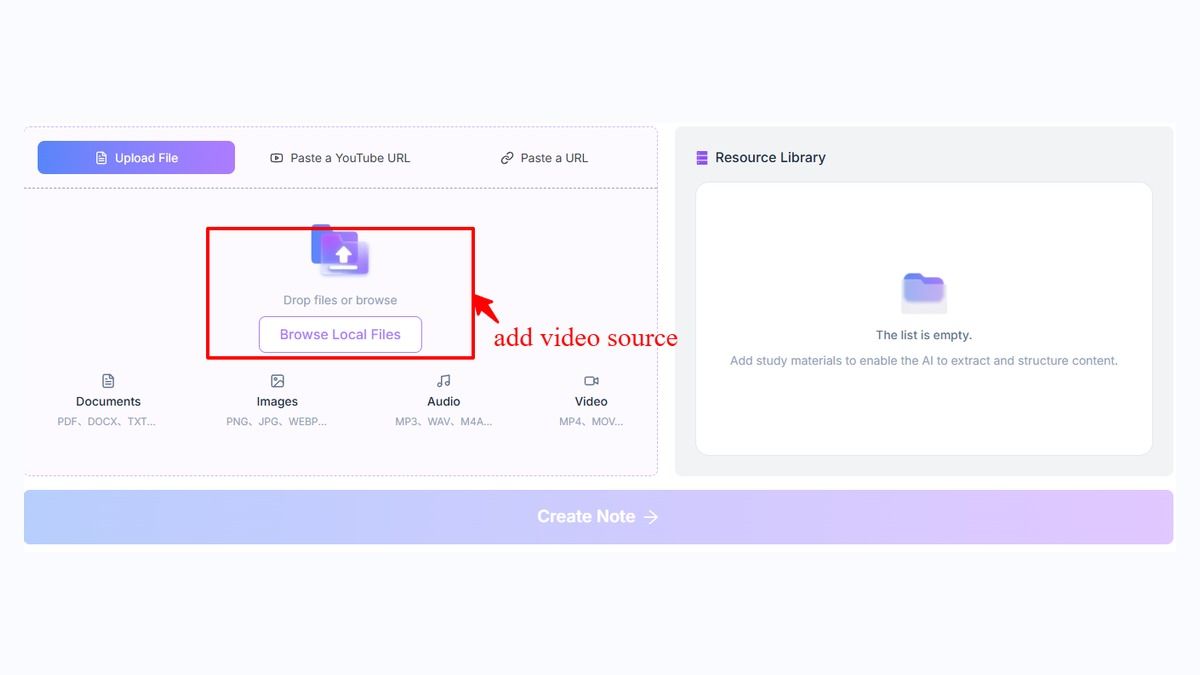
これは、文字起こしの前にYouTube動画をダウンロードするのを避けたい場合に便利です。YouTubeのURLを貼り付けると、Lynoteはノートを作成する前にソースを解析できます。ローカルファイルをアップロードする場合は、直接文字起こしワークフローに進むことができます。
ステップ2. 文字起こしを作成する
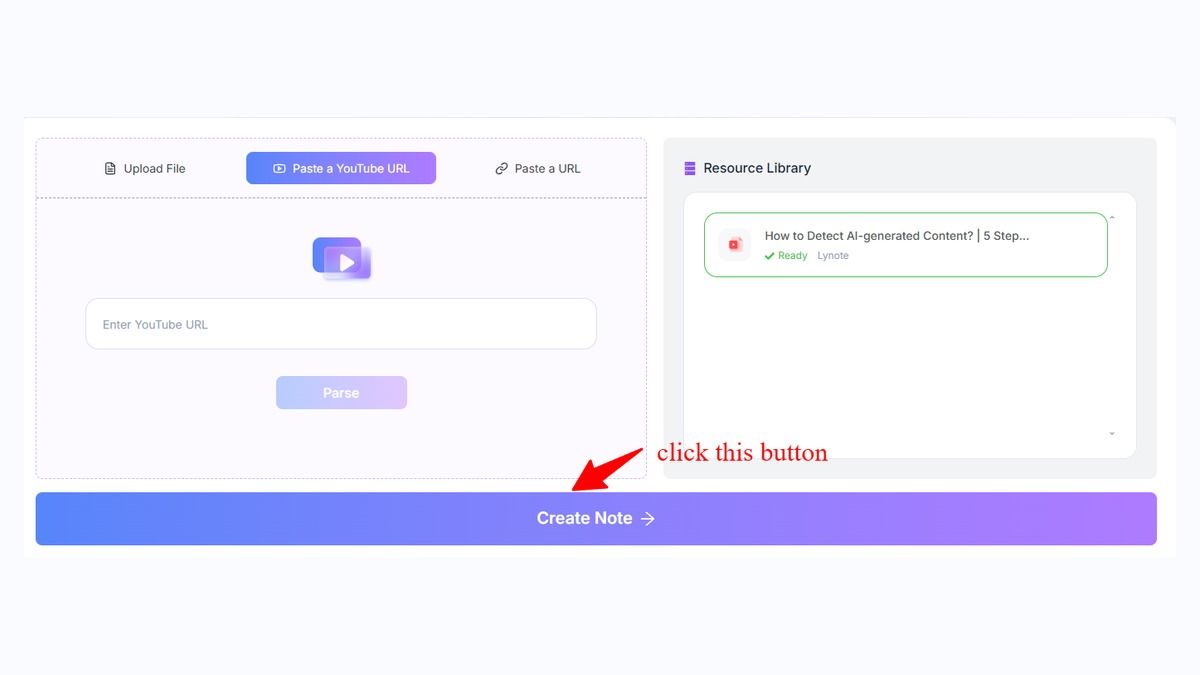
動画ソースの準備ができたら、「ノートを作成」をクリックします。Lynoteはソースをワークスペースに読み込み、話された内容を編集可能な文字起こしテキストに変換します。
このステップは、文字起こしを主要な出力として求める人々のために設計されています。テキストをスキャンし、主要なセクションを見つけ、重要な表現を確認できます。文字起こしは、動画を何度も再生するよりも作業しやすくなります。
ステップ3. テキストをレビューして再利用する
生成後、文字起こしで名前、用語、タイムスタンプ、不明瞭なフレーズを確認します。AI文字起こしは役立ちますが、引用または公開する前に重要なテキストはまだ確認する必要があります。
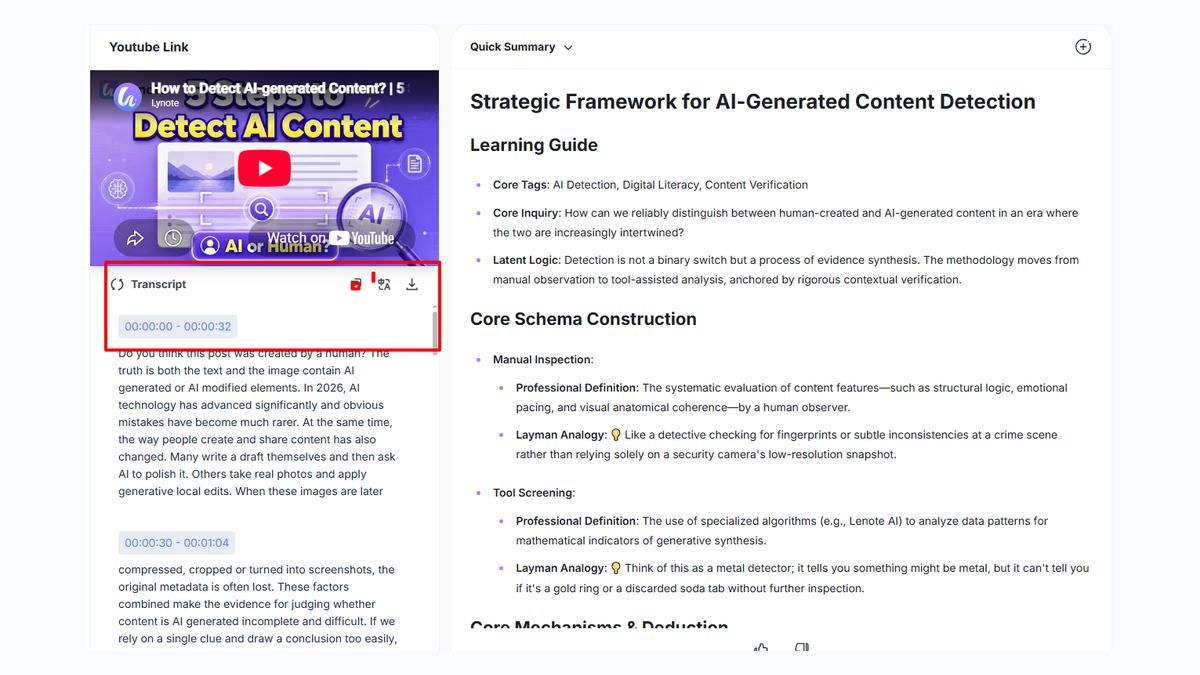
レビュー後、出力はメモ、学習ガイド、研究ファイル、ドキュメント、または執筆ドラフトでコピーまたは再利用できます。これがLynoteが動画エディターと異なる点です。目標は単に文字起こしするだけでなく、文字起こしを役立つものにすることです。
Flixier vs Lynote: どちらを選ぶべきか?
文字起こしが動画編集プロジェクトの一部である場合はFlixierを選択してください。キャプション、字幕、翻訳、クリップ、またはソーシャルメディア動画の再利用が必要な場合に最適です。
文字起こしが最終的な作業資料である場合はLynoteを選択してください。動画からクリーンなテキストを必要とする学生、研究者、ライター、チーム、ナレッジワーカーに適しています。文字起こしの読み取り、編集、コピー、再利用に集中できます。
Flixierの動画からテキストへの無料ワークフローは、クリエイター機能を試すのに役立つかもしれません。Lynoteは、余分な編集ステップなしで文字起こし優先のプロセスを望む場合に、より直接的です。より良い選択は、次のタスクが動画編集かテキストの再利用かによって異なります。
機能比較
| 機能 | Flixier 動画からテキストへ | Lynote 動画からテキストへ |
|---|---|---|
| 主な焦点 | 動画編集、字幕、翻訳 | 検索可能で編集可能な文字起こし出力 |
| 最適なユーザー | クリエイター、マーケター、動画パブリッシャー | 学生、研究者、ライター、チーム |
| 入力ワークフロー | 動画をエディターにアップロード | 動画をアップロードまたはYouTube URLを貼り付け |
| 文字起こしの用途 | キャプション、字幕、エクスポートファイル | メモ、学習ガイド、研究、ドキュメント作成 |
| 出力形式 | TXT、SRT、VTTオプション | 再利用可能な編集可能な文字起こしテキスト |
| ワークフロースタイル | エディター中心 | 文字起こし優先 |
| 最適な状況 | 動画を編集する必要がある場合 | 主にクリーンなテキストが必要な場合 |
Flixierを使用するタイミング
動画公開が仕事の一部である場合はFlixierを使用してください。最終動画に字幕、字幕翻訳、またはタイムライン編集が必要な場合、Flixierはそれらのタスクを1か所にまとめることができます。
また、長い動画をソーシャルメディアクリップに変換したいクリエイターにも役立ちます。Flixierの動画からテキストへの文字起こしワークフローは、そのプロセスのテキスト側面をサポートします。その後、エディターが視覚的な洗練と再利用を支援できます。
動画を編集する予定がない場合、Flixierはあまり理想的ではありません。文字起こしで十分な場合、より軽量なテキスト中心のワークフローの方が時間を節約できるかもしれません。
Lynoteを使用するタイミング
学習、研究、執筆、またはドキュメント作成のために文字起こしが必要な場合はLynoteを使用してください。動画からテキストへのプロセスを書面出力に集中させます。
例えば、学生は録画された講義をメモに変換できます。研究者はインタビューを検索可能なテキストに変換できます。マーケターは動画タイムラインを開かずに、製品動画をコピーのアイデアに変換できます。
Lynoteは、ソースがYouTube動画である場合にも便利です。リンクを貼り付け、文字起こしを作成し、テキストを再利用できます。これにより、日常的な動画からテキストへの作業に実用的です。
Lynote動画からテキストへの変換の一般的なユースケース
Lynoteは、講義の録画、授業動画、ウェビナー、インタビュー、会議、チュートリアル、YouTube解説動画にうまく機能します。これらのソースには役立つ情報が含まれていることが多いですが、繰り返し視聴するには時間がかかります。
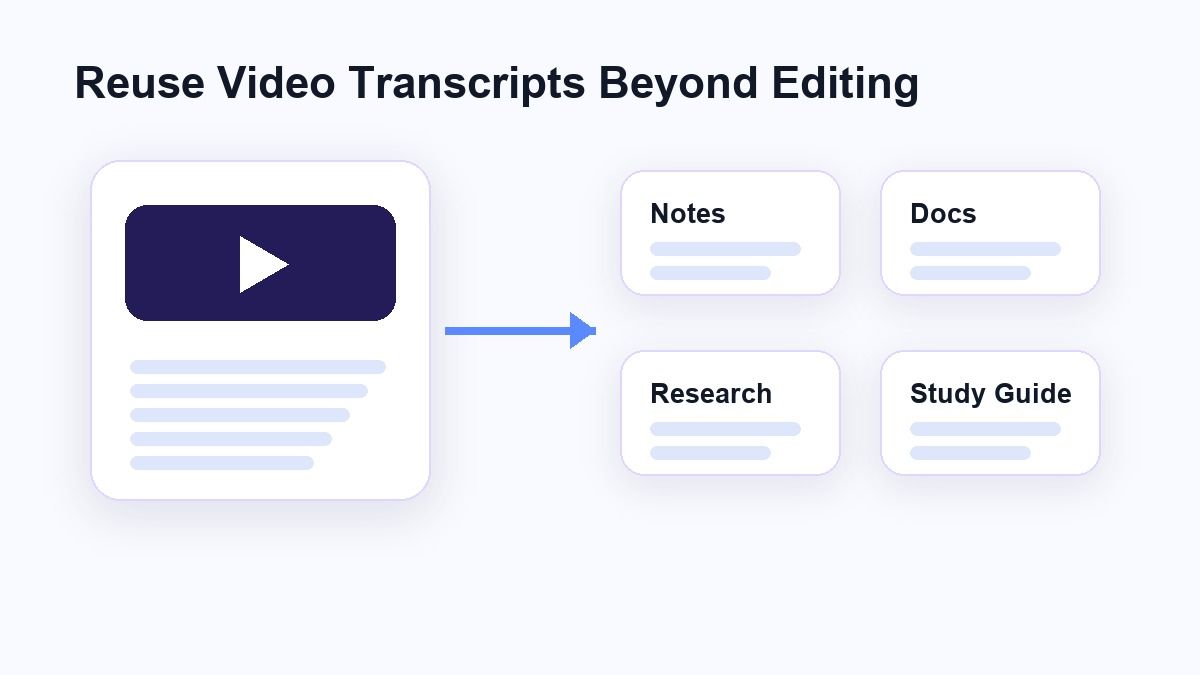
文字起こしを使用すると、コンテンツを検索、ハイライト、引用、要約し、メモに変換できます。テキストは動画の音声よりもスキャンしやすいため、アクセシビリティにも役立ちます。
クリエイターにとって、Lynoteは編集を開始する前でも役立ちます。まずテキストを生成し、主要なアイデアを概説してから、別の編集ツールが必要かどうかを決定できます。
文字起こしにおいてLynoteはFlixierより優れているか?
文字起こしの再利用が優先事項である場合、Lynoteの方が優れています。動画編集タイムラインではなく、読みやすいテキストを中心に構築されています。
文字起こしがより広範な編集ワークフローの一部である場合、Flixierの方が優れています。字幕、翻訳、動画の再利用に役立ちます。これにより、クリエイターにとっては強力ですが、テキスト優先のユーザーにとっては直接的ではありません。
Flixierの動画からテキストへの変換ツールの代替を探している場合、よりシンプルな文字起こしワークフローを望むならLynoteの方が適しています。動画から使用可能なテキストへ、より少ない妨げで到達するのに役立ちます。
よくある質問
Flixierの動画からテキストへの変換とは?
Flixierの動画からテキストへの変換は、話された動画コンテンツを編集可能なテキストに変換するAI文字起こしワークフローです。Flixierのブラウザベースの動画編集プラットフォームの一部です。
Flixierを使って動画をテキストに変換する方法は?
動画をFlixierにアップロードし、文字起こしを生成し、その後文字起こし出力をダウンロードまたは再利用します。Flixierは、文字起こし後も動画の編集を続けることができます。
Flixierの動画からテキストへの変換は無料ですか?
Flixierはブラウザベースの動画からテキストへのアクセスを提供していますが、利用可能な制限やプランの詳細は変更される可能性があります。長期間または頻繁なプロジェクトで利用する前に、Flixierの現在の料金とアカウント制限を確認してください。
Flixierの動画からテキストへの変換の良い代替手段は何ですか?
文字起こし優先のワークフローを望むなら、Lynote Video to Textは良い代替手段です。動画のアップロードとYouTubeリンクをサポートし、レビューして再利用できる編集可能なテキストを提供します。
LynoteはYouTube動画を文字起こしできますか?
はい。Lynote Video to TextはYouTubeリンク入力をサポートしています。YouTubeのURLを貼り付け、ノートを作成し、生成された文字起こしをレビューできます。
まとめ
Flixierの動画からテキストへの変換ワークフローは、文字起こしが動画編集、字幕、再利用と結びついている場合に強力です。しかし、主な目標が動画やYouTubeリンクからクリーンで編集可能なテキストを得ることである場合、Lynote Video to Textはよりシンプルな代替手段です。ソースの追加、文字起こしの作成、テキストのレビュー、そして実際に作業が行われる場所での再利用にワークフローを集中させます。