Canva音声テキスト変換ツール 対 Lynoteワークフロー

Canvaの音声テキスト変換ツールの代替品をお探しなら、デザインツールでの文字起こし以上のものを求めている可能性が高いでしょう。Canvaは確かに音声をテキスト、キャプション、その他のデザイン準備ができたコンテンツに変換するのに役立ちますが、主な目的が音声を文字起こししてメモや要約のためにレビューすることである場合には理想的ではありません。そのような方には、Lynote Audio to Textがより適しているかもしれません。
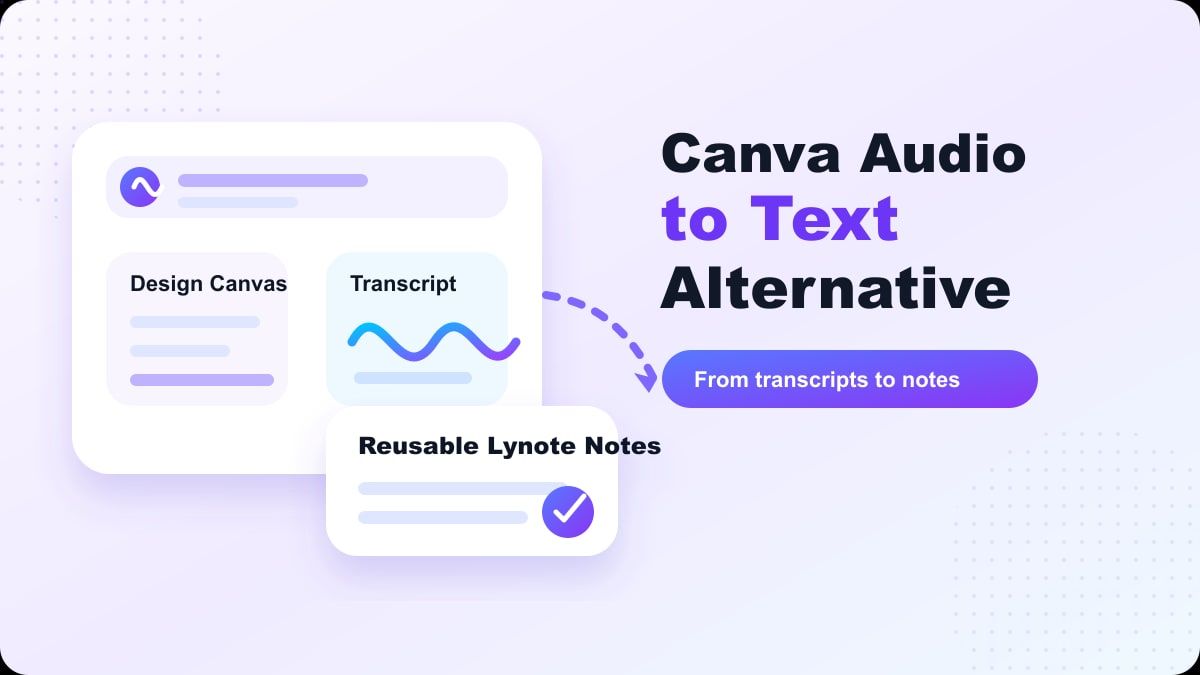
Canvaは文字起こしがデザインやビデオプロジェクトをサポートする場合に優れていますが、Lynoteは学習、研究、文書作成、インタビュー、会議、再利用可能な書面メモをサポートする文字起こしに最適です。以下に、両ツールのレビューと、それぞれの使用時期に関するガイダンスを示します。
迅速な評価
Canvaは、より広範なデザインやビデオ編集ワークフローの中で音声文字起こしが必要な場合に良い選択肢です。公式の音声テキスト変換ページで、Canvaはユーザーが音声をアップロードし、文字起こしを生成し、デザインにテキストを追加し、キャプションを作成し、翻訳やビデオ作成のための他のツールを使用できると説明しています。これは、Canvaがマーケター、ソーシャルメディアクリエイター、およびビジュアルコンテンツに取り組む他のチームにとって堅実なツールであることを意味します。
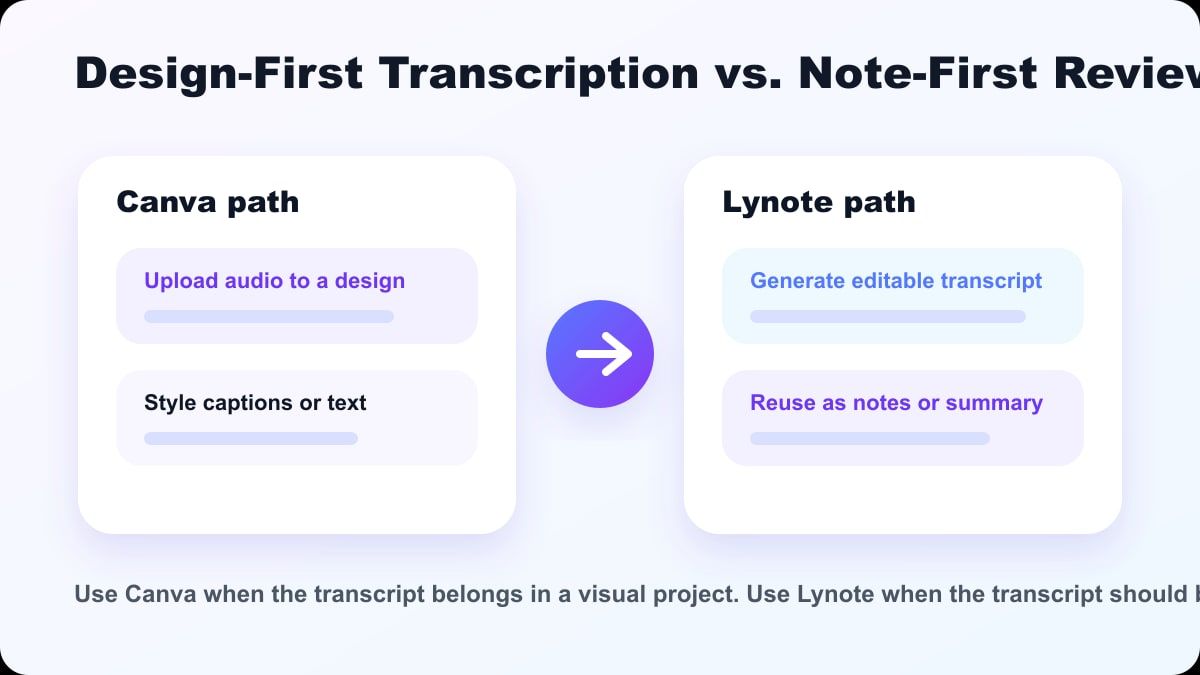
しかし、音声から利用可能なテキストへの直接的なパスを好むのであれば、Lynoteの方が良い選択肢です。文字起こしをデザインキャンバスの一部として扱うのではなく、Lynoteは音声レビュー、編集可能な文字起こし、そして再利用しやすいメモに焦点を当てています。もしあなたの最終目標が「文字起こしし、レビューし、テキストを使用する」ことであるなら、LynoteはCanvaの音声テキスト変換ツールの有力な代替品となります。
Canvaの音声テキスト変換機能とは?
Canvaの音声テキスト変換機能は、音声ファイルや録音をテキストに変換します。その機能ページで、Canvaは文字起こし、キャプション、ドキュメント、デザイン、自動翻訳のユースケースを説明しています。また、Canvaの音声テキスト変換アプリは、MP3、WAV、M4A、OGGなどの一般的なファイルタイプに対応しており、ファイルサイズの詳細は機能ページに記載されていると述べています。
要するに、Canvaの音声テキスト変換機能は、すでにCanva内で作業している人々のために設計されています。デザインを開き、「音声文字起こし」アプリを選択し、音声ファイルをアップロードし、生成された文字起こしを編集して、デザインやドキュメントに貼り付けることができます。これは、文字起こしがキャプション、ソーシャルメディア投稿、またはその他の種類のビジュアルコンテンツとして機能する場合に役立ちます。
しかし、「Canvaに音声テキスト変換ツールはあるか?」と尋ねるよりも、文字起こしが作成された後、Canvaがその文字起こしにとって最適な環境であるかどうかを問うべきです。
Canvaの音声テキスト変換機能が役立つ場合
最終成果物がビジュアルである場合、Canvaは良い選択肢です。ビデオ、キャプション付きクリップ、プレゼンテーション、ブランドドキュメント、またはその他のソーシャルメディアアセットを作成している場合、Canvaの組み込み文字起こし機能を使用すると、文字起こしを別のツールにエクスポートすることなくキャプションやデザイン要素にできるため便利です。
また、普段からCanvaを定期的に利用している場合にも良い選択です。Canva内でプロセスを開始し、終了する場合、Canvaの音声テキスト変換ツールはシームレスに感じられるでしょう。ファイルをアップロードし、文字起こしを確認し、テキストをスタイル設定して、作成を続けることができます。
文字起こしが短い場合にもCanvaは理にかなっています。短いクリップ、インタビューの引用、またはシンプルなナレーションであれば、別途メモ作成システムは必要ないかもしれません。その場合、Canvaの音声テキスト変換ワークフローで十分でしょう。
Canvaがオーバーヘッドに感じられる場合
Canvaは主にメモ作成や研究のための環境ではありません。講義、インタビュー、ボイスメモ、ポッドキャスト、会議、または学習記録を文字起こしする場合、文字起こしをデザインエディターに入れたくないかもしれません。より読みやすく、レビュー、コピー、整理、再利用が簡単な形式で欲しいと思うでしょう。
ここでCanvaがオーバーヘッドに感じられることがあります。講義ノートを探している学生は、テンプレート、ビデオ配置、デザインオプションを必要としないかもしれません。研究者は、視覚的なスタイル設定よりも、検索可能なテキスト、引用、要約を好むかもしれません。
一部のユーザーは、迅速な文字起こしオプションを求めて「Canvaの音声テキスト変換ツール 無料」を探しています。Canvaの無料プランやクレジットベースのプランは異なる場合があるため、長時間の録音に依存する前にCanvaの現在の料金と制限を確認してください。音声を聴き直し、文字起こしをメモとして再利用する必要がある場合は、Lynoteの方がより適切に感じられるかもしれません。
Canvaの音声テキスト変換ツールの代替としてのLynote
Lynote Audio to Textは、レビューおよび再利用可能なテキストに音声を変換するように設計されています。講義、インタビュー、会議、ポッドキャスト、ウェビナー、ボイスメモなどに適しています。ワークフローの焦点は、文字起こしを視覚的なデザインに配置することではなく、文字起こし自体にあります。
この区別は重要です。文字起こしは通常、始まりに過ぎません。音声がテキストに変換されたら、言葉を編集したり、主要なポイントを特定したり、一部を要約したり、引用をコピーしたり、資料を学習ノートに変換したりしたいと思うかもしれません。
そのような作業には、Lynoteはより効率的なCanvaの音声テキスト変換ツールの代替品です。これにより、話された内容と、その情報をどうしたいかに集中できます。
Canva vs. Lynote: 機能比較
| 機能 | Canva 音声テキスト変換 | Lynote 音声テキスト変換 |
|---|---|---|
| 主な用途 | デザイン、キャプション、マルチメディアプロジェクトの文字起こし | メモ、要約、再利用のための文字起こし |
| 最適なユーザー | ソーシャルメディア動画、キャプション、デザインファイル、ビジュアルアセット | 学生、研究者、コンテンツクリエイター、プロフェッショナル、メモ作成者 |
| プロセスタイプ | Canvaエディターとデザインプラットフォーム | 音声テキスト変換ワークフロー |
| 結果の焦点 | デザインまたはキャプション用の文字起こし | メモ、学習、研究、執筆用の編集可能なテキスト |
| 適切な状況 | 文字起こしがCanvaプロジェクトの一部である場合 | 文字起こしが再利用可能なテキストである場合 |
| 主な欠点 | 文字起こしの目的にはデザイン指向が強すぎる場合がある | 正確性を確保するためには、まだ手動での編集が必要 |
どちらのツールにも価値があります。文字起こしがビジュアルプロジェクトに配置される場合はCanvaが優れています。文字起こしが読みやすいメモ、要約、参照、または作業テキストに変換される場合はLynoteが優れています。
Canvaの音声テキスト変換ツールの使い方
ステップ1. Canvaを開く
Canvaの音声テキスト変換機能を使用するには、Canvaを開いて新しいプロジェクトを開始するか、既存のプロジェクトを開きます。これは、文字起こしをデザイン、ビデオ、またはドキュメントで使用する予定がある場合に理にかなっています。しかし、ビジュアルコンテンツを作成しない場合、この最初のステップは、この目的のために特化した文字起こしツールを使用するよりもすでに直接的ではないと感じられるでしょう。
ステップ2. 音声テキスト変換アプリにアクセスする
Canvaの公式ワークフローでは、エディターのサイドパネルにある「アプリ」に移動し、「音声文字起こし」を検索することを推奨しています。そこから、アプリを使用してアップロードした音声ファイルを処理できます。これが「Canvaの音声テキスト変換ツールの使い方」という質問への答えです。
ステップ3. 音声をアップロードして文字起こしする
音声ファイルをアップロードし、文字起こしプロセスを開始します。Canvaのページによると、文字起こしはサイドパネルとデザインに表示されます。その後、文字起こしを校正し、視覚的な外観を変更できます。
ステップ4. 編集とエクスポート
文字起こしが完了したら、テキストを編集し、好きなようにスタイルを設定してデザインに追加できます。これはキャプションやデザイン要素には機能するかもしれませんが、学習ノート、会議メモ、または研究要約を探している場合は、テキストを別の場所に持っていきたいと思うでしょう。
Lynoteの音声テキスト変換機能の使い方
ステップ1. 音源を追加する
Lynote Audio to Textを開き、文字起こししたい音声を追加します。これは会議の録音、講義音声、インタビュー、ポッドキャストクリップ、ウェビナー、ボイスメモ、または授業の録音である可能性があります。可能であれば、最高の初期文字起こしを得るために、最もクリアに録音されたバージョンを選択してください。

音声に背景ノイズ、複数の話者、または低音量が含まれている場合、生成された文字起こしをレビューするのにさらに時間がかかると予想されます。これはCanvaの音声テキスト変換機能、Lynote、およびその他のAI文字起こしツールにも当てはまります。一般的に、音声がクリアであればあるほど、文字起こしの精度は高くなります。
ステップ2. 文字起こしを生成する
音声テキスト変換プロセスを実行します。Lynoteは音声をテキストに変換し、それを読んで録音から必要な情報を得ることができます。これは特に長い音声クリップに役立ちます。

文字起こしを生成した後、名前、数字、頭字語、専門用語、その他明確に伝わらなかった重要な情報を確認してください。LynoteのようなAI文字起こしツールは、校正を置き換えるものではなく、時間を節約するためのものです。結果は下書きとして扱ってください。
ステップ3. レビュー、コピー、再利用
テキストを手に入れたら、それをどうしたいかを考えてください。講義ノートを取るのか、会議の要約を作成するのか、研究のために引用を抽出するのか、ブログ記事の概要を作成するのか、学習ガイドを作成するのか。特にデザイン中心のワークフローと比較して、Lynoteが役立つのはここです。

簡単に言えば、Lynoteはあなたの音声をテキストに変換します。キャプションやグラフィックが必要ない場合、LynoteはCanvaの音声テキスト変換ツールのより直接的な代替品です。
Lynoteの最適な使用例
授業、セミナー、または学習グループを録音する学生は、Lynoteから恩恵を受けることができます。録音全体を聴き直す代わりに、文字起こしをレビューしてメモを作成できます。これにより、試験準備とオンライン学習がより効率的になります。
研究者は、インタビューやフィールド録音にLynoteを使用できます。文字起こしがあることで、関連するテーマ、引用、例、主要なポイントを見つけやすくなります。ただし、公開する前に重要な引用は必ず音声と照合して再確認してください。
Lynoteは、会議、ボイスメモ、ウェビナー、プロジェクトの議論にも使用できます。デザイン中心のコンテンツではなく、その文字起こしはアクションアイテム、会議の要約、またはプロジェクトのドキュメントになることができます。これはビジュアルデザインツールよりもはるかに適しています。
Canvaが依然として優れている場合
文字起こしがクリエイティブアセットの一部である場合、Canvaは依然として良い選択肢かもしれません。例えば、ビデオの字幕、ソーシャル投稿のコピー、またはビジュアルプレゼンテーションを作成している場合、Canvaはすべてを1か所にまとめることができます。これは、すでにCanva内で作業しているクリエイターにとって便利です。
文字起こしを視覚的にスタイル設定したい場合にも良い選択です。Canvaでは、フォント、色、レイアウト、その他のデザイン要素を変更できます。マーケティングチームやソーシャルメディアチームにとっては、メモや文字起こしを整理することよりも、それが重要になるかもしれません。
繰り返しますが、それはCanvaが悪い選択肢だという意味ではありません。単に、すべての音声ワークフローにとって最適な選択肢ではないかもしれないということです。Canvaはデザイン優先の音声テキスト変換ツールであり、Lynoteはテキスト優先の文字起こしおよびメモ作成ワークフローです。
より良い音声テキスト変換結果を得るためのヒント
背景ノイズが最小限の静かな場所で録音し、話者に近づくようにしてください。クリアな録音は、どの音声テキスト変換ツールでも精度を高めます。これはCanva、Lynote、または他の文字起こしツールを使用する場合にも当てはまります。
可能な限り発話の重なりを避けるようにしてください。複数の声が同時に話している場合、異なる話者を区別するのは困難です。会議では、参加者に発言の間に一時停止を求めるようにしてください。
重要な作業に使用する前に、文字起こしを校正してください。これはCanvaの音声テキスト変換機能、Lynote、およびその他のAI文字起こしサービスに当てはまります。名前、日付、数字、引用、業界固有の用語を再確認してください。
Canvaの音声テキスト変換ツールの代替に関するFAQ
Canvaに音声テキスト変換ツールはありますか?
はい、Canvaには音声テキスト変換ツールがあります。音声ファイルを文字起こしし、その結果のテキストをデザイン、キャプション、ドキュメント、その他のビデオ中心のワークフローで使用できます。この機能は、文字起こしがCanvaプロジェクトの一部となる場合に最も役立ちます。
Canvaの音声テキスト変換ツールは無料ですか?
Canvaは一部の機能ページで音声テキスト変換ツールを無料と説明していますが、制限、クレジット、プランは変更される可能性があります。長時間の録音をアップロードする前に、Canvaの最新の料金ページと機能制限を確認してください。頻繁にメモ中心の文字起こしが必要な場合は、Lynoteと比較検討してください。
Canvaの音声テキスト変換ツールの使い方は?
Canvaを開いてプロジェクトを作成または開きます。「アプリ」セクションに移動し、「音声文字起こし」を検索します。音声ファイルをアップロードして文字起こしを生成し、テキストを校正してデザインまたはドキュメントに配置します。
最適なCanva音声テキスト変換ツールの代替品は何ですか?
最適な代替品はあなたのニーズによって異なります。デザインやキャプションを作成する必要がある場合はCanvaで十分かもしれません。メモ作成、要約、研究、または学習のために編集可能な文字起こしが必要な場合は、Lynoteがより良いCanvaの音声テキスト変換代替品です。
Lynoteは音声をテキストに変換できますか?
はい、Lynoteの音声テキスト変換機能は音声をテキストに変換します。講義、会議、インタビュー、ポッドキャスト、ボイスメモ、その他の音声録音にうまく機能します。常に、重要なことのために文字起こしに頼る前に、必ず再確認してください。
学生にはCanvaとLynoteのどちらが優れていますか?
Lynoteは、出力がメモ、要約、学習資料として使いやすいため、通常は学生にとって優れています。Canvaは、学生がビジュアルプロジェクトやキャプション付きビデオを作成している場合に優れています。適切な選択は、課題と出力形式によって異なります。
結論
Canvaの音声テキスト変換ツールは、文字起こしがデザイン、キャプション、またはビデオのワークフローをサポートする場合に役立ちます。しかし、主な目標が音声をクリーンで編集可能なメモに変換することである場合、通常はLynoteの方が適しています。レビュー、要約、再利用が容易な文字起こしが必要な場合は、Canvaの音声テキスト変換ツールの代替としてLynote Audio to Textを試してみてください。

著者:Danny
プロダクトマーケティングマネージャー
ダニーが、Lynoteの機能が日常の生産性から製品の成長を促すライティングのユースケースまで、実際のワークフローにどのように適合するかを説明します。 すべての記事を見る →