 Add to Chrome - It's Free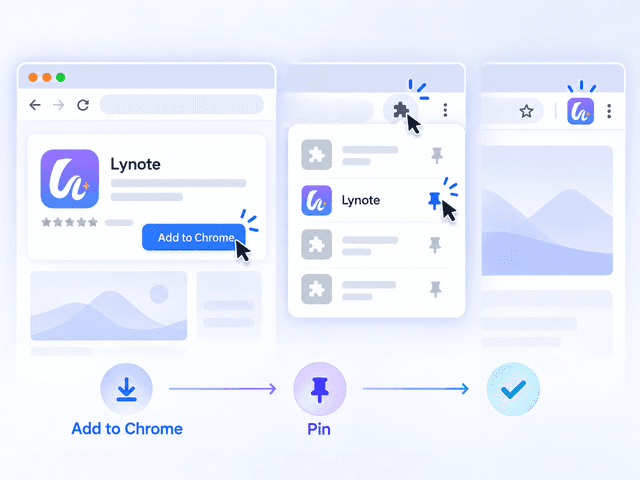
Step 1
ステップ1. インストールとピン留め
ChromeウェブストアからLynoteを追加し、ツールバーにピン留めして、ワンクリックでアクセスできるようにします。


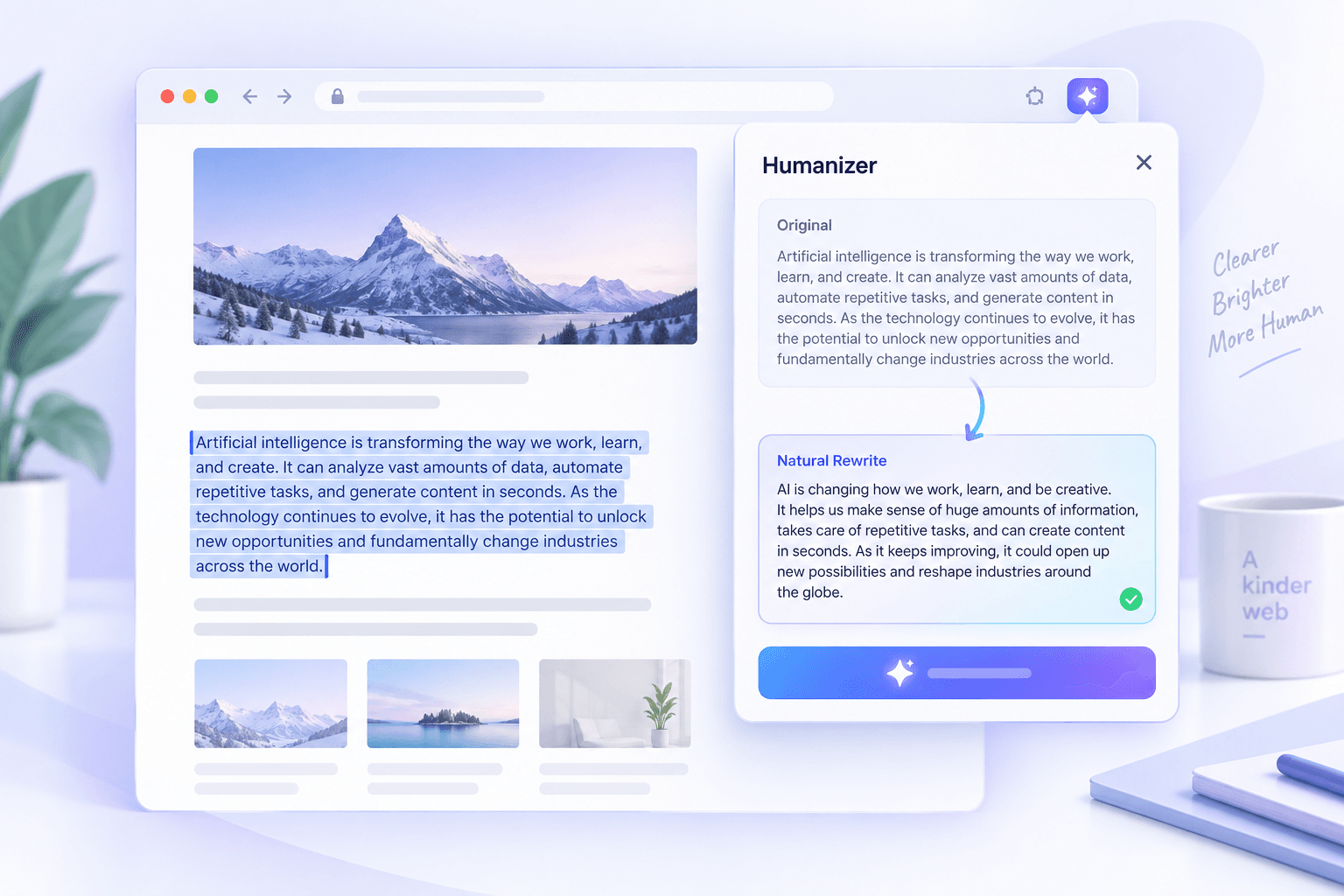
どのページでもAIが書いたテキストを選択し、数秒で自然な文章に変換します。AIヒューマナイザー拡張機能は、元の要点を維持しながら表現を改善します。




より継続的に使用するために有料プランを選択する前に、AI人間化プラグインを無料でお試しください。

拡張機能をインストールし、ピン留めして、最初の書き換えの前に登録の壁なしで選択したテキストの人間化を開始します。

テキストをハイライトし、「Humanizer」を選択します。役立つ書き換えを得るために、複雑な設定を構成する必要はありません。

80以上の言語で下書きを人間らしくし、執筆中の言語に合わせて表現やトーンを調整します。

この拡張機能は、事実、メッセージ、意図を保持しながら、文章の読み方を変更します。公開または提出する前に結果を確認してください。

個別のブラウザツールを管理することなく、同じインストールで選択したテキストを人間らしくし、検出、翻訳できます。
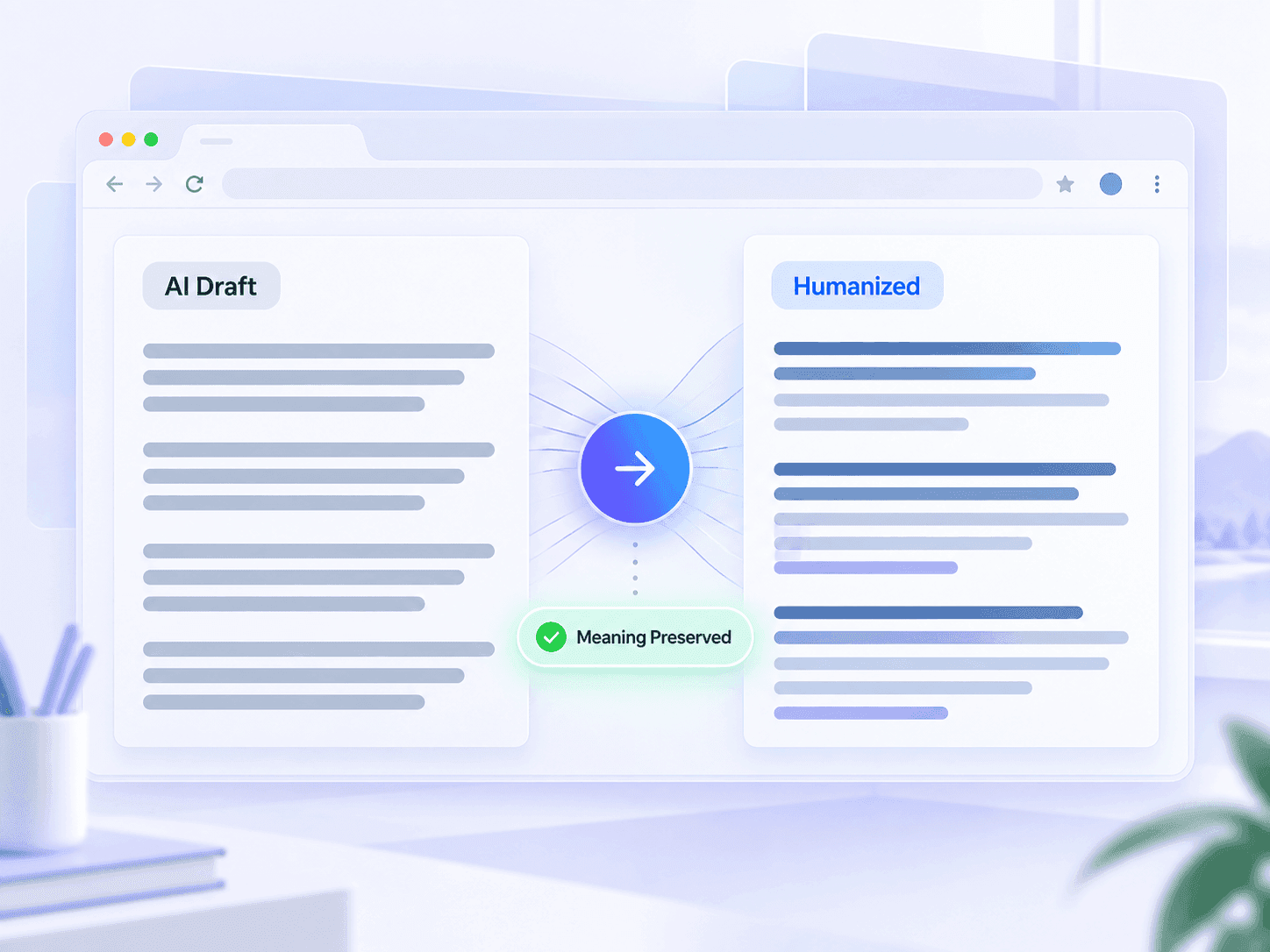
AIが作成した下書きは、情報が正しくても同じ文のパターンを繰り返すことがあります。AIヒューマナイザープラグインは、文や段落のレベルで書き換えを行うため、単なる類義語の置き換えよりも自然な文章になり、元のメッセージを保持します。
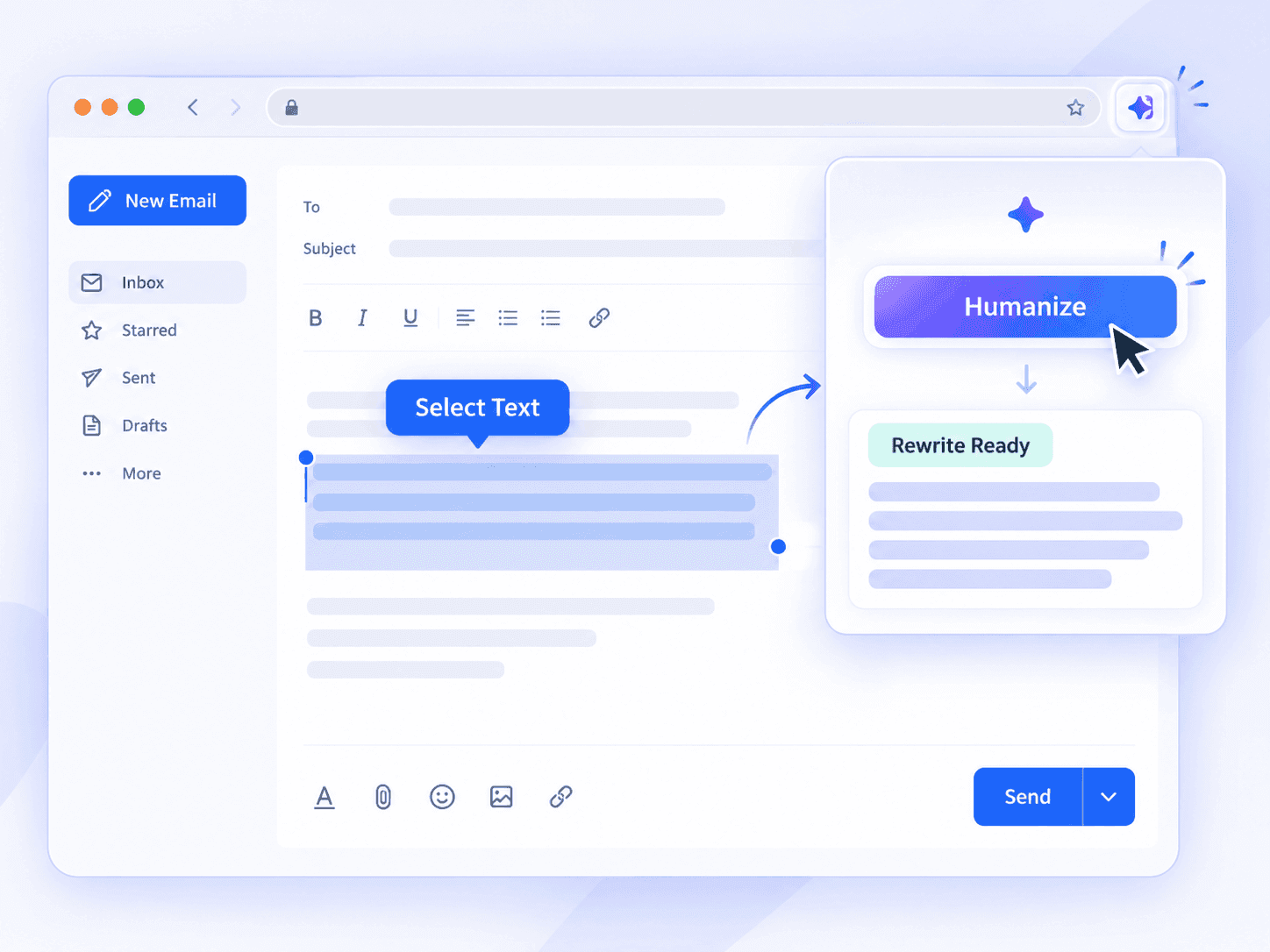
ChromeウェブストアからLynoteを追加し、ツールバーにピン留めして、ワンクリックでアクセスできるようにします。
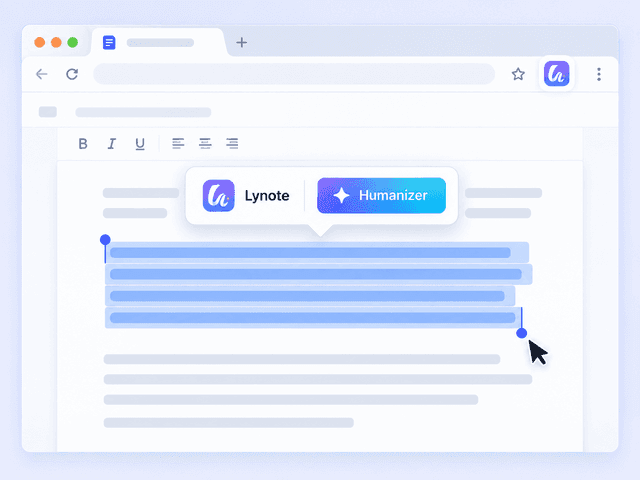
メール、エッセイ、製品説明、CMSの下書きなど、任意のウェブページで書き換えたいAIアシストテキストをハイライトします。
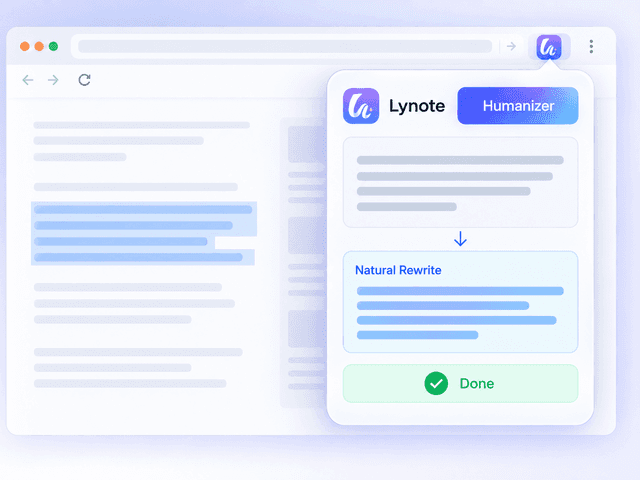
Humanizerを選択し、自然な書き換えを確認してください。その際、元の意味と必要なキーワードが損なわれていないかを確認してください。

ターゲットキーワードを可視化し、読みやすい文章を保ちながら、AIが作成したブログの下書きを人間化します。

AIが作成した学習ノートや下書きをより自然な文章に変換し、提出前に結果を確認します。

ソーシャルメディアのキャプションや広告の下書きを、テンプレートのような響きではなく、意図したブランドボイスにより合うように書き換えます。

すべての文章をまず別のウェブサイトに移動させることなく、異なるクライアント向けのAI下書きを洗練させます。

伝えたい要点を失うことなく、AIが作成した英語の下書きの流れを改善します。

AIが作成した履歴書やカバーレターを洗練させ、各応募がより個人的で具体的なものになるようにします。

ブロガー

AIが作成した下書きは、公開前に必ずこれに通しています。ターゲットキーワードを常に意識でき、表現の編集が格段に楽になりました。

フリーランスライター
複数のクライアントのトーンを同時に使い分けています。すでに書いているテキストを選択するだけで、実際に時間を節約できます。

大学院生
私の主張を損なうことなく、論文の下書きをきれいに仕上げてくれました。結果は確認しましたが、最初の修正がはるかに速くなりました。

マーケティングコーディネーター
広告コピーの最初の修正に役立ちます。公開前にはすべて目を通しますが、機械的な編集作業を減らせます。

英語を母国語としない方
言いたいことを失うことなく、英語の下書きがより自然に聞こえるようになります。ワークフローはシンプルで迅速です。

求職者
私のカバーレターが、同じテンプレートのコピーのように聞こえなくなりました。応募ごとに選択した段落を簡単に書き直せます。
ChromeでのLynote AIヒューマナイザー拡張機能の利用
拡張機能を試すために、制限付きの無料アクセスをご利用いただけます。より継続的にご利用になりたい場合は、有料プランもございます。
はい。この人間化ツールは80以上の言語に対応しており、お客様が執筆している言語に合わせて表現を調整します。
書き換えは、表現を変更しながらも、お客様の事実、メッセージ、意図を保持するように設計されています。公開または提出する前に、必ず結果を確認してください。
この拡張機能は、周囲の文章を書き換えながらも重要な用語を維持することを目指しています。必要なすべてのキーワードが意図した場所に残っていることを確認するために、結果をレビューしてください。
いいえ。同じインストールで、AI検出機能と選択したテキストの翻訳機能も含まれています。
Lynoteをインストールしてピン留めし、ウェブページで書き換えたいテキストを選択し、Humanizerを選択すると自然な書き換えが提供されます。
Chromeでテキストを選択できるウェブページ(メールエディター、CMSプラットフォーム、学校ポータル、リスト、一般的なウェブページなど)で動作します。
拡張機能をインストールし、選択して人間化するワークフローを試すのにアカウントは不要です。