Transkripsikan Rekaman Zoom ke Teks Gratis dengan Lynote AI

Perlu mentranskripsikan rekaman Zoom ke teks secara gratis tanpa memutar ulang seluruh rapat? Lynote AI membantu mengubah rekaman audio dan video Zoom yang tersimpan menjadi transkrip yang jelas, dapat dicari, dengan label pembicara, stempel waktu, dan ringkasan AI.

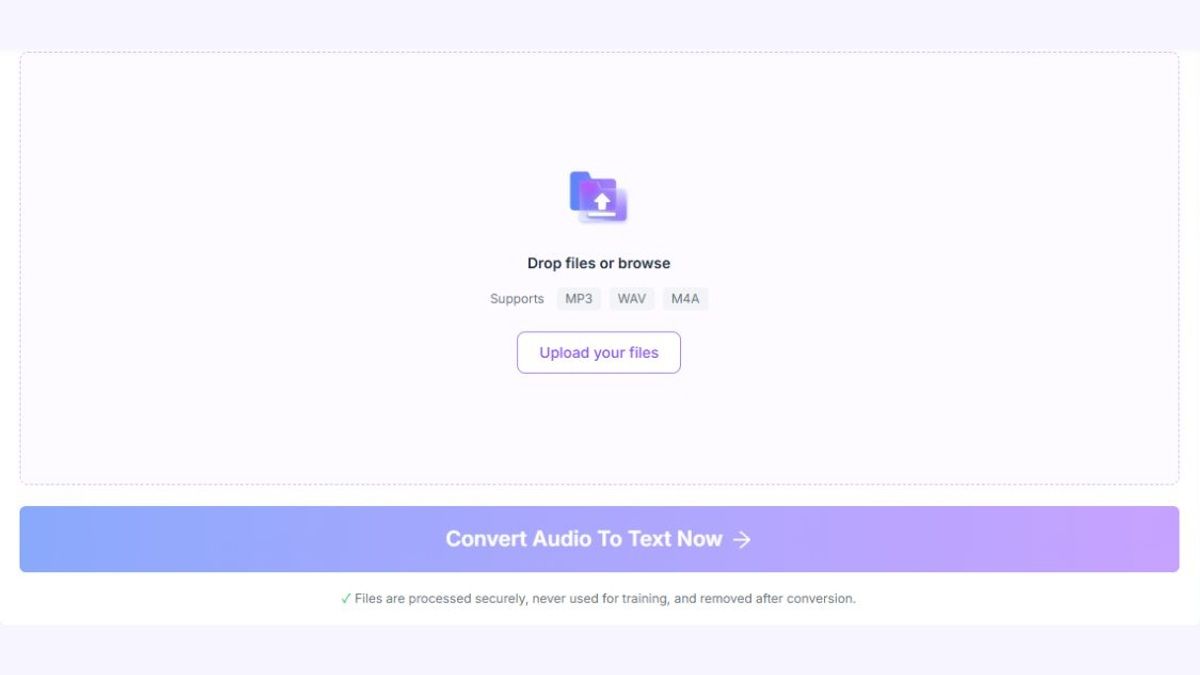
Unggah rekaman audio Zoom Anda yang tersimpan

Format yang didukungMP3WAVM4A

✓File diproses dengan aman, tidak pernah digunakan untuk pelatihan, dan dihapus setelah konversi.

Unggah file audio M4A, MP3, atau WAV yang didukung. Untuk rekaman video MP4, gunakan Lynote Video to Text (https://lynote.ai/video-to-text), lalu tinjau, salin atau ekspor transkrip Anda, dan edit catatan kerja Anda secara online. Baik Anda mendokumentasikan rapat tim, kelas, wawancara, atau webinar, buat percakapan yang direkam lebih mudah ditemukan dan digunakan kembali.

Sudah punya rekaman Zoom? Unduh atau temukan file audio atau video yang tersimpan, lalu unggah ke Lynote untuk memulai.

Mengapa Memilih Lynote untuk Mentranskripsikan Rekaman Zoom?

Rapat Zoom yang direkam dapat berisi percakapan berharga, keputusan penting, dan penjelasan yang sulit ditemukan nanti. Lynote mengubah rekaman yang didukung menjadi teks yang dapat dibaca, membantu Anda meninjau kembali informasi tanpa mendengarkan seluruh rapat lagi.

transkripsi rekaman zoom ke teks - konversi audio dan video zoom ke teks

Konversi Audio dan Video Zoom ke Teks

Unggah rekaman M4A, MP3, atau WAV yang tersimpan dengan Audio ke Teks. Untuk video MP4 yang tersimpan, gunakan Lynote Video to Text (https://lynote.ai/video-to-text). Lynote mengubah konten lisan menjadi teks tertulis yang dapat Anda baca, cari, dan tinjau.

transkripsi rekaman zoom ke teks - identifikasi pembicara dalam percakapan

Identifikasi Pembicara dalam Percakapan

Jaga agar percakapan multi-pembicara lebih mudah diikuti dengan deteksi pembicara otomatis. Label pembicara membantu memisahkan bagian-bagian diskusi yang berbeda, meskipun identitas pembicara harus diperiksa sebelum membagikan transkrip.

transkripsi rekaman zoom ke teks - temukan percakapan dengan stempel waktu

Temukan Percakapan dengan Stempel Waktu

Temukan momen relevan dalam rekaman Zoom Anda menggunakan transkrip berstempel waktu. Alih-alih mencari secara manual melalui rekaman yang panjang, identifikasi bagian yang ingin Anda tinjau dan kembali ke audio asli bila perlu.

transkripsi rekaman zoom ke teks - edit dan cari transkrip Anda

Edit dan Cari Transkrip Anda

Tinjau transkripsi, lalu salin atau ekspor teks untuk mengoreksi nama, kosakata teknis, atau kata-kata yang salah dengar. Gunakan pencarian teks di browser atau editor Anda untuk menemukan istilah dan topik diskusi. Lynote juga menyediakan ruang kerja catatan yang dapat diedit untuk materi kerja Anda.

transkripsi rekaman zoom ke teks - ringkas rekaman rapat zoom

Ringkas Rekaman Rapat Zoom

Ubah transkrip rapat yang panjang menjadi ringkasan yang lebih pendek yang dihasilkan AI. Tinjau poin-poin diskusi utama dan topik penting tanpa menulis ulang setiap bagian rekaman secara manual.

transkripsikan rekaman zoom ke teks - transkripsikan rapat dalam berbagai bahasa

Transkripsikan Rapat dalam Berbagai Bahasa

Gunakan kemampuan transkripsi multibahasa Lynote untuk rekaman yang didukung dalam berbagai bahasa dan aksen. Tinjau hasilnya dengan cermat, terutama saat pembicara beralih bahasa atau menggunakan terminologi khusus.

Cara Mentranskripsikan Rekaman Zoom ke Teks dalam 3 Langkah

Mengubah rekaman Zoom yang tersimpan menjadi teks tidak memerlukan pengetikan percakapan secara manual. Ikuti tiga langkah ini untuk mengunggah rekaman Anda, membuat transkrip, dan menyiapkan teks untuk penggunaan di masa mendatang.

transkripsikan audio zoom ke teks - unggah rekaman audio

Langkah 1. Unggah Rekaman Zoom Anda yang Tersimpan

Temukan atau unduh rekaman Zoom di perangkat Anda. Unggah rekaman audio M4A, MP3, atau WAV yang didukung di sini. Gunakan Lynote Video to Text (https://lynote.ai/video-to-text) untuk video rapat MP4.

Anda juga dapat menggunakan format lain yang didukung, termasuk MP3 dan WAV. Pastikan Anda memiliki izin yang diperlukan untuk memproses rekaman sebelum mengunggahnya.
konverter audio zoom ke teks - transkrip yang dihasilkan

Langkah 2. Konversi Audio Zoom ke Teks dengan AI

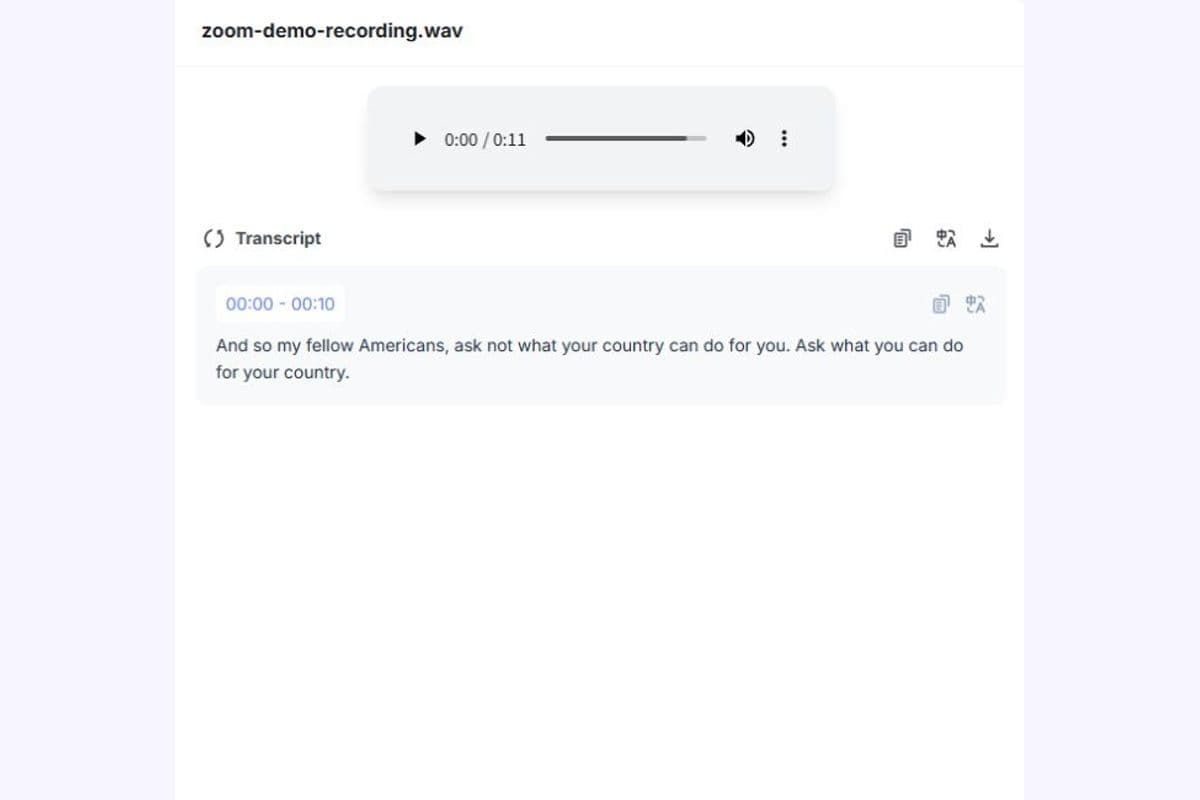
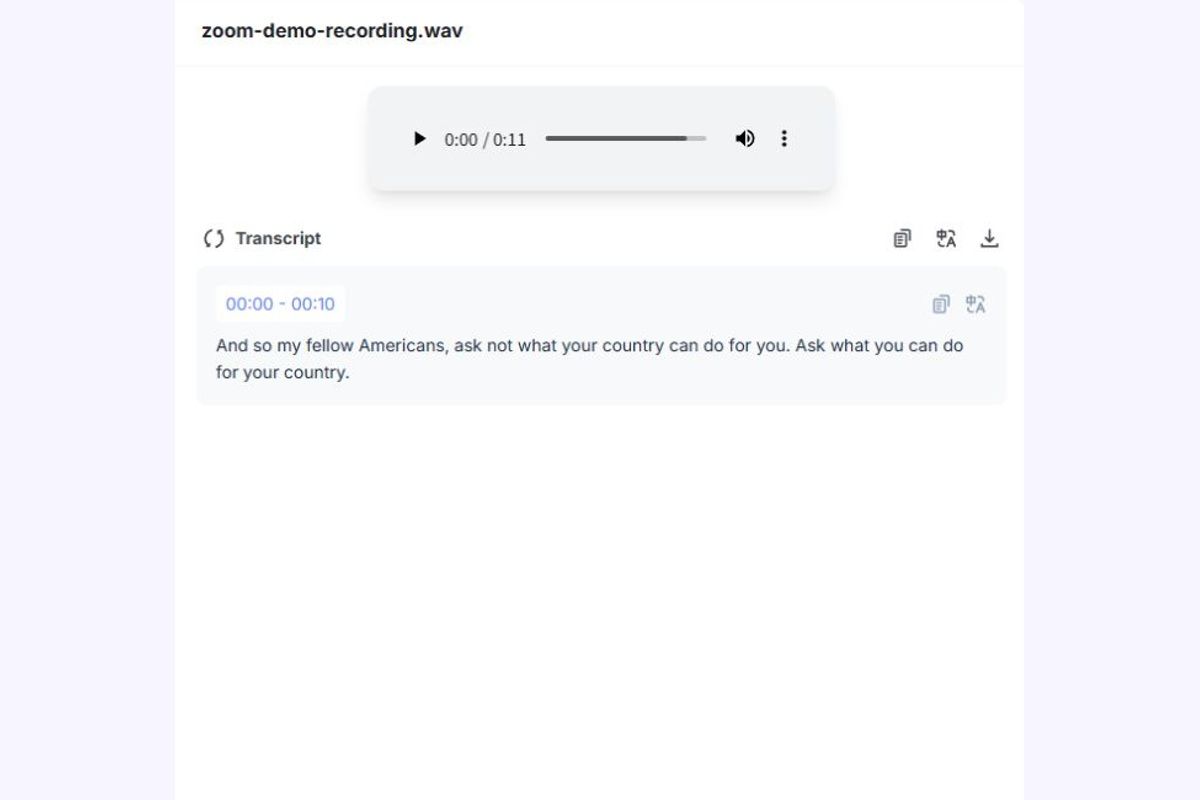
Setelah Anda mengirimkan rekaman, Lynote memproses ucapan dan menghasilkan transkrip tertulis. Fitur transkripsi yang didukung meliputi label pembicara dan stempel waktu untuk membantu mengatur percakapan yang direkam.

Anda dapat meninjau transkrip bersama rekaman asli untuk mengidentifikasi diskusi penting dan memverifikasi bagian yang tidak jelas.

transkripsikan rekaman zoom ke teks - ekspor transkrip dan edit catatan

Langkah 3. Tinjau, Edit, Ringkas, dan Ekspor

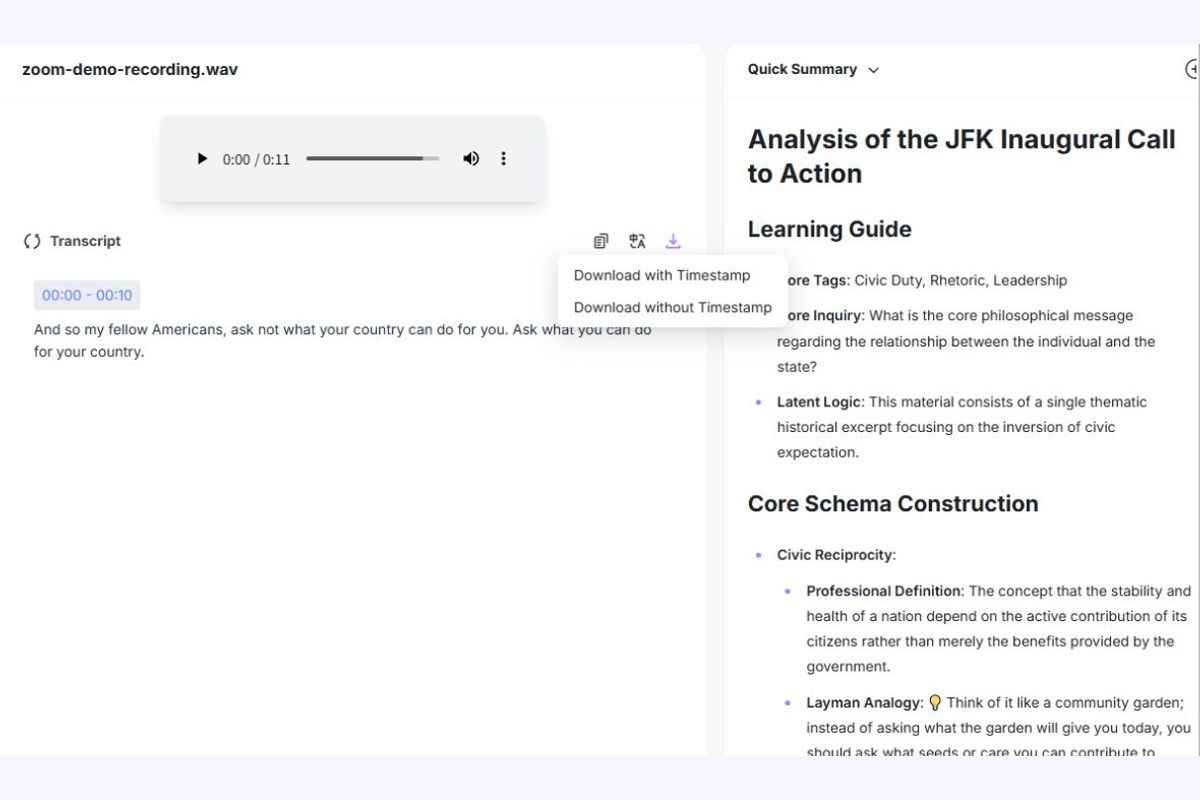
Baca transkripsi dan koreksi kesalahan apa pun pada nama, angka, atau istilah khusus. Gunakan pencarian teks di browser atau editor Anda dan ringkasan AI yang tersedia untuk mengatur konten penting.

Saat teks siap, salin atau ekspor menggunakan opsi yang tersedia di alat. Simpan referensi ke rekaman asli jika detail penting mungkin memerlukan verifikasi.

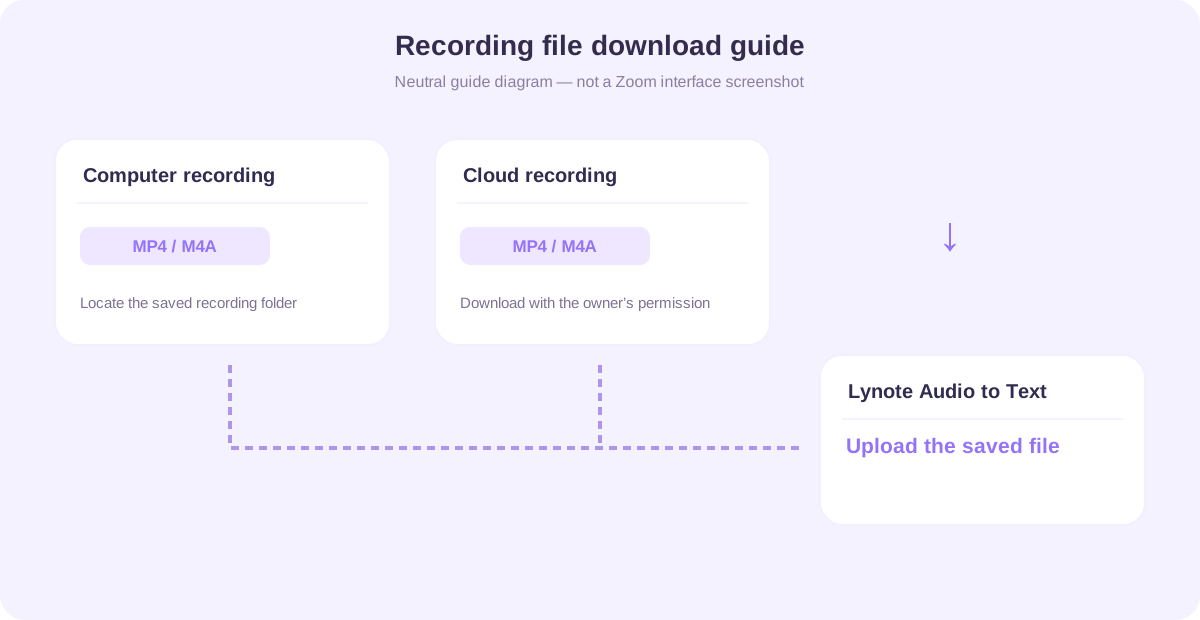
Cara Mengunduh Rekaman Zoom Sebelum Transkripsi

Untuk mentranskripsikan rekaman Zoom dengan Lynote, Anda harus memiliki akses ke file rekaman yang tersimpan. Zoom mendukung rekaman komputer dan rekaman cloud, tetapi lokasi file bergantung pada bagaimana rapat direkam.

cara mengunduh rekaman zoom untuk transkripsi
01

Temukan Rekaman Komputer Zoom

Jika rapat direkam secara lokal, Zoom menyimpan file rekaman ke folder di komputer yang digunakan untuk merekam. Buka lokasi rekaman dan cari file audio atau video yang sudah selesai.

Zoom umumnya menyimpan rekaman video sebagai MP4 dan rekaman audio saja sebagai M4A. Pilih file yang berisi percakapan yang ingin Anda transkripsikan.

Jika rekaman belum selesai diproses, biarkan Zoom menyelesaikan konversi file-nya sebelum mengunggahnya.

02

Unduh Rekaman Cloud Zoom

Jika rapat direkam ke cloud Zoom, masuk ke akun Zoom yang sesuai dan temukan rekaman melalui antarmuka manajemen rekaman yang tersedia. Buka rekaman dan unduh file audio atau video jika akun dan izin berbagi Anda mengizinkannya.

Ketersediaan rekaman cloud dan unduhan bergantung pada paket Zoom, izin host, dan pengaturan rekaman. Jika Anda tidak dapat mengunduh rekaman yang dibagikan, mintalah akses kepada pemilik yang berwenang.

03

Unggah Rekaman ke Lynote

Setelah mengunduh file, kembali ke Lynote dan unggah ke alat transkripsi. Pilih file rekaman yang didukung daripada menempelkan undangan rapat Zoom atau tautan berbagi rekaman cloud.

Penting: Alur kerja transkripsi berbasis file Lynote tidak secara otomatis mengakses akun Zoom Anda, mengunduh rekaman cloud, atau bergabung dengan rapat langsung.

transkripsi suara zoom - teks rapat yang dapat dicari

Ubah Rekaman Zoom Panjang menjadi Teks Rapat yang Dapat Dicari

Memutar ulang rapat yang panjang hanya untuk menemukan satu komentar dapat mengganggu alur kerja Anda. Transkrip yang dapat dicari memudahkan untuk menemukan informasi dan meninjau kembali bagian percakapan yang relevan.

Lynote mengonversi rekaman Zoom yang didukung menjadi teks yang dapat Anda cari di browser dan salin atau ekspor untuk diedit. Ini berguna saat meninjau pembaruan proyek, meneliti tanggapan wawancara, atau memeriksa apa yang dibahas selama kelas.

Daripada sepenuhnya mengandalkan ingatan, Anda dapat kembali ke kata-kata yang direkam dan mengonfirmasi detail penting.

    Konversi Rekaman Zoom ke Teks
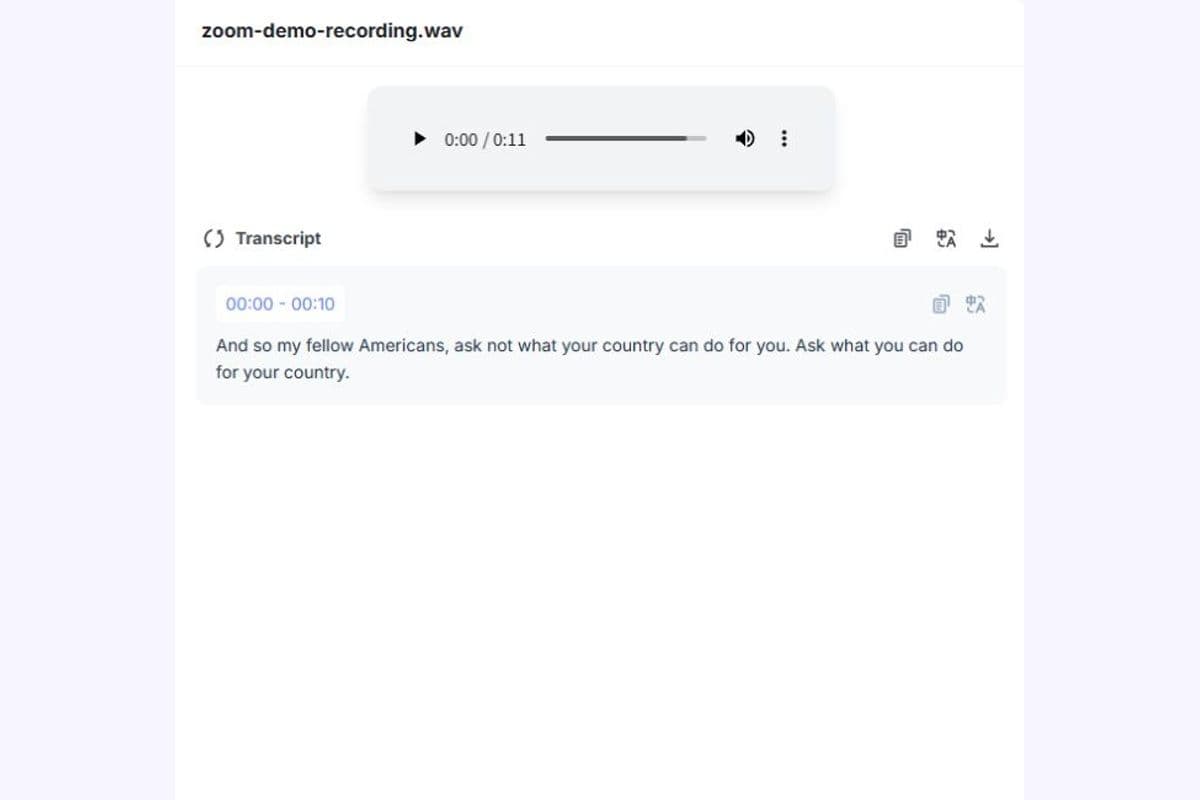
    transkripsi rapat zoom - stempel waktu dalam demonstrasi satu pembicara

    Jaga Pembicara dan Momen Diskusi Tetap Terorganisir

    Rapat sering melibatkan beberapa peserta yang membahas topik yang berbeda. Tanpa organisasi yang jelas, blok teks transkrip yang berkelanjutan dapat sulit dipahami.

    Deteksi pembicara dan stempel waktu Lynote membantu memisahkan kontribusi lisan dan menemukan poin-poin relevan dalam rekaman. Anda kemudian dapat meninjau audio asli untuk mengonfirmasi identitas pembicara atau memverifikasi pernyataan.

    Ini sangat membantu untuk wawancara, diskusi proyek, dan rapat tim yang direkam.

      Transkripsikan Audio dengan Label Pembicara
      konversi audio zoom ke teks - ringkasan rapat AI

      Ubah Transkrip Zoom menjadi Ringkasan yang Berguna

      Transkrip lengkap mempertahankan konten lisan, sementara ringkasan membantu pembaca memahami diskusi utama dengan lebih cepat. Keduanya dapat berguna untuk tugas tindak lanjut yang berbeda.

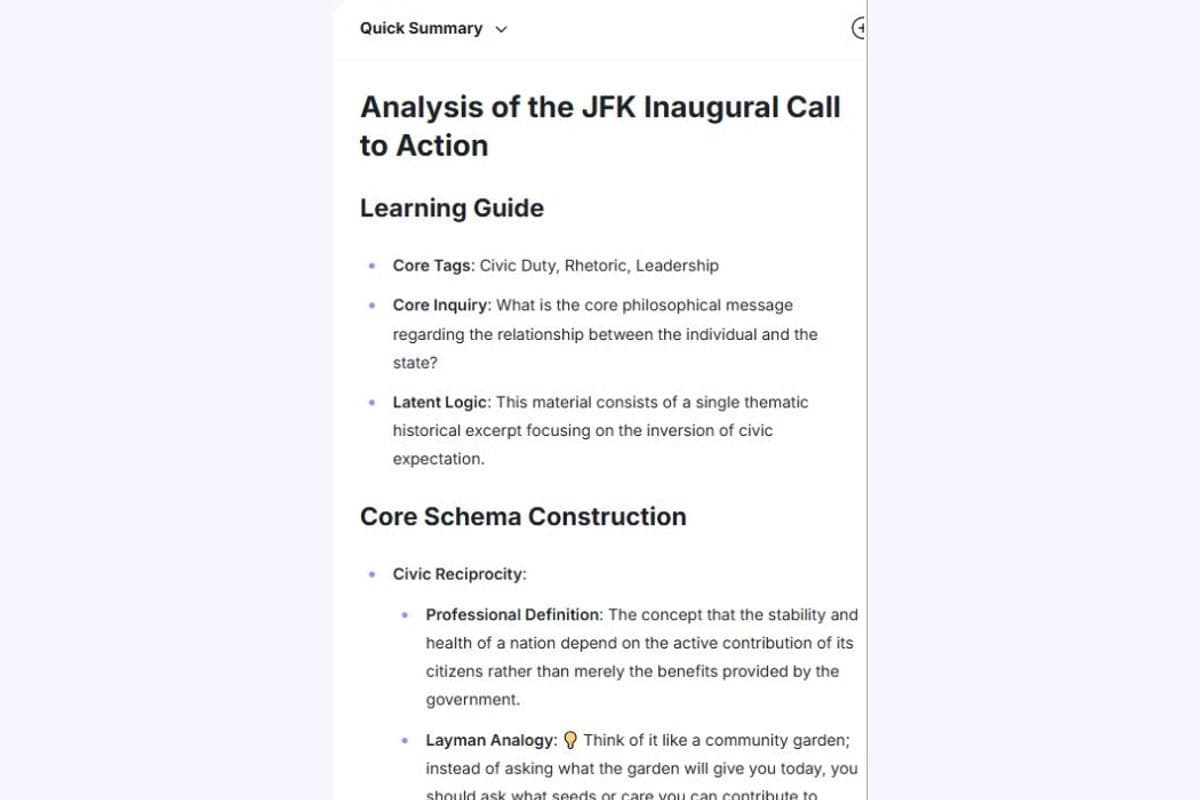
      Lynote menyediakan ringkasan bertenaga AI bersama dengan transkripsi, membantu Anda meninjau rekaman panjang melalui konten terorganisir yang lebih pendek. Gunakan ringkasan sebagai draf awal, lalu verifikasi keputusan penting, item tindakan, dan fakta.

      Catatan akhir harus mencerminkan apa yang sebenarnya dibahas, bukan asumsi yang dihasilkan dari konteks yang tidak lengkap.

        Transkripsikan dan Ringkas

        Contoh Transkrip Rekaman Zoom

        Penasaran seperti apa transkripsi suara Zoom? Berikut adalah contoh sederhana dari rekaman rapat proyek yang diubah menjadi teks berlabel pembicara.

        Percakapan dan stempel waktu di bawah ini adalah konten demonstrasi fiktif, bukan rapat pelanggan aktual atau output Lynote yang terverifikasi.

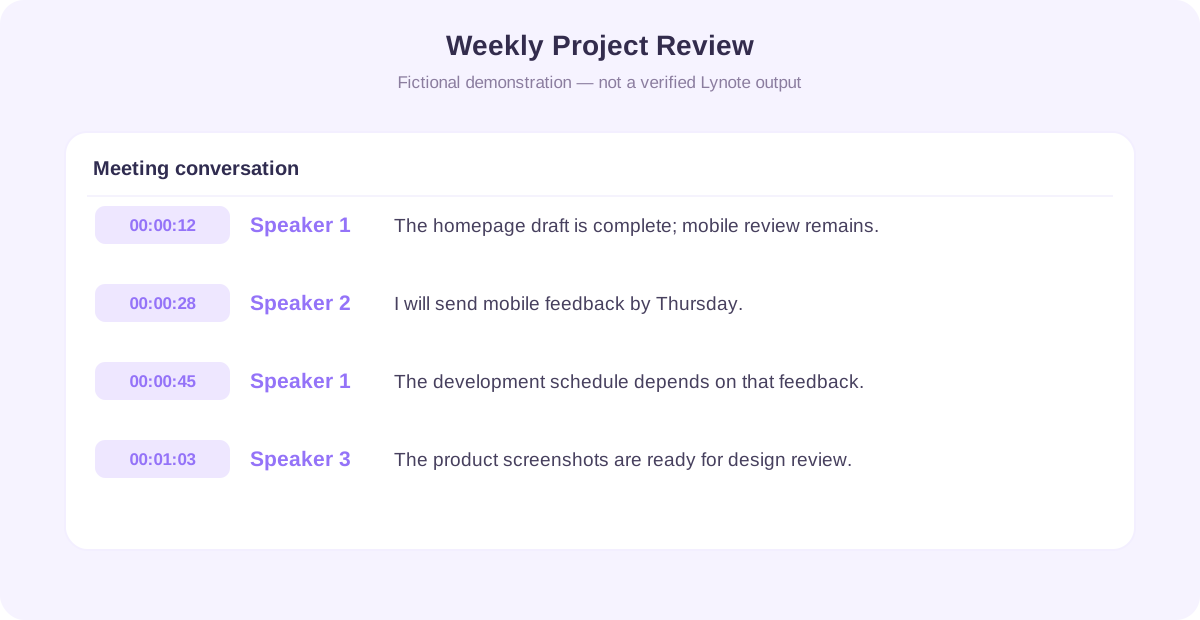
        contoh transkrip rekaman zoom - percakapan rapat
        01

        Contoh: Tinjauan Proyek Mingguan

        00:00:12 | Pembicara 1

        Kami telah menyelesaikan draf beranda, tetapi tata letak seluler masih perlu ditinjau.

        00:00:28 | Pembicara 2

        Saya akan meninjau layar seluler pada hari Kamis dan mengirimkan umpan balik ke tim desain.

        00:00:45 | Pembicara 1

        Bagus. Kami akan menunggu umpan balik tersebut sebelum menyelesaikan jadwal pengembangan.

        00:01:03 | Pembicara 3

        Tangkapan layar produk yang diperbarui juga siap untuk tinjauan desain berikutnya.

        02

        Contoh Ringkasan Rapat AI

        Ikhtisar Diskusi

        Tim meninjau kemajuan desain ulang situs web saat ini dan membahas pekerjaan desain seluler yang belum selesai.

        Poin Utama

        • Draf beranda selesai.
        • Tata letak seluler masih memerlukan tinjauan.
        • Tangkapan layar produk yang diperbarui sudah siap.

        Tindak Lanjut Potensial

        • Pembicara 2 mengatakan akan mengirimkan umpan balik tata letak seluler pada hari Kamis.
        • Jadwal pengembangan tetap bergantung pada tinjauan tersebut.

        Contoh ini menunjukkan bagaimana stempel waktu dan label pembicara dapat membuat rapat lebih mudah ditinjau kembali. Selalu konfirmasi identitas pembicara dan detail tindak lanjut apa pun sebelum mendistribusikan catatan rapat yang telah difinalisasi.

        Apa yang Dapat Anda Lakukan dengan Transkrip Zoom?

        Mengubah rekaman Zoom menjadi teks dapat mendukung berbagai alur kerja profesional dan pendidikan. Catatan yang dapat dicari membantu pengguna kembali ke percakapan tanpa harus memutar ulang seluruh audio atau video.

        Transkripsi rapat Zoom - kasus penggunaan rapat tim

        Rapat Tim

        Transkripsikan diskusi tim yang direkam untuk menyimpan penjelasan penting, pembaruan proyek, dan keputusan. Tinjau konten sebelum menyebarkan catatan rapat atau menggunakannya untuk menugaskan pekerjaan tindak lanjut.

        Transkripsi rapat Zoom - kasus penggunaan wawancara klien

        Wawancara Klien

        Ubah wawancara pelanggan dan panggilan riset yang diizinkan menjadi teks. Cari topik yang berulang dan verifikasi kutipan penting dengan rekaman asli sebelum menggunakannya dalam laporan.

        Transkripsi rapat Zoom - kasus penggunaan kelas online

        Kelas Online

        Ubah rekaman kuliah Zoom menjadi materi belajar yang mudah dibaca. Temukan definisi dan penjelasan, lalu atur konsep-konsep penting untuk revisi.

        Transkripsi rapat Zoom - kasus penggunaan webinar dan pelatihan

        Webinar dan Pelatihan

        Buat transkrip dari rekaman webinar, lokakarya, dan sesi pelatihan. Permudah peninjauan informasi saat menyiapkan materi referensi atau meninjau kembali instruksi.

        Transkripsi rapat Zoom - kasus penggunaan diskusi riset

        Diskusi Riset

        Ubah wawancara, kelompok fokus, atau diskusi akademis menjadi teks yang dapat dicari saat perekaman dan pemrosesan diizinkan. Pertahankan rekaman asli untuk kutipan yang akurat dan pemeriksaan konteks.

        Transkripsi rapat Zoom - kasus penggunaan tinjauan proyek

        Tinjauan Proyek

        Tinjau keputusan dan pertanyaan yang belum terjawab dari rekaman rapat proyek. Gunakan transkrip sebagai sumber saat menyiapkan ringkasan proyek yang diverifikasi secara independen.

        Format Rekaman Zoom yang Didukung

        Zoom umumnya membuat file video MP4 dan file audio-saja M4A. Kontrol unggah Audio ke Teks saat ini menerima M4A, MP3, dan WAV. Gunakan Lynote Video ke Teks (https://lynote.ai/video-to-text) untuk rekaman video; konfirmasi format yang didukung saat ini sebelum mengunggah.

        Format FilePenggunaan UmumAlur Kerja Lynote
        MP4Rekaman video ZoomGunakan Lynote Video ke Teks daripada kontrol unggah audio ini
        M4ARekaman audio-saja ZoomUnggah audio langsung untuk transkripsi
        MP3Audio rapat yang dikonversiUnggah file audio yang didukung
        WAVRekaman yang diekspor atau dikonversiUnggah dan buat transkrip
        MOVVideo rapat yang kompatibelPeriksa dukungan saat ini di Lynote Video ke Teks sebelum mengunggah
        01

        Zoom MP4 ke Teks

        Gunakan MP4 jika Anda memiliki rekaman video Zoom yang tersimpan. Gunakan Lynote Video ke Teks (https://lynote.ai/video-to-text) untuk file video yang didukung; kontrol Audio ke Teks di halaman ini menerima file audio.

        02

        Zoom M4A ke Teks

        M4A umumnya digunakan untuk rekaman audio-saja Zoom. Jika tujuan Anda adalah transkripsi daripada melihat video, file audio bisa menjadi sumber yang nyaman.

        03

        Apakah Anda Perlu Mengonversi File Terlebih Dahulu?

        Biasanya tidak untuk file audio M4A yang didukung. Unggah di sini setelah memeriksa ukuran file dan persyaratan penggunaan saat ini. Untuk rekaman MP4, gunakan Lynote Video ke Teks (https://lynote.ai/video-to-text), atau dapatkan rekaman audio-saja terlebih dahulu.

        Zoom juga dapat menghasilkan file TXT, VTT, dan file terkait rekaman lainnya. Ini tidak dapat dipertukarkan dengan rekaman audio atau video, jadi pilih file media yang kompatibel untuk transkripsi ucapan.

        Zoom Audio ke Teks vs. Transkripsi Zoom Langsung

        Orang yang mencari ucapan ke teks dalam rapat Zoom mungkin merujuk pada dua alur kerja yang berbeda. Satu membuat teks dari rekaman setelah rapat, sementara yang lain menampilkan atau menghasilkan teks selama panggilan langsung.

        FiturTranskripsi Rekaman Pasca-RapatTranskripsi Rapat Langsung
        Kapan TerjadiSetelah rekaman disimpanSelama rapat aktif
        MasukanFile audio atau video yang disimpanAudio rapat langsung
        Tujuan UmumDokumentasi dan tinjauan kemudianAksesibilitas dan referensi waktu nyata
        Persyaratan UtamaAkses ke file rekamanKemampuan dan izin transkripsi langsung
        Lynote Audio ke TeksAlur kerja berbasis file yang didukungTidak diiklankan sebagai integrasi Zoom langsung
        01

        Transkripsikan Rapat Zoom yang Tersimpan

        Gunakan Lynote jika Anda sudah memiliki rekaman Zoom yang kompatibel. Unggah file, hasilkan teks, dan tinjau setelah rapat selesai.

        02

        Ucapan ke Teks Selama Rapat Zoom Langsung

        Zoom menawarkan kemampuan teks langsung dan transkripsinya sendiri, tergantung pada fitur yang tersedia dan pengaturan akun. Ini terpisah dari mengunggah rekaman yang sudah selesai ke Lynote.

        Jika Anda memerlukan teks waktu nyata selama rapat, gunakan fitur teks langsung yang sesuai daripada berasumsi bahwa alat transkripsi file offline dapat menyediakannya.

        Tips untuk Transkripsi Suara Zoom yang Lebih Akurat

        Kualitas audio dapat memengaruhi keterbacaan dan akurasi transkrip. Kebisingan latar belakang, ucapan yang tumpang tindih, nama yang tidak dikenal, dan kosakata teknis semuanya dapat menciptakan tantangan transkripsi.

        Transkripsi suara Zoom - gunakan rekaman paling jelas yang tersedia

        Gunakan Rekaman Paling Jelas yang Tersedia

        Pilih rekaman dengan ucapan yang jelas dan kebisingan latar belakang minimal. Jika Zoom telah menyimpan file audio-saja terpisah, bandingkan dengan versi video saat memutuskan mana yang lebih mudah diproses.

        transkripsi suara zoom - kurangi ucapan yang tumpang tindih

        Kurangi Ucapan yang Tumpang Tindih

        Ketika beberapa orang berbicara secara bersamaan, pelabelan pembicara otomatis dan pengenalan kata dapat menjadi kurang dapat diandalkan. Tinjau bagian-bagian dengan suara yang tumpang tindih dengan rekaman aslinya.

        transkripsi suara zoom - periksa nama dan istilah teknis

        Periksa Nama dan Istilah Teknis

        Transkripsi AI mungkin salah memahami nama produk, akronim, nama orang, dan kosakata khusus. Edit detail ini sebelum menggunakan transkrip dalam dokumen formal.

        transkripsi suara zoom - verifikasi keputusan dan tenggat waktu

        Verifikasi Keputusan dan Tenggat Waktu

        Jangan menganggap tenggat waktu yang disarankan sebagai komitmen yang dikonfirmasi. Periksa pernyataan asli dan klarifikasi kepemilikan atau waktu dengan peserta yang relevan.

        transkripsi suara zoom - simpan rekaman asli

        Simpan Rekaman Asli

        Jika diizinkan, simpan file asli sampai Anda memverifikasi transkrip dan menyelesaikan tindak lanjut yang diperlukan. Ini memberikan referensi ketika teks tidak jelas atau konteks hilang.

        Transkripsikan Rapat Zoom dengan Bertanggung Jawab

        Rekaman Zoom mungkin berisi informasi pribadi, diskusi bisnis rahasia, atau materi pendidikan yang dilindungi. Sebelum mengunggah rekaman ke layanan online, pastikan Anda memiliki izin yang diperlukan untuk merekam dan memproses percakapan tersebut.

        Ikuti hukum yang berlaku, persyaratan persetujuan, dan kebijakan penanganan data organisasi Anda. Hindari mengunggah informasi sensitif kecuali praktik privasi dan keamanan yang didokumentasikan layanan memenuhi persyaratan Anda.

        Lynote menyediakan informasi tentang kebijakan pemrosesan file dan datanya di situs webnya. Tinjau dokumentasi privasi saat ini daripada berasumsi bahwa produk yang digambarkan sebagai aman belum tentu menawarkan enkripsi ujung-ke-ujung atau sertifikasi peraturan tertentu.

        Pertanyaan yang Sering Diajukan Tentang Transkripsi Zoom

        Pertama, temukan atau unduh rekaman Zoom ke perangkat Anda. Unggah file audio yang didukung ke Lynote Audio to Text dan gunakan alat transkripsi AI-nya untuk menghasilkan teks. Untuk rekaman video, gunakan Lynote Video to Text (https://lynote.ai/video-to-text). Akses gratis tunduk pada batas penggunaan Lynote saat ini, format file yang didukung, dan persyaratan akun. Periksa alat tersebut untuk mengetahui batas gratis terbaru sebelum memproses rekaman yang panjang.

        Ya. Lynote menawarkan transkripsi audio online untuk file yang didukung, termasuk format umum yang digunakan oleh rekaman Zoom. Unduh atau temukan file yang disimpan, unggah ke alat, dan tinjau teks yang dihasilkan. Rekaman yang lebih panjang atau penggunaan tambahan mungkin tunduk pada batas paket.

        Temukan rekaman audio Zoom yang disimpan, biasanya file M4A, dan unggah ke alat transkripsi yang kompatibel. Lynote mengonversi rekaman audio yang didukung menjadi teks yang dapat Anda salin atau ekspor untuk diedit. Tinjau label pembicara dan detail penting sebelum mengekspor atau membagikan transkrip.

        Ya. Jika Anda memiliki rekaman yang disimpan dan izin untuk memprosesnya, Anda dapat mentranskripsikan rapat tersebut setelahnya. Lynote menggunakan file audio atau video yang direkam sebagai sumbernya. Lynote tidak perlu bergabung dengan rapat asli untuk memproses file yang disimpan tersebut.

        Kontrol unggah Audio ke Teks saat ini menerima M4A, MP3, dan WAV. Gunakan Lynote Video to Text (https://lynote.ai/video-to-text) untuk rekaman video MP4 yang didukung. Zoom umumnya menghasilkan dua jenis file rekaman ini. Konfirmasi ukuran file dan batas lainnya sebelum mengunggah.

        Ya, setelah mengunduh rekaman cloud yang dapat diakses ke perangkat Anda. Anda harus memiliki akun atau izin berbagi yang sesuai untuk mendapatkan file tersebut. Unggah file audio atau video yang tersimpan ke Lynote. Menempelkan URL rekaman cloud Zoom tidak sama dengan mengunggah file media yang didukung.

        Tidak. Alur kerja transkripsi Zoom yang dijelaskan di sini didasarkan pada pengunggahan file rekaman yang sebelumnya disimpan. Lynote tidak boleh digambarkan sebagai bot rapat Zoom, perekam otomatis, atau integrasi transkripsi langsung kecuali kemampuan tersebut tersedia dan didokumentasikan.

        Zoom menyediakan fitur teks langsung bawaan dan fitur transkripsi terkait, tergantung pada pengaturan dan kelayakan. Ini berbeda dari proses transkripsi berbasis file yang ditawarkan oleh Lynote. Jika Anda mencari fitur ucapan ke teks rapat Zoom selama panggilan langsung, periksa opsi aksesibilitas dan teks Zoom saat ini.

        Lynote mendukung deteksi pembicara otomatis dan label pembicara dalam transkrip. Ini membantu memisahkan kontribusi dalam percakapan yang direkam. Namun, label otomatis tidak menjamin bahwa setiap pembicara diidentifikasi dengan benar. Verifikasi identitas pembicara, terutama dalam rapat yang melibatkan beberapa peserta atau ucapan yang tumpang tindih.

        Lynote mendukung transkrip berstempel waktu, memungkinkan Anda menemukan bagian tertentu dari rekaman. Stempel waktu dapat membantu Anda kembali ke diskusi penting atau memverifikasi kata-kata aslinya. Tampilan stempel waktu dan opsi navigasi yang tepat tergantung pada antarmuka alat.

        Anda dapat meninjau, menyalin, dan mengekspor transkrip, lalu mengoreksi nama, terminologi, dan frasa yang diucapkan yang tidak akurat di editor pilihan Anda. Ruang kerja catatan yang dihasilkan di Lynote dapat diedit. Salin atau ekspor teks transkrip mentah untuk melakukan koreksi di editor pilihan Anda. Tinjau teks sebelum menggunakannya dalam notulen rapat, laporan, atau materi yang diterbitkan. Kutipan penting harus diperiksa ulang dengan rekaman.

        Ya. Lynote menyediakan ringkasan AI bersama dengan transkripsi, membantu Anda meninjau poin-poin utama dari percakapan yang direkam. Ringkasan AI mungkin menghilangkan konteks atau salah memahami keputusan. Verifikasi hasilnya sebelum memperlakukannya sebagai catatan rapat yang disetujui.

        Lynote mendukung transkripsi audio multibahasa, termasuk berbagai bahasa dan aksen. Anda dapat menggunakannya dengan rekaman Zoom yang didukung yang diucapkan dalam berbagai bahasa. Hasil dapat bervariasi tergantung pada aksen, kualitas audio, peralihan bahasa, dan terminologi. Tinjau bagian-bagian penting dengan rekaman aslinya.

        Akurasi tergantung pada kualitas audio rekaman, kejelasan pembicara, kebisingan latar belakang, bahasa, dan materi pelajaran. Transkripsi otomatis mungkin mengandung kesalahan bahkan ketika ucapan umumnya jelas. Gunakan transkrip sebagai draf yang dapat diedit dan verifikasi konten penting sebelum mengandalkannya.

        Alat Audio ke Teks Lynote mendukung pemrosesan batch beberapa file audio yang didukung. Ini mungkin berguna saat mengatur beberapa rapat atau sesi pelatihan yang direkam. Periksa batas unggahan batch, ukuran file, dan penggunaan saat ini sebelum memproses koleksi besar.

        Jawabannya tergantung pada informasi dalam rekaman, kebijakan organisasi Anda, dan perlindungan yang didokumentasikan oleh layanan transkripsi. Rekaman rahasia tidak boleh diunggah hanya karena alat tersebut nyaman. Konfirmasikan persetujuan rekaman, izin, persyaratan penanganan data, dan batasan kontrak apa pun sebelum mengunggah. Hapus informasi sensitif yang tidak perlu jika memungkinkan.

        Panduan Transkripsi dan Pencatatan

        Pelajari cara praktis untuk mengatur konten yang direkam, mengekstrak informasi yang berguna, dan membuat catatan yang lebih baik.


        Ubah Rekaman Zoom Anda menjadi Teks yang Dapat Dicari

        Berhenti memutar ulang rapat panjang hanya untuk menemukan satu pernyataan penting. Unggah rekaman Zoom yang tersimpan ke Lynote dan ubah percakapan menjadi teks yang dapat dicari dengan stempel waktu dan ringkasan AI, yang dapat Anda salin atau ekspor untuk diedit. Tinjau label pembicara apa pun yang disediakan dengan hasil Anda. Tinjau informasi penting, koreksi kesalahan transkripsi, dan simpan hasilnya agar tersedia untuk tugas Anda berikutnya.