

Riverside Audio ke Teks: Konversi Rekaman dengan AI

Unggah file audio atau video Riverside Anda yang tersimpan
✓File diproses dengan aman, tidak pernah digunakan untuk pelatihan, dan dihapus setelah konversi.
Mengapa Memilih Lynote untuk Transkripsi Audio Riverside?
Transkripsikan Audio dan Video Riverside
Konversi file rekaman Riverside yang didukung menjadi transkrip tertulis. Unggah MP3, WAV, MP4, dan format lain yang kompatibel untuk menyiapkan teks dari episode podcast, wawancara, dan diskusi yang direkam.
Pastikan Suara Host dan Tamu Terorganisir
Gunakan deteksi pembicara otomatis untuk membedakan suara yang berbeda dalam rekaman. Label pembicara dapat membantu Anda mengikuti wawancara dan percakapan yang melibatkan banyak peserta, meskipun identitas pembicara tetap harus diverifikasi.
Temukan Momen Penting dengan Stempel Waktu
Transkrip berstempel waktu memudahkan Anda menemukan bagian-bagian rekaman yang relevan. Kembali ke penjelasan penting, tanggapan tamu, dan topik diskusi tanpa memutar ulang seluruh sesi.
Edit dan Cari Transkrip Anda
Koreksi kata-kata yang salah dengar, nama tamu, referensi produk, dan terminologi teknis. Cari transkrip untuk topik-topik utama guna menemukan informasi yang ingin Anda kutip, ringkas, atau gunakan dalam konten mendatang.
Ringkas Rekaman Podcast Panjang
Buat ringkasan yang dihasilkan AI dari transkrip Anda untuk meninjau topik dan penjelasan utama. Gunakan ringkasan ini sebagai draf untuk riset episode, catatan internal, atau perencanaan konten.
Transkripsikan Percakapan Multibahasa
Proses rekaman yang didukung dalam berbagai bahasa menggunakan kemampuan transkripsi multibahasa Lynote. Periksa kosakata, nama, dan peralihan bahasa yang tidak dikenal dengan cermat terhadap rekaman asli.
Cara Mentranskripsi Riverside Audio ke Teks dalam 3 Langkah
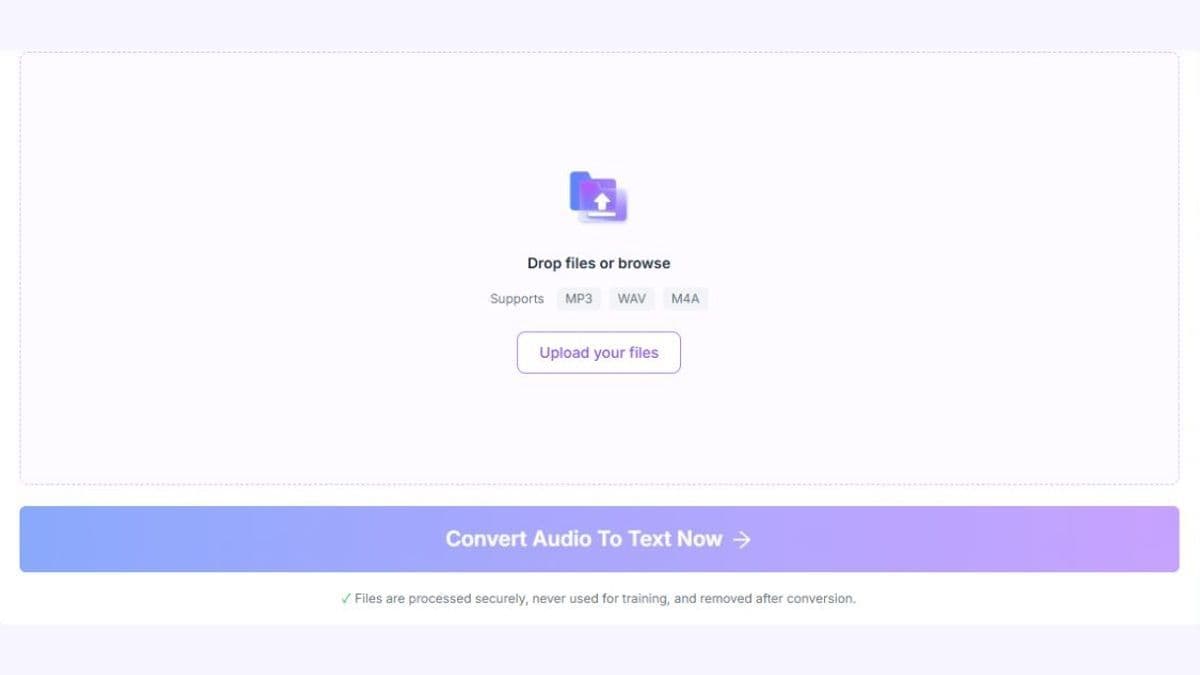
Langkah 1. Unggah Rekaman Riverside Anda
Unduh rekaman dari Riverside dan simpan ke perangkat Anda. Kemudian unggah file media MP3, WAV, MP4, atau format lain yang kompatibel ke Lynote. Anda dapat bekerja dengan rekaman gabungan yang diekspor atau trek pembicara individual. Pastikan Anda memiliki izin untuk menggunakan dan memproses audio sebelum mengunggahnya.
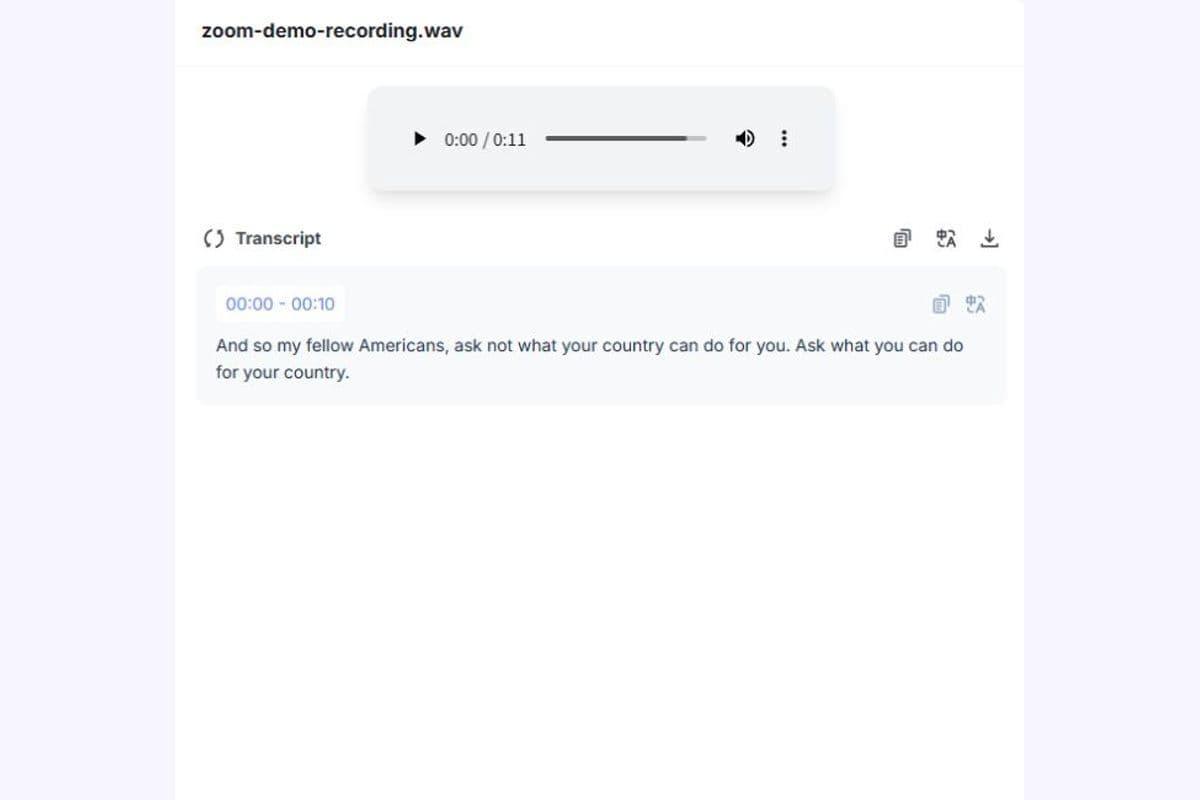
Langkah 2. Hasilkan Transkrip AI Anda
Mulai proses transkripsi setelah memilih file Anda. Lynote mengonversi ucapan yang didukung menjadi teks dan menyediakan label pembicara serta stempel waktu jika tersedia. Tinjau transkrip untuk mengidentifikasi topik penting dan periksa apakah bagian dengan ucapan tumpang tindih, aksen, atau kebisingan latar belakang memerlukan koreksi.
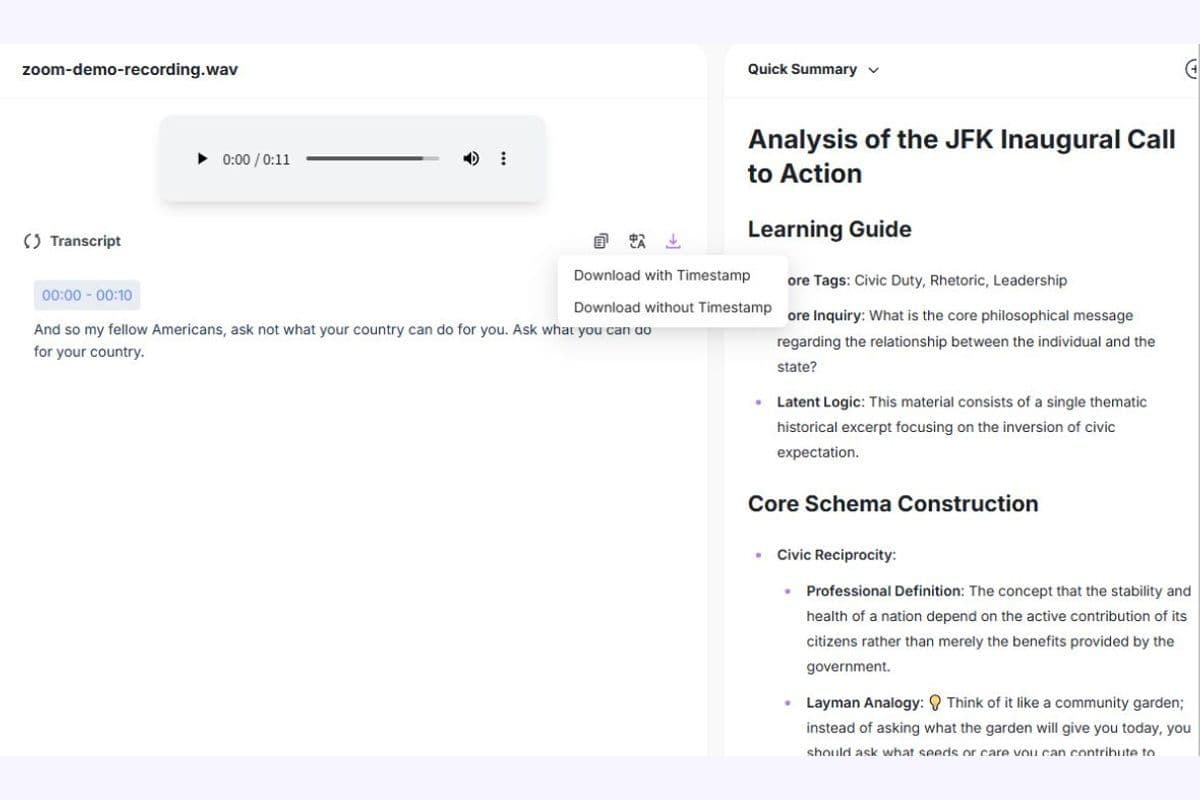
Langkah 3. Edit, Ringkas, dan Ekspor
Gunakan editor transkrip Lynote untuk mengoreksi nama, terminologi, dan frasa lisan yang tidak akurat. Cari teks, tinjau bagian penting, dan buat ringkasan jika diperlukan. Salin atau ekspor hasilnya menggunakan opsi yang tersedia. Jaga agar rekaman asli tetap dapat diakses saat menyiapkan kutipan, subtitle, atau konten yang dipublikasikan lainnya.
Cara Mentranskripsikan Audio Riverside ke Teks dalam 3 Langkah
Cara Mengunduh Rekaman Riverside untuk Transkripsi
Sebelum Anda dapat mentranskripsi audio Riverside dengan Lynote, Anda memerlukan file media yang kompatibel yang tersimpan di perangkat Anda. Riverside menyediakan opsi untuk mengekspor sesi gabungan dan mengunduh rekaman peserta individual.
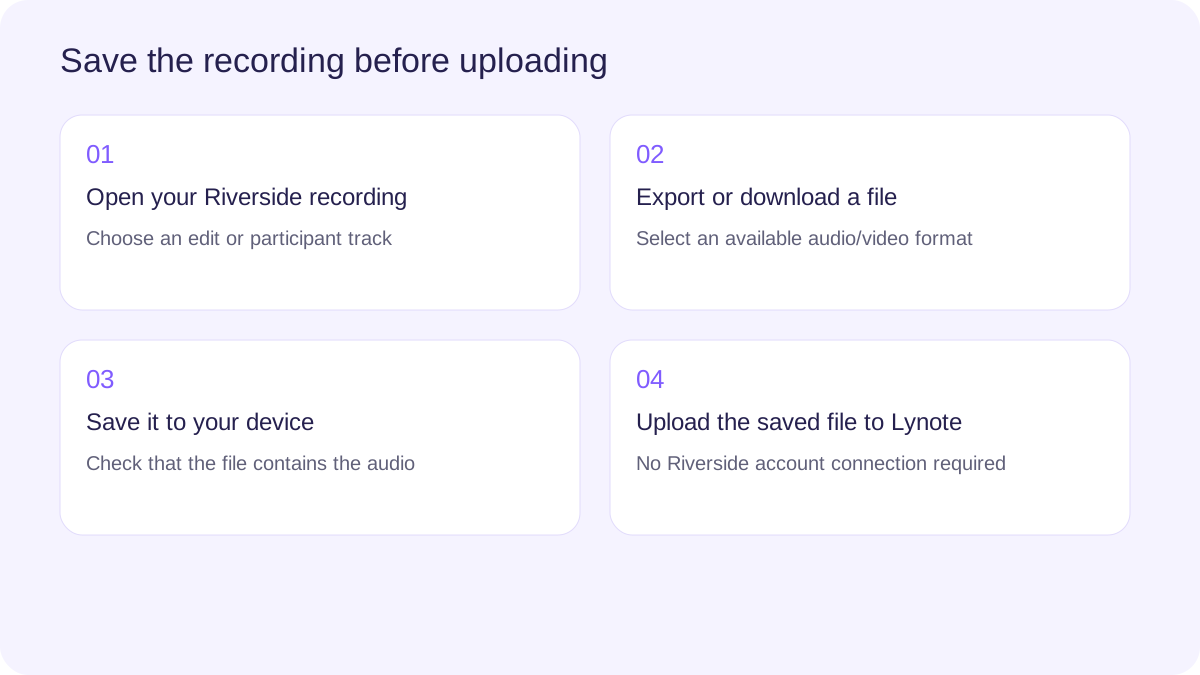
Unduh Rekaman Audio Gabungan
Buka rekaman atau edit yang relevan di ruang kerja Riverside Anda. Gunakan opsi ekspor yang tersedia untuk menyiapkan file audio gabungan yang berisi peserta yang dipilih.
Tergantung pada opsi ekspor yang tersedia, Anda mungkin dapat mengunduh audio WAV atau MP3. WAV umumnya mempertahankan lebih banyak detail audio, sementara MP3 menghasilkan file yang lebih kecil yang nyaman untuk ditransfer dan diunggah.
Setelah ekspor selesai, simpan file ke perangkat Anda dan unggah ke Lynote untuk transkripsi.
Unduh Trek Pembicara Individual
Riverside dapat merekam peserta pada trek terpisah, memungkinkan untuk bekerja dengan audio pembicara individual. Buka proyek rekaman yang relevan dan temukan trek peserta yang tersedia.
Pilih trek yang Anda inginkan dan pilih format unduhan yang didukung. Opsi yang tersedia dan batas unduhan mungkin tergantung pada paket Riverside dan konfigurasi rekaman Anda.
Anda dapat mengunggah setiap trek yang kompatibel ke Lynote secara terpisah. Namun, mentranskripsi beberapa trek secara terpisah tidak sama dengan secara otomatis menggabungkannya menjadi satu percakapan yang disinkronkan.
Unduh Rekaman Video Riverside
Jika Anda lebih suka bekerja dengan video yang direkam, ekspor atau unduh rekaman sebagai file MP4 jika tersedia. Video gabungan dapat mencakup peserta yang dipilih dan percakapan lisan mereka.
Unggah file MP4 yang kompatibel ke Lynote untuk mentranskripsi konten audionya. Anda tidak perlu mengonversi video menjadi file audio saja terlebih dahulu.
Unggah File yang Tersimpan ke Lynote
Setelah rekaman disimpan, buka Lynote Audio to Text dan pilih file yang diunduh. Gunakan alur kerja unggah file untuk menghasilkan transkrip Anda.
Penting: Proses ini memerlukan file audio atau video yang tersimpan. Lynote tidak mengklaim untuk terhubung langsung ke akun Riverside Anda, mengunduh rekaman secara otomatis, atau mentranskripsi URL proyek Riverside tanpa file tersebut.
Sebelum Anda dapat mentranskripsikan audio Riverside dengan Lynote, Anda memerlukan file media yang kompatibel yang tersimpan di perangkat Anda. Riverside menyediakan opsi untuk mengekspor sesi gabungan dan mengunduh rekaman peserta individual.
01Unduh Rekaman Audio GabunganBuka rekaman atau edit yang relevan di ruang kerja Riverside Anda. Gunakan opsi ekspor yang tersedia untuk menyiapkan file audio gabungan yang berisi peserta yang dipilih.
Tergantung pada opsi ekspor yang tersedia, Anda mungkin dapat mengunduh audio WAV atau MP3. WAV umumnya mempertahankan lebih banyak detail audio, sementara MP3 menghasilkan file yang lebih kecil yang nyaman untuk transfer dan unggah.
Setelah ekspor selesai, simpan file ke perangkat Anda dan unggah ke Lynote untuk transkripsi.
02Unduh Trek Pembicara IndividualRiverside dapat merekam peserta pada trek terpisah, memungkinkan untuk bekerja dengan audio pembicara individual. Buka proyek rekaman yang relevan dan temukan trek peserta yang tersedia.
Pilih trek yang Anda inginkan dan pilih format unduhan yang didukung. Opsi yang tersedia dan batas unduhan mungkin tergantung pada paket Riverside dan konfigurasi rekaman Anda.
Anda dapat mengunggah setiap trek yang kompatibel ke Lynote secara terpisah. Namun, mentranskripsikan beberapa trek secara terpisah tidak sama dengan secara otomatis menggabungkannya menjadi satu percakapan yang disinkronkan.
03Unduh Rekaman Video RiversideJika Anda lebih suka bekerja dengan video yang direkam, ekspor atau unduh rekaman sebagai file MP4 jika tersedia. Video gabungan dapat mencakup peserta yang dipilih dan percakapan lisan mereka.
Unggah file MP4 yang kompatibel ke Lynote untuk mentranskripsikan konten audionya. Anda tidak perlu mengonversi video menjadi file audio-saja terlebih dahulu.
04Unggah File yang Tersimpan ke LynoteSetelah rekaman disimpan, buka Lynote Audio ke Teks dan pilih file yang diunduh. Gunakan alur kerja unggah file untuk menghasilkan transkrip Anda.
Penting: Proses ini memerlukan file audio atau video yang tersimpan. Lynote tidak mengklaim untuk terhubung langsung ke akun Riverside Anda, mengunduh rekaman secara otomatis, atau mentranskripsikan URL proyek Riverside tanpa file tersebut.
Ubah Podcast Riverside menjadi Transkrip yang Dapat Dicari
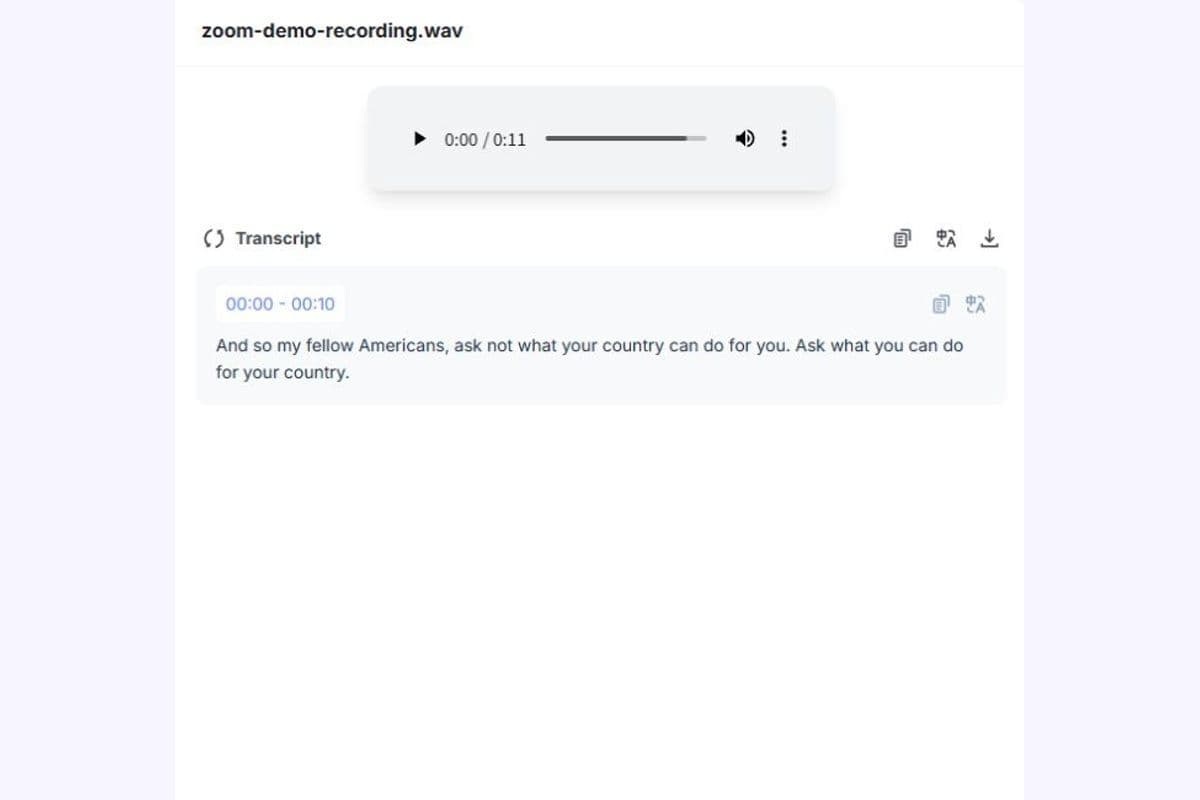
Episode podcast yang panjang dapat berisi lusinan komentar, cerita, dan penjelasan yang berguna. Menemukan poin tertentu dengan mendengarkan seluruh episode lagi dapat memakan waktu yang cukup lama.
Lynote mengonversi rekaman yang didukung menjadi teks yang dapat dicari, sehingga lebih mudah menemukan tanggapan tamu dan mengidentifikasi topik yang layak untuk ditinjau kembali. Anda dapat menggunakan transkrip saat menyiapkan catatan acara, meneliti episode, atau meninjau percakapan.
Selalu periksa audio asli sebelum menerbitkan kutipan tamu, terutama ketika susunan kata atau konteksnya penting.
Organisir Wawancara dengan Label Pembicara dan Stempel Waktu
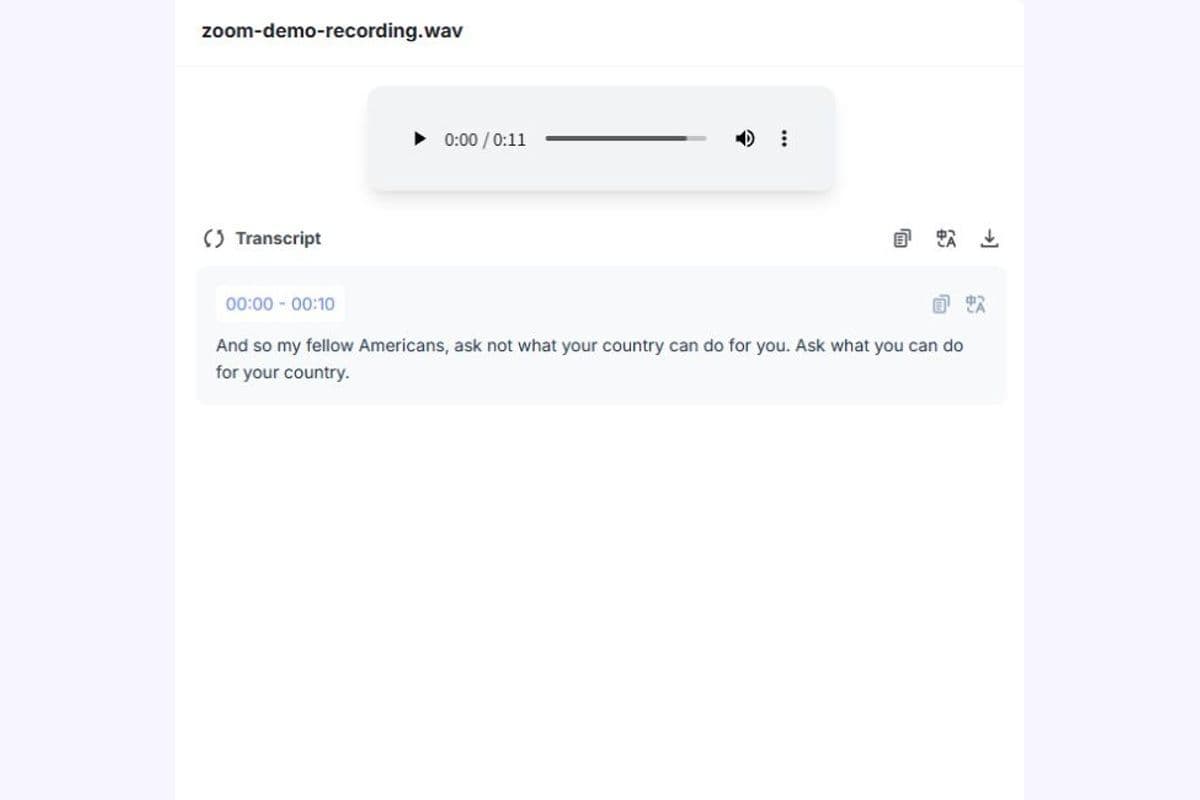
Wawancara podcast sering berpindah antara pembawa acara, tamu, dan berbagai topik diskusi. Transkrip dengan label pembicara dan stempel waktu membantu memisahkan kontribusi dan menemukan momen yang relevan.
Dengan Lynote, Anda dapat meninjau percakapan dalam bentuk teks dan mencari kata atau topik tertentu. Label pembicara memberikan struktur awal, tetapi tidak boleh dianggap sebagai identifikasi peserta yang terjamin.
Alur kerja ini dapat mendukung tinjauan wawancara, riset editorial, dan persiapan untuk pengeditan konten.
Ubah Rekaman Panjang menjadi Ide Konten
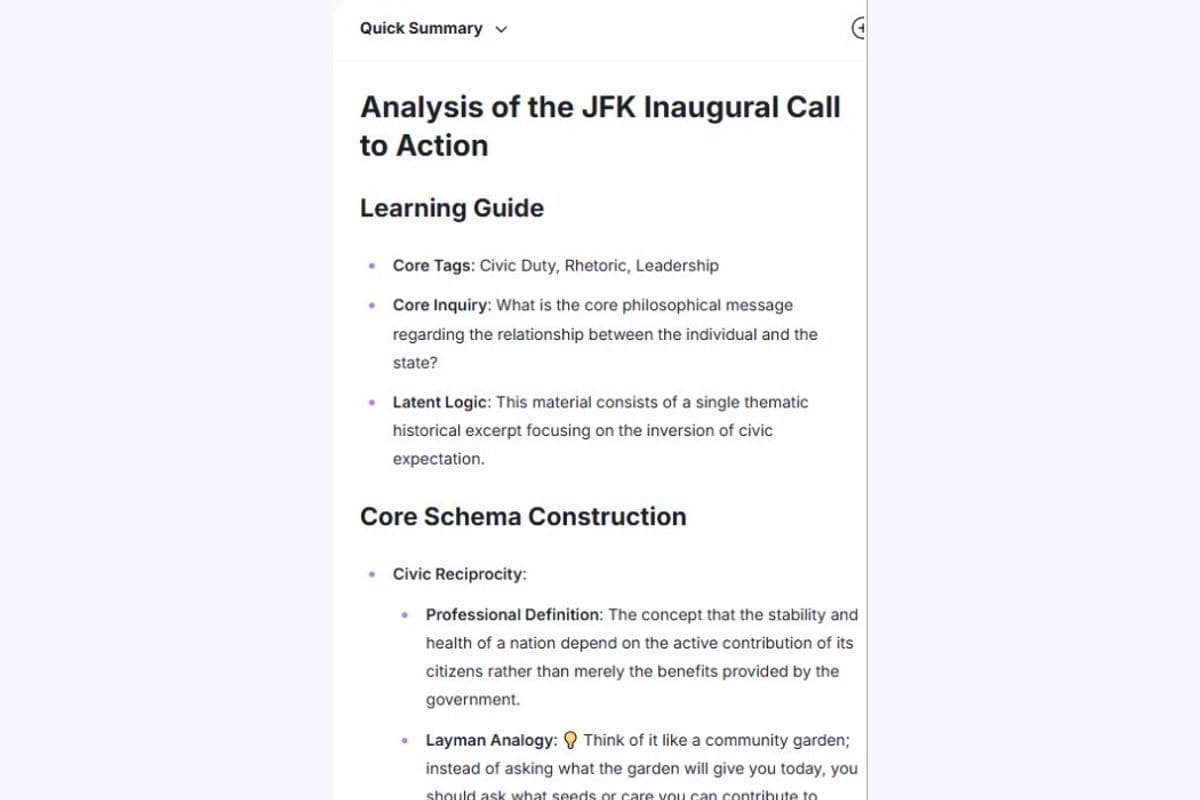
Satu episode podcast lengkap dapat menyediakan materi untuk beberapa bentuk konten tertulis. Transkrip dapat membantu Anda mengidentifikasi tema utama, meringkas penjelasan, dan menemukan bagian yang mungkin berguna untuk artikel atau postingan media sosial.
Fitur ringkasan AI Lynote membantu menyiapkan gambaran umum yang lebih singkat dari percakapan sumber. Anda kemudian dapat menambahkan konteks, memverifikasi klaim, dan mengembangkan konten tertulis Anda sendiri dari transkrip yang telah ditinjau.
Lynote tidak secara otomatis memublikasikan episode podcast atau menghasilkan kampanye konten yang sudah jadi. Lynote menyediakan alat transkripsi dan ringkasan yang dapat digunakan kreator dalam alur kerja mereka sendiri.
Contoh Transkripsi Audio ke Teks Riverside
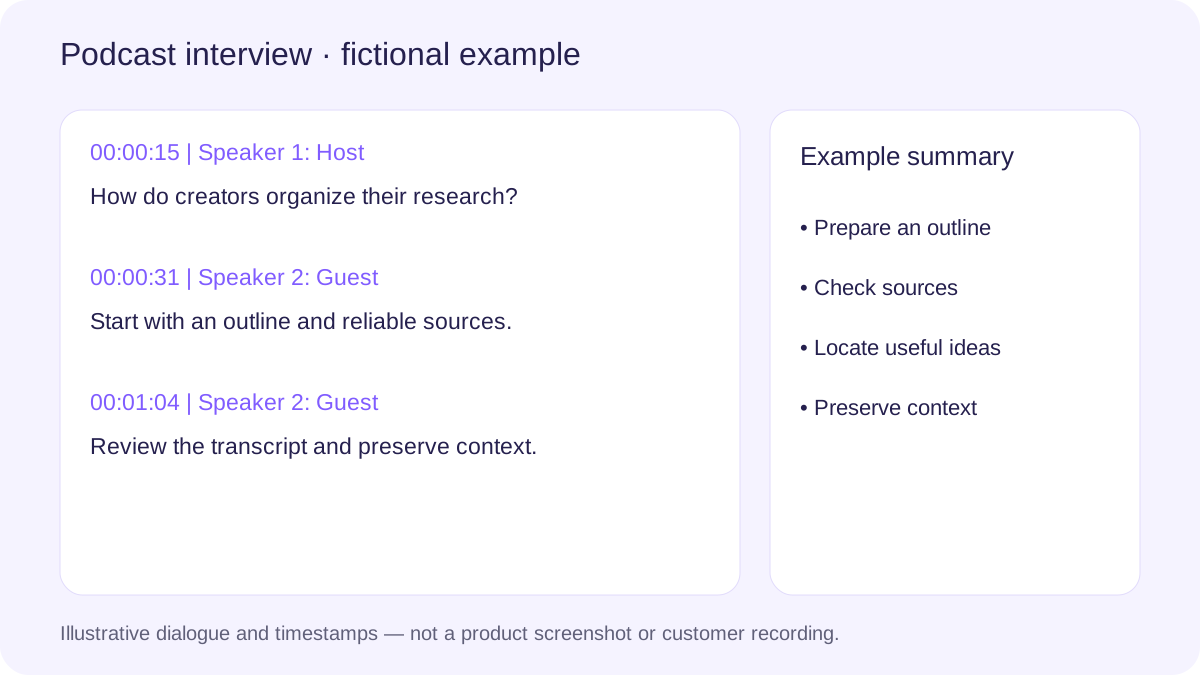
Berikut adalah contoh sederhana bagaimana wawancara kreator yang direkam mungkin terlihat setelah transkripsi. Dialog dan stempel waktu bersifat fiktif dan menunjukkan tata letak yang dimaksudkan, bukan rekaman pelanggan yang sebenarnya.
Jenis Rekaman: Wawancara Podcast
Topik: Bagaimana Kreator Mengatur Riset Mereka
Contoh Transkrip
00:00:15 | Pembicara 1: Pembawa Acara
Selamat datang kembali. Hari ini kita membahas bagaimana kreator mengatur riset mereka sebelum merekam episode podcast baru.
00:00:31 | Pembicara 2: Tamu
Saya biasanya memulai dengan kerangka singkat, mengumpulkan beberapa sumber terpercaya, dan menulis pertanyaan yang membantu menyusun percakapan.
00:00:48 | Pembicara 1: Pembawa Acara
Setelah merekam, bagaimana Anda memutuskan bagian mana dari diskusi yang harus menjadi klip pendek atau artikel tertulis?
00:01:04 | Pembicara 2: Tamu
Saya meninjau transkrip, mengidentifikasi penjelasan yang berguna, dan memeriksa ide-ide mana yang dapat berdiri sendiri tanpa kehilangan konteks.
Contoh Ringkasan AI
Topik Utama: Mengatur riset dan menggunakan kembali percakapan podcast.
Poin-Poin Penting
- Kerangka singkat memberikan struktur sebelum merekam.
- Materi sumber yang terpercaya membantu menyiapkan pertanyaan wawancara.
- Transkrip membuat penjelasan penting lebih mudah ditemukan.
- Penggunaan kembali konten memerlukan pemeriksaan apakah kutipan mempertahankan makna aslinya.
Ide Konten Potensial
- Cara menyiapkan kerangka riset podcast.
- Cara mengubah wawancara menjadi artikel tertulis.
- Cara memilih sorotan podcast tanpa kehilangan konteks.
Transkrip mempertahankan percakapan yang direkam, sementara ringkasan memberikan gambaran umum yang lebih singkat. Keduanya harus diperiksa terhadap sumber sebelum digunakan dalam karya yang diterbitkan.
Apa yang Dapat Anda Lakukan dengan Transkrip Riverside?
Transkrip Riverside dapat mendukung beberapa aktivitas konten dan riset setelah rekaman selesai. Mengubah ucapan menjadi teks memudahkan peninjauan materi, menemukan bagian yang relevan, dan menyiapkan sumber daya tertulis tambahan.
Catatan Acara Podcast
Gunakan transkrip untuk mengidentifikasi topik yang dibahas dalam sebuah episode. Buat gambaran umum singkat, soroti tema-tema utama, dan tambahkan tautan atau referensi terverifikasi sebelum memublikasikan catatan acara.
Riset Wawancara Tamu
Tinjau tanggapan tamu dan atur kutipan berdasarkan topik. Cari ide-ide yang berulang dan simpan audio asli untuk atribusi yang akurat dan pemeriksaan konteks.
Skrip dan Teks Video YouTube
Gunakan transkrip sebagai referensi saat menyiapkan deskripsi video, kerangka, atau teks keterangan. Koreksi kesalahan transkripsi dan konfirmasi waktu sebelum menggunakan konten dalam alur kerja produksi video akhir.
Postingan Blog dan Buletin
Identifikasi penjelasan dan wawasan yang dapat mendukung artikel tertulis. Tulis ulang dan susun materi untuk pembaca daripada hanya memublikasikan transkrip yang belum diedit.
Wawancara Riset
Ubah wawancara yang diizinkan menjadi teks yang dapat dicari untuk tinjauan kualitatif. Simpan rekaman asli dan ikuti persyaratan privasi dan persetujuan yang berlaku.
Rekaman Pelatihan dan Edukasi
Ubah penjelasan yang direkam menjadi teks yang dapat ditinjau kembali oleh pelajar. Atur definisi dan instruksi penting, lalu konfirmasi detail teknis terhadap sumber.
Format Audio dan Video Riverside yang Didukung
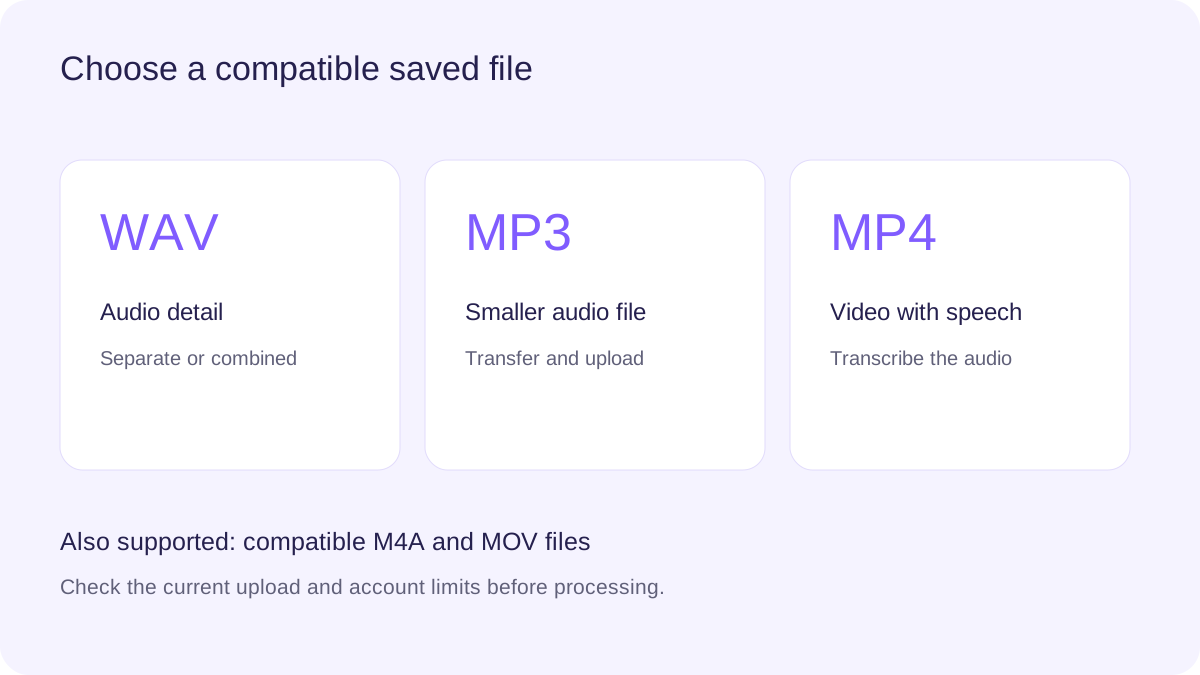
Riverside menyediakan beberapa format ekspor untuk alur kerja perekaman dan pengeditan. Pilihan yang tepat tergantung pada apakah Anda membutuhkan audio berkualitas tinggi, file yang lebih kecil, atau video gabungan.
| Format | Penggunaan Umum Riverside | Bagaimana Lynote Dapat Membantu |
|---|---|---|
| WAV | Audio berkualitas tinggi, trek terpisah atau ekspor gabungan | Transkripsikan rekaman WAV yang kompatibel |
| MP3 | Audio terkompresi untuk penyimpanan dan transfer yang lebih mudah | Konversi audio MP3 yang kompatibel ke teks |
| MP4 | Trek video dan ekspor video yang diedit | Transkripsikan konten lisan dari file MP4 |
| M4A | File audio yang dikonversi atau diekspor melalui perangkat lunak yang kompatibel | Proses audio M4A yang didukung |
| MOV | File video yang kompatibel dari alur kerja perekaman lainnya | Proses file MOV yang didukung |
Riverside WAV ke Teks
File WAV berguna ketika Anda ingin mempertahankan audio berkualitas tinggi untuk pengeditan dan transkripsi. Riverside menyediakan opsi WAV untuk trek audio individual dan ekspor gabungan tertentu.
Unggah rekaman WAV yang didukung ke Lynote, lalu tinjau transkrip yang dihasilkan. File yang lebih besar mungkin memerlukan waktu unggah tambahan dan harus memenuhi batas file alat saat ini.
Riverside MP3 ke Teks
File MP3 lebih kecil dan nyaman untuk mentransfer rekaman podcast. Riverside mendukung ekspor audio MP3 terkompresi dalam alur kerja yang berlaku.
Anda dapat mengunggah file MP3 yang didukung langsung ke Lynote. Kompresi audio dapat memengaruhi kejernihan, jadi tinjau bagian-bagian penting dengan cermat.
Riverside MP4 ke Teks
MP4 berguna ketika Anda memiliki rekaman video Riverside yang tersimpan. Lynote dapat mentranskripsikan ucapan dalam file video yang didukung tanpa memerlukan file audio terpisah.
Periksa apakah video berisi audio yang ingin Anda proses sebelum mengunggahnya.
Trek Terpisah vs. Rekaman Gabungan Riverside
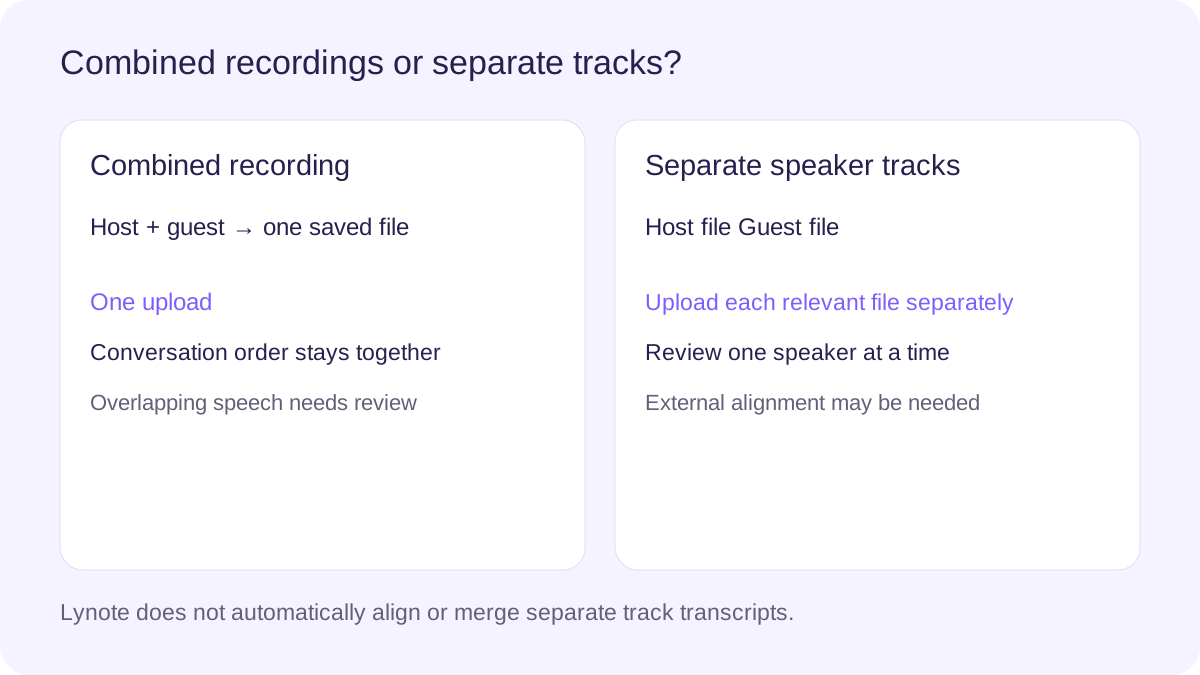
Riverside mendukung rekaman peserta terpisah serta ekspor gabungan. Memahami perbedaannya membantu Anda memilih file yang sesuai dengan kebutuhan transkripsi Anda.
| Fitur | Rekaman Gabungan | Trek Pembicara Terpisah |
|---|---|---|
| Konten Audio | Beberapa peserta dalam satu file | Biasanya satu peserta per trek |
| Alur Kerja Unggah | Unggah satu file audio atau video gabungan | Unggah trek atau trek yang relevan secara terpisah |
| Urutan Percakapan | Terpelihara dalam rekaman gabungan | Mungkin memerlukan penyelarasan antar trek |
| Pengenalan Pembicara | Deteksi pembicara dapat membedakan suara | Identitas trek dapat membuat pembicara sumber lebih jelas |
| Terbaik Untuk | Transkrip podcast atau wawancara lengkap | Tinjauan pembicara individual dan pengeditan audio |
| Batasan Utama | Ucapan yang tumpang tindih dapat mengurangi kejernihan | Transkrip individual mungkin tidak mempertahankan urutan percakapan yang lengkap |
Kapan Menggunakan Rekaman Gabungan
Pilih rekaman gabungan jika Anda ingin mentranskripsikan seluruh percakapan dalam satu file. Ini biasanya merupakan opsi paling sederhana untuk menyiapkan transkrip podcast atau meninjau wawancara.
Deteksi pembicara dapat membantu memisahkan peserta, tetapi ucapan yang tumpang tindih dan kualitas rekaman dapat memengaruhi hasilnya.
Kapan Menggunakan Trek Audio Terpisah
Trek terpisah dapat berguna ketika rekaman satu pembicara memerlukan tinjauan atau pengeditan individual. Trek ini juga dapat menawarkan kejernihan yang lebih baik jika peserta merekam di lingkungan yang berbeda.
Namun, membuat satu percakapan lengkap dari trek yang ditranskripsikan secara terpisah mungkin memerlukan pengeditan dan sinkronisasi eksternal. Lynote tidak mengklaim penyelarasan atau penggabungan multi-trek otomatis.
Mana yang Lebih Baik untuk Transkripsi Podcast?
Untuk transkrip episode lengkap, mulailah dengan rekaman gabungan jika tersedia. Untuk analisis spesifik pembicara yang terperinci, trek terpisah mungkin lebih nyaman.
Simpan file asli jika Anda perlu memverifikasi waktu, kata-kata yang diucapkan, atau identitas peserta.
Tips untuk Transkripsi Audio Riverside yang Lebih Baik
Bahkan rekaman berkualitas tinggi pun dapat mengandung nama, jargon, interupsi, atau ucapan yang tidak jelas. Meninjau sumber bersama dengan transkrip yang dihasilkan membantu meningkatkan hasil akhir.
Pilih Rekaman yang Jelas
Gunakan file yang paling jelas tersedia, terutama ketika peserta memiliki mikrofon atau lingkungan perekaman yang berbeda. Trek berkualitas tinggi mungkin membantu untuk bagian-bagian yang sulit.
Periksa Nama Tamu dan Istilah Khusus
Transkripsi otomatis mungkin salah memahami nama, terminologi merek, atau ekspresi yang tidak umum. Koreksi detail ini sebelum menggunakan kembali teks.
Tinjau Dialog yang Tumpang Tindih
Ketika pembicara menyela atau berbicara secara bersamaan, transkrip mungkin tidak mempertahankan setiap kata dengan sempurna. Kembali ke audio asli untuk mengonfirmasi bagian-bagian yang tidak pasti.
Pertahankan Konteks Saat Mengutip
Sebuah kalimat dapat memiliki arti yang berbeda ketika dipisahkan dari percakapan di sekitarnya. Tinjau jawaban lengkap sebelum memilih kutipan untuk publikasi.
Simpan Salinan Sumber
Simpan file audio atau video asli jika diizinkan. Ini membantu memverifikasi kutipan, stempel waktu, dan perubahan editorial di kemudian hari.
Privasi dan Persetujuan untuk Transkripsi Rekaman Riverside
Rekaman podcast, wawancara, dan percakapan pribadi mungkin mencakup detail pribadi atau informasi rahasia. Konfirmasikan bahwa peserta telah menyetujui rekaman dan transkripsi atau pemrosesan yang relevan.
Sebelum mengunggah konten, ikuti kebijakan organisasi Anda dan persyaratan privasi yang berlaku. Hindari memproses informasi terbatas kecuali perlindungan yang didokumentasikan oleh layanan memenuhi kebutuhan Anda.
Saat menyiapkan transkrip untuk publikasi, hapus detail pribadi jika sesuai dan verifikasi kutipan dengan rekaman sumber. Informasi privasi dan pemrosesan data yang diterbitkan Lynote harus dikonsultasikan untuk praktik penyimpanan dan keamanan saat ini.
Pertanyaan yang Sering Diajukan Tentang Audio ke Teks Riverside
Audio ke teks Riverside adalah proses mengubah audio yang direkam menggunakan Riverside menjadi transkrip tertulis. Anda dapat mentranskripsikan podcast, wawancara, diskusi, dan sesi video yang direkam. Lynote menyediakan alur kerja transkripsi berbasis file untuk ekspor Riverside yang kompatibel. Unduh rekaman terlebih dahulu, lalu unggah ke alat transkripsi.
Lynote menawarkan akses gratis ke transkripsi audio, tunduk pada batas penggunaan saat ini, batasan file, dan persyaratan akun. Anda dapat memulai dengan file audio atau video yang didukung dan memeriksa jatah yang tersedia. Rekaman yang lebih panjang atau penggunaan transkripsi tambahan mungkin memerlukan paket berbayar. Tinjau antarmuka alat saat ini untuk batas yang berlaku.
Unduh rekaman audio yang kompatibel dari Riverside, seperti file MP3 atau WAV. Unggah file yang disimpan ke Lynote dan mulai proses transkripsi. Tinjau transkrip yang dihasilkan, koreksi detail penting, dan ekspor atau salin teks menggunakan opsi yang tersedia.
Ya. Alat Audio ke Teks Lynote mendukung file audio MP3 dan WAV, bersama dengan format audio dan video kompatibel lainnya. Format-format ini umumnya tersedia dalam alur kerja perekaman dan ekspor Riverside. Batas file dan opsi pemrosesan harus diperiksa sebelum mengunggah.
Ya. Lynote mendukung transkripsi ucapan dari file MP4 yang kompatibel. Unduh video Riverside dan unggah file yang disimpan ke Lynote. Anda tidak perlu mengekstrak audio secara terpisah.
Ya. Anda dapat mengunggah trek pembicara individual yang didukung untuk transkripsi terpisah. Namun, Lynote tidak mengklaim untuk secara otomatis menyinkronkan beberapa transkrip independen menjadi percakapan lengkap. Jika Anda membutuhkan satu transkrip episode gabungan, pertimbangkan untuk mengekspor rekaman gabungan terlebih dahulu.
Lynote menyediakan deteksi pembicara dan label untuk membantu memisahkan suara dalam transkrip. Label ini dapat membantu mengatur wawancara dan diskusi yang melibatkan banyak peserta. Alat ini tidak menjamin bahwa nama atau identitas pembicara akan dikenali dengan benar. Verifikasi penugasan pembicara sebelum menerbitkan atau membagikan transkrip.
Lynote mendukung transkrip berstempel waktu, membantu Anda menemukan momen relevan dalam rekaman asli. Ini dapat berguna saat meninjau respons tamu atau memilih klip untuk diedit. Akurasi dan tampilan stempel waktu bergantung pada file sumber dan hasil transkripsi. Periksa rekaman asli untuk keputusan pengeditan yang tepat.
Lynote mendukung transkripsi audio multibahasa untuk banyak bahasa dan aksen. Anda dapat mengunggah rekaman Riverside yang didukung yang berisi ucapan dalam bahasa yang tersedia. Kualitas audio, aksen, terminologi teknis, dan pembicara yang beralih bahasa dapat memengaruhi akurasi. Tinjau bagian-bagian penting dengan cermat.
Tidak. Alur kerja yang dijelaskan di sini memerlukan file rekaman yang tersimpan. Lynote tidak mengklaim integrasi akun Riverside secara langsung, sinkronisasi cloud otomatis, atau impor rekaman melalui tautan berbagi Riverside.
Alur kerja Lynote Audio ke Teks memproses file yang diunggah dan disimpan. Ini tidak diiklankan sebagai integrasi transkripsi rekaman Riverside secara langsung. Untuk transkripsi selama sesi Riverside langsung, periksa fitur bawaan Riverside saat ini dan opsi akun yang tersedia.
Ya. Transkrip dapat membantu Anda mengidentifikasi topik episode, penjelasan penting, dan referensi untuk catatan acara. Lynote dapat menyediakan ringkasan AI untuk membantu menyiapkan kerangka awal. Anda tetap harus menulis dan memverifikasi catatan acara akhir sebelum publikasi.
Ya, asalkan Anda memiliki hak yang diperlukan untuk menggunakan kembali konten rekaman. Transkrip dapat membantu mengidentifikasi penjelasan, kutipan, dan tema yang berguna untuk artikel tertulis. Tinjau sumbernya dan tambahkan struktur serta konteks asli daripada menerbitkan transkripsi mentah tanpa diedit.
Akurasi bergantung pada kejelasan ucapan, kebisingan latar belakang, kualitas mikrofon, tumpang tindih pembicara, dan bahasa. Rekaman berkualitas tinggi dapat membantu, tetapi transkripsi otomatis mungkin masih mengandung kesalahan. Koreksi pernyataan penting, kutipan, nama, dan informasi teknis sebelum menggunakan teks dalam materi profesional atau yang diterbitkan.
Tidak ada kemampuan penyelarasan atau penggabungan transkrip multi-trek otomatis yang diklaim di sini. Trek terpisah dapat diunggah secara individual jika formatnya didukung. Jika Anda memerlukan satu transkrip yang mempertahankan urutan percakapan, mengekspor rekaman gabungan dari Riverside mungkin merupakan pendekatan yang lebih praktis.
Ya, dalam batas ukuran file, durasi, dan penggunaan yang saat ini didukung Lynote. Episode podcast yang lebih panjang mungkin memerlukan waktu pemrosesan lebih lama atau memerlukan alokasi akun tambahan. Periksa alat transkripsi dan detail harga saat ini sebelum memproses file rekaman berukuran besar.
Riverside menawarkan fitur transkripsinya sendiri dalam alur kerja perekaman dan pengeditan yang memenuhi syarat. Lynote menyediakan opsi transkripsi dan ringkasan terpisah untuk file media yang diekspor yang kompatibel. Pilihan yang tepat bergantung pada apakah Anda ingin bekerja di dalam Riverside atau memproses file yang disimpan melalui alat yang berbeda. Ketersediaan fitur dan batasan paket mungkin berbeda.
Panduan untuk Transkripsi dan Pembuatan Konten


Ubah Rekaman Riverside Anda menjadi Teks yang Dapat Dicari
Permudah peninjauan rekaman podcast, wawancara, dan percakapan video Anda dengan Lynote. Unggah file audio atau video Riverside yang kompatibel, buat transkrip yang dapat diedit, dan gunakan label pembicara, stempel waktu, serta ringkasan AI untuk mengatur informasi penting.\n\nHabiskan lebih sedikit waktu mencari di antara rekaman dan lebih banyak waktu mengembangkan konten yang berguna dari percakapan Anda.
