Cara Membuat Timestamp pada Link YouTube: Panduan Terlengkap (Bagikan, Ekstrak & Buat)

Anda menemukan momen yang pas di video berdurasi dua jam, dan Anda ingin menunjukkannya kepada teman. Mengirimkan seluruh link dan berkata "lompat ke 1 jam dan 4 menit" itu berantakan dan mengganggu bagi penonton. Anda perlu mengetahui cara membuat timestamp pada link YouTube agar video diputar tepat di bagian yang Anda inginkan.

Baik Anda hanya berbagi meme, mencoba mengekstrak kutipan untuk penelitian, atau menambahkan chapter ke konten Anda sendiri, panduan ini mencakup setiap metode untuk desktop, seluler, dan ekstraksi teks.
Keputusan Cepat: Cara Terbaik Mengelola Timestamp YouTube
Jika Anda sedang terburu-buru, berikut adalah ringkasannya. Metode "terbaik" tergantung pada apakah Anda menggunakan komputer, ponsel, atau mencoba mengambil teks untuk catatan.
| Tujuan Anda | Metode Terbaik | Tingkat Kesulitan | Alat Rekomendasi |
|---|---|---|---|
| Bagikan momen spesifik dengan teman | Fitur "Share" Bawaan | Mudah | YouTube Desktop (Bawaan) |
| Ekstrak timestamp & teks untuk catatan | Ekstraksi AI | Mudah | Lynote.ai (Gratis) |
| Bagikan link timestamp di HP | Edit URL Manual | Sedang | Aplikasi YouTube + Browser Web |
| Tambah Chapter ke video sendiri | Pengeditan Deskripsi | Sedang | YouTube Studio |
Poin Penting:
- Untuk berbagi santai: Gunakan tombol "Share" desktop—cepat dan sudah tersedia.
- Untuk efisiensi (Pelajar/Kreator): Jika Anda perlu menemukan banyak timestamp atau menarik kutipan untuk catatan acara (show notes), mencari manual (scrubbing) membuang-buang waktu. Gunakan alat ekstraksi khusus seperti Lynote untuk mendapatkan transkrip lengkap dengan tag waktu secara instan.
- Untuk Pengguna Seluler: Karena aplikasi YouTube tidak memiliki kotak centang "Start at", Anda perlu mempelajari trik manual ?t= (dijelaskan di bawah).
Alat Online Terbaik untuk Ekstrak & Membuat Timestamp
Meskipun fitur bawaan YouTube memungkinkan Anda membagikan link, fitur tersebut tidak membantu Anda menemukan momen tepat yang Anda butuhkan tanpa menyeret slider bolak-balik secara manual. Jika Anda seorang konten kreator, peneliti, atau pelajar, Anda sering membutuhkan lebih dari sekadar link—Anda membutuhkan konteks (teks) yang dipasangkan dengan timestamp.
Di sinilah alat online khusus mengungguli tombol "Share" standar.
Sang Juara: Lynote YouTube Transcript Generator

Jika Anda perlu menemukan kutipan tertentu, membuat catatan acara, atau melompat ke momen yang tepat berdasarkan apa yang diucapkan, Lynote adalah alat terbaik untuk tugas ini. Alat ini mengekstrak data dasar video untuk memberi Anda peta jalan yang dapat dibaca dan diberi stempel waktu dari keseluruhan video.
Berikut cara menggunakannya untuk mendapatkan timestamp yang presisi secara instan:
- Salin URL video YouTube yang ingin Anda analisis.
- Buka Lynote.ai (Tanpa perlu mendaftar).
- Tempel link ke dalam kotak dan klik "Generate."
- Dalam hitungan detik, Anda akan melihat transkrip lengkap video tersebut. Setiap baris teks memiliki tag waktu yang tepat (misalnya, [04:15]) di sebelahnya.
- Klik timestamp untuk memeriksa momen tersebut, atau salin teks dan tag waktu secara langsung untuk catatan Anda.

Mengapa metode ini unggul:
- Gratis: Tidak ada paywall atau kartu kredit.
- Kaya Konteks: Anda tidak hanya menebak waktu; Anda melihat persis apa yang diucapkan pada detik itu.
- Cepat: Karena Anda tidak perlu akun, ini lebih cepat daripada masuk ke dasbor atau menginstal ekstensi browser.
Alternatif: Generator Link Umum

Jika Anda tidak memerlukan transkrip dan hanya ingin alat untuk memformat URL bagi Anda, Anda dapat menggunakan "YouTube Link Generators" umum. Ini adalah kalkulator sederhana: Anda menempelkan link, mengetik "1 menit, 20 detik," dan mereka memberi Anda URL yang dimodifikasi.
- Kelebihan: Sederhana jika Anda sudah mengetahui kode waktu yang tepat.
- Kekurangan: Mereka tidak menawarkan konteks. Anda tidak dapat mencari teks video untuk menemukan momen yang Anda butuhkan, yang berarti Anda masih harus menonton video secara manual untuk menemukan waktu mulainya terlebih dahulu.
Metode Desktop Bawaan (Cara Berbagi di Waktu Tertentu)
Jika Anda menggunakan komputer, YouTube membuat berbagi momen tertentu menjadi mudah. Anda tidak memerlukan alat eksternal; Anda hanya perlu tahu di mana harus mengklik.
Berikut adalah dua cara tercepat untuk membuat link bertimestamp langsung dari browser Anda.
Metode 1: Fitur Tombol "Share"

Ini adalah cara standar untuk melakukannya. Ini andal karena Anda dapat melihat dengan tepat di mana video akan dimulai sebelum Anda mengirim link.
- Buka Momen Tersebut: Putar video dan tekan Pause tepat di mana Anda ingin klip dimulai.
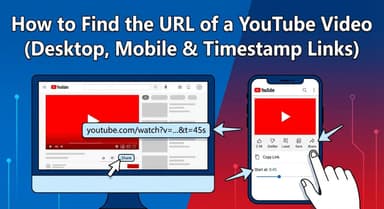
- Buka Menu: Klik tombol Share (ikon panah melengkung) di bawah pemutar video.
- Centang Kotak: Di jendela pop-up, lihat di kiri bawah. Klik kotak centang bertuliskan "Start at [0:00]". Anda akan melihat link berubah seketika.
- Salin dan Kirim: Klik Copy. Saat teman Anda mengklik link ini, video akan melewati intro dan diputar langsung dari detik yang Anda pilih.
Metode 2: Jalan Pintas Klik Kanan
Untuk "Power User" (Pengguna Tingkat Lanjut) yang ingin mengambil link dalam waktu kurang dari dua detik, Anda dapat melewati menu sepenuhnya.
- Temukan momen spesifik dalam video.
- Klik kanan di mana saja pada layar pemutar video.
- Pilih "Copy video URL at current time" (Salin URL video pada waktu saat ini) dari menu hitam.
Link sekarang tersimpan di papan klip (clipboard) Anda dengan timestamp terlampir, siap untuk ditempel ke Slack, Discord, atau email.
Cara Timestamp Link YouTube di HP (iOS & Android)
Jika Anda mencoba membagikan momen tertentu dari ponsel, Anda mungkin telah memperhatikan masalah yang jelas: aplikasi seluler YouTube tidak memiliki kotak centang "Start at".
Baik Anda menggunakan iPhone atau Android, menu "Share" hanya menyalin link ke awal video. Untuk membagikan timestamp tertentu, Anda harus mengedit link itu sendiri.
Solusi Manual di Aplikasi
Karena aplikasi tidak akan menambahkan kode waktu untuk Anda, Anda perlu mengetikkan sedikit cuplikan teks di akhir URL.
- Salin Link: Buka aplikasi YouTube, ketuk Share, dan pilih Copy link.
- Tempel: Tempel link ke pesan atau browser Anda. Jangan tekan kirim dulu.
- Tambahkan Kode Waktu: Di bagian paling akhir link, ketik ?t= diikuti dengan waktu yang Anda inginkan.
- Format: Gunakan m untuk menit dan s untuk detik.
- Contoh: Untuk memulai pada 1 menit 30 detik, ketik ?t=1m30s.
Aturan "Tanda Tanya" vs "Ampersand" (? vs &)
Link YouTube hadir dalam dua format. Simbol yang Anda gunakan tergantung pada link yang Anda miliki:
- Link Pendek (youtu.be): Sebagian besar pembagian seluler menggunakan format ini. Gunakan tanda tanya.
- Ketik: ?t=1m30s
- Hasil: https://youtu.be/videoID?t=1m30s
- Link Panjang (youtube.com/watch): Jika Anda menyalin dari browser seluler, URL mungkin sudah memiliki tanda ? di dalamnya. Dalam hal ini, gunakan ampersand (&).
- Ketik: &t=1m30s
- Hasil: https://m.youtube.com/watch?v=videoID&t=1m30s
Untuk Kreator: Menambahkan Timestamp ke Deskripsi Video (Chapter)
Jika Anda seorang konten kreator, menambahkan timestamp ke deskripsi Anda melakukan lebih dari sekadar membantu penonton Anda; ini mengaktifkan YouTube Chapters. Ini adalah potongan-potongan pada timeline yang memungkinkan pengguna melompat antar topik.
Chapter sangat bagus untuk SEO karena Google sering menampilkan "Momen Penting" ini langsung di hasil pencarian.
Cara Membuat Chapter Video

YouTube mengotomatiskan ini, tetapi hanya jika Anda mengikuti aturan pemformatan. Anda hanya perlu mengetik daftar timestamp dan judul di deskripsi Anda.
3 Aturan Emas:
- Mulai dari 0:00: Timestamp pertama harus 0:00. Jika Anda mulai dari 0:15, Chapter tidak akan berfungsi.
- Panjang minimum: Anda memerlukan setidaknya tiga timestamp.
- Durasi: Setiap Chapter harus berdurasi minimal 10 detik.
Contoh Format:
0:00 - Pendahuluan
1:45 - Langkah 1: Menganalisis Data
4:20 - Langkah 2: Memformat Output
8:15 - Kesimpulan
Setelah Anda menyimpan, YouTube akan secara otomatis membuat visual Chapter pada bar pemutar.
💡 Tip Pro: Percepat Alur Kerja Anda
Mencari secara manual (scrubbing) melalui timeline Anda sendiri untuk menemukan dengan tepat di mana Anda berganti topik itu membosankan.
Sebagai gantinya, gunakan Lynote untuk mengotomatiskan pencarian. Tempel URL video Anda ke Lynote.ai, buat transkrip, dan pindai teks untuk perubahan topik Anda (misalnya, "Sekarang mari kita lihat..."). Lynote menampilkan timestamp yang tepat di sebelah kalimat tersebut, memungkinkan Anda membuat daftar Chapter dalam hitungan detik.
Memahami Logika URL (Untuk Pengguna Tingkat Lanjut)
Bagi pengembang atau mereka yang lebih suka pintasan keyboard, memahami logika URL memastikan link Anda berfungsi setiap saat, apa pun perangkatnya.
Aturan Sintaks: ?t= vs. &t=
URL YouTube menerima parameter (seperti ID video dan waktu) menggunakan string kueri web standar.
- Gunakan ?t= (Tanda Tanya): Gunakan ini ketika waktu adalah parameter pertama yang Anda tambahkan ke link pendek (youtu.be).
- Gunakan &t= (Ampersand): Gunakan ini ketika URL sudah memiliki tanda tanya diikuti oleh data lain (biasanya v=VIDEO_ID). Ampersand memberi tahu browser, "Dan juga tambahkan parameter ini."
Rumus Waktu: XhYmZs
YouTube menerima nilai waktu dalam format tertentu yang mewakili Jam (h), Menit (m), dan Detik (s).
- Hanya Detik: t=90s (Mulai pada 1 menit, 30 detik).
- Menit dan Detik: t=1m30s (Mulai pada 1 menit, 30 detik).
- Timestamp Penuh: t=1h5m20s (Mulai pada 1 jam, 5 menit, 20 detik).
Gunakan bilangan bulat saja. Titik desimal (seperti 1m30.5s) biasanya diabaikan.
Panduan Perbandingan: Metode Timestamp Mana yang Anda Butuhkan?
Tidak semua kebutuhan timestamp itu sama. Apakah Anda mengirim klip lucu ke teman, atau Anda mengekstrak data untuk makalah penelitian?
Gunakan tabel ini untuk memutuskan alur kerja mana yang sesuai dengan tugas Anda saat ini.
| Fitur / Kriteria | Tombol Share Bawaan | Edit URL Manual | Lynote AI Generator |
|---|---|---|---|
| Kasus Penggunaan Utama | Berbagi sosial cepat (Desktop) | Berbagi di Seluler | Penelitian, Catatan & Pembuatan Konten |
| Konteks yang Disediakan | Hanya Titik Mulai Video | Hanya Titik Mulai Video | Transkrip Lengkap + Tag Waktu Presisi |
| Akurasi | Tinggi (Pilihan visual) | Sedang (Mungkin salah ketik) | 100% (Teks & Audio Disinkronkan AI) |
| Kecepatan | Instan | Lambat (Perlu mengetik) | Cepat (Pembuatan satu klik) |
| Platform | Hanya Desktop | Seluler / Apa Saja | Browser (Desktop & Seluler) |
| Biaya | Gratis | Gratis | 100% Gratis |
Kesimpulan Akhir:
- Terbaik untuk Berbagi Cepat: Tombol "Share" Bawaan. Ini sudah tersedia dan tidak memerlukan langkah eksternal.
- Terbaik untuk Penelitian & Konten: Lynote. Jika Anda memerlukan konteks—kata-kata persis yang diucapkan pada detik tertentu—Lynote adalah pilihan yang lebih unggul. Alat ini menghasilkan transkrip lengkap dengan tag waktu, memungkinkan Anda menyalin link, timestamp, dan dialog secara bersamaan.
Keamanan Penting & Tip Pro
Saat mencari alat untuk mengekstrak timestamp, mudah untuk menemukan perangkat lunak yang meragukan. Sebelum Anda mengklik "Download" di situs acak, ingat tip keamanan ini.
Hindari Software "Downloader" Mencurigakan

Anda seharusnya tidak perlu menginstal file .exe hanya untuk membuat timestamp atau mengekstrak transkrip. Banyak unduhan "alat YouTube gratis" dibundel dengan bloatware atau malware.
Pilihan Lebih Aman: Tetap gunakan alat berbasis cloud seperti Lynote. Alat ini beroperasi sepenuhnya di dalam browser web Anda. Mereka memproses link video di server mereka dan mengirimkan hasilnya kepada Anda, yang berarti tidak ada yang pernah diinstal di komputer Anda.
Ekstensi Browser vs. Alat Web

Ekstensi browser memang nyaman, tetapi sering kali memerlukan izin untuk "Membaca dan mengubah semua data Anda di situs web yang Anda kunjungi." Ini dapat memperlambat browser Anda dan menciptakan risiko privasi.
Tip Pro: Gunakan alat web khusus daripada ekstensi. Saat Anda menggunakan situs seperti Lynote, alat tersebut hanya melihat URL YouTube tertentu yang Anda tempel ke dalam kotak. Alat ini tidak memiliki akses ke riwayat penjelajahan atau kata sandi Anda.
FAQ: Pertanyaan Umum Tentang Timestamp YouTube
Mengapa kotak "Start at" tidak muncul di ponsel saya?
Ini adalah keterbatasan aplikasi seluler YouTube. Kotak centang "Start at" saat ini hanya ada di versi browser desktop. Untuk membagikan timestamp dari ponsel, Anda harus menambahkan ?t=00m00s secara manual ke akhir link.
Bisakah saya menambahkan timestamp video di komentar?
Ya. Jika Anda mengetik kode waktu (misalnya, 2:45) ke dalam komentar atau deskripsi YouTube, YouTube secara otomatis mengubahnya menjadi link yang dapat diklik. Saat penonton mengklik angka itu, video akan melompat ke detik yang tepat tersebut.
Bagaimana cara mengekstrak semua timestamp dari podcast yang panjang?
Mencari manual (scrubbing) melalui video panjang untuk mencatat timestamp itu lambat. Gunakan Lynote.ai untuk menghasilkan transkrip lengkap dengan tag waktu yang terlampir di setiap kalimat. Ini memungkinkan Anda menemukan momen tepat yang Anda butuhkan tanpa menonton keseluruhan video.
Apa perbedaan antara ?t dan &t?
Jika link sudah memiliki tanda ? di dalamnya, gunakan &t=. Jika link tidak memiliki tanda ?, gunakan ?t=.
Kesimpulan
Membagikan momen tertentu dalam video YouTube tidak semestinya terasa seperti mengerjakan soal matematika. Baik Anda menggunakan tombol "Share" bawaan untuk pesan teks cepat ke teman atau menambahkan ?t= secara manual ke URL di ponsel, metode ini memastikan penonton Anda melihat persis apa yang Anda ingin mereka lihat.
Namun, jika Anda seorang kreator, pelajar, atau peneliti, sekadar menautkan ke waktu sering kali tidak cukup. Anda memerlukan konteks—kata-kata aktual yang diucapkan dan tag waktu yang presisi—untuk membuat catatan acara atau kutipan.
Berhenti scrubbing timeline secara manual untuk memburu kutipan. Jika Anda memerlukan timestamp yang akurat dan teks lengkap untuk catatan Anda, coba Lynote YouTube Transcript Generator secara gratis sekarang. Ini adalah cara tercepat untuk mengubah konten video menjadi teks bertimestamp yang dapat digunakan.

Ditulis oleh Janet L. Harris
Spesialis Penulisan AI
Janet meninjau detektor AI dan alat humanisasi, dengan fokus pada akurasi, batasan, dan penggunaan yang bertanggung jawab. Lihat semua artikel →