Cara Menemukan URL Video YouTube (Link Desktop, Ponsel & Timestamp)


Putusan Cepat: Cara Tercepat Mendapatkan Link YouTube
Mempelajari cara menemukan URL video YouTube bergantung sepenuhnya pada perangkat Anda dan apa yang ingin Anda lakukan dengan link tersebut. Baik Anda memerlukan link bersih untuk media sosial, link dengan timestamp (penanda waktu) untuk kutipan tertentu, atau link sumber untuk mengekstrak teks, gunakan panduan praktis ini untuk memilih metode yang tepat secara instan.
| Tujuan Anda | Metode Terbaik | Perangkat | Hasil |
|---|---|---|---|
| Berbagi Umum | Address Bar | Desktop / Web | URL Lengkap (youtube.com/watch...) |
| Media Sosial / SMS | Tombol Share | Aplikasi Ponsel | Link Pendek (youtu.be/...) |
| Mengutip Cuplikan | Klik Kanan Video | Desktop | Link Timestamp (Mulai pada waktu tertentu) |
| Membuat Catatan | Lynote | Web Browser | Transkrip Lengkap & Ekstraksi Teks |
Poin Utama
- Untuk Pengguna Desktop: Address Bar adalah cara tercepat untuk mengambil link, tetapi mengklik kanan pemutar video memberi Anda lebih banyak opsi (seperti menyalin URL pada timestamp tertentu).
- Untuk Pengguna Ponsel: Anda tidak akan melihat URL secara langsung di layar. Anda harus mengetuk ikon panah "Share" untuk menghasilkan link yang dapat disalin.
- Untuk Content Creator & Pelajar: Jika tujuan Anda adalah menarik informasi keluar dari video (bukan hanya membagikan videonya), menyalin URL hanyalah langkah pertama. Menggunakan alat seperti Lynote mengubah URL tersebut menjadi teks, ringkasan, dan catatan yang dapat digunakan.
Bagian 1: Menemukan URL di Desktop & Web Browser (Metode Utama)
Jika Anda menggunakan komputer, Anda memiliki kendali paling besar atas cara mengambil link YouTube. Baik Anda menggunakan Chrome, Safari, Edge, atau Firefox, antarmuka desktop menawarkan tiga cara berbeda untuk menemukan URL tergantung pada apakah Anda membutuhkan kecepatan, kebersihan link, atau penanda waktu (timestamp).
Metode Terbaik: Antarmuka Browser Bawaan

Berikut adalah tiga cara paling andal untuk mendapatkan link dari browser Anda.
Opsi A: Address Bar (Terbaik untuk Link Lengkap)
Ini adalah metode klasik. Cara ini mengambil semuanya, termasuk data playlist jika Anda sedang menonton dari sebuah daftar.
- Buka video yang ingin Anda bagikan.
- Klik sekali di Address Bar di bagian paling atas jendela browser Anda untuk menyorot teksnya.
- Tekan Ctrl+C (Windows) atau Cmd+C (Mac) untuk menyalin URL lengkap.
Opsi B: Tombol "Share" (Terbaik untuk Link Bersih)
Gunakan ini jika Anda menginginkan link yang pendek dan bersih (misalnya, youtu.be) tanpa kode pelacakan tambahan atau pengenal playlist.
- Lihat tepat di bawah opsi pemutar video (di sebelah tombol Like/Dislike).
- Klik tombol Share (ikon panah).
- Jendela pop-up akan muncul berisi URL yang dipersingkat. Klik tombol biru Copy.
Opsi C: Klik Kanan (Metode Tercepat)
Ini adalah jalan pintas yang melewati semua menu.
- Arahkan kursor mouse Anda ke mana saja di atas pemutar video itu sendiri.
- Klik kanan pada video.
- Pilih "Copy video URL" dari menu hitam yang muncul.
Catatan: Metode ini bekerja secara universal di semua browser web utama.

Pro Tip: Apa yang harus dilakukan dengan URL (Metode Lynote)

Sekarang setelah Anda memiliki URL di clipboard, Anda dapat melakukan lebih dari sekadar mengirimkannya ke teman. Jika Anda membutuhkan informasi di dalam video untuk catatan belajar, pembuatan konten, atau penelitian, Anda sebenarnya tidak perlu menontonnya.
Ubah URL itu menjadi teks secara instan:
- Salin URL video menggunakan salah satu metode di atas.
- Buka Lynote YouTube Transcript Generator.
- Tempel link Anda ke kotak input dan tekan Generate.

Lynote akan secara instan mengekstrak konten lisan, memberi Anda transkrip dan ringkasan dengan penanda waktu (timestamp). Ini menjembatani kesenjangan antara menemukan video dan benar-benar menggunakan data di dalamnya.
Bagian 2: Menemukan URL di Ponsel (Aplikasi iOS & Android)
Di komputer desktop, URL selalu terlihat di, address bar browser. Namun, pada aplikasi seluler, link tersebut tersembunyi di balik menu untuk menghemat ruang layar. Baik Anda menggunakan iPhone atau perangkat Android, prosesnya identik.
Metode Standar: Tombol "Share"

Ini adalah cara standar untuk mengambil link video apa pun yang sedang Anda tonton. Aplikasi menghasilkan link pendek (biasanya dimulai dengan youtu.be) yang lebih bersih untuk pesan teks dan media sosial.
- Ketuk pemutar video: Jika kontrol overlay tidak terlihat, ketuk layar video sekali untuk mengaktifkan antarmuka.
- Ketuk ikon "Share": Cari ikon panah melengkung. Biasanya terletak tepat di bawah judul video, di sebelah tombol "Like" dan "Remix".
- Pilih "Copy link": Sebuah menu akan muncul menampilkan berbagai aplikasi yang dapat Anda bagikan. Cari ikon abu-abu berlabel Copy link.
- Verifikasi Salinan: Anda akan melihat notifikasi konfirmasi kecil (sebuah "toast") muncul di bagian bawah layar yang bertuliskan "Copied."
Link sekarang ada di clipboard Anda, siap untuk ditempelkan ke pesan, email, atau alat transkripsi seperti Lynote.
Alternatif: Menemukan URL Channel di Ponsel
Terkadang Anda tidak ingin membagikan satu video saja, melainkan seluruh channel agar teman atau kolega dapat menelusuri perpustakaan lengkap kreator tersebut.
- Ketuk nama channel atau gambar profil di bawah video untuk mengunjungi Halaman Beranda Channel mereka.
- Ketuk Tiga Titik (⋮) yang terletak di sudut kanan paling atas layar.
- Pilih Share dari menu dropdown.
- Ketuk Copy link.
Bagian 3: Cara Menemukan URL dengan "Timestamp" (Mulai di Waktu Tertentu)
Terkadang Anda tidak ingin membagikan video berdurasi 20 menit; Anda hanya ingin menunjukkan kepada teman lelucon tertentu, langkah tutorial penting, atau satu kutipan saja. Mengirim link umum memaksa penerima untuk mencari-cari (scrubbing) melalui garis waktu untuk menemukan bagian yang relevan.
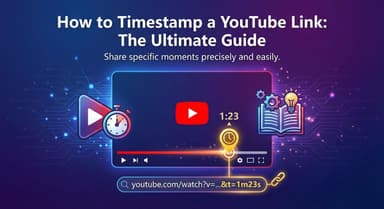
Sebuah URL dengan timestamp (sering disebut "deep link") memecahkan masalah ini dengan memulai video secara otomatis pada detik yang tepat yang Anda pilih.
Metode Mudah: "Copy Video URL at Current Time"

Cara tercepat untuk menghasilkan link spesifik di browser desktop adalah menggunakan menu pemutar bawaan YouTube. Anda tidak perlu melakukan perhitungan atau pengetikan apa pun.
- Putar video dan arahkan ke momen spesifik yang ingin Anda bagikan.
- Jeda (Pause) video tepat di tempat Anda ingin link dimulai.
- Klik kanan di mana saja pada jendela pemutar video (jangan klik pada address bar).
- Pilih "Copy video URL at current time" dari menu konteks.
Saat Anda menempelkan link ini, Anda akan melihat tampilannya sedikit berbeda dari link standar. Link akan memiliki akhiran yang ditambahkan (misalnya, &t=145s), yang memberi tahu browser tepat di mana harus melompat.
Metode Manual (Menambahkan Kode Waktu)
Jika Anda menggunakan ponsel atau menu klik kanan tidak muncul, Anda dapat memaksakan timestamp secara manual dengan mengetik kode pendek di akhir URL YouTube mana pun.
Tambahkan ?t= atau &t= diikuti dengan format waktu (Menit dan Detik) ke akhir link Anda.
- Format: ?t=XmYs (X = Menit, Y = Detik)
- Contoh: Untuk memulai video pada 1 menit dan 30 detik, link Anda akan terlihat seperti ini: youtube.com/watch?v=dQw4w9WgXcQ**?t=1m30s**
Catatan: Jika URL sudah memiliki tanda tanya ? di dalamnya (umum dalam playlist), gunakan tanda ampersand & sebagai gantinya (misalnya, &t=1m30s).
Pro Tip: Hemat Waktu dengan Lynote
Jika Anda membuat link timestamp secara manual untuk mengutip sumber, menyimpan kutipan, atau membuat catatan belajar, proses di atas terlalu lambat. Anda tidak semestinya harus menjeda dan mengklik kanan untuk setiap kalimat yang ingin Anda referensikan.
Lynote memecahkan masalah ini dengan menyinkronkan teks ke waktu video. Saat Anda membuat transkrip dengan Lynote:
- Setiap paragraf menyertakan timestamp yang dapat diklik.
- Anda dapat melompat ke momen spesifik tersebut dalam video hanya dengan mengklik teksnya.
- Anda dapat menyalin link timestamp langsung dari transkrip tanpa harus menggeser garis waktu video secara manual.
Bagian 4: Cara Mengubah URL YouTube Menjadi Teks (Panduan yang Dapat Ditindaklanjuti)

Menemukan URL biasanya hanyalah langkah pertama. Jika Anda seorang pelajar, content creator, atau peneliti, tujuan akhir Anda mungkin bukan hanya membagikan video tersebut—melainkan mengekstrak informasi di dalamnya.
Menonton video 45 menit untuk menemukan satu kutipan atau merangkum poin-poin penting tidaklah efisien. Sebaliknya, Anda dapat menggunakan URL yang baru saja Anda salin untuk menghasilkan transkrip lengkap dengan stempel waktu secara instan.
Metode Cepat: Lynote YouTube Transcript Generator
Sebagian besar alat transkripsi mengharuskan Anda mengunduh perangkat lunak atau membayar langganan yang mahal. Lynote dirancang untuk menjadi jembatan tercepat antara URL YouTube dan file teks yang dapat digunakan. Alat ini berbasis browser, 100% gratis, dan tidak memerlukan pembuatan akun.
Berikut cara mengubah link video Anda menjadi teks dalam hitungan detik:
- Salin URL: Gunakan salah satu metode yang tercantum di atas (Address bar, Tombol Share, atau Klik Kanan) untuk menyalin link video target Anda ke clipboard.
- Tempel ke Dashboard: Buka Lynote YouTube Transcript Generator. Tempel link Anda langsung ke kotak input.
- Klik Generate: Tekan tombol untuk memproses video. Lynote secara instan mengambil caption dan memformatnya menjadi teks yang dapat dibaca.
- Ekspor Data Anda: Anda sekarang dapat:
- Salin ke Clipboard: Ambil teks mentah untuk catatan Anda.
- Unduh sebagai TXT: Simpan file bersih ke komputer Anda.
- Lompat ke Timestamp: Klik kode waktu tertentu untuk melihat momen persis tersebut dalam video.
Mengapa metode ini unggul:
- Ekstraksi Instan: Tidak perlu menunggu transkriber manusia atau antrian pemrosesan AI.
- Timestamp Akurat: Transkrip menyertakan kode waktu, sehingga Anda dapat mengutip sumber Anda secara akurat.
- Berfokus pada Privasi: Karena berjalan di browser Anda dan tidak memerlukan pendaftaran, data Anda tetap pribadi.
Perbandingan: URL Mentah vs. Ekstraksi Transkrip
Menemukan URL YouTube seringkali hanyalah langkah awal. Pertanyaan sebenarnya adalah apa yang ingin Anda lakukan dengannya. Apakah Anda membagikan video untuk hiburan, atau apakah Anda mencoba mengekstrak nilai dari kontennya?
Membagikan link mentah berfungsi untuk penonton pasif, tetapi mengekstrak transkrip melalui alat seperti Lynote mengubah video menjadi aset produktivitas aktif.
Berikut adalah panduan keputusan cepat untuk membantu Anda memilih metode yang tepat:
| Fitur | URL YouTube Mentah | Ekstraksi Transkrip (via Lynote) |
|---|---|---|
| Tujuan Utama | Berbagi & Menonton. Mengirim video ke teman atau menyimpannya ke playlist "Tonton Nanti". | Produktivitas & Kreasi. Mengubah audio video menjadi teks yang dapat dibaca untuk catatan, blog, atau belajar. |
| Investasi Waktu | Tinggi. Penerima harus menonton video (10–20 menit) untuk mendapatkan informasinya. | Rendah. Anda dapat membaca sepintas seluruh konten video dalam hitungan detik. |
| Format | Link yang dapat diklik (youtu.be/...). | Teks, poin-poin, atau ringkasan yang dapat dicari. |
| Terbaik Untuk | Berbagi santai, postingan media sosial, menyematkan di situs web. | Pelajar, Content Creator, dan Peneliti yang membutuhkan kutipan tanpa harus menggeser garis waktu (scrubbing). |
Kapan Harus Tetap Menggunakan Link Mentah
Jika tujuan Anda murni sosial—seperti mengirim klip lucu ke grup obrolan atau mengutip sumber dalam daftar pustaka—URL mentah (atau URL dengan timestamp) sudah cukup. Ini mengarahkan pengguna kembali ke platform YouTube untuk menikmati video sebagaimana dimaksudkan oleh pembuatnya.
Kapan Menggunakan Ekstraksi
Jika Anda bekerja dengan konten video daripada hanya menontonnya, link mentah akan memperlambat Anda.
Gunakan Lynote untuk mengekstrak transkrip saat:
- Anda membutuhkan kutipan tertentu tetaoi tidak ingin mengetiknya secara manual.
- Anda menggunakan kembali konten (repurposing) menjadi posting blog, artikel LinkedIn, atau buletin.
- Anda ingin "membaca" video tanpa suara di tempat umum tanpa headphone.
Dengan mengekstrak teks, Anda melewati kebutuhan untuk pemutaran video sepenuhnya, mengubah video 15 menit menjadi bacaan 2 menit.
Tips Keselamatan & Pemecahan Masalah Penting
Menemukan URL YouTube biasanya mudah, tetapi membagikan atau memproses link tersebut terkadang dapat menyebabkan kesalahan atau risiko keamanan. Sebelum Anda membagikan link atau menggunakan alat pihak ketiga, ingatlah tips penting ini.
Hindari Software "Downloader" (file .exe)
Jika Anda mencari URL karena ingin menyimpan konten video atau mengekstrak teksnya, jangan pernah mengunduh perangkat lunak eksekusi (.exe atau .dmg) dari situs yang tidak dikenal. Banyak program "YouTube Downloader" dibundel dengan malware atau adware.
- Aturan Aman: Anda seharusnya tidak perlu menginstal perangkat lunak di komputer Anda hanya untuk menyalin link atau mendapatkan transkrip.
- Alternatif Lebih Baik: Tetap gunakan alat berbasis browser seperti Lynote. Karena Lynote berjalan sepenuhnya di browser web Anda, Anda dapat menempelkan URL Anda untuk mengekstrak transkrip dan catatan tanpa membahayakan keamanan perangkat Anda.
Mengapa Link Anda Mungkin Tidak Berfungsi (Pengaturan Privasi)
Jika Anda mengirim URL YouTube ke teman atau kolega dan mereka melihat kesalahan "Unavailable" (Tidak Tersedia), masalahnya kemungkinan adalah pengaturan privasi video, bukan link itu sendiri.
- Publik: URL berfungsi untuk semua orang.
- Tidak Publik (Unlisted): URL akan berfungsi untuk siapa saja yang Anda bagikan linknya, tetapi video tidak akan muncul di hasil pencarian. Ini ideal untuk membagikan draf konten atau tugas kelas.
- Pribadi (Private): URL TIDAK akan berfungsi untuk siapa pun kecuali Anda (pemilik akun) dan alamat email tertentu yang telah Anda undang secara eksplisit. Membagikan link "Private" adalah penyebab paling umum dari kesalahan berbagi.
Memahami Link Pendek (youtu.be vs. youtube.com)

Anda sering akan melihat dua format URL yang berbeda untuk video yang sama. Keduanya sah dan aman digunakan, tetapi perilakunya sedikit berbeda.
- youtube.com/watch?v=...: Ini adalah URL Desktop standar. Seringkali berisi data tambahan, seperti playlist yang sedang Anda tonton atau timestamp.
- youtu.be/...: Ini adalah URL yang Dipersingkat. YouTube secara otomatis menghasilkan ini saat Anda menggunakan tombol "Share" di ponsel atau desktop. Ini lebih bersih dan lebih baik untuk media sosial (Twitter/X, Facebook) karena menggunakan lebih sedikit karakter.
Pro Tip: Jika Anda menempelkan URL ke dalam alat (seperti pembuat kutipan atau Lynote), kedua format umumnya berfungsi. Namun, link standar youtube.com terkadang lebih andal untuk perangkat lunak lama yang tidak mengenali pengalihan (redirects).
FAQ: Pertanyaan Umum Tentang URL YouTube
Bagaimana cara menemukan URL YouTube Short?
Proses untuk Shorts sedikit berbeda karena antarmukanya vertikal.
- Di Ponsel: Ketuk ikon panah Share (biasanya di sisi kanan layar) dan pilih Copy Link.
- Di Desktop: Anda dapat menyalin link dari address bar. Tampilannya akan seperti youtube.com/shorts/VIDEO_ID.
- Pro Tip: Jika Anda ingin menonton Short di pemutar video normal (untuk menggeser garis waktu), cukup ganti kata /shorts/ di URL dengan /watch?v=.
Mengapa URL YouTube saya sangat panjang?
Jika link Anda terlihat seperti paragraf teks, kemungkinan besar link tersebut berisi parameter pelacakan atau data playlist.
- Link Bersih: Link video standar berakhir setelah ID video (misalnya, watch?v=AbCdEfGh).
- The "Junk" (Sampah): Apa pun yang dimulai dengan ampersand (&) mewakili data tambahan.
- &list=: Berarti Anda membagikan seluruh playlist, bukan hanya satu video.
- &t=: Ini adalah timestamp (waktu mulai).
- &si=: Ini adalah parameter pelacakan yang digunakan untuk analitik.
- Perbaikannya: Anda dapat menghapus semuanya mulai dari simbol & dan seterusnya dengan aman untuk mendapatkan link yang bersih dan pendek.
Bisakah saya mendapatkan URL untuk komentar tertentu?
Ya, tetapi ini paling mudah dilakukan di browser Desktop.
- Gulir ke bagian komentar.
- Arahkan kursor ke timestamp di sebelah nama pengguna (misalnya, "2 years ago" atau "5 hours ago").
- Klik kanan teks timestamp tersebut.
- Pilih Copy Link Address. Ketika seseorang mengklik link ini, halaman akan memuat ulang dan secara otomatis menggulir ke bawah untuk menyorot komentar spesifik itu di bagian atas utas.
Bagaimana cara mengekstrak teks dari URL YouTube secara gratis?
Jika Anda memiliki URL tetapi sebenarnya membutuhkan informasi di dalam video, Anda tidak perlu mengetiknya secara manual.
- Salin URL video (menggunakan metode apa pun di atas).
- Buka Lynote YouTube Transcript Generator.
- Tempel URL dan klik Generate. Lynote akan secara instan menarik transkrip lengkap dan mengaturnya menjadi catatan untuk Anda, gratis tanpa biaya.
Kesimpulan
Baik Anda menggunakan desktop yang mencari link bersih atau menggunakan ponsel untuk membagikan video dengan cepat, menemukan URL YouTube yang benar tidak harus rumit.
Sebagai ringkasan, berikut adalah panduan praktis untuk mengambil link yang tepat setiap saat:
- Address Bar / Klik Kanan (Desktop): Metode tercepat untuk pengguna komputer. Gunakan menu klik kanan untuk menyalin URL bersih secara instan tanpa meninggalkan video.
- Tombol Share (Ponsel): Satu-satunya cara andal untuk mendapatkan link di dalam aplikasi YouTube. Ini menghasilkan link youtu.be yang pendek dan ramah berbagi.
- Link Timestamp: Opsi terbaik bila Anda perlu mengarahkan seseorang ke kutipan atau momen tertentu (misalnya, t=2m30s).
Sudah mendapatkan URL Anda? Sekarang manfaatkan.
Link YouTube lebih dari sekadar cara untuk menonton video—itu adalah kunci untuk mendapatkan hasil maksimal dari konten di dalamnya. Anda tidak perlu menonton ulang tutorial 20 menit hanya untuk menemukan satu detail spesifik.
Tempel URL yang sudah Anda salin ke Lynote sekarang untuk menghasilkan transkrip lengkap, ringkasan, dan catatan belajar secara instan dan gratis.

Ditulis oleh Janet L. Harris
Spesialis Penulisan AI
Janet meninjau detektor AI dan alat humanisasi, dengan fokus pada akurasi, batasan, dan penggunaan yang bertanggung jawab. Lihat semua artikel →