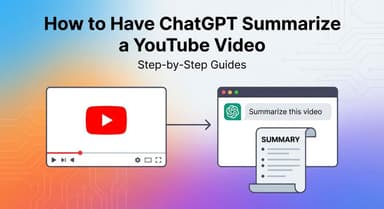
5 Cara Meringkas Konten Video Tanpa Menonton Seluruh Video (Panduan 2026)

Anda harus menonton tutorial berdurasi 20 menit, tetapi hanya punya waktu dua menit. Kita semua pernah mengalaminya. Anda membutuhkan fakta, langkah-langkah, dan alatnya—tanpa basa-basi.

Jika Anda mencari 5 cara untuk meringkas konten video tanpa menonton seluruh video, metode yang tepat bergantung pada kebutuhan spesifik Anda. Apakah Anda hanya ingin ringkasan teks cepat, atau Anda perlu melihat dengan tepat di mana harus mengeklik dalam antarmuka perangkat lunak?
Keputusan Cepat: Apa Cara Terbaik untuk Meringkas Video?
Bagi kebanyakan orang, Lynote adalah All-Rounder Terbaik. Ini adalah satu-satunya opsi yang menggabungkan ringkasan teks dengan Visual Snapshots dan Action Checklists tanpa mengharuskan Anda menginstal ekstensi atau membuat akun. Ini menjembatani kesenjangan antara membaca transkrip dan benar-benar melihat apa yang terjadi dalam video.
Berikut adalah perbandingan cepat dari 5 metode teratas untuk membantu Anda memutuskan:
| Metode | Terbaik Untuk... | Konteks Visual | Kecepatan | Instalasi? |
|---|---|---|---|---|
| 1. Lynote (AI Online) | Terbaik Secara Keseluruhan. Pembelajar visual & tutorial. | Tinggi (Termasuk Snapshot) | Instan | Tidak |
| 2. Ekstensi Browser | Pengguna berat YouTube yang ingin tombol di pemutar. | Tidak Ada (Hanya Teks) | Instan | Ya |
| 3. DIY (ChatGPT) | Pengguna tingkat lanjut yang ingin mengajukan pertanyaan spesifik. | Tidak Ada | Lambat (Salin-Tempel) | Tidak |
| 4. Fitur Bawaan | Memeriksa akurasi atau mencari kutipan tertentu. | Rendah (Mencari timestamp) | Lambat | Tidak |
| 5. Chatbot Seluler | Meringkas saat bepergian melalui aplikasi pesan. | Rendah | Sedang | Ya |
Mengapa Kami Merekomendasikan Lynote
Sebagian besar summarizer hanya memadatkan kata-kata yang diucapkan menjadi blok teks yang lebih pendek. Ini bekerja untuk konten opini tetapi gagal untuk tutorial dan panduan. Jika video mengatakan "klik tombol biru", ringkasan teks tidak berguna jika Anda tidak bisa melihat tombolnya.
Lynote memenangkan perbandingan ini karena memperlakukan video sebagai media visual. Alat ini menangkap tangkapan layar (screenshot) dari momen-momen penting di samping teks, memastikan Anda tidak perlu membuka video untuk memahami konteksnya. Ditambah lagi, karena berbasis browser, Anda dapat menggunakannya di perangkat apa pun tanpa memenuhi browser Anda dengan ekstensi.
Bagian 1: AI Summarizer Online Terbaik (Tanpa Instalasi)
Bagi sebagian besar pengguna, hambatan terbesar dalam meringkas video adalah penyiapannya. Anda seharusnya tidak perlu menginstal ekstensi browser atau membuat akun baru hanya untuk mendapatkan intisari dari klip berdurasi 10 menit.
AI summarizer berbasis web adalah solusi termudah. Mereka bekerja di perangkat apa pun dan biasanya menawarkan hasil tercepat.
Sang Juara: Lynote YouTube Video Summarizer

Lynote menonjol dalam kategori ini karena memahami bahwa teks saja tidak selalu cukup. Sementara sebagian besar alat hanya memadatkan transkrip, Lynote menghasilkan Visual Intelligent Summaries.
Alat ini menangkap konteks visual utama (screenshot) di samping wawasan (insights), secara efektif mengubah tutorial video menjadi artikel bergambar yang dapat dibaca. Yang terbaik dari semuanya, tidak perlu mendaftar untuk menggunakannya.
Cara menggunakannya:
- Salin URL video YouTube yang ingin Anda proses.
- Buka situs web Lynote (tidak perlu login atau kartu kredit).
- Tempel tautan ke bilah pencarian dan klik "Generate Summary."
- Tinjau hasilnya:
- Visual Snapshots: Lihat screenshot yang dipasangkan dengan wawasan untuk memahami apa yang sedang terjadi, bukan hanya apa yang dikatakan.
- Action Items: Gunakan "To-Do Checklist" yang diekstrak untuk mengikuti instruksi tanpa harus menggeser timeline video.
- (Opsional) Klik "Export to Markdown" untuk menyimpan ringkasan secara instan ke Notion, Obsidian, atau aplikasi catatan Anda.

Mengapa Ini Menang:
Lynote menyaring kebisingan seperti "Hai gaes, selamat datang kembali di channel ini" dan segera mengidentifikasi nilai intinya. Dengan menggabungkan pemrosesan bahasa dengan konteks visual, ini mengubah pengalaman menonton video pasif menjadi rencana langkah demi langkah yang aktif.
Opsi Alternatif
Jika Anda ingin membandingkan pemutar berbasis web lainnya:
- Eightify: Alat populer yang menggunakan AI untuk memecah video menjadi "wawasan utama."

Alat ini tangguh tetapi sering mendorong pengguna ke arah ekstensi browser-nya atau memerlukan login untuk mengakses fitur lengkap.
- VideoHighlight: Alat ini bagus untuk mengambil segmen transkrip dan membuat catatan.

Namun, alat ini cenderung sangat berfokus pada blok teks, yang berarti Anda kehilangan konteks visual yang diperlukan untuk konten "how-to" (cara melakukan sesuatu).
Meskipun alternatif ini berfungsi, banyak yang menambah hambatan melalui pendaftaran wajib atau kurangnya kemampuan visual snapshot yang membuat topik kompleks lebih mudah dicerna.
Bagian 2: Ekstensi Browser (Workflow Terintegrasi)
Alat web sangat bagus untuk penggunaan sesekali, tetapi bagaimana jika Anda menonton video YouTube setiap hari? Dalam hal itu, Anda mungkin menginginkan tombol peringkasan yang tertanam secara permanen di browser Anda. Metode ini mengintegrasikan AI langsung ke pemutar YouTube, menghemat langkah menyalin dan menempel tautan.
Sang Juara: YouTube Summary with ChatGPT (Glasp)

Untuk kesederhanaan dan kecepatan murni, YouTube Summary with ChatGPT (dibuat oleh Glasp) adalah standar emasnya. Ekstensi ini memodifikasi antarmuka YouTube untuk menampilkan transkrip dan widget ringkasan tepat di sebelah pemutar video. Ini bergantung pada login ChatGPT Anda yang sudah ada untuk memproses teks.
Cara mengaturnya:
- Instal: Buka Toko Web Chrome (atau toko Safari/Edge) dan instal "YouTube Summary with ChatGPT & Claude."
- Buka YouTube: Navigasikan ke video apa pun. Anda akan melihat kotak baru muncul di bilah sisi kanan atas (di atas video yang direkomendasikan).
- Hasilkan: Klik logo OpenAI kecil atau menu tarik-turun "Summary" di kotak itu.
- Tinjau: Ekstensi akan membuka tab baru dengan ChatGPT yang sudah diisi dengan transkrip, atau menampilkan ringkasan langsung di bilah sisi tergantung pada pengaturan Anda.
Kelebihan:
- Tanpa Hambatan: Tombol selalu ada di sana.
- Akses Transkrip: Memungkinkan Anda menyalin transkrip lengkap dengan satu klik.
Kekurangan:
- Ketergantungan Akun: Anda biasanya harus masuk ke akun ChatGPT Anda di tab lain agar berfungsi.
- Hanya Teks: Ini memberikan ringkasan teks mentah tetapi tidak memiliki visual snapshots atau checklists yang ditawarkan alat khusus seperti Lynote.
Opsi Alternatif
Jika Anda membutuhkan otomatisasi yang lebih canggih, pertimbangkan Harpa AI.
- Harpa AI: Ini adalah agen AI komprehensif untuk browser Anda. Tidak hanya meringkas video; ia dapat melacak harga, memantau halaman web, dan mengotomatiskan tugas.

- Kompromi: Karena ini adalah alat otomatisasi yang tangguh, alat ini menggunakan sumber daya sistem yang jauh lebih besar. Terasa berlebihan jika Anda hanya ingin ringkasan cepat dari tutorial 5 menit.
Bagian 3: Metode "DIY" (Menggunakan Chatbot AI Umum)
Jika Anda sudah membayar untuk ChatGPT Plus, Claude Pro, atau Gemini, Anda tidak selalu memerlukan alat khusus. Anda dapat memasukkan data video secara manual ke chatbot ini untuk mendapatkan ringkasan.
Metode ini terbaik untuk power user yang menginginkan kontrol total atas format output atau ingin mengajukan pertanyaan spesifik (misalnya, "Apa yang dikatakan pembicara secara khusus tentang X?"). Namun, ini membutuhkan usaha paling banyak.
Sang Juara: ChatGPT / Claude / Gemini

Menggunakan AI tujuan umum memungkinkan kustomisasi tanpa batas, tetapi mengharuskan Anda melakukan kerja keras ekstraksi data sendiri. Berikut adalah alur kerja yang paling efisien.
Panduan Langkah-demi-Langkah:
- Temukan Transkrip: Buka video YouTube target Anda. Di kotak deskripsi atau menu "More actions" (...) di bawah pemutar video, klik "Show Transcript."
- Bersihkan Teks: Bilah sisi transkrip akan terbuka. Jika tersedia, klik tiga titik di jendela transkrip dan pilih "Toggle timestamps" untuk mematikannya. Ini mencegah Anda menyalin kode waktu yang berbeda (misalnya, 00:15) yang membingungkan beberapa model AI.
- Salin dan Tempel: Sorot seluruh teks transkrip, salin, dan tempel ke chatbot AI pilihan Anda.
- Gunakan Prompt Spesifik: Jangan hanya meminta ringkasan. Gunakan prompt terstruktur untuk mendapatkan hasil yang berguna: "Saya menempelkan transkrip dari video YouTube di bawah ini. Tolong ringkas argumen inti menjadi poin-poin, ekstrak alat khusus apa pun yang disebutkan, dan buat daftar action items utama. Abaikan teks pengisi (filler)."
Kompromi: Kontrol vs. Kenyamanan
Sementara metode ini kuat, ia hadir dengan kelebihan dan kekurangan yang berbeda dibandingkan dengan alat khusus seperti Lynote:
- Kelebihan (Kustomisasi Tinggi): Anda dapat mengajukan pertanyaan tindak lanjut, meminta AI untuk menulis ulang ringkasan dengan nada tertentu (misalnya, "Jelaskan seperti saya berusia 5 tahun"), atau menerjemahkannya ke bahasa lain dengan segera.
- Kekurangan (Hambatan Tinggi):
- Tidak Ada Konteks Visual: AI tidak dapat melihat video. Jika pembicara berkata "Lihat grafik ini," AI tidak tahu apa yang ditunjukkan grafik tersebut.
- Batasan Token: Video yang sangat panjang (1 jam+) dapat melebihi batas karakter chatbot gratis, memaksa Anda untuk menempelkan teks dalam potongan-potongan.
- Pemformatan yang Membosankan: Menyalin teks mentah dari YouTube sering kali menghasilkan pemformatan buruk yang memerlukan pembersihan manual.
Bagian 4: Metode Bawaan (Fitur Resmi YouTube)

Terkadang alat terbaik adalah yang sudah ada di dalamnya. Jika Anda tidak ingin bergantung pada perangkat lunak pihak ketiga, atau jika Anda perlu memverifikasi kutipan tertentu dengan akurasi 100%, fitur asli YouTube adalah cadangan yang paling andal.
Meskipun metode ini tidak menggunakan AI untuk mensintesis informasi, ini memberi Anda akses mentah ke struktur data video, memungkinkan Anda untuk "membaca sepintas" konten secara manual.
Sang Juara: Transkrip & Bab (Chapters) Bawaan
Pendekatan ini menggunakan data yang dilampirkan oleh kreator (atau otomatisasi YouTube) ke file video. Ini fungsional, selalu tersedia, dan sepenuhnya gratis.
Cara mengekstrak wawasan menggunakan fitur bawaan:
- Pindai Bab (Momen Penting):
- Arahkan mouse Anda ke bilah kemajuan merah. Jika kreator telah membagi video, Anda akan melihat bagian berjudul (misalnya, "Intro," "Langkah 1: Instalasi," "Pemikiran Terakhir").
- Atau, lihat kotak deskripsi video. Jika stempel waktu biru terdaftar (misalnya, 04:20 - Cara memperbaiki bug), klik untuk langsung melompat ke topik spesifik tersebut.
- Buka Transkrip:
- Di bawah judul video dan nama saluran, klik tombol "More" (Selengkapnya) di area deskripsi.
- Gulir ke bawah ke bagian bawah deskripsi dan klik "Show transcript."
- Panel samping akan terbuka berisi teks lengkap dengan stempel waktu.
- Pencarian Kata Kunci (Trik "Ctrl+F"):
- Dengan transkrip terbuka, tekan Ctrl+F (Windows) atau Cmd+F (Mac).
- Ketik kata kunci spesifik yang relevan dengan masalah Anda (misalnya, "harga," "pengaturan," atau "kesimpulan").
- Browser akan menyoroti setiap kejadian kata itu dalam transkrip, memungkinkan Anda untuk melompat langsung ke kalimat yang relevan.
Keterbatasan:
Kelemahan utama di sini adalah upaya mental. Anda tidak mendapatkan ringkasan; Anda mendapatkan dinding teks mentah. Anda masih harus membaca baris-barisnya, menyaring "umms" dan "ahhs," dan menarik poin-poin utama sendiri.
Bagian 5: Metode Niche (Seluler & Chatbot)
Tidak semua orang mengonsumsi konten di desktop. Jika Anda sedang dalam perjalanan, di gym, atau sekadar menggulir di ponsel, ekstensi browser dan dasbor desktop tidak praktis. Untuk momen-momen ini, bot pesan menawarkan solusi ringan.
Bot AI Telegram & WhatsApp

Metode ini memanfaatkan aplikasi yang sudah Anda gunakan. Alih-alih mengunduh "Aplikasi Summarizer" khusus, Anda cukup berinteraksi dengan kontak bot AI di Telegram atau WhatsApp.
Cara kerjanya:
- Temukan Bot: Cari "YouTube Summarizer" di dalam Telegram atau tambahkan nomor layanan AI tertentu ke WhatsApp.
- Bagikan Tautan: Salin tautan video YouTube dan tempel ke utas obrolan dengan bot.
- Terima Ringkasan: Dalam hitungan detik, bot membalas dengan ringkasan berbasis teks dari video tersebut.
Kelebihan:
- Tanpa Hambatan: Tidak ada aplikasi baru untuk diinstal; ia hidup dalam daftar obrolan Anda.
- Native Seluler: Sempurna untuk pemeriksaan cepat saat bepergian.
Kekurangan:
- Dinding Teks: Sebagian besar bot mengembalikan blok teks padat tanpa pemformatan atau konteks visual.
- Tidak Ada Ekspor: Anda tidak dapat dengan mudah mengirim ringkasan ke Notion atau Obsidian; Anda harus menyalin-tempel gelembung obrolan secara manual.
- Risiko Privasi: Anda membagikan data dengan pengembang bot pihak ketiga yang tidak dikenal.
Keputusan: Ini adalah opsi "darurat" yang solid untuk mendapatkan intisari video ketika Anda jauh dari komputer, tetapi tidak memiliki visual snapshots yang disediakan oleh alat khusus seperti Lynote.
Perbandingan: Mengapa Konteks Visual Penting dalam Peringkasan
Sebagian besar AI summarizer memperlakukan setiap video seperti podcast—mereka hanya mendengarkan audionya. Meskipun ini bekerja dengan baik untuk opini atau kuliah, ini gagal total untuk tutorial, demo perangkat lunak, dan panduan how-to.
Bayangkan membaca ringkasan yang mengatakan, "Klik ikon pengaturan di sudut kanan atas." Itu terdengar membantu sampai Anda membuka perangkat lunak dan menyadari ada tiga ikon berbeda di sudut itu.
Tanpa konteks visual, ringkasan teks memaksa Anda untuk membuka kembali video dan mencari-cari di timeline untuk menemukan apa sebenarnya yang dibicarakan AI. Ini menciptakan hambatan, yang secara efektif membatalkan waktu yang Anda hemat dengan meringkas video sejak awal.
Efisiensi sejati membutuhkan dua hal:
- "Apa": Penjelasan teks dari konsep tersebut.
- "Di Mana": Snapshot visual yang membuktikan dengan tepat di mana tindakan itu terjadi.
Perbedaan Lynote: Teks vs. Ringkasan Visual
Kami membangun Lynote secara khusus untuk memecahkan "titik buta" alat AI standar. Dengan menangkap tangkapan layar resolusi tinggi di samping wawasan utama, Lynote mengubah transkrip video pasif menjadi panduan pengguna visual yang aktif.
Berikut perbandingan Lynote dengan peringkas berbasis teks standar (seperti ChatGPT atau ekstensi browser) saat memproses konten instruksional:
| Fitur | Peringkas Teks Standar | Lynote |
|---|---|---|
| Visual Snapshots | ❌ Tidak (Hanya teks) | ✅ Ya (Screenshot dipasangkan dengan wawasan) |
| Actionable Checklists | ⚠️ Tidak Konsisten (Seringkali hanya poin-poin) | ✅ Ya (Daftar To-Do Terstruktur) |
| Ekspor Markdown | ⚠️ Manual (Masalah pemformatan salin-tempel) | ✅ Ya (Ekspor satu klik ke Notion/Obsidian) |
| Login Diperlukan | ❌ Ya (Biasanya memerlukan akun) | ✅ Tidak (Akses instan, tanpa daftar) |
| Kasus Penggunaan Terbaik | Konsep umum & podcast | Tutorial, Walkthrough & Kuliah |
Dengan mengintegrasikan snapshot visual, Anda menghilangkan tebakan. Anda tidak hanya membaca tentang langkahnya; Anda melihat langkahnya, memungkinkan Anda untuk mengeksekusi tugas segera tanpa pernah kembali ke video sumber.
Tips Kritis untuk Ringkasan Video yang Akurat
Sementara AI summarizer telah mengubah cara kita mengonsumsi konten, mereka tidak sempurna. Untuk memastikan Anda mendapatkan informasi yang akurat, perhatikan tiga faktor kritis ini sebelum mempercayai ringkasan secara membabi buta.
1. Waspadai Halusinasi AI dan Nuansa
Model AI adalah mesin prediksi, bukan pemeriksa fakta. Kadang-kadang, mereka mungkin "berhalusinasi"—dengan percaya diri menyatakan fakta yang tidak ada dalam video.
Lebih umum lagi, AI berjuang dengan nada dan sarkasme. Jika seorang pengulas teknologi dengan sarkastis berkata, "Tentu, membeli kabel seharga $5.000 pasti akan memperbaiki hidup Anda," AI berbasis teks mungkin mencantumkan "Beli kabel $5.000" sebagai item tindakan yang direkomendasikan.
- Solusinya: Selalu verifikasi klaim kontroversial atau statistik spesifik dengan melompat ke timestamp yang disediakan dalam ringkasan.
2. Menangani Video Sangat Panjang (Batas 3 Jam)
Sebagian besar alat AI beroperasi dalam "jendela konteks" (context window)—batas seberapa banyak teks yang dapat mereka ingat sekaligus.
- Alat Standar: Banyak ekstensi gratis akan gagal atau hanya meringkas 20 menit pertama dari podcast berdurasi 3 jam.
- Metode DIY: Jika Anda menempelkan transkrip ke ChatGPT, Anda mungkin perlu memecah teks menjadi beberapa bagian untuk mencegah AI "melupakan" awal video.
- Solusinya: Untuk konten bentuk panjang seperti kuliah, cari alat yang dioptimalkan secara khusus untuk jumlah teks yang besar guna memastikan kesimpulannya tidak terpotong.
3. Privasi dan Keamanan Data
Menggunakan ekstensi browser sering kali memerlukan pemberian izin untuk "membaca dan mengubah data di semua situs web." Untuk ringkasan YouTube sederhana, ini bisa menjadi risiko keamanan yang tidak perlu. Demikian pula, banyak alat web memaksa Anda untuk masuk dengan Google hanya untuk menghasilkan satu ringkasan, menautkan kebiasaan menonton Anda ke identitas pribadi Anda.
Keuntungan "Tanpa Login":
Inilah sebabnya kami merekomendasikan alat seperti Lynote untuk riset cepat. Karena tidak memerlukan pembuatan akun dan instalasi, data Anda tetap pribadi. Anda mendapatkan ringkasan yang Anda butuhkan tanpa menukar alamat email atau riwayat browser Anda sebagai imbalannya.
Pertanyaan yang Sering Diajukan (FAQ)
Bisakah saya meringkas video YouTube yang tidak memiliki caption?
Secara teknis, tidak. Sebagian besar AI summarizer, termasuk Lynote dan ChatGPT, bergantung pada transkrip video (Closed Captions) untuk menghasilkan wawasan. Mereka tidak "menonton" piksel video; mereka membaca data teks.
Namun, YouTube secara otomatis menghasilkan caption untuk sebagian besar video menggunakan pengenalan suara. Selama audionya jelas dan YouTube telah menghasilkan auto-caption ini, alat AI dapat meringkas konten secara efektif. Jika video benar-benar bisu atau caption dinonaktifkan secara manual oleh pembuatnya, alat tersebut kemungkinan akan mengembalikan kesalahan.
Apakah legal meringkas video yang bukan milik saya?
Ya, membuat ringkasan untuk penggunaan pribadi, penelitian, atau studi termasuk dalam penggunaan wajar (fair use) di sebagian besar yurisdiksi. Anda pada dasarnya mencatat konten yang memiliki akses legal untuk Anda tonton.
Namun, berhati-hatilah dengan menerbitkan ulang ringkasan ini. Menyalin naskah kreator kata demi kata atau menjual ringkasan sebagai konten Anda sendiri dapat melanggar hak cipta. Gunakan alat ini untuk mempercepat pembelajaran Anda sendiri, bukan untuk mengambil kredit atas karya orang lain.
Bagaimana cara menyimpan ringkasan ini ke Notion atau Obsidian?
Jika Anda menggunakan chatbot standar seperti ChatGPT, Anda harus menyalin teks secara manual dan memformat ulang header serta poin-poinnya sendiri.
Jika Anda menggunakan Lynote, proses ini otomatis. Karena Lynote menghasilkan ringkasan dalam format terstruktur, Anda cukup mengklik tombol "Export to Markdown" atau "Copy Markdown". Anda kemudian dapat menempelkannya langsung ke Notion, Obsidian, atau Trello, dan itu akan secara instan mempertahankan semua pemformatan, header, dan daftar periksa tanpa pembersihan manual.
Apakah alat ini berfungsi di browser seluler?
Itu tergantung pada jenis alatnya:
- Ekstensi Browser: Umumnya, tidak. Ekstensi Chrome (seperti Glasp) biasanya tidak berfungsi pada versi seluler Chrome atau Safari.
- Alat Berbasis Web: Ya. Karena alat seperti Lynote berjalan sepenuhnya di cloud, Anda dapat membukanya di Safari atau Chrome di ponsel Anda, menempelkan tautan YouTube, dan mendapatkan ringkasan saat bepergian. Ini membuat solusi berbasis web lebih unggul bagi pengguna seluler.
Kesimpulan
Menavigasi aliran konten video yang tak ada habisnya tidak lagi membutuhkan waktu menonton berjam-jam. Baik Anda memilih ekstensi browser yang mulus untuk penggunaan yang sering, metode manual "DIY" untuk kustomisasi mendalam, atau pemeriksaan transkrip bawaan yang andal, alat untuk mendapatkan kembali waktu Anda sudah tersedia.
Namun, efisiensi sejati bukan hanya tentang memendekkan teks—ini tentang konteks.
Sementara alat AI standar dapat memberi Anda "apa", mereka sering melewatkan "bagaimana". Membaca dinding ringkasan teks untuk tutorial perangkat lunak atau panduan visual seringkali sama membosankannya dengan menonton video itu sendiri.
Di sinilah Lynote berdiri terpisah. Dengan menggabungkan poin-poin ringkas dengan snapshot visual cerdas dan daftar tindakan yang dapat dilakukan, ini mengubah tontonan pasif menjadi tindakan aktif.
Siap mengubah video 20 menit menjadi panduan 2 menit?
- Tidak ada instalasi.
- Tidak ada pembuatan akun.
- Sepenuhnya gratis.

Ditulis oleh Janet L. Harris
Spesialis Penulisan AI
Janet meninjau detektor AI dan alat humanisasi, dengan fokus pada akurasi, batasan, dan penggunaan yang bertanggung jawab. Lihat semua artikel →