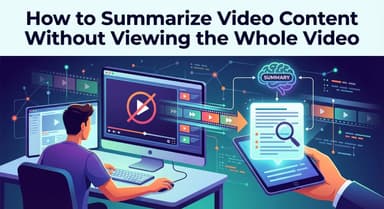
Cara Agar ChatGPT Meringkas Video YouTube (Panduan Visual & Langkah Demi Langkah)

Jika Anda bertanya-tanya bagaimana cara agar ChatGPT meringkas video YouTube, prosesnya tidak selalu mudah. ChatGPT standar tidak dapat "menonton" video atau mendengarkan file audio secara langsung. Untuk mendapatkan ringkasan, Anda biasanya harus bekerja ekstra dengan mencari, menyalin, dan menempelkan transkripnya.

Namun, tergantung pada apakah Anda memerlukan panduan belajar yang mendalam, gambaran umum cepat, atau percakapan khusus dengan video tersebut, ada tiga cara yang lebih baik untuk menanganinya.
Putusan Cepat: 3 Cara Meringkas Video
Berikut adalah perbandingan sekilas untuk membantu Anda memilih alur kerja yang tepat dengan segera:
| Metode | Terbaik Digunakan Untuk... | Pengaturan Diperlukan |
|---|---|---|
| 1. Utilitas AI Web (Lynote) | Pembelajar Visual & Rencana Tindakan. Membuat panduan terstruktur dengan tangkapan layar dan daftar periksa. | Tidak Ada. (Tempel URL & Mulai) |
| 2. Ekstensi Browser | Membaca Cepat (Skimming). Terbaik untuk membaca ringkasan di sidebar saat video diputar. | Sedang. (Instal + API Key) |
| 3. ChatGPT Manual | Tanya Jawab Mendalam. Terbaik jika Anda memiliki pertanyaan spesifik dan kompleks tentang konten. | Rendah. (Salin/Tempel Transkrip) |
Metode Mana yang Harus Anda Pilih?
- Pilih Metode 1 (Alat Web) jika: Anda ingin mengubah video menjadi panduan belajar visual atau daftar tugas tanpa menginstal perangkat lunak. Alat seperti Lynote memproses tautan video secara langsung, melewati batas token dan menangkap konteks visual (seperti slide atau demo) yang terlewatkan oleh ringkasan teks standar.
- Pilih Metode 2 (Ekstensi) jika: Anda terus-menerus menonton YouTube dan ingin tombol "Ringkas" tertanam secara permanen di sebelah pemutar video.
- Pilih Metode 3 (ChatGPT Manual) jika: Anda nyaman menangani transkrip mentah dan ingin memberikan instruksi yang sangat spesifik kepada ChatGPT (misalnya, "Tulis ulang transkrip ini dengan gaya Shakespeare").
Metode 1: Cara "Visual" (Terbaik untuk Tutorial & Panduan)
Jika Anda meringkas tutorial, kuliah, atau ulasan produk, ringkasan hanya teks sering kali tidak berguna. Alat AI standar kehilangan konteks tentang apa yang sebenarnya terjadi di layar—slide, cuplikan kode, atau demo produk.
Cara paling efisien untuk menjembatani kesenjangan ini adalah menggunakan Utilitas AI Web. Metode ini memproses video langsung melalui URL, menangkap konteks visual, dan tidak memerlukan instalasi.
Jawaranya: Lynote YouTube Video Summarizer

Lynote dirancang untuk orang yang perlu belajar dari konten video, bukan hanya membacanya. Berbeda dengan LLM standar yang hanya membaca transkrip, Lynote menangkap tangkapan layar dengan stempel waktu di samping teks. Ini mengubah video menjadi artikel yang bisa dibaca cepat (di-skim), bukan hanya dinding teks.
Berikut cara membuat panduan visual dalam hitungan detik:
- Salin URL: Buka video YouTube yang ingin Anda ringkas dan salin tautannya dari bilah alamat browser Anda.
- Tempel ke Lynote: Buka Lynote.ai dan tempel tautan ke dalam kotak pencarian. Tidak perlu mendaftar atau membuat akun.
- Tinjau Ringkasan "Visual": AI akan memproses video. Perhatikan bahwa poin-poin utama dipasangkan dengan tangkapan layar aktual dari video, memberi Anda konteks langsung.
- Dapatkan Rencana Tindakan: Gulir ke bawah untuk menemukan "Daftar Tugas" atau "Daftar Periksa" yang dibuat secara otomatis dari instruksi video. Ini mengubah tontonan pasif menjadi alur kerja aktif.
- Ekspor Data: Jika Anda menggunakan alat produktivitas, klik tombol Export untuk menyalin seluruh ringkasan (termasuk gambar) sebagai Markdown. Ini dapat ditempel dengan sempurna ke Notion, Obsidian, atau Trello.

Mengapa ini mengalahkan ChatGPT standar
Metode manual (menyalin transkrip ke ChatGPT) memiliki kelemahan fatal: ChatGPT itu buta.
Jika seorang presenter menunjuk ke grafik dan berkata, "Seperti yang Anda lihat di sini, trennya sedang naik," ChatGPT standar tidak tahu seperti apa rupa "di sini". Ia hanya bisa meringkas kata-kata yang diucapkan.
Lynote memecahkan masalah ini dengan menangkap cuplikan gambar yang terkait dengan stempel waktu tersebut. Ini menjadikannya pilihan superior untuk:
- Tutorial Coding: Menangkap sintaksis yang ditampilkan di layar.
- Demo Perangkat Lunak: Melihat tombol mana yang diklik.
- Kuliah Universitas: Menangkap slide presentasi dan catatan papan tulis.
Opsi Alternatif: ChatTube

Jika tujuan Anda bukan sekadar meringkas tetapi lebih untuk menginterogasi video, ChatTube adalah alternatif yang layak.
- Cara kerjanya: Ini menempatkan antarmuka obrolan di samping video, memungkinkan Anda mengajukan pertanyaan spesifik seperti, "Apa yang dia katakan tentang masa pakai baterai?"
- Putusan: ChatTube sangat baik untuk pertanyaan percakapan. Namun, ia tidak memiliki Panduan Tindakan terstruktur dan Cuplikan Visual yang disediakan Lynote. Jika Anda memerlukan panduan belajar untuk disimpan nanti, Lynote adalah alat yang lebih kuat.
Metode 2: Cara Manual "Salin-Tempel" (Menggunakan ChatGPT Langsung)

Jika Anda lebih suka tidak menggunakan alat pihak ketiga, Anda dapat menggunakan ChatGPT secara langsung. Ini adalah pendekatan "DIY" (Lakukan Sendiri). Karena ChatGPT saat ini tidak dapat menonton tautan YouTube secara asli (kecuali Anda menggunakan plugin GPT tertentu, yang sering kali berbayar), Anda harus memasukkan transkrip secara manual ke dalamnya.
Cara Memasukkan Transkrip ke ChatGPT
Kunci untuk mendapatkan ringkasan yang baik adalah memastikan data yang Anda tempel bersih. Jika Anda menempelkan teks mentah dengan stempel waktu, AI sering kali menjadi bingung atau membuang "memori" untuk memproses angka-angka tersebut daripada kontennya.
Ikuti langkah-langkah ini untuk hasil yang paling bersih:
- Buka Transkrip: Buka video YouTube Anda. Di bawah judul dan deskripsi video, klik "Selengkapnya"/"Lainnya" (atau kotak deskripsi) dan pilih "Tampilkan transkrip".
- Matikan Stempel Waktu (Penting): Secara default, YouTube menampilkan kode waktu (misalnya, 0:12, 0:15) di sebelah setiap baris. Di sudut kanan atas kotak transkrip, klik tiga titik dan pilih "Alihkan stempel waktu" (Toggle timestamps) untuk mematikannya.
- Salin Teks: Klik dan seret untuk menyorot seluruh teks transkrip, lalu tekan Ctrl+C (Cmd+C di Mac).
- Beri Prompt ke ChatGPT: Buka ChatGPT dan tempel teksnya. Gunakan prompt khusus untuk memandu AI, jika tidak, ia mungkin hanya akan mengulangi teks tersebut kembali kepada Anda.
Coba prompt ini:
"Saya menempelkan transkrip video di bawah ini. Tolong abaikan kurangnya tanda baca. Ringkas argumen inti menjadi daftar berpoin dan ekstrak 3 poin tindakan utama yang dapat dilaksanakan: [Tempel Transkrip Di Sini]"
Keterbatasan (Peringatan "Batas Token")
Meskipun metode ini gratis dan tidak memerlukan instalasi, metode ini memiliki dua hambatan teknis yang signifikan:
- Masalah "Jendela Konteks": ChatGPT memiliki batasan jumlah teks yang dapat diproses sekaligus. Jika Anda mencoba menempelkan transkrip podcast berdurasi 2 jam, ChatGPT kemungkinan akan memberi Anda pesan kesalahan yang menyatakan bahwa pesan terlalu panjang. Anda harus memotong teks menjadi beberapa bagian secara manual, yang sangat membosankan.
- Nol Konteks Visual: Metode ini bergantung 100% pada kata-kata yang diucapkan. Jika video tersebut adalah tutorial di mana pembicara berkata, "Klik tombol ini di sini" atau "Lihat tren ini pada grafik," ChatGPT buta terhadap konteks tersebut.
Metode 3: Cara Ekstensi Browser (Chrome/Edge)
Jika Anda adalah pengguna berat YouTube yang menginginkan tombol ringkasan yang tertanam secara permanen di pemutar video, ekstensi browser adalah pilihan terbaik Anda. Metode ini menjembatani kesenjangan antara YouTube dan AI dengan menempatkan widget ringkasan langsung di sidebar Anda.
Rekomendasi Teratas: YouTube Summary with ChatGPT & Claude

Di antara lusinan ekstensi yang tersedia, YouTube Summary with ChatGPT & Claude secara luas dianggap sebagai standar emas karena keandalannya dan dukungannya untuk berbagai model AI.
Cara Menginstal dan Menggunakannya:
- Kunjungi Web Store: Buka Chrome Web Store (atau Edge Add-ons) dan cari "YouTube Summary with ChatGPT & Claude."
- Tambahkan ke Browser: Klik "Tambahkan ke Chrome" dan konfirmasikan instalasi.
- Refresh YouTube: Buka video YouTube dan segarkan (refresh) halaman.
- Temukan Widget: Anda akan melihat kotak baru di sidebar kanan atas (di atas video yang direkomendasikan).
- Klik untuk Meringkas: Klik logo di dalam kotak. Ekstensi akan mengambil transkrip dan membuka jendela ChatGPT untuk menghasilkan ringkasan secara otomatis.
Pertukarannya: Kenyamanan vs. Kompleksitas
Meskipun ekstensi menawarkan akses tercepat, ekstensi memiliki hambatan teknis yang mungkin mengganggu bagi pengguna biasa.
- Kelebihan:
- Tanpa Pergantian Konteks: Anda tidak perlu meninggalkan tab YouTube.
- Navigasi Timestamp: Banyak ekstensi memungkinkan Anda mengklik kalimat dalam ringkasan untuk melompat ke momen spesifik dalam video.
- Kekurangan:
- Hambatan Pengaturan: Anda harus masuk ke akun ChatGPT Anda di tab terpisah agar ekstensi berfungsi, atau Anda harus membuat dan menempelkan OpenAI API Key Anda sendiri ke dalam pengaturan ekstensi.
- Risiko Privasi: Menginstal ekstensi memerlukan pemberian izin kepada pengembang pihak ketiga untuk membaca data di situs web yang Anda kunjungi.
- Hanya Teks: Seperti metode manual, ekstensi hanya memproses teks. Mereka tidak dapat menangkap slide visual atau diagram.
Perbandingan: Ringkasan Visual vs. Ringkasan Teks Saja
Tidak semua ringkasan AI diciptakan sama. Memilih metode yang tepat sepenuhnya bergantung pada bagaikan rencana Anda menggunakan informasi tersebut. Apakah Anda hanya mencoba mendapatkan inti dari vlog harian, atau Anda mencoba mengikuti tutorial coding yang kompleks?
LLM standar (seperti ChatGPT) memproses teks, bukan video. Ini menghasilkan masalah "Dinding Teks". Anda mendapatkan blok paragraf yang padat atau poin-poin umum, tetapi Anda kehilangan konteks visual—slide, cuplikan kode, atau demonstrasi langkah demi langkah di layar yang membuat video tersebut bernilai sejak awal.
Visual AI (seperti Lynote) memecahkan masalah ini dengan memperlakukan video sebagai aset multimedia. Daripada hanya membaca transkrip, ia menangkap Tangkapan Layar dengan Stempel Waktu dan mempasangkannya dengan langkah-langkah tertentu. Ini mengubah ringkasan pasif menjadi panduan belajar aktif.
Berikut perbandingan ketiga metode utama secara sekilas:
| Fitur | Lynote (Visual AI) | ChatGPT Standar | Ekstensi |
|---|---|---|---|
| Konteks Visual | ✅ Disertakan screenshoot | ❌ Teks saja | ❌ Teks saja |
| Pengaturan Diperlukan | ❌ Tidak Ada (Berbasis Web) | ✅ Butuh Akun | ✅ Butuh Instalasi |
| Gaya Output | Daftar Periksa Tindakan | Teks Mentah / Poin | Teks Mentah |
| Penanganan Kompleksitas | Tinggi (Menangkap Slide/Demo) | Rendah (Kehilangan Isyarat Visual) | Rendah (Hanya Ringkasan) |
| Biaya | 100% Gratis | Gratis / Berbayar | Gratis / Freemium |
Pro Tip: Cara Mengekspor Ringkasan ke Notion/Obsidian

Mendapatkan ringkasan hanyalah separuh perjuangan; nilai sebenarnya datang dari menyimpan pengetahuan itu di "Otak Kedua" (Second Brain) Anda untuk digunakan nanti. Jika Anda menggunakan alat produktivitas seperti Notion, Obsidian, atau Tana, Anda tahu bahwa sekadar menyalin-menempel teks dari browser sering kali menghasilkan mimpi buruk pemformatan.
Mengapa Dukungan Markdown Itu Penting
Kunci untuk transfer yang mulus adalah Markdown. Ini adalah bahasa pemformatan ringan yang mendukung sebagian besar aplikasi pencatat modern.
Saat Anda menyalin teks mentah dari antarmuka ChatGPT standar, Anda sering kehilangan hierarki—header menjadi rata dengan teks normal, poin-poin rusak, dan penekanan tebal menghilang. Anda akhirnya menghabiskan 10 menit memformat ulang catatan secara manual hanya agar bisa dibaca.
Alur Kerja: Manual vs. Otomatis
"Cara Sulit" (ChatGPT Standar):
- Sorot teks di ChatGPT.
- Tempelkan ke Notion atau Obsidian.
- Perbaiki kekacauan: Sorot header secara manual dan ubah menjadi H2/H3. Buat ulang kotak centang untuk item tindakan.
- Kehilangan konteks: Visual dan tangkapan layar tidak dapat diekspor, meninggalkan Anda dengan dinding teks.
"Cara Cerdas" (Lynote):
Karena Lynote dibangun khusus untuk menangkap pengetahuan, ia mencakup fitur asli Ekspor ke Markdown.
- Hasilkan ringkasan visual Anda.
- Klik tombol "Copy Markdown".
- Tempel langsung ke Notion atau Obsidian.
Hasilnya:
- Pemformatan Sempurna: Semua header, teks tebal, dan daftar dipertahankan secara instan.
- Kotak Centang Aktif: Bagian "Rencana Tindakan" tertempel sebagai daftar tugas yang dapat diklik di Notion.
- Visual Tersemat: Berbeda dengan penyalin teks standar, ekspor Lynote menyertakan referensi URL untuk tangkapan layar, yang berarti halaman Notion Anda akan secara otomatis menampilkan cuplikan visual di samping teks.
FAQ: Peringkasan Video dengan AI
Bisakah ChatGPT meringkas video tanpa transkrip?
Tidak, ChatGPT standar tidak bisa "menonton" video. Ia sepenuhnya bergantung pada data teks untuk menghasilkan ringkasan. Jika video YouTube tidak memiliki teks tertutup (CC) atau transkrip yang tersedia, model AI standar tidak dapat memprosesnya.
Alat khusus seperti Lynote memecahkan masalah ini dengan secara otomatis mengekstrak data transkrip tersembunyi atau teks otomatis dari URL YouTube, mengubah data audio tersebut menjadi teks, lalu memasukkannya ke AI untuk diringkas.
Apakah ada batas durasi video?
Ya, terutama jika Anda menggunakan metode salin-tempel manual.
- ChatGPT (Versi Gratis): Memiliki "batas token" (batas memori) yang ketat. Jika Anda mencoba menempelkan transkrip video yang berdurasi lebih dari 15-20 menit, Anda kemungkinan akan mendapatkan pesan kesalahan yang mengatakan pesan terlalu panjang.
- Lynote: Dirancang khusus untuk konten bentuk panjang. Karena ia memproses URL di backend-nya sendiri daripada mengandalkan antarmuka obrolan, ia dapat menangani video yang jauh lebih panjang (webinar, kuliah, podcast) tanpa menabrak hambatan salin-tempel.
Bagaimana cara saya meringkas tutorial menjadi daftar periksa?
Jika Anda menggunakan ChatGPT standar, Anda harus menulis prompt khusus, seperti: "Ubah transkrip ini menjadi rencana tindakan langkah demi langkah." Namun, hasilnya tetap hanya berupa teks.
Untuk hasil terbaik, gunakan Metode 1 (Lynote). Alat ini diprogram untuk mendeteksi konten instruksional dan secara otomatis memformat output menjadi daftar periksa Markdown. Ia juga menangkap tangkapan layar dari langkah-langkah spesifik dalam video, sehingga Anda dapat melihat dengan tepat di mana harus mengklik atau apa yang harus dilakukan, daripada hanya membacanya.
Apakah aman menginstal ekstensi peringkas?
Secara umum, ya, tetapi berhati-hatilah. Ekstensi browser memerlukan izin untuk "membaca dan mengubah data di situs web", yang memungkinkan mereka mengakses konten video untuk meringkasnya.
Jika Anda khawatir tentang privasi atau kinerja browser, lebih aman menggunakan utilitas berbasis web seperti Lynote. Karena Lynote berjalan di cloud melalui URL, ini tidak memerlukan instalasi dan memiliki nol akses ke data atau riwayat browser pribadi Anda.
Kesimpulan
Memilih metode yang tepat untuk meringkas video YouTube sepenuhnya bergantung pada apa yang perlu Anda lakukan dengan informasi tersebut.
- Untuk penelusuran santai: Jika Anda hanya ingin membaca sambil menonton video, Ekstensi Browser adalah opsi yang paling nyaman.
- Untuk Tanya Jawab khusus: Jika Anda perlu mengajukan pertanyaan spesifik tentang konten, metode Salin-Tempel Manual ke ChatGPT adalah taruhan terbaik Anda (asalkan videonya tidak terlalu panjang).
Namun, jika tujuan Anda adalah untuk benar-benar belajar dari konten dan mengubah video menjadi sumber daya yang dapat digunakan, Anda memerlukan lebih dari sekadar teks.
Alur Kerja Paling Cerdas:
Jika Anda ingin melewati batas token, menjaga browser Anda bersih dari ekstensi, dan mendapatkan ringkasan yang menyertakan tangkapan layar visual dan daftar periksa yang dapat ditindaklanjuti, pilihannya jelas.
Coba Lynote gratis hari ini. Ini mengubah URL YouTube apa pun menjadi panduan belajar komprehensif dalam hitungan detik—tidak perlu akun. Berhenti membaca dinding teks dan mulailah melihat gambaran besarnya.

Ditulis oleh Janet L. Harris
Spesialis Penulisan AI
Janet meninjau detektor AI dan alat humanisasi, dengan fokus pada akurasi, batasan, dan penggunaan yang bertanggung jawab. Lihat semua artikel →