Apakah Slack Mengompres Gambar? 4 Cara Mengontrol Kualitas

Apakah Slack mengompres gambar saat Anda mengunggahnya? Dalam banyak alur kerja sehari-hari, Slack dapat mengoptimalkan cara gambar ditampilkan, dipratinjau, atau diunggah, terutama pada pengaturan seluler yang dirancang untuk menghemat data. Itu tidak selalu berarti file asli Anda rusak, tetapi dapat membuat gambar yang dibagikan terlihat lebih lembut, lebih kecil, atau kurang dapat diandalkan untuk ditinjau.
Jika Anda membagikan tangkapan layar, foto produk, pratinjau desain, grafik sosial, atau gambar seluler di Slack, kualitas file sangat penting. Perubahan kecil dalam ketajaman dapat membuat teks lebih sulit dibaca, detail UI kurang jelas, dan persetujuan lebih membingungkan. Pendekatan yang lebih cerdas adalah menyiapkan gambar Anda sebelum mengunggah, sehingga Slack menjadi saluran pengiriman, bukan tempat di mana keputusan kualitas terjadi secara tidak sengaja.
Jawaban Cepat: Apakah Slack Mengompres Gambar?
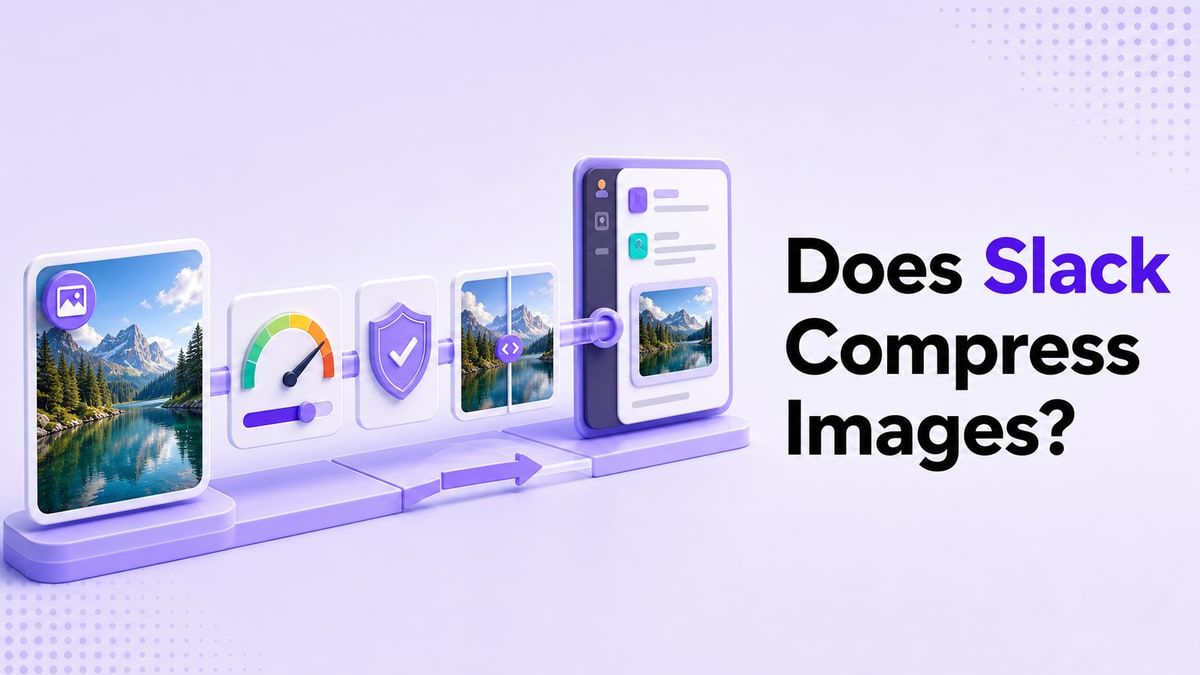
Ya, apakah Slack mengompres gambar adalah kekhawatiran nyata karena Slack dapat mengoptimalkan gambar untuk berbagi lebih cepat, pratinjau, dan penghematan data seluler. Hasil pastinya dapat bergantung pada dari mana Anda mengunggah, jenis file, pengaturan aplikasi, dan bagaimana rekan tim melihat atau mengunduh file.
Intinya adalah Slack dibangun untuk komunikasi, bukan optimasi gambar tingkat lanjut. Jika Anda membutuhkan ukuran file yang dapat diprediksi dan kualitas gambar yang lebih bersih, kompres gambar sebelum mengunggahnya. Ini memberi Anda lebih banyak kontrol atas keseimbangan antara kualitas, kecepatan pemuatan, dan penyimpanan.
Mengapa Kualitas Gambar Slack Bisa Berubah
Slack menangani media dengan cara yang membantu tim bergerak cepat. Gambar sering muncul sebagai pratinjau di dalam saluran, utas, dan obrolan seluler, dan Slack mungkin menampilkannya secara berbeda dari file asli di perangkat Anda. Itulah mengapa orang bertanya apakah Slack mengompres kualitas gambar setelah melihat tangkapan layar terlihat lebih buram dari yang diharapkan.
Masalah ini lebih terlihat di perangkat seluler. Ponsel mungkin menggunakan pengaturan penghematan data, pratinjau yang lebih kecil, atau unggahan yang dioptimalkan untuk mengurangi bandwidth. Ketika file desain, tangkapan layar beranotasi, atau foto resolusi tinggi dibagikan dengan cara ini, pratinjau dapat terasa kurang tajam daripada aslinya.
Ada juga masalah alur kerja. Jika setiap orang mengunggah gambar mentah langsung ke Slack, saluran menjadi ramai dengan file besar, pratinjau yang lebih lambat, dan versi yang berulang. Langkah kompresi yang terkontrol sebelum mengunggah menjaga file tetap ringan sambil membantu gambar tetap berguna.
1. Periksa Apakah Anda Membutuhkan Pratinjau atau Aslinya
Sebelum bertanya apakah Slack mengompres gambar, putuskan apa yang seharusnya dilakukan gambar tersebut. Meme cepat, foto tim, atau tangkapan layar biasa tidak memerlukan kualitas yang sama dengan maket produk, laporan bug, atau grafik yang menghadap klien. Tingkat kualitas yang tepat tergantung pada tugasnya.
Jika gambar hanya perlu dilihat dalam utas, versi terkompresi yang lebih ringan mungkin sudah cukup. Jika gambar memerlukan persetujuan, pengeditan, atau pengarsipan, simpan file asli di tempat yang aman dan bagikan salinan terkompresi di Slack. Dengan begitu, rekan tim mendapatkan pratinjau cepat tanpa kehilangan akses ke versi sumber.
Perbedaan ini sangat membantu untuk tim pemasaran dan desain. Slack sangat baik untuk umpan balik cepat, tetapi tidak boleh menjadi satu-satunya lokasi penyimpanan untuk aset kreatif akhir. Perlakukan Slack sebagai lapisan percakapan, lalu gunakan kompresi gambar yang terkontrol untuk file yang benar-benar Anda bagikan.
Cara Menerapkan Langkah Ini
Mulai dengan menamai tujuan gambar: tinjauan, referensi, persetujuan, pelaporan bug, atau berbagi santai. Kemudian pilih apakah unggahan Slack harus berupa pratinjau ringan atau aset resolusi penuh.
Jika gambar menyertakan teks kecil, elemen UI, detail spreadsheet, atau anotasi, hindari kompresi yang terlalu agresif. Jika gambar adalah foto besar atau visual sederhana, Anda biasanya dapat mengurangi ukuran file lebih banyak. Keputusan kecil ini mencegah hilangnya kualitas yang tidak perlu.
2. Kompres Gambar Sebelum Mengunggah ke Slack
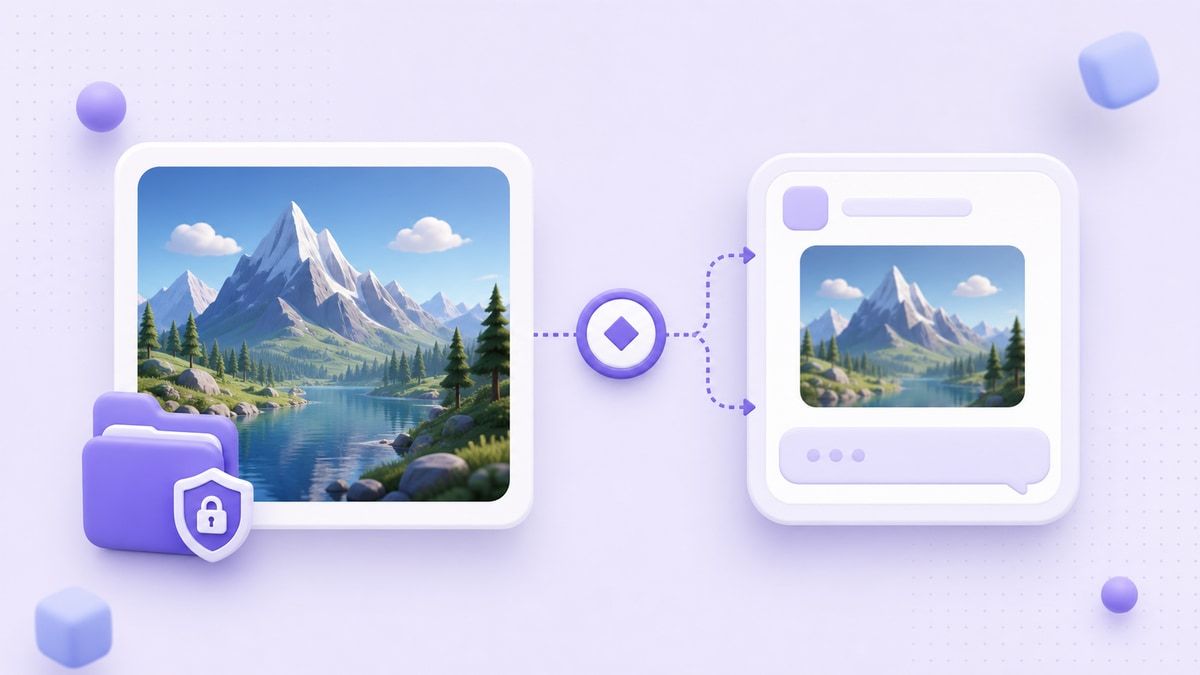
Cara terbaik untuk menangani apakah Slack mengompres gambar yang saya unggah adalah dengan menyiapkan file sebelum Slack menyentuhnya. Saat Anda mengompres gambar sendiri, Anda dapat memilih ukuran target, meninjau pratinjau sebelum dan sesudah, dan memutuskan apakah hasilnya cukup jelas. Ini lebih dapat diprediksi daripada berharap pengaturan aplikasi memberikan hasil yang tepat.
Anda dapat menggunakan Lynote Compress Image untuk alur kerja ini. Ini memungkinkan Anda memilih ukuran target sebelum mengunggah, menyeret satu atau beberapa gambar ke area unggah, dan membandingkan gambar asli dan terkompresi sebelum mengunduh. Ini berguna ketika Anda membutuhkan gambar agar sesuai dengan Slack, email, formulir, unggahan situs web, atau batas berbagi lainnya.
Keuntungannya adalah kontrol. Alih-alih mengunggah tangkapan layar besar dan bertanya-tanya apakah Slack akan membuatnya terlihat berbeda, Anda membuat versi yang siap Slack terlebih dahulu. Anda masih menyimpan file asli, tetapi versi yang dibagikan di Slack lebih kecil dan lebih mudah dibuka oleh rekan tim.
Cara Mengompres Gambar Slack dengan Lynote
Buka Lynote Compress Image dan pilih ukuran target sebelum mengunggah. Pilih ukuran file yang praktis berdasarkan jenis gambar, seperti target yang lebih ringan untuk tangkapan layar biasa atau target yang lebih besar untuk pratinjau desain yang detail.
Seret gambar Anda ke area unggah atau pilih dari perangkat Anda. Setelah diunggah, kompresi dimulai secara otomatis, jadi Anda tidak perlu menyesuaikan pengaturan yang rumit.
Tinjau perbandingan sebelum dan sesudah serta periksa ukuran file asli dan terkompresi. Jika gambar masih terlihat terbaca, unduh file terkompresi dan unggah versi tersebut ke Slack.

3. Gunakan Format Gambar yang Tepat untuk Berbagi di Slack
Pertanyaan apakah Slack mengompres gambar sering muncul karena format gambar yang berbeda berperilaku berbeda. Tangkapan layar PNG dapat mempertahankan teks antarmuka yang tajam, tetapi juga dapat membuat file yang lebih besar. Foto JPG biasanya lebih kecil, tetapi kompresi berulang dapat membuat tepi dan teks terlihat kurang bersih.
Untuk tangkapan layar, dasbor, antarmuka aplikasi, dan visual yang banyak teks, PNG dapat berguna ketika kejelasan penting. Untuk foto, gambar acara, pratinjau sosial, dan aset visual besar, JPG seringkali merupakan pilihan yang lebih baik. Tujuannya bukan untuk memilih satu format selamanya, tetapi untuk mencocokkan format dengan gambar.
Percakapan Slack bergerak cepat, jadi tim sering mengunggah file apa pun yang paling mudah. Itu nyaman, tetapi dapat menciptakan kejutan kualitas. Pemeriksaan format cepat sebelum mengunggah membantu mengurangi kemungkinan rekan tim melihat gambar yang buram atau terlalu berat.
Panduan Format untuk Gambar Slack
| Jenis Gambar | Format Lebih Baik | Mengapa Ini Membantu |
|---|---|---|
| Tangkapan layar UI | PNG | Menjaga teks kecil dan garis antarmuka lebih bersih |
| Foto produk | JPG | Mengurangi ukuran file untuk gambar berbasis foto |
| Pratinjau sosial | JPG atau PNG | Tergantung pada apakah kejelasan teks atau ukuran file lebih penting |
| Laporan bug beranotasi | PNG | Membantu label, panah, dan komentar tetap terbaca |
| Gambar acara besar | JPG | Biasanya lebih mudah dibagikan dengan cepat di Slack |
Jika Anda tidak yakin, bandingkan kedua versi sebelum memposting. Mengompres gambar dan meninjau hasilnya memberi Anda jawaban praktis, bukan teoritis. Ini lebih penting daripada mengejar satu aturan format universal.
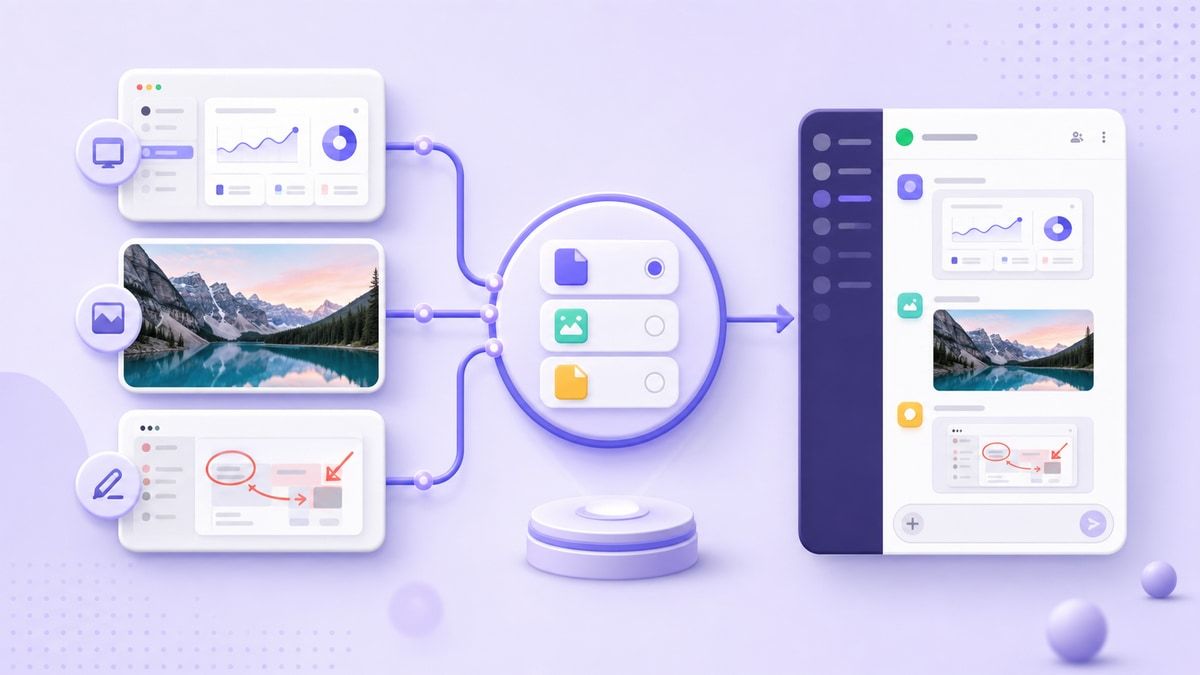
4. Sesuaikan Pengaturan Media Seluler Slack
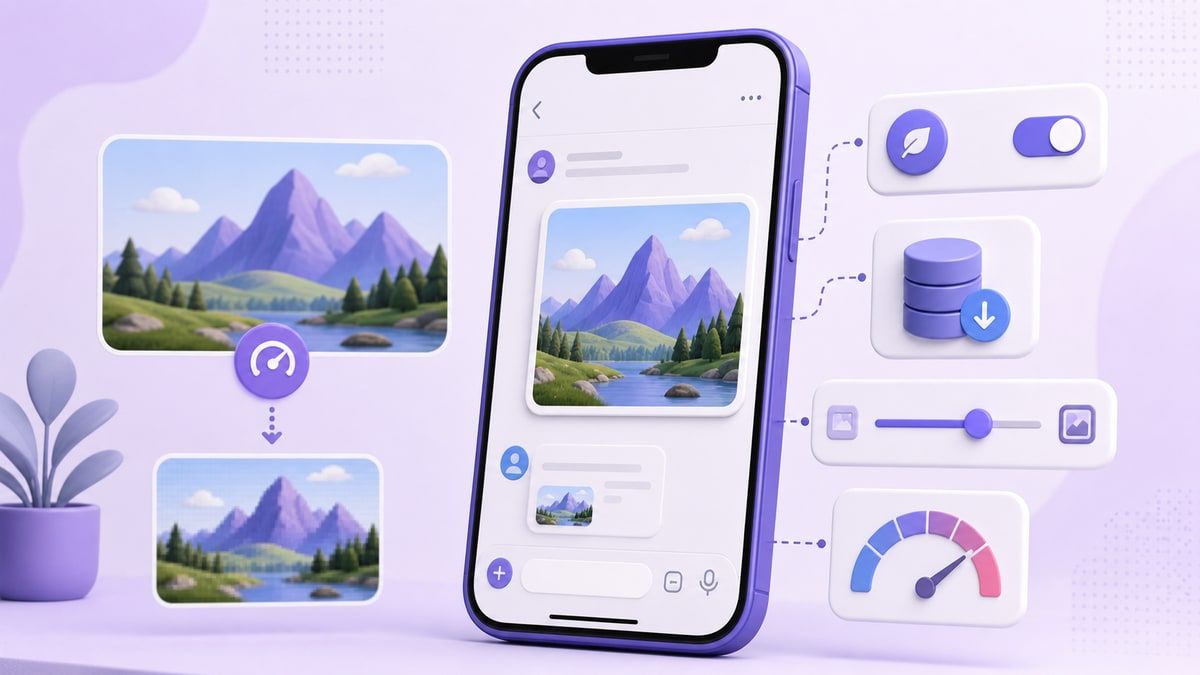
Struktur referensi untuk artikel ini berfokus pada pengaturan seluler Slack karena data dan penyimpanan seluler adalah masalah umum. Jika Anda menggunakan Slack di ponsel, pengaturan seperti melipat gambar, mengoptimalkan unggahan, atau mengontrol penyimpanan media dapat memengaruhi perilaku gambar. Pengaturan ini berguna ketika Anda ingin Slack menggunakan lebih sedikit data.
Di sinilah apakah Slack mengompres kualitas gambar menjadi pertukaran. Pengaturan seluler yang menghemat data mungkin membantu untuk kecepatan, tetapi mungkin tidak ideal untuk tinjauan visual yang detail. Jika tim Anda sering membagikan draf desain, bagan, atau tangkapan layar aplikasi, ada baiknya memeriksa preferensi ini.
Aturan praktisnya sederhana: gunakan pengaturan Slack untuk kenyamanan seluler, dan gunakan alat kompresi gambar untuk kontrol kualitas file. Pengaturan Slack membantu mengurangi penggunaan data di dalam aplikasi. Lynote membantu menyiapkan gambar sebelum masuk ke aplikasi.
Pengaturan Seluler untuk Ditinjau
Periksa apakah Slack diatur untuk mengoptimalkan gambar untuk diunggah di perangkat seluler Anda. Jika pengaturan ini diaktifkan, unggahan mungkin menggunakan lebih sedikit data, tetapi kualitas gambar mungkin tidak cocok dengan aslinya di setiap alur kerja.
Juga tinjau apakah Slack menyimpan media secara otomatis ke rol kamera Anda. Mematikan penyimpanan media yang tidak perlu dapat mengurangi kekacauan ponsel dan mencegah gambar duplikat memenuhi penyimpanan.
Terakhir, lipat gambar ketika Anda menginginkan tampilan saluran seluler yang lebih bersih. Ini tidak secara langsung menyelesaikan kualitas gambar, tetapi dapat membuat saluran yang sibuk lebih mudah dipindai.
5. Buat Aturan Tim untuk Berbagi Gambar
Aturan tim seringkali lebih baik daripada bertanya apakah Slack mengompres gambar setiap kali file terlihat berbeda. Jika setiap orang mengikuti pendekatan berbagi gambar yang sama, saluran Slack Anda menjadi lebih mudah dikelola. Desainer, pemasar, tim dukungan, dan siswa semuanya dapat memperoleh manfaat dari kebijakan file yang sederhana.
Misalnya, tim dapat setuju untuk membagikan pratinjau terkompresi di Slack dan menyimpan file asli akhir di drive bersama. Mereka juga dapat menetapkan target yang berbeda untuk tangkapan layar, foto, dan visual yang siap klien. Ini menjaga Slack tetap cepat sambil mempertahankan file yang membutuhkan kualitas jangka panjang.
Aturannya tidak perlu rumit. Bisa sesederhana: kompres gambar besar terlebih dahulu, simpan file asli di luar Slack, dan periksa keterbacaan sebelum memposting. Alur kerja kecil itu dapat mencegah sebagian besar keluhan kualitas.
Alur Kerja Gambar Slack Sederhana
- Simpan gambar asli di perangkat atau penyimpanan cloud Anda.
- Kompres salinan yang siap Slack dengan ukuran target.
- Pratinjau hasil terkompresi sebelum mengirim.
- Unggah versi terkompresi ke Slack.
- Bagikan file asli hanya ketika rekan tim membutuhkan file resolusi penuh.
Alur kerja ini sangat berguna ketika Anda berbagi gambar dengan mitra eksternal. Gambar yang bersih dan ringan terbuka lebih cepat dan mengurangi gesekan. Pada saat yang sama, Anda menghindari bergantung pada Slack untuk memutuskan seberapa banyak optimasi yang dapat diterima.
Kompresi Gambar Slack: Apa yang Harus Dikontrol
| Faktor | Apa yang Mungkin Dipengaruhi Slack | Apa yang Dapat Anda Kontrol Sebelum Mengunggah |
|---|---|---|
| Tampilan pratinjau | Ukuran tampilan dan pratinjau dalam saluran | Dimensi ekspor dan kejelasan visual |
| Berat unggahan | Pengaturan optimasi seluler | Ukuran file target dan tingkat kompresi |
| Keterbacaan teks | Skala pratinjau | Pilihan PNG/JPG dan tinjauan sebelum-sesudah |
| Kekacauan penyimpanan | Penyimpanan otomatis dan volume media bersama | Apakah Anda mengunggah salinan terkompresi |
| Konsistensi tim | Pengaturan pengguna yang berbeda | Alur kerja gambar bersama |
Tabel ini menunjukkan mengapa apakah Slack mengompres gambar yang saya unggah hanyalah bagian dari masalah yang lebih besar. Slack dapat memengaruhi cara gambar diunggah atau dilihat, tetapi Anda tetap mengontrol persiapan. Semakin bersih file masukan Anda, semakin dapat diprediksi alur kerja berbagi Slack Anda.
Kapan Anda Harus Mengompres Gambar Sebelum Slack
Kompres gambar sebelum Slack ketika file besar, saluran sibuk, atau rekan tim sebagian besar menggunakan perangkat seluler. Ini membantu mengurangi gesekan pemuatan dan menjaga percakapan tetap berjalan. Ini juga berguna ketika Anda berbagi beberapa tangkapan layar secara berurutan.
Anda juga harus mengompres terlebih dahulu ketika gambar akan digunakan kembali dalam tugas, tiket, laporan, atau tinjauan konten. Dalam kasus tersebut, ukuran file penting, tetapi keterbacaan juga penting. Pratinjau sebelum dan sesudah memungkinkan Anda memutuskan apakah versi terkompresi aman untuk dibagikan.
Namun, jangan terlalu mengompres gambar yang menyertakan teks kecil atau detail penting. Jika gambar adalah tangkapan layar kontrak, laporan analitik, anotasi desain, atau langkah reproduksi bug, pertahankan kualitas yang cukup untuk ditinjau. Kompresi seharusnya membuat berbagi lebih mudah, bukan membuat gambar kurang berguna.
Kesalahan Umum yang Membuat Gambar Slack Terlihat Lebih Buruk
Kesalahan pertama adalah mengunggah gambar yang sama berulang kali setelah mengeditnya di aplikasi yang berbeda. Setiap ekspor dapat memperkenalkan lebih banyak kompresi, terutama dengan file JPG. Mulai dari file asli yang paling bersih kapan pun memungkinkan.
Kesalahan kedua adalah mengecilkan dimensi terlalu jauh. Ukuran file yang kecil memang membantu, tetapi gambar yang terlalu kecil mungkin menjadi tidak terbaca dalam pratinjau Slack. Pertahankan resolusi yang cukup untuk konteks tampilan yang sebenarnya.
Kesalahan ketiga adalah menganggap Slack sebagai arsip. Jika tim Anda membutuhkan aset akhir nanti, simpan file asli di luar Slack dan gunakan Slack untuk diskusi. Ini menjaga saluran Anda tetap ringan tanpa mempertaruhkan versi file penting.
FAQ Tentang Kompresi Gambar Slack
Apakah Slack mengompres gambar secara otomatis?
Slack dapat mengoptimalkan penanganan gambar untuk unggahan, pratinjau, dan penggunaan data seluler, sehingga banyak pengguna secara wajar bertanya apakah Slack mengompres gambar. Perilaku pastinya dapat bergantung pada aplikasi, perangkat, pengaturan, dan bagaimana gambar dilihat atau diunduh. Jika kualitas penting, kompres dan tinjau file sendiri sebelum berbagi.
Apakah Slack mengompres kualitas gambar di perangkat seluler?
Alur kerja seluler adalah tempat apakah Slack mengompres kualitas gambar menjadi paling terlihat. Pengaturan yang mengurangi penggunaan data dapat membuat unggahan lebih cepat, tetapi juga dapat membuat pratinjau yang terlihat berbeda dari aslinya. Untuk tangkapan layar penting atau tinjauan kreatif, siapkan gambar terlebih dahulu.
Apakah Slack mengompres gambar yang saya unggah dari desktop?
Unggahan desktop mungkin masih dipratinjau atau ditampilkan secara berbeda di dalam Slack, bahkan ketika file asli tetap tersedia. Jika seseorang hanya melihat pratinjau, mereka mungkin berpikir kualitasnya berubah. Salinan terkompresi yang siap Slack dapat membuat pengalaman pratinjau lebih dapat diprediksi.
Apakah Lynote Compress Image berguna untuk unggahan Slack?
Ya, Lynote Compress Image berguna ketika Anda ingin mengurangi ukuran gambar sebelum mengunggah ke Slack. Ini membantu Anda memilih ukuran target, mengunggah satu atau beberapa gambar, membandingkan hasil sebelum dan sesudah, dan mengunduh gambar terkompresi. Batasan jujurnya adalah kompresi yang sangat agresif masih dapat mengurangi detail, jadi Anda harus meninjau hasilnya sebelum berbagi.
Ukuran gambar apa yang harus saya gunakan untuk Slack?
Tidak ada satu ukuran terbaik untuk setiap gambar Slack. Foto biasa bisa lebih kecil, sementara tangkapan layar UI atau tinjauan desain harus mempertahankan resolusi yang cukup untuk teks dan detail. Pilih file terkecil yang masih terlihat jelas dalam pratinjau sebelum dan sesudah.
Putusan Akhir
Jadi, apakah Slack mengompres gambar? Slack dapat mengoptimalkan unggahan gambar, pratinjau, dan perilaku media seluler, itulah sebabnya kualitas gambar mungkin terlihat berbeda setelah dibagikan. Alur kerja yang paling andal adalah mengompres gambar sebelum Slack dengan alat yang terkontrol seperti Lynote Compress Image, meninjau hasilnya, lalu mengunggah file yang lebih ringan yang masih terlihat jelas.

Ditulis oleh Janet L. Harris
Spesialis Penulisan AI
Janet meninjau detektor AI dan alat humanisasi, dengan fokus pada akurasi, batasan, dan penggunaan yang bertanggung jawab. Lihat semua artikel →