Kompres Gambar di Google Sheet Tanpa Kehilangan Kualitas

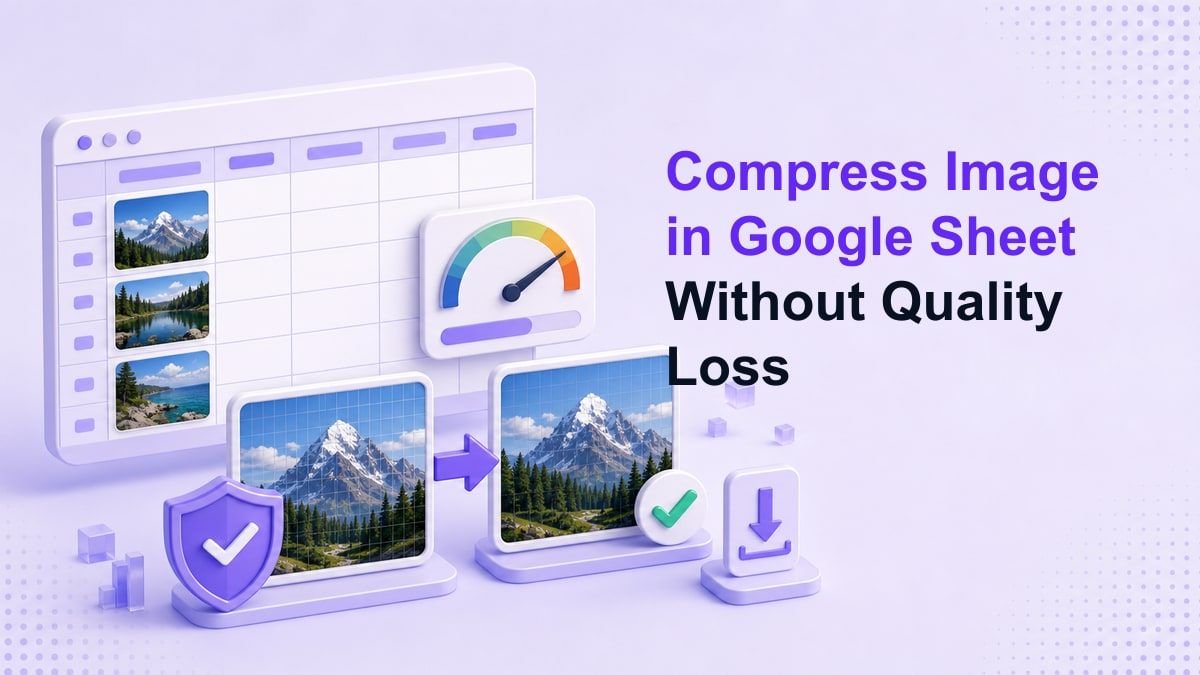
Kompres gambar di Google Sheet adalah alur kerja penting ketika spreadsheet sederhana mulai terasa lambat, berat, atau sulit dibagikan. Gambar dapat membuat Google Sheets dan Google Docs lebih visual, tetapi juga dapat meningkatkan ukuran file, memperlambat pemuatan, dan menciptakan masalah kolaborasi yang berantakan. Solusi terbaik adalah menyiapkan gambar sebelum menambahkannya.
Mengapa Kompresi Gambar Penting di Google Sheets
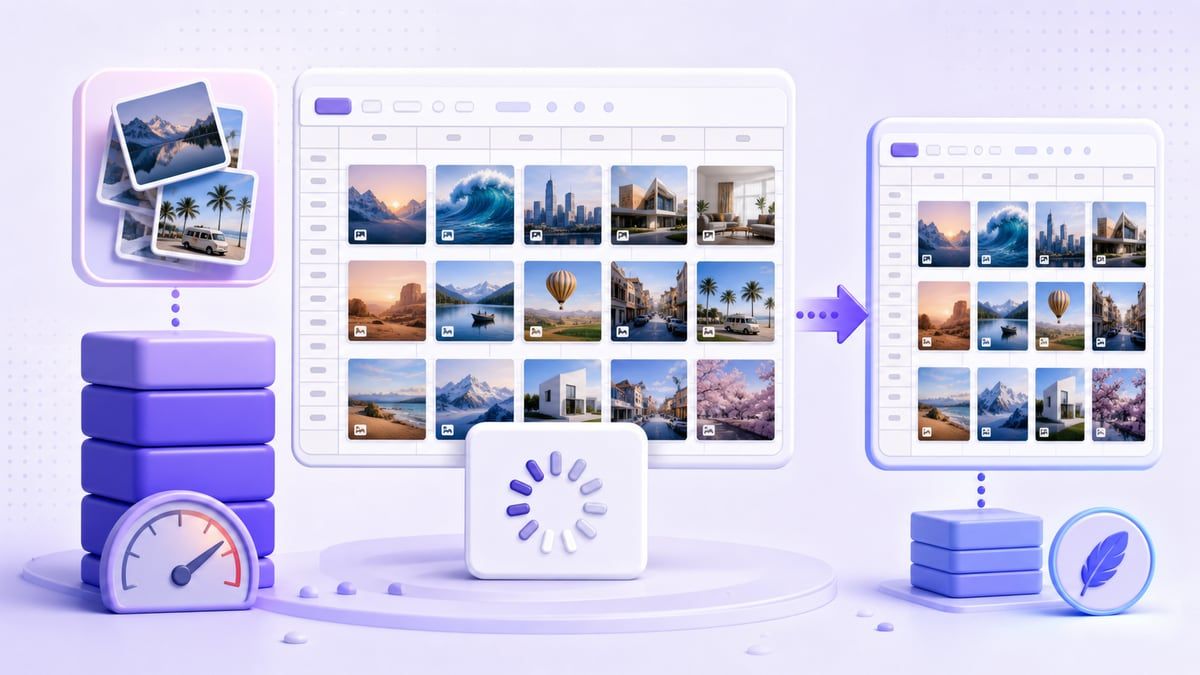
Google Sheets sering digunakan untuk dasbor, katalog, pelacak produk, kalender kampanye, laporan, dan papan proyek. Ketika lembar-lembar tersebut menyertakan tangkapan layar, foto produk, tanda terima, atau gambar referensi, file dapat menjadi lebih sulit dibuka dan diedit. Itulah mengapa banyak pengguna mencari cara mengompres gambar di Google Sheet sebelum membagikan dokumen.
Gambar berukuran besar juga dapat memengaruhi kolaborasi. Lembar dengan puluhan foto berukuran besar mungkin memuat lambat untuk rekan tim dengan koneksi yang lebih lemah. Gambar yang lebih kecil dan dioptimalkan membuat lembar lebih mudah dibuka, digulir, dan ditinjau.
Kompresi gambar juga penting saat Anda mengekspor atau menduplikasi file. Jika gambar yang sama disalin di seluruh laporan, templat, atau file klien, biaya penyimpanan akan meningkat dengan cepat. Menyiapkan gambar sebelum mengunggah menjaga alur kerja lebih bersih sejak awal.
Apakah Google Sheets Mengompres Gambar Secara Otomatis?
Google Sheets mungkin menampilkan gambar yang disisipkan dalam dimensi yang lebih kecil, tetapi itu tidak selalu berarti file gambar telah dioptimalkan secara berarti. Gambar berukuran besar masih dapat membawa beban file yang tidak perlu meskipun terlihat kecil di dalam sel atau mengambang di atas lembar. Pengubahan ukuran visual dan kompresi sebenarnya bukanlah hal yang sama.
Inilah mengapa alur kerja kompres gambar di Google Sheets harus dilakukan sebelum mengunggah ketika ukuran file penting. Jika Anda hanya menyeret sudut gambar menjadi lebih kecil, Anda mengubah tampilan gambar, bukan berarti seberapa berat gambar aslinya. Untuk spreadsheet yang ringan, siapkan gambar terlebih dahulu.
Google Docs berperilaku serupa dalam banyak kasus praktis. Ketika pengguna mencari kompres gambar di Google Docs atau mengecilkan gambar di Google Docs, mereka biasanya menginginkan dokumen yang lebih kecil, bukan hanya gambar yang terlihat lebih kecil. Logika persiapan yang sama berlaku di seluruh Docs dan Sheets.
Kompresi Gambar di Google Sheets vs Google Docs
Google Sheets dibangun di sekitar baris, kolom, rumus, tabel, dan kolaborasi ringan. Gambar biasanya merupakan materi pendukung, seperti thumbnail produk, tanda terima, contoh desain, atau bukti visual. Jika gambar-gambar tersebut berukuran besar, mereka dapat membuat spreadsheet praktis terasa canggung.
Google Docs lebih berpusat pada dokumen. Gambar mungkin muncul di dalam laporan, proposal, buku panduan, esai, atau panduan. Pengguna yang mengompres ukuran gambar di Google Docs seringkali ingin dokumen dimuat lebih cepat, diekspor lebih bersih, atau dibagikan lebih mudah.
Masalah yang sama adalah sederhana: kedua alat dapat menampilkan gambar, tetapi tidak ada yang memberi Anda kontrol kompresi mendalam di dalam alur kerja dokumen. Itu membuat alat kompresi pra-unggah berguna. Anda mengontrol gambar terlebih dahulu, lalu menempatkannya ke dalam file Google.
Apa yang Terjadi Jika Gambar Terlalu Besar?
Gambar berukuran besar dapat menyebabkan pemuatan lambat, pengeditan yang lambat, dan ekspor yang lebih berat. Spreadsheet dengan banyak foto beresolusi tinggi mungkin terasa jauh lebih lambat daripada spreadsheet dengan thumbnail yang dioptimalkan. Masalah ini menjadi lebih terlihat ketika file dibagikan kepada banyak orang.
Gambar berukuran besar juga membuat kontrol versi lebih sulit. Rekan tim mungkin menduplikasi lembar, menyalin gambar ke tab baru, atau mengekspor file ke format PDF. Setiap gambar berat yang diduplikasi menambah lebih banyak gesekan.
Ada juga pertukaran kualitas. Jika Anda mengompres terlalu agresif, teks, detail produk, atau label bagan mungkin menjadi buram. Tujuannya bukan untuk membuat setiap gambar menjadi sangat kecil; tujuannya adalah untuk membuat setiap gambar cukup ringan sambil menjaga detail tetap berguna.
Mengapa Pengubahan Ukuran Tidak Sama dengan Kompresi
Pengubahan ukuran mengubah dimensi gambar. Kompresi mengurangi berat file. Tindakan ini seringkali bekerja sama, tetapi mereka memecahkan masalah yang berbeda.
Jika Anda menyisipkan gambar selebar 4000 piksel ke dalam sel kecil, Google Sheets mungkin menampilkannya sebagai thumbnail. Namun, file asli mungkin masih jauh lebih besar dari yang dibutuhkan. Itulah mengapa alur kerja kompres gambar di Google Sheet harus mempertimbangkan ukuran tampilan dan ukuran file.
Aturan yang baik adalah mengubah ukuran berdasarkan bagaimana gambar akan digunakan. Thumbnail produk tidak memerlukan resolusi yang sama dengan bukti visual satu halaman penuh. Mengompres setelah memilih ukuran praktis dapat membantu menjaga kejernihan tanpa membawa beban ekstra.
Cara Mengompres Gambar Sebelum Menambahkannya ke Google Sheets
Langkah 1. Tentukan Tujuan Gambar
Sebelum Anda mengompres gambar di file Google Sheet, putuskan apa yang perlu ditunjukkan oleh gambar tersebut. Gambar tanda terima mungkin memerlukan total dan tanggal yang dapat dibaca. Foto produk mungkin memerlukan kejernihan warna dan bentuk.
Tangkapan layar dasbor mungkin memerlukan label bagan dan detail UI. Thumbnail sederhana mungkin hanya memerlukan kualitas yang cukup untuk pengenalan. Keputusan ini membantu Anda menghindari file berukuran besar dan gambar yang tidak dapat dibaca.
Langkah 2. Gunakan Lynote Compress Image
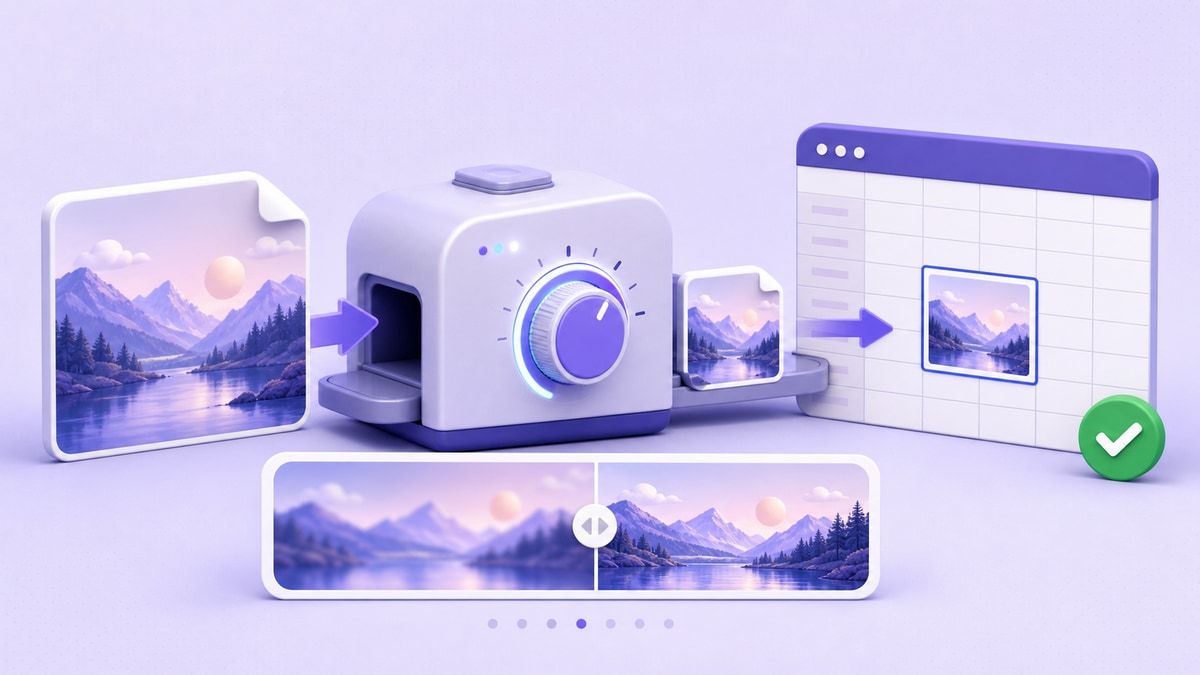
Buka Lynote Compress Image sebelum menyisipkan gambar ke Google Sheets. Lynote memungkinkan Anda memilih ukuran target sebelum mengunggah, lalu menyeret satu atau beberapa gambar ke area unggah. Kompresi dimulai secara otomatis setelah unggah.
Setelah kompresi, Anda dapat membandingkan pratinjau gambar asli dan yang dikompresi. Ini berguna karena Anda dapat memeriksa apakah teks, garis, wajah, detail produk, atau elemen UI masih terlihat jelas. Jika hasilnya sesuai, unduh gambar yang dikompresi dan gunakan di lembar Anda.
Langkah 3. Sisipkan Gambar yang Dioptimalkan
Setelah gambar dikompresi, tambahkan ke Google Sheets. Anda dapat menyisipkannya ke dalam sel atau menempatkannya di atas sel, tergantung pada tata letak Anda. Gunakan gambar yang lebih kecil untuk thumbnail dan gambar yang lebih jelas untuk konten yang banyak ditinjau.
Alur kerja ini menjaga Google Sheets lebih ringan sejak awal. Ini juga membuat file lebih mudah dibagikan dengan rekan tim, klien, atau teman sekelas. Anda tidak menunggu Google Sheets untuk menyelesaikan ukuran gambar setelah fakta.
Cara Mengompres Gambar di Google Docs
Banyak aturan yang sama berlaku saat Anda mengompres gambar di Google Docs. Laporan, proposal, atau panduan dapat menjadi berat jika setiap gambar diunggah dalam resolusi penuh. Bahkan beberapa gambar besar dapat membuat file lebih lambat untuk dibagikan atau diekspor.
Mulailah dengan memutuskan di mana gambar akan muncul dalam dokumen. Gambar hero mungkin memerlukan kualitas yang lebih tinggi, sementara tangkapan layar sebaris seringkali bisa lebih kecil. Mengompres sebelum mengunggah memberi Anda lebih banyak kontrol atas dokumen akhir.
Gunakan Lynote Compress Image untuk mengurangi ukuran file, meninjau pratinjau, dan mengunduh versi yang lebih kecil. Kemudian sisipkan versi tersebut ke Google Docs. Ini seringkali lebih dapat diprediksi daripada hanya mengandalkan pengubahan ukuran manual di dalam dokumen.
Format Gambar Terbaik untuk Google Sheets dan Docs
Memilih format yang tepat membantu saat Anda mengompres gambar di Google Sheets atau Docs. JPG seringkali berguna untuk foto, gambar produk, visual gaya hidup, dan file besar yang banyak gambar. Biasanya mengurangi ukuran file dengan baik, terutama ketika gambar tidak mengandung teks kecil.
PNG seringkali lebih baik untuk tangkapan layar, tangkapan UI, diagram, bagan, dan gambar dengan garis tajam. Jika gambar berisi teks atau detail antarmuka, PNG dapat menjaga kejernihan lebih baik. File mungkin lebih besar, tetapi keterbacaannya bisa sepadan.
WebP dapat berguna untuk alur kerja web, tetapi kompatibilitas harus dipertimbangkan. Jika Anda berbagi file dengan banyak orang, format umum seperti JPG dan PNG biasanya lebih aman. Format terbaik tergantung pada konten gambar dan di mana file akan digunakan.
| Jenis Gambar | Format yang Disarankan | Mengapa Membantu |
|---|---|---|
| Foto produk | JPG | Ukuran file lebih kecil untuk visual berbasis foto |
| Tangkapan layar UI | PNG | Menjaga teks antarmuka lebih tajam |
| Pindai tanda terima | JPG atau PNG | Tergantung pada kebutuhan keterbacaan |
| Bagan atau diagram | PNG | Mempertahankan garis dan label |
| Thumbnail sederhana | JPG | Keseimbangan yang baik untuk pratinjau spreadsheet |
Kompres Ukuran Gambar di Google Docs Tanpa Kehilangan Konteks
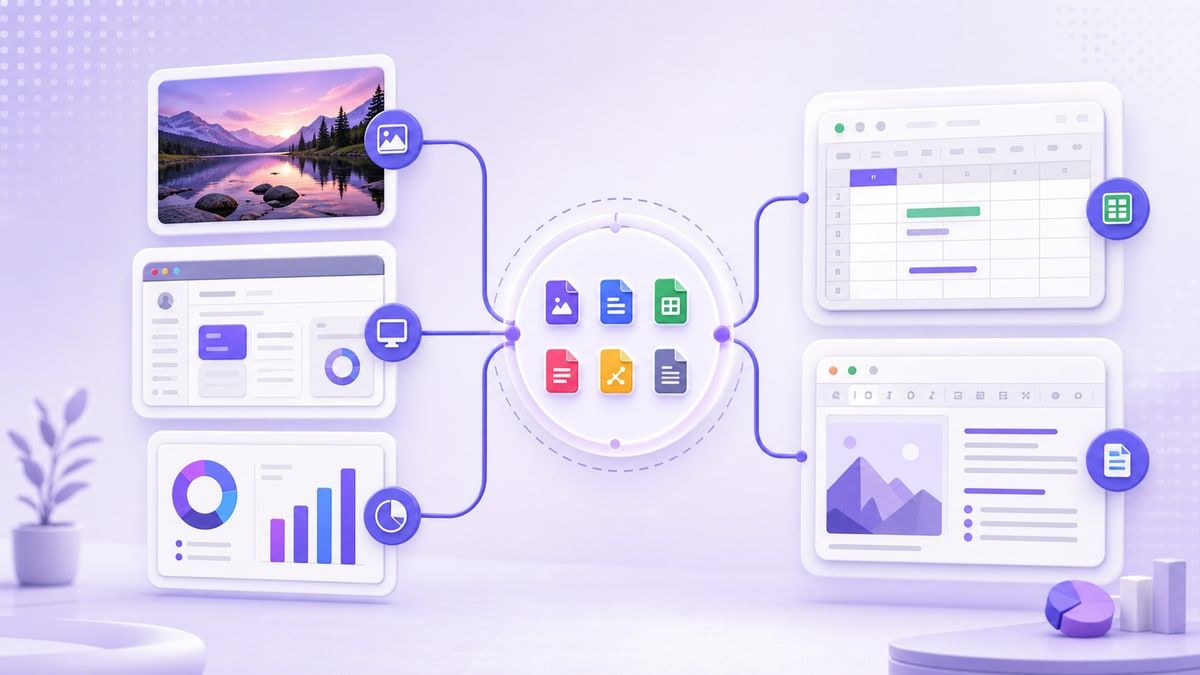
Ketika orang mencari kompres ukuran gambar di Google Docs, mereka sering khawatir kehilangan informasi visual penting. Kekhawatiran itu valid. Kompresi seharusnya tidak menghilangkan alasan gambar itu ada.
Untuk dokumen, konteks itu penting. Tangkapan layar dalam tutorial harus menjaga tombol dan label tetap dapat dibaca. Gambar produk dalam proposal harus tetap terlihat cukup profesional untuk ditinjau.
Alur kerja teraman adalah berbasis pratinjau. Kompres gambar, bandingkan dengan aslinya, dan hanya gunakan hasilnya jika detail penting tetap jelas. Lynote membantu dengan ini karena pratinjau sebelum dan sesudah membuat pertukaran terlihat.
Mengecilkan Gambar di Google Docs: Alur Kerja Praktis
Untuk mengecilkan gambar di Google Docs, mulailah di luar dokumen. Pertama, ubah ukuran atau kompres gambar berdasarkan kasus penggunaan akhir. Kemudian sisipkan versi yang dioptimalkan ke dalam dokumen.
Di dalam Google Docs, Anda masih dapat menyesuaikan tata letak dan ukuran tampilan. Namun, pekerjaan ukuran file utama harus terjadi sebelum gambar masuk ke dokumen. Itu menjaga dokumen lebih ringan dan lebih mudah dibagikan.
Pendekatan ini bekerja sangat baik untuk laporan yang banyak gambar. Alih-alih menyisipkan sepuluh gambar ukuran penuh dan berharap dokumen berperilaku baik, siapkan sepuluh gambar yang lebih ringan terlebih dahulu. File akhir biasanya lebih mudah dikelola.
Mengonversi Gambar ke Google Sheets: Apa yang Biasanya Dimaksud Pengguna
Frasa mengonversi gambar ke Google Sheets dapat berarti hal yang berbeda. Beberapa pengguna ingin menempatkan gambar di dalam spreadsheet. Yang lain ingin mengekstrak data tabel dari gambar, yang merupakan tugas OCR atau ekstraksi data terpisah.
Jika tujuan Anda adalah penyisipan visual, kompres gambar sebelum menambahkannya ke lembar. Ini menjaga spreadsheet lebih ringan dan lebih mudah dibuka. Ini adalah alur kerja yang tepat untuk foto, tangkapan layar, tanda terima, thumbnail produk, dan referensi visual.
Jika tujuan Anda adalah mengekstrak teks atau data tabel, kompresi gambar saja tidak cukup. Anda mungkin memerlukan OCR atau pembersihan manual setelah ekstraksi. Namun, gambar yang jelas dapat membantu alat hilir membaca konten dengan lebih akurat.
Menguji Kualitas Gambar Sebelum Mengunggah
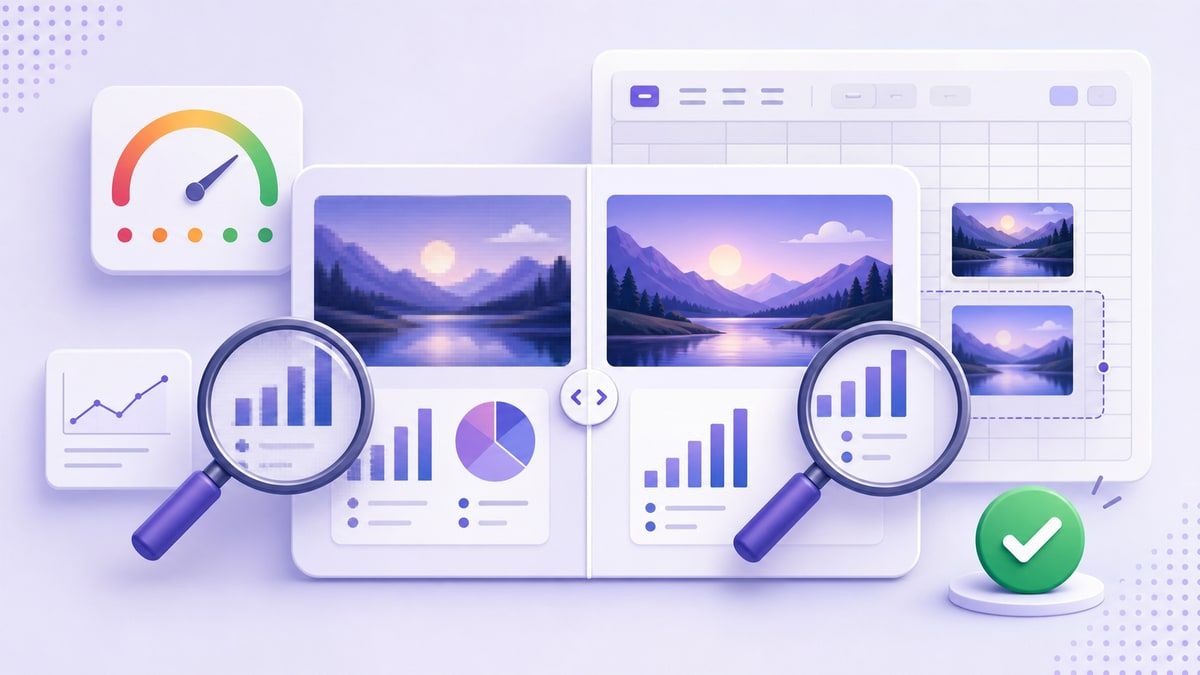
Pengujian adalah bagian yang paling sering diabaikan dari kompresi gambar. Sebuah file mungkin terlihat baik sebagai thumbnail tetapi gagal ketika seseorang memperbesar. Itulah mengapa Anda harus membandingkan versi asli dan yang dikompresi sebelum menempatkannya ke Google Sheets atau Docs.
Periksa detail yang paling penting. Untuk tangkapan layar, tinjau label, angka, dan elemen antarmuka. Untuk foto produk, tinjau tepi, warna, dan fitur visual utama.
Jika gambar terlihat terlalu lembut, coba ukuran target yang kurang agresif. Jika masih terlihat tajam, Anda mungkin dapat menguranginya lebih lanjut. Tujuannya adalah keseimbangan yang dapat digunakan, bukan file sekecil mungkin.
Kesalahan Umum yang Harus Dihindari
Salah satu kesalahan adalah mengunggah foto ponsel beresolusi penuh langsung ke Google Sheets. Gambar ponsel bisa jauh lebih besar dari yang dibutuhkan spreadsheet. Mengompresnya terlebih dahulu dapat membuat lembar jauh lebih mudah dibagikan.
Kesalahan lain adalah mengecilkan gambar secara visual tetapi mengabaikan ukuran file. Menyeret sudut dapat membantu tata letak, tetapi mungkin tidak menyelesaikan berat gambar yang mendasari. Kompresi nyata memberi Anda kontrol yang lebih baik.
Kesalahan ketiga adalah menggunakan satu format untuk setiap gambar. Foto, bagan, tangkapan layar, dan tanda terima berperilaku berbeda. Pilih format dan tingkat kompresi berdasarkan jenis gambar.
Kapan Lynote Paling Berguna
Lynote Compress Image paling berguna ketika Anda membutuhkan kontrol sebelum mengunggah gambar ke alat Google. Ini membantu ketika Anda menyiapkan lembar produk, laporan visual, materi kelas, pelacak proyek, kalender konten, atau dokumentasi. Alur kerjanya cukup sederhana untuk satu gambar dan praktis untuk beberapa gambar.
Ini juga berguna ketika file Google perlu dibagikan dengan orang-orang dengan koneksi yang lebih lambat. Gambar yang lebih kecil dapat membuat file terasa lebih mudah dibuka dan ditinjau. Ini penting untuk tim jarak jauh, siswa, klien, dan kolaborator.
Batasan jujurnya adalah kompresi selalu melibatkan pertukaran. Kompresi yang sangat agresif dapat mengurangi detail, terutama dalam tangkapan layar yang banyak teks. Itulah mengapa pratinjau hasilnya sebelum mengunduh itu penting.
FAQ Tentang Mengompres Gambar di Google Sheets
Bisakah Anda mengompres gambar di Google Sheet secara langsung?
Google Sheets memungkinkan Anda mengubah ukuran dan memposisikan gambar, tetapi tidak menawarkan kontrol kompresi gambar yang mendetail. Untuk kontrol yang lebih baik, kompres gambar sebelum mengunggahnya. Ini membantu mengurangi ukuran file sambil mempertahankan detail yang Anda butuhkan.
Bagaimana cara mengompres gambar di Google Sheets?
Gunakan kompresor gambar sebelum menyisipkan file. Dengan Lynote Compress Image, pilih ukuran target, unggah gambar, pratinjau hasil sebelum dan sesudah, dan unduh versi yang dikompresi. Kemudian sisipkan gambar tersebut ke Google Sheets.
Bisakah saya mengompres gambar di Google Docs dengan cara yang sama?
Ya, alur kerja pra-unggah yang sama berfungsi untuk Google Docs. Kompres gambar terlebih dahulu, periksa keterbacaan, lalu sisipkan ke dalam dokumen. Ini sangat berguna untuk laporan, proposal, panduan, dan dokumen yang banyak gambar.
Apa cara terbaik untuk mengecilkan gambar di Google Docs?
Cara terbaik adalah menyiapkan gambar sebelum menambahkannya. Ubah ukurannya untuk tata letak dokumen, kompres ke ukuran file yang praktis, dan periksa hasilnya. Kemudian gunakan Google Docs untuk penempatan dan pemformatan.
Apakah mengompres gambar mengurangi kualitas?
Bisa, tergantung pada tingkat kompresi dan jenis gambar. Foto biasanya lebih toleran terhadap kompresi daripada tangkapan layar dengan teks kecil. Selalu pratinjau gambar yang dikompresi sebelum menggunakannya di spreadsheet atau dokumen penting.
Putusan Akhir
Untuk mengelola alur kerja kompres gambar di Google Sheet dengan baik, jangan hanya mengandalkan pengubahan ukuran visual di dalam Google Sheets. Siapkan gambar terlebih dahulu, pilih format yang tepat, kompres dengan alat seperti Lynote Compress Image, dan tinjau hasilnya sebelum mengunggah. Itu memberi Anda file yang lebih ringan sambil menjaga gambar tetap berguna untuk kolaborasi nyata.

Ditulis oleh Janet L. Harris
Spesialis Penulisan AI
Janet meninjau detektor AI dan alat humanisasi, dengan fokus pada akurasi, batasan, dan penggunaan yang bertanggung jawab. Lihat semua artikel →