Cara Menyalin Teks dari Tangkapan Layar di Perangkat Apa Pun

Ya, Anda bisa menyalin teks dari tangkapan layar. Metode tercepat adalah menggunakan fitur pengenalan teks yang sudah ada di Windows, macOS, ChromeOS, iOS, atau Android. Jika perangkat Anda tidak menampilkan opsi pemilihan teks, unggah tangkapan layar ke alat OCR online dan salin hasil yang diekstrak.
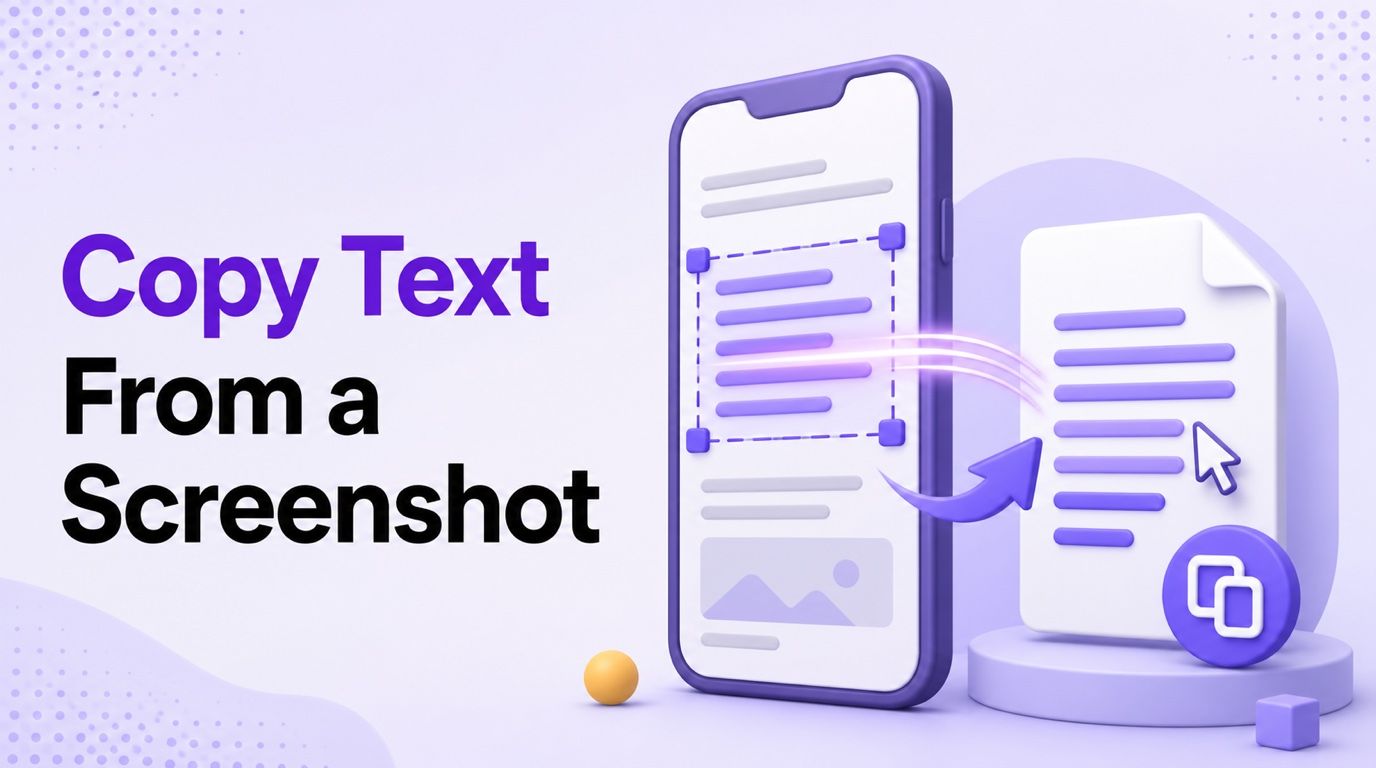
Perbedaan pentingnya adalah menyalin tangkapan layar itu sendiri hanya menyalin gambar. Untuk menyalin kata-kata di dalamnya, perangkat Anda atau alat online harus terlebih dahulu mengenali piksel-piksel tersebut sebagai teks yang dapat diedit. Berikut adalah enam cara praktis untuk melakukannya.
| Perangkat atau situasi | Metode tercepat | Tindakan dasar |
|---|---|---|
| Perangkat apa pun dengan browser | Lynote Screenshot to Text | Unggah, konversi, dan salin |
| Windows 11 | Snipping Tool Text actions | Buka snip, pilih Text actions, lalu salin |
| Mac | Live Text | Pilih teks yang dikenali dan tekan Command-C |
| Chromebook | Google Lens | Pilih wilayah tangkapan layar dan pilih Copy text |
| iPhone | Live Text in Photos | Sentuh dan tahan teks, lalu ketuk Copy |
| Android | Google Lens in Google Photos | Pindai tangkapan layar, pilih teks, dan ketuk Copy text |
1. Salin Teks dari Tangkapan Layar Online dengan Lynote
Konverter online berguna saat Anda berpindah antar perangkat, tidak dapat menemukan kontrol OCR bawaan, atau ingin melakukan lebih dari sekadar menempatkan hasilnya di papan klip. Lynote Screenshot to Text Converter berjalan di browser, sehingga alur kerjanya konsisten di Windows, Mac, Chromebook, iPhone, dan Android.
Metode ini berfungsi dengan baik untuk tangkapan layar slide kuliah, pesan obrolan, layar aplikasi, situs web, keterangan, pesan kesalahan, dan penampil dokumen. Ini mengekstrak teks yang dapat digunakan daripada membuat ulang tata letak tangkapan layar yang persis, jadi Anda tetap harus meninjau kolom, tabel, kode, dan tipografi yang tidak biasa.
Langkah 1: Unggah Tangkapan Layar Anda
Buka alat dan pilih tangkapan layar dari ponsel atau komputer Anda. Gunakan gambar asli jika memungkinkan, bukan salinan yang telah berulang kali dibagikan atau dikompresi.
Tangkapan layar yang dipotong rapat, tegak, dengan huruf yang tajam dan kontras tinggi memberikan OCR lebih sedikit materi yang tidak relevan untuk diinterpretasikan. Sebelum mengunggah, potong kata sandi, informasi pembayaran, pesan pribadi, detail akun, dan informasi pribadi yang tidak terkait.
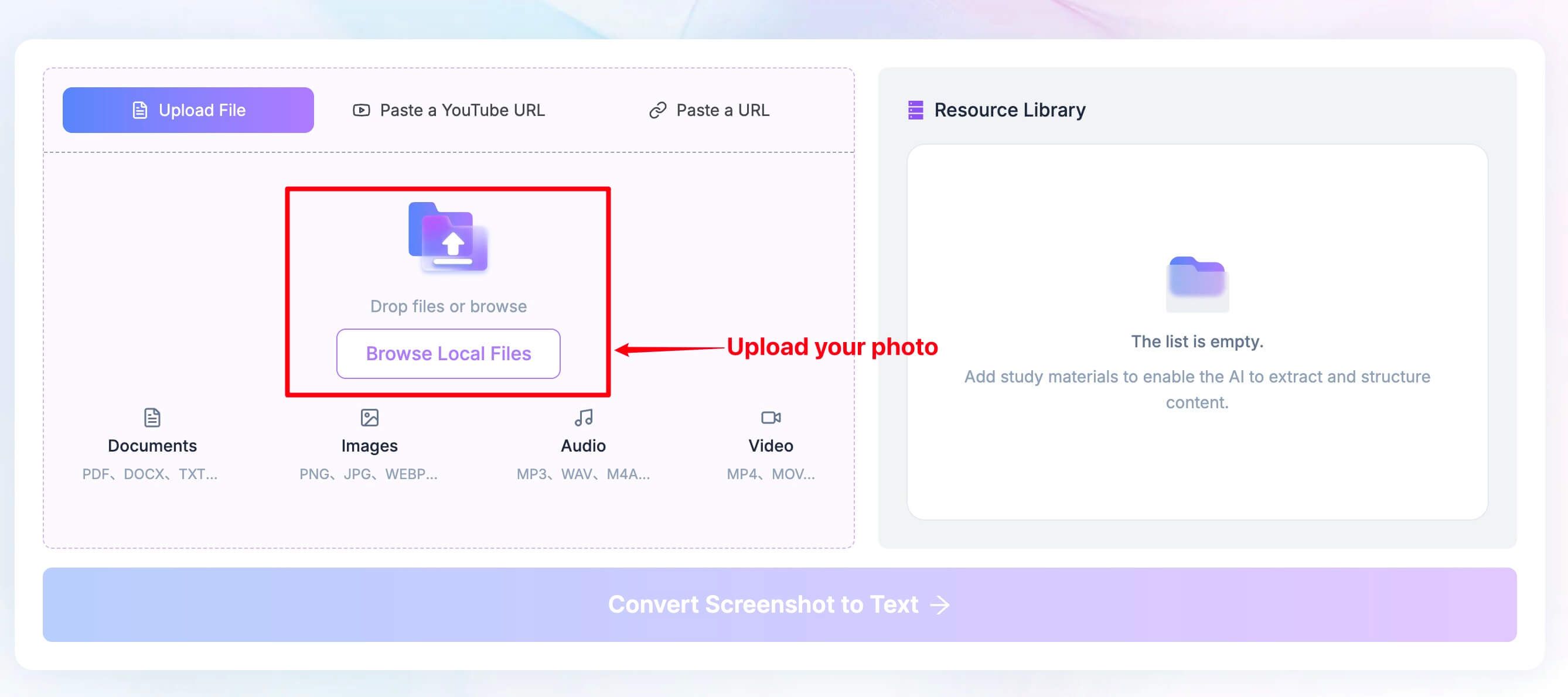
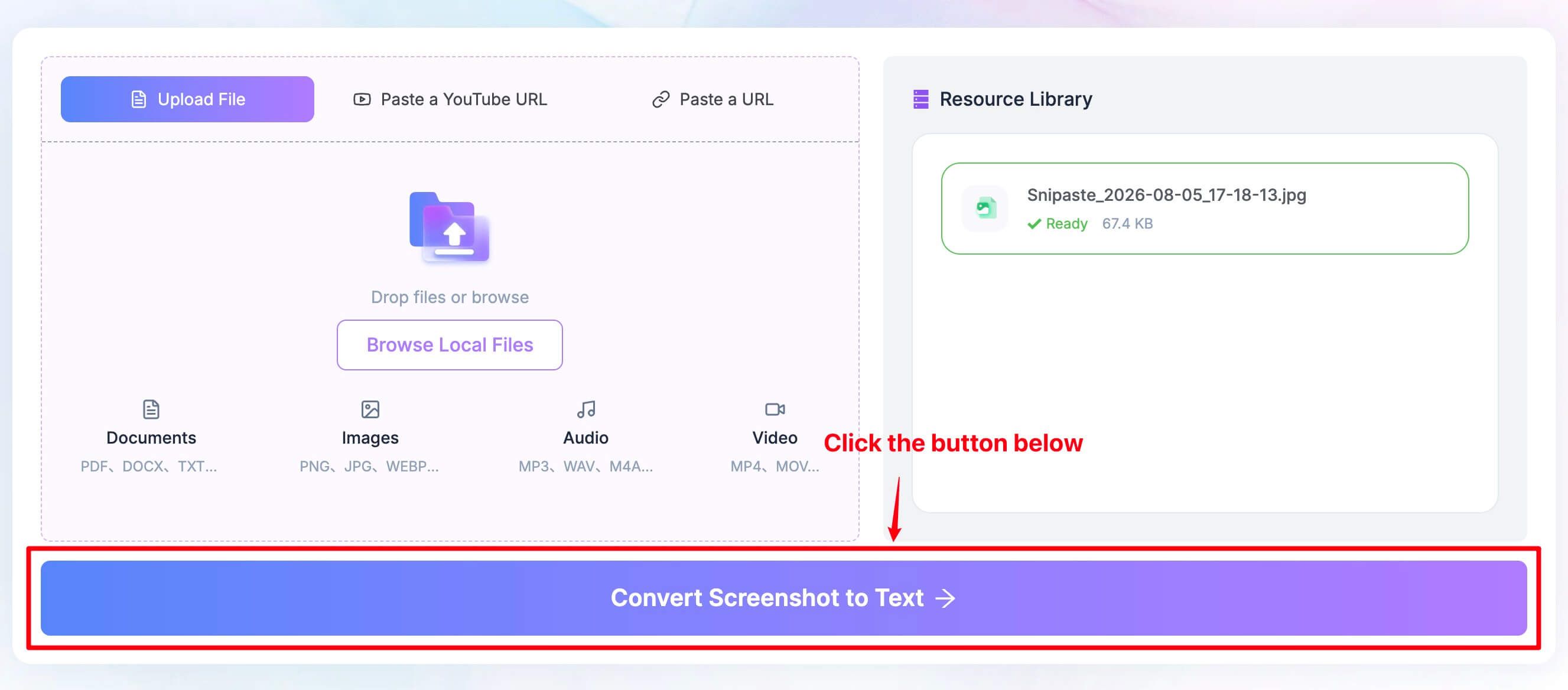
Langkah 2: Konversi Tangkapan Layar ke Teks
Klik Convert Screenshot to Text. Lynote menganalisis huruf yang terlihat dan mengembalikan hasil teks yang dapat diedit.
Jika tangkapan layar memiliki beberapa panel atau kolom, baca outputnya sekali sebelum menyalinnya. OCR mungkin mengenali setiap kata dengan benar tetapi mengatur kata-kata tersebut dalam urutan baca yang berbeda dari layar aslinya.
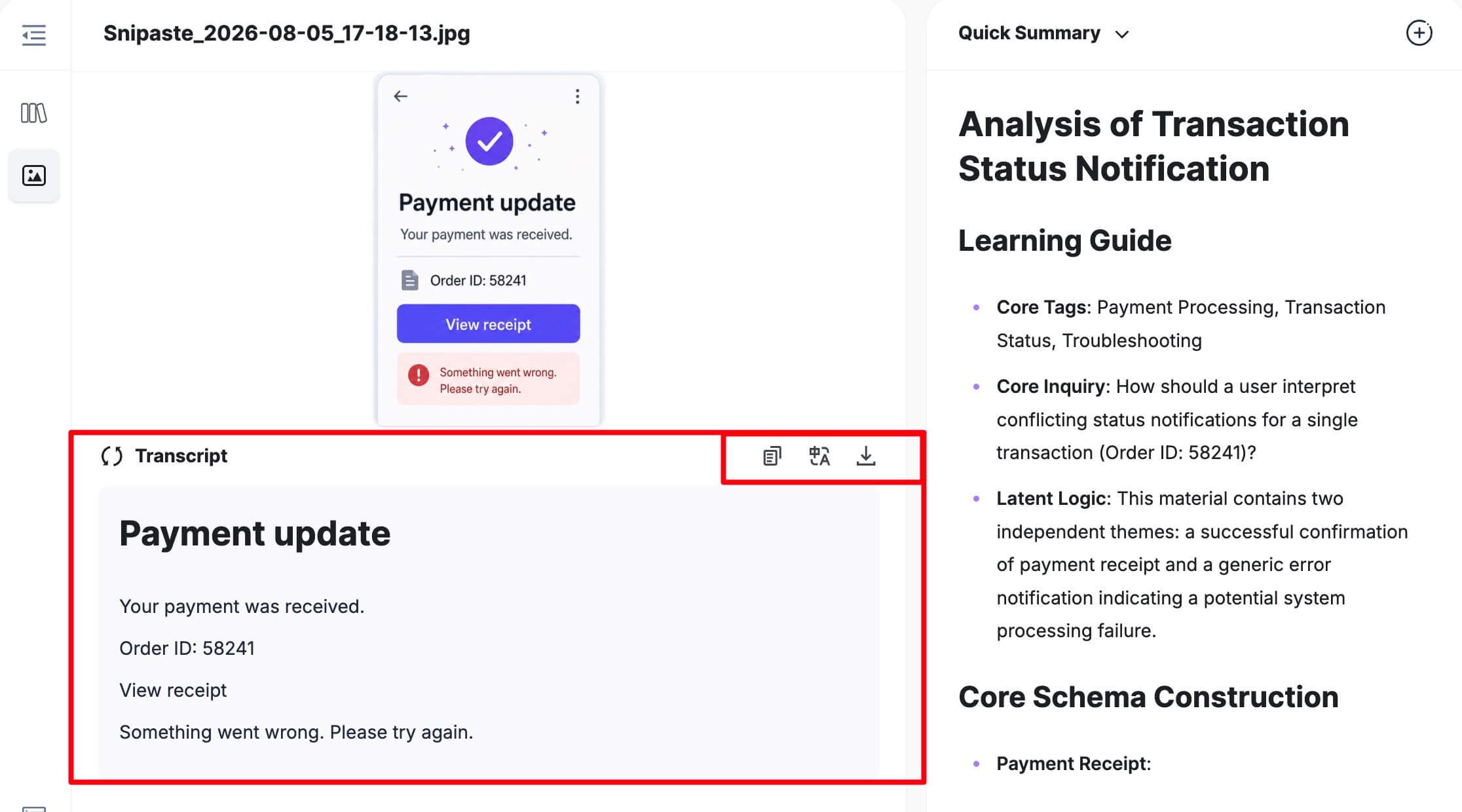
Langkah 3: Salin, Terjemahkan, atau Unduh
Tinjau hasil yang diekstrak, lalu salin, terjemahkan, atau unduh sesuai dengan apa yang Anda butuhkan selanjutnya. Salin adalah pilihan tercepat untuk pesan atau kutipan singkat, sementara unduh lebih nyaman jika Anda ingin menyimpan hasil yang lebih panjang sebagai file terpisah.
Periksa nama, tanggal, tautan, nomor seri, rumus, dan kode karakter demi karakter. Satu kesalahan 0, O, 1, l, tanda hubung, atau tanda kutip dapat mengubah makna meskipun sisa ekstraksi terlihat bersih.
2. Salin Teks dari Tangkapan Layar di Windows
Windows 11 menyertakan pengenalan teks di Snipping Tool. Ini biasanya pilihan pertama terbaik karena tidak memerlukan pengunggahan tangkapan layar ke situs web, dan teks yang dikenali dapat disalin langsung dari snip.
Gunakan Tindakan Teks Snipping Tool
-
Buka Snipping Tool dan ambil tangkapan layar baru, atau buka tangkapan yang sudah ada di aplikasi.
-
Pilih Text actions di bilah alat.
-
Tunggu Windows mengidentifikasi wilayah teks.
-
Seret melintasi kata-kata yang Anda butuhkan dan salin, atau pilih Copy all text.
-
Tempel hasilnya ke Word, Notepad, email, atau tujuan lain.
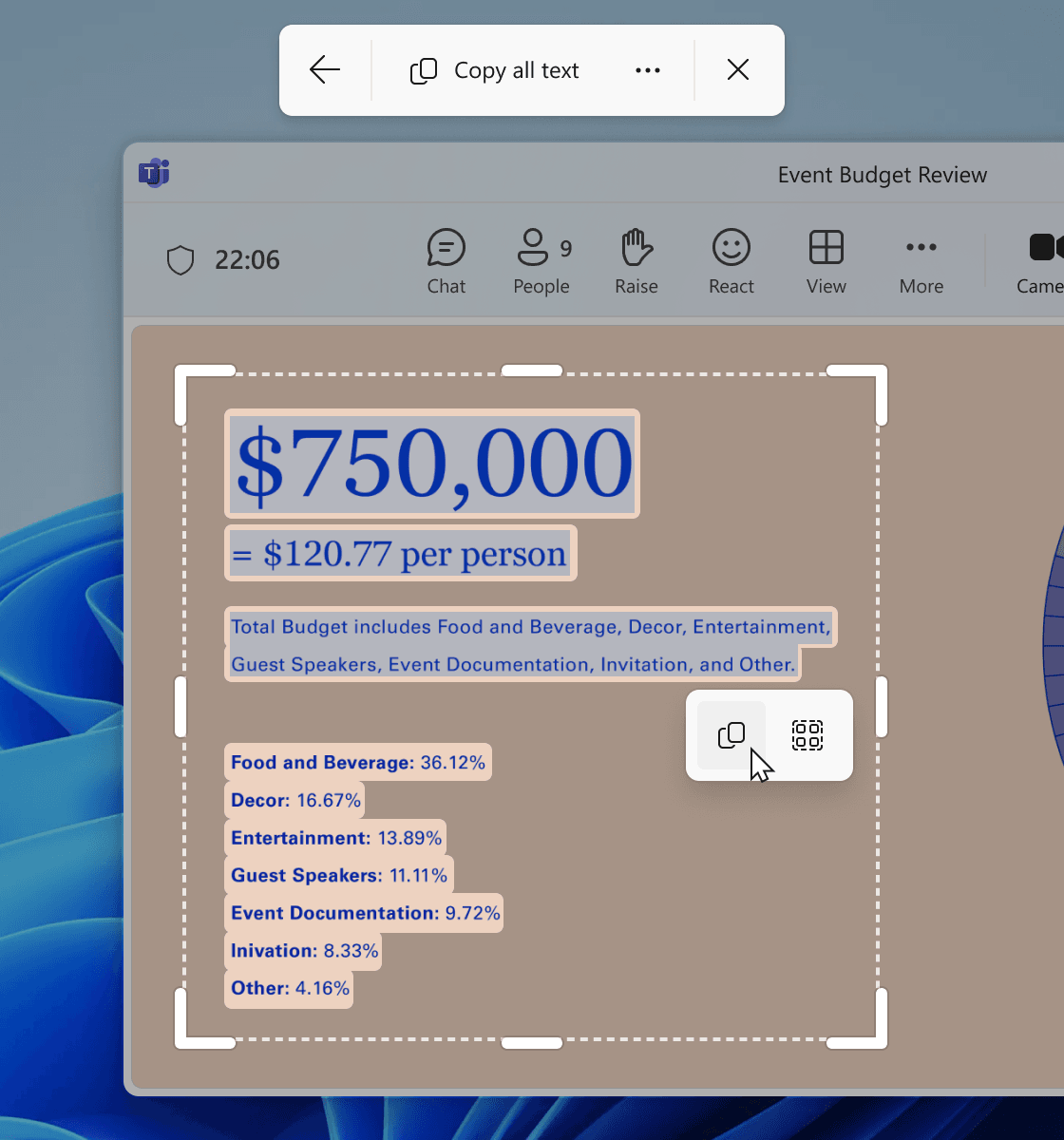
Microsoft mengatakan proses pengenalan teks yang digunakan oleh Snipping Tool berjalan secara lokal di perangkat. Itu menjadikannya pilihan yang masuk akal untuk tangkapan layar yang tidak ingin Anda unggah, meskipun Anda tetap harus menangani teks rahasia yang disalin dengan hati-hati setelah mencapai papan klip.
Snipping Tool juga dapat dengan cepat menyunting alamat email dan nomor telepon yang terdeteksi. Perlakukan penyuntingan otomatis sebagai kenyamanan daripada tinjauan privasi akhir: periksa gambar itu sendiri sebelum membagikannya.
Gunakan PowerToys Text Extractor untuk Pekerjaan Berulang
Jika Anda sering menyalin teks dari aplikasi, video, desktop jarak jauh, atau area yang sulit disimpan sebagai file gambar, Microsoft PowerToys Text Extractor menawarkan alur kerja wilayah layar yang lebih cepat.
Instal PowerToys, aktifkan Text Extractor, aktifkan pintasannya, dan seret di atas wilayah yang berisi teks. Hasil yang dikenali dikirim ke papan klip, siap untuk ditempel. Ini sangat nyaman ketika kata-kata terlihat di layar tetapi aplikasi tidak mengizinkan pemilihan normal.
PowerToys lebih cocok untuk pengambilan desktop berulang, sementara Snipping Tool lebih sederhana untuk tangkapan layar yang sudah ada. Jika tidak ada opsi yang muncul di versi Windows Anda, gunakan metode Lynote online sebagai gantinya.
Mengapa Tindakan Teks Mungkin Hilang
Perbarui Snipping Tool melalui Microsoft Store dan instal pembaruan Windows saat ini. Kemudian buka kembali tangkapan layar di dalam Snipping Tool daripada hanya melihatnya di browser atau penampil gambar pihak ketiga.
Pada komputer sekolah atau kantor yang dikelola, versi perangkat lunak dan utilitas opsional mungkin dikendalikan oleh administrator. Dalam kasus tersebut, konverter berbasis browser yang diizinkan mungkin lebih praktis, asalkan tangkapan layar sesuai untuk diunggah.
3. Salin Teks dari Tangkapan Layar di Mac
Pada Mac yang didukung, Live Text dapat mengidentifikasi kata-kata dalam tangkapan layar dan foto. Anda sering dapat memilih teks secara alami seperti Anda memilih kalimat di halaman web.
-
Buka tangkapan layar di Photos atau Preview.
-
Pindahkan penunjuk ke atas teks yang terlihat.
-
Seret untuk memilih kata-kata yang Anda inginkan.
-
Tekan Command-C, atau Control-klik dan pilih Copy Text.
-
Tempel hasilnya dengan Command-V.
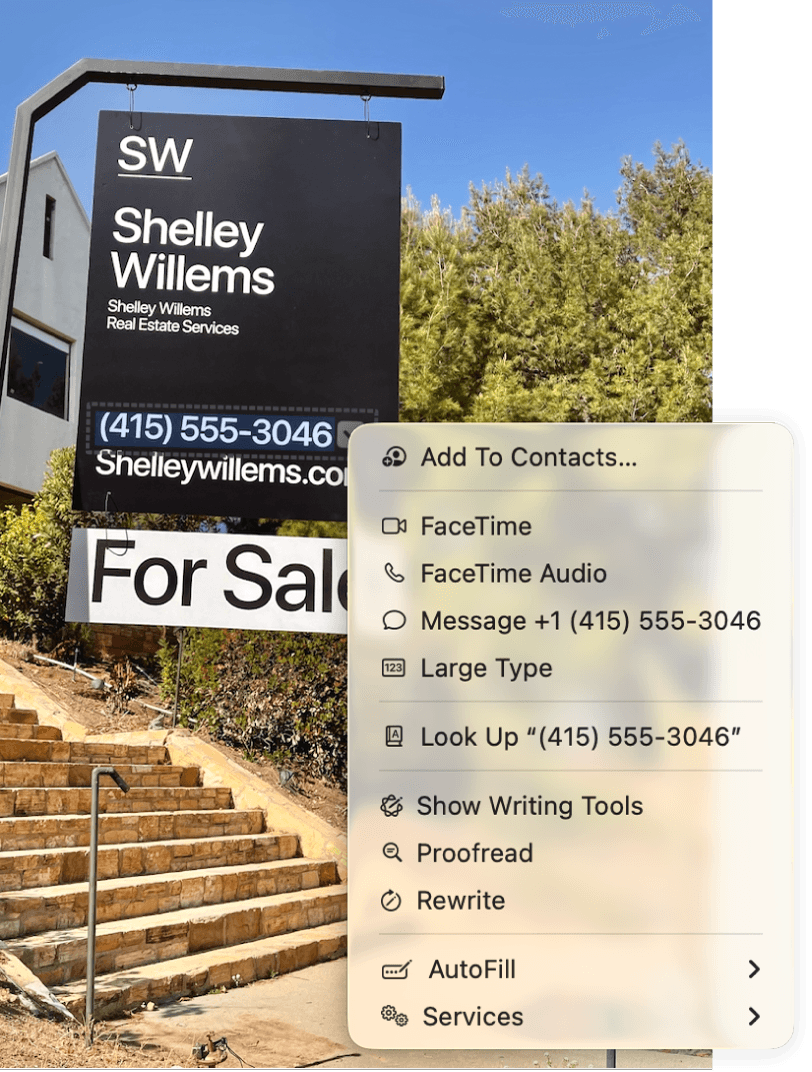
Untuk kutipan singkat, alamat, nomor pelacakan, atau pesan kesalahan, ini biasanya lebih cepat daripada mengunggah gambar di tempat lain. Anda juga mempertahankan lebih banyak kontrol karena Anda dapat memilih hanya baris yang Anda butuhkan.
Jika penunjuk tidak berubah menjadi kursor pemilihan teks, konfirmasikan bahwa Mac dan versi macOS Anda mendukung Live Text. Coba buka file di Photos atau Preview, perbesar tangkapan layar, dan periksa apakah teks cukup jelas untuk dibaca pada zoom normal.
Ketersediaan Live Text juga dapat bervariasi berdasarkan bahasa dan konteks aplikasi. Ketika tangkapan layar berisi sistem penulisan campuran, huruf bergaya, atau antarmuka multi-kolom yang padat, hasil OCR online mungkin lebih mudah ditinjau sebagai satu blok yang dapat diedit.
4. Salin Teks dari Tangkapan Layar di Chromebook
Chromebook dapat menggunakan Google Lens untuk mengenali teks dari area layar yang dipilih. Metode ini berguna untuk menyalin kata-kata dari tangkapan layar, bingkai video, gambar, atau antarmuka aplikasi.
-
Buka tangkapan layar atau tampilkan area yang berisi teks.
-
Luncurkan Screen Capture atau Search my screen with Google Lens.
-
Seret di sekitar wilayah yang relevan.
-
Pilih Search with Google saat diminta.
-
Pilih kata-kata yang dikenali dan pilih Copy text.
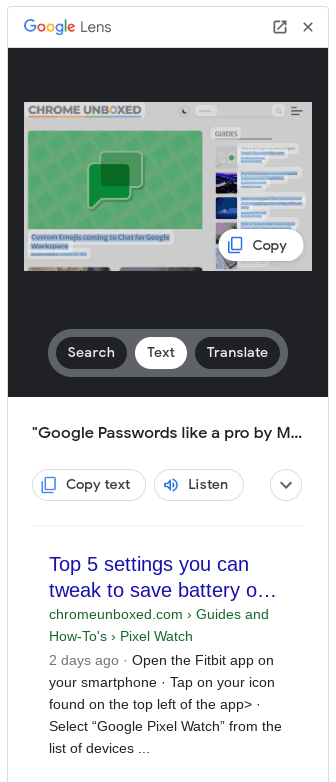
Alur kerja pencarian layar yang didokumentasikan mengharuskan Google diatur sebagai mesin pencari default. Label Chromebook mungkin sedikit berbeda seiring perubahan ChromeOS, dan beberapa model Chromebook Plus mungkin menampilkan opsi tangkapan atau Lens tambahan.
Jika Lens menemukan gambar tetapi tidak menawarkan Copy text, perkecil pilihan dan fokuskan pada satu paragraf. Tangkapan yang berisi navigasi, gelembung obrolan, ikon, dan beberapa kartu dapat membuat urutan baca lebih sulit disimpulkan.
Untuk Chromebook yang dikelola sekolah, pengaturan Lens atau pencarian mungkin dibatasi. Alat browser Lynote adalah alternatif yang berguna ketika administrator Anda mengizinkan situs tersebut dan tangkapan layar tidak berisi materi yang dilindungi atau pribadi.
5. Salin Teks dari Tangkapan Layar di iPhone
Live Text memungkinkan Anda menyalin kata-kata dari tangkapan layar tanpa menginstal aplikasi OCR terpisah. Apple mendukung Live Text di iPhone XS, iPhone XR, dan model yang lebih baru yang menjalankan iOS 15 atau lebih baru, meskipun ketersediaan bahasa dan wilayah dapat bervariasi.
-
Buka Photos dan pilih tangkapan layar.
-
Sentuh dan tahan kata yang dikenali.
-
Pindahkan pegangan pilihan untuk menutupi teks yang Anda butuhkan.
-
Ketuk Copy, atau gunakan Select All ketika pilihan yang tersedia cocok dengan teks tangkapan layar.
-
Buka aplikasi tujuan, sentuh dan tahan, dan ketuk Paste.
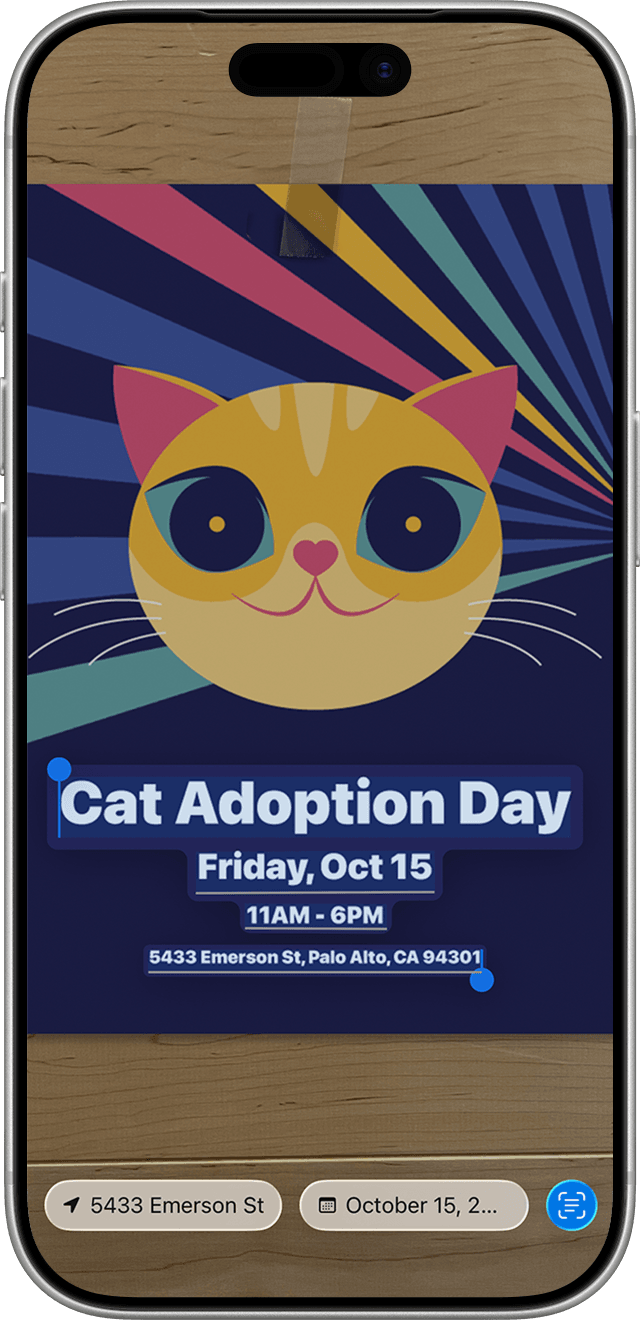
Anda juga mungkin melihat ikon Live Text ketika iOS mengenali teks dalam gambar. Memilihnya dapat membuat semua wilayah teks yang terdeteksi lebih mudah diakses.
Jika pemilihan teks tidak muncul, buka Settings, buka General > Language & Region, dan periksa apakah Live Text diaktifkan. Kemudian kembali ke Photos dan coba lagi dengan tangkapan layar yang diperbesar.
Untuk tangkapan layar obrolan atau postingan sosial, Select All mungkin menyertakan stempel waktu, label tombol, dan teks antarmuka lainnya. Memilih satu pesan pada satu waktu sering kali menghasilkan hasil yang lebih bersih daripada menyalin semua yang ada di gambar.
6. Salin Teks dari Tangkapan Layar di Android
Metode Android yang paling konsisten adalah Google Lens di dalam Google Photos. Label yang tepat dapat bervariasi antara ponsel Pixel, Samsung, dan Android lainnya, tetapi alur kerjanya serupa.
-
Buka Google Photos.
-
Ketuk Lens.
-
Tunggu Lens mengenali gambar.
-
Pilih kata-kata yang relevan, atau pilih mode teks jika muncul.
-
Ketuk Copy text dan tempel hasilnya ke aplikasi lain.
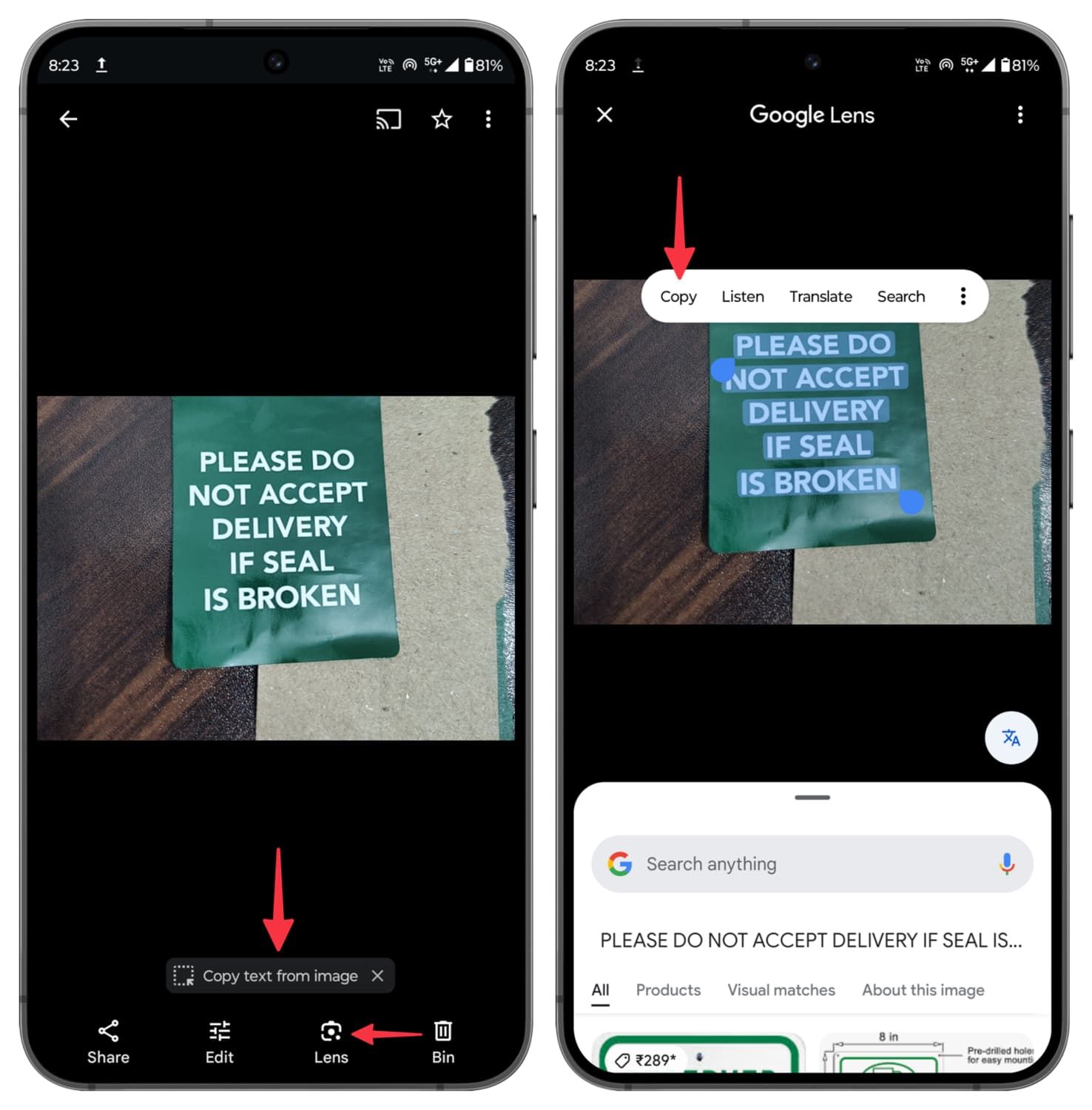
Beberapa perangkat Android juga menampilkan pemilihan teks dari layar aplikasi terbaru, Galeri, Circle to Search, atau alat pemilihan cerdas khusus produsen. Pintasan ini nyaman, tetapi Google Lens tetap menjadi cadangan yang berguna karena langkah-langkahnya secara luas dapat dikenali di seluruh perangkat.
Jika Lens memilih konten yang salah, potong tangkapan layar terlebih dahulu atau seret pilihan ke blok yang lebih kecil. Ketika teks sangat kecil, memperbesar sebelum mengambil tangkapan layar baru dapat meningkatkan gambar sumber lebih dari memperbesar tangkapan yang buram setelahnya.
Gunakan Lynote ketika Lens tidak tersedia, ketika Anda sudah bekerja di browser, atau ketika Anda ingin menerjemahkan atau mengunduh hasil yang diekstrak setelah meninjaunya.
Metode Teks Tangkapan Layar Mana yang Harus Anda Gunakan?
Metode terbaik tergantung pada di mana tangkapan layar disimpan, seberapa sensitif itu, dan apa yang Anda rencanakan untuk dilakukan dengan kata-kata yang diekstrak.
| Kebutuhan | Metode yang direkomendasikan | Mengapa |
|---|---|---|
| Salin satu baris pendek di perangkat saat ini | Live Text, Lens, atau Text actions bawaan | Cepat dan membutuhkan lebih sedikit langkah |
| Simpan tangkapan layar sensitif di perangkat | Fitur OCR bawaan yang didukung | Menghindari pengunggahan gambar ke konverter online |
| Bekerja di beberapa sistem operasi | Lynote Screenshot to Text | Menyediakan satu alur kerja berbasis browser |
| Terjemahkan atau unduh hasilnya | Lynote Screenshot to Text | Menawarkan tindakan lanjutan setelah konversi |
| Salin teks berulang kali dari wilayah desktop | PowerToys Text Extractor | Dirancang untuk pengambilan area layar yang cepat |
| Ekstrak tabel atau blok kode yang kompleks | Gunakan OCR, lalu verifikasi secara manual | Tidak ada alur kerja OCR umum yang harus dipercaya secara membabi buta untuk struktur yang tepat |
Alat bawaan adalah titik awal terbaik untuk kecepatan dan pemrosesan lokal. Alat online lebih berguna ketika perangkat tidak memiliki fitur yang kompatibel, kontrol bawaan sulit ditemukan, atau Anda memerlukan alur kerja hasil yang konsisten di beberapa perangkat.
Untuk halaman yang dipindai, catatan tulisan tangan, atau foto kamera daripada tangkapan layar, lihat panduan yang lebih luas untuk mengekstrak teks dari gambar. Prinsip OCR yang mendasarinya serupa, tetapi foto memperkenalkan masalah tambahan seperti silau, perspektif, bayangan, dan fokus.
Mengapa Teks Tangkapan Layar Terkadang Disalin dengan Tidak Benar
Tangkapan layar biasanya memberikan input OCR yang lebih bersih daripada foto kamera karena datar, diterangi secara merata, dan bebas dari distorsi perspektif. Namun, mereka masih bisa sulit diinterpretasikan ketika antarmuka tidak dirancang seperti dokumen sederhana.
Teks Terlalu Kecil atau Terkompresi
Tampilan resolusi tinggi dapat menempatkan banyak teks kecil ke dalam satu tangkapan layar. Aplikasi perpesanan dan platform sosial kemudian dapat mengompresi gambar saat dikirim, menghilangkan detail tepi yang membantu membedakan karakter serupa.
Kembali ke layar asli, tingkatkan ukuran teks atau tingkat zoom, dan tangkap hanya wilayah yang relevan. Jangan berulang kali menyimpan dan membagikan ulang JPEG yang sama ketika PNG asli tersedia.
Urutan Baca Ambigu
OCR harus memutuskan teks mana yang didahulukan. Tangkapan layar dengan bilah sisi, dua kolom, label mengambang, notifikasi, atau beberapa gelembung obrolan dapat menghasilkan kata-kata individual yang akurat dalam urutan yang tidak logis.
Potong dan proses satu wilayah pada satu waktu. Jika hubungan visual penting, rekonstruksi struktur secara manual daripada mengasumsikan bahwa teks yang diekstrak polos mempertahankannya.
Tangkapan Layar Berisi Teks Bergaya
Font dekoratif, garis luar, bayangan, kontras rendah, garis dasar melengkung, dan teks yang ditempatkan di atas gambar yang ramai dapat mengurangi kualitas pengenalan. Karakter yang terlihat serupa sangat mudah membingungkan.
Jika memungkinkan, alihkan aplikasi sumber ke tema yang lebih sederhana, tingkatkan kontras, atau tangkap teks yang mendasarinya dari tampilan yang berbeda. Jika tidak, bandingkan hasil OCR langsung dengan tangkapan layar sebelum digunakan kembali.
Kode, Rumus, dan ID Membutuhkan Tinjauan yang Tepat
Alat OCR umum dioptimalkan untuk bahasa biasa, tidak selalu untuk spasi dan simbol yang bermakna. Indentasi kode dapat hilang, tanda kutip cerdas dapat menggantikan tanda kutip lurus, dan operator matematika dapat salah dibaca.
Jangan pernah menjalankan kode yang disalin, menggunakan kunci pemulihan yang diekstrak, atau mengirimkan rumus tanpa memeriksa setiap karakter. Untuk kode, tempelkan ke editor teks biasa terlebih dahulu agar pemformatan tersembunyi tidak menciptakan lapisan kesalahan lain.
Beberapa Bahasa Tercampur Bersama
Pengenalan teks bisa kurang dapat diprediksi ketika tangkapan layar beralih antara sistem penulisan, menyertakan nama yang ditransliterasi, atau menggunakan bahasa yang tidak didukung oleh fitur OCR perangkat saat ini.
Ekstrak wilayah khusus bahasa yang lebih kecil dan tinjau kata benda yang tepat dengan hati-hati. Terjemahan harus terjadi setelah pengenalan, karena kesalahan OCR dalam teks asli dapat menjadi terjemahan yang percaya diri tetapi salah.
Cara Mendapatkan Teks yang Lebih Bersih dari Tangkapan Layar Apa Pun
Sebagian besar peningkatan OCR terjadi sebelum konversi. Input yang lebih bersih mengurangi kesalahan pengenalan dan waktu yang Anda habiskan untuk memperbaiki hasilnya.
-
Gunakan tangkapan layar asli. Hindari gambar terkompresi yang disalin dari obrolan atau umpan sosial.
-
Potong dengan rapat. Hapus bilah alat, avatar, iklan, dan panel yang tidak terkait.
-
Tingkatkan zoom sumber. Perbesar teks sebelum mengambil tangkapan layar.
-
Jaga tangkapan layar tetap tegak. Putar tangkapan samping sebelum memproses.
-
Proses satu wilayah pada satu waktu. Pisahkan kolom, pesan obrolan, bagian tabel, atau panel kode.
-
Tempelkan ke editor teks biasa terlebih dahulu. Ini mengungkapkan jeda baris yang tidak diinginkan dan menghilangkan pemformatan visual yang membingungkan.
-
Bandingkan sebelum digunakan kembali. Verifikasi nama, angka, tanda baca, URL, rumus, dan tanggal terhadap gambar.
Untuk bagian yang panjang, periksa ulang dalam dua tahap. Pertama periksa apakah setiap baris ada dan dalam urutan yang benar. Kemudian periksa karakter yang memiliki makna yang tepat, seperti titik desimal, tanda minus, tanda kutip, garis miring, dan kapitalisasi.
Privasi: Periksa Tangkapan Layar Sebelum Anda Mengunggahnya
Tangkapan layar dapat berisi informasi yang lebih pribadi daripada teks yang ingin Anda salin. Bilah status, tab browser, nama akun, notifikasi, pratinjau pesan, petunjuk lokasi, dan metadata dokumen semuanya mungkin terlihat di sekitar paragraf target.
Gunakan OCR pada perangkat untuk materi sensitif ketika fitur bawaan yang sesuai tersedia. Jika Anda memilih konverter online, potong gambar terlebih dahulu dan konfirmasikan bahwa Anda diizinkan untuk mengunggah isinya. Jangan mengunggah kata sandi, kode autentikasi, dokumen kerja rahasia, informasi siswa yang dilindungi, detail keuangan, atau percakapan pribadi hanya untuk menghindari pengetikan ulang beberapa baris.
Setelah ekstraksi, ingatlah bahwa konten papan klip juga dapat diekspos ke aplikasi lain atau ditempelkan ke tujuan yang salah. Hapus atau ganti teks sensitif yang disalin ketika Anda selesai menggunakannya.
FAQ Tentang Menyalin Teks dari Tangkapan Layar
Bisakah Anda menyalin dan menempel teks langsung dari tangkapan layar?
Ya, tetapi tangkapan layar harus terlebih dahulu diproses oleh OCR. Tindakan Teks Windows, Apple Live Text, Google Lens, dan alat tangkapan layar-ke-teks online dapat mengenali kata-kata dan membuatnya dapat dipilih. Menyalin gambar saja tidak menyalin kata-kata sebagai teks yang dapat diedit.
Bagaimana cara menyalin semua teks dari tangkapan layar sekaligus?
Di Windows, Snipping Tool menawarkan Copy all text setelah Anda memilih Text actions. Platform lain mungkin menawarkan Select All ketika mereka mengenali wilayah teks yang koheren. Untuk antarmuka yang ramai, menyalin satu bagian pada satu waktu sering kali mempertahankan urutan baca yang dimaksudkan dengan lebih baik.
Bisakah saya menyalin teks tangkapan layar tanpa menginstal aplikasi?
Ya. Gunakan fitur OCR yang terpasang di sistem operasi Anda atau buka Lynote Screenshot to Text di browser. Windows 11, perangkat Apple yang didukung, Chromebook, dan banyak ponsel Android sudah menyertakan jalur pengenalan teks bawaan.
Mengapa saya bisa memilih teks di beberapa tangkapan layar tetapi tidak di yang lain?
Pengenalan tergantung pada kejelasan gambar, ukuran teks, kontras, dukungan bahasa, kompatibilitas perangkat, dan aplikasi yang digunakan untuk melihat tangkapan layar. Coba buka gambar di aplikasi Foto atau tangkapan layar default platform, perbesar, atau proses pemotongan yang lebih rapat.
Bisakah OCR menyalin kode dari tangkapan layar?
Ini dapat memulihkan teks seperti kode, tetapi Anda harus memverifikasi tanda baca, kapitalisasi, indentasi, dan karakter yang terlihat serupa. Perlakukan output sebagai draf, bukan sebagai kode yang secara otomatis aman untuk dijalankan.
Bisakah saya menyalin teks dalam bahasa lain dari tangkapan layar?
Seringkali, ya, tetapi bahasa yang didukung bervariasi berdasarkan platform dan alat. Pengenalan dan terjemahan adalah langkah terpisah: pertama verifikasi bahwa teks asli diekstrak dengan benar, lalu terjemahkan.
Apakah konverter tangkapan layar-ke-teks online aman untuk gambar pribadi?
Tidak ada unggahan online yang harus dianggap sesuai untuk setiap gambar pribadi. Potong informasi sensitif, periksa apakah Anda diizinkan untuk mengunggah tangkapan layar, dan pilih metode pada perangkat untuk materi rahasia.
Kesimpulan Akhir
Untuk menyalin teks dari tangkapan layar, gunakan fitur OCR yang paling dekat dengan tempat gambar sudah ada: Snipping Tool di Windows, Live Text di Mac atau iPhone, Google Lens di Chromebook atau Android, atau Lynote untuk alur kerja online yang konsisten.
Pengenalan bawaan biasanya merupakan rute tercepat dan paling pribadi untuk pilihan singkat. Lynote berguna ketika Anda menginginkan satu metode berbasis browser di seluruh perangkat atau perlu menyalin, menerjemahkan, atau mengunduh teks yang diekstrak. Metode apa pun yang Anda pilih, verifikasi konten teknis, sensitif, dan bergantung pada tata letak sebelum menggunakannya.

Ditulis oleh Janet L. Harris
Spesialis Penulisan AI
Janet meninjau detektor AI dan alat humanisasi, dengan fokus pada akurasi, batasan, dan penggunaan yang bertanggung jawab. Lihat semua artikel →